

Volver al blog
mcpaiintegrationstutorial
MCP del configurador de productos: conecta Claude, Cursor y VS Code con Simplio3D
Simplio3D·
Pregúntale hoy a un asistente de IA sobre tu configurador de productos y responderá a partir de cualquier cosa que pegues en el chat: una captura de pantalla, una lista de opciones, un precio que hayas escrito. Los conectores MCP eliminan ese paso. Un conector proporciona al asistente acceso directo y autorizado a tu cuenta de Simplio3D, para que lea el proyecto real (los bloques de opciones, las reglas condicionales, la fórmula de precios, los nombres de las piezas dentro del modelo 3D) y responda basándose en ello.
Esta guía explica qué es un conector MCP, qué puede y qué no puede hacer un agente conectado en Simplio3D, cómo los cambios de riesgo permanecen bajo tu control y cómo conectar Claude, Cursor o VS Code.
El Model Context Protocol (MCP) es un estándar abierto para conectar asistentes de IA con herramientas y datos externos. Tiene dos partes. Un cliente MCP es la herramienta de IA que ya utilizas, como Claude, Cursor o VS Code. Un servidor MCP es el sistema al que se conecta el asistente: publica una lista de herramientas, cada una con una descripción y un esquema, que el asistente puede invocar cuando una pregunta las requiere.
Un conector es el vínculo entre ambos: la dirección del servidor y una credencial que indica quién se conecta y a qué puede acceder. Claude lo llama conector personalizado; otros clientes lo denominan entrada de servidor MCP. Para Simplio3D siempre son las mismas dos cosas:
https://app.simplio3d.ai/mcpUna vez conectado, el asistente ve las herramientas de Simplio3D junto con las suyas y decide cuándo invocarlas según lo que le pidas.
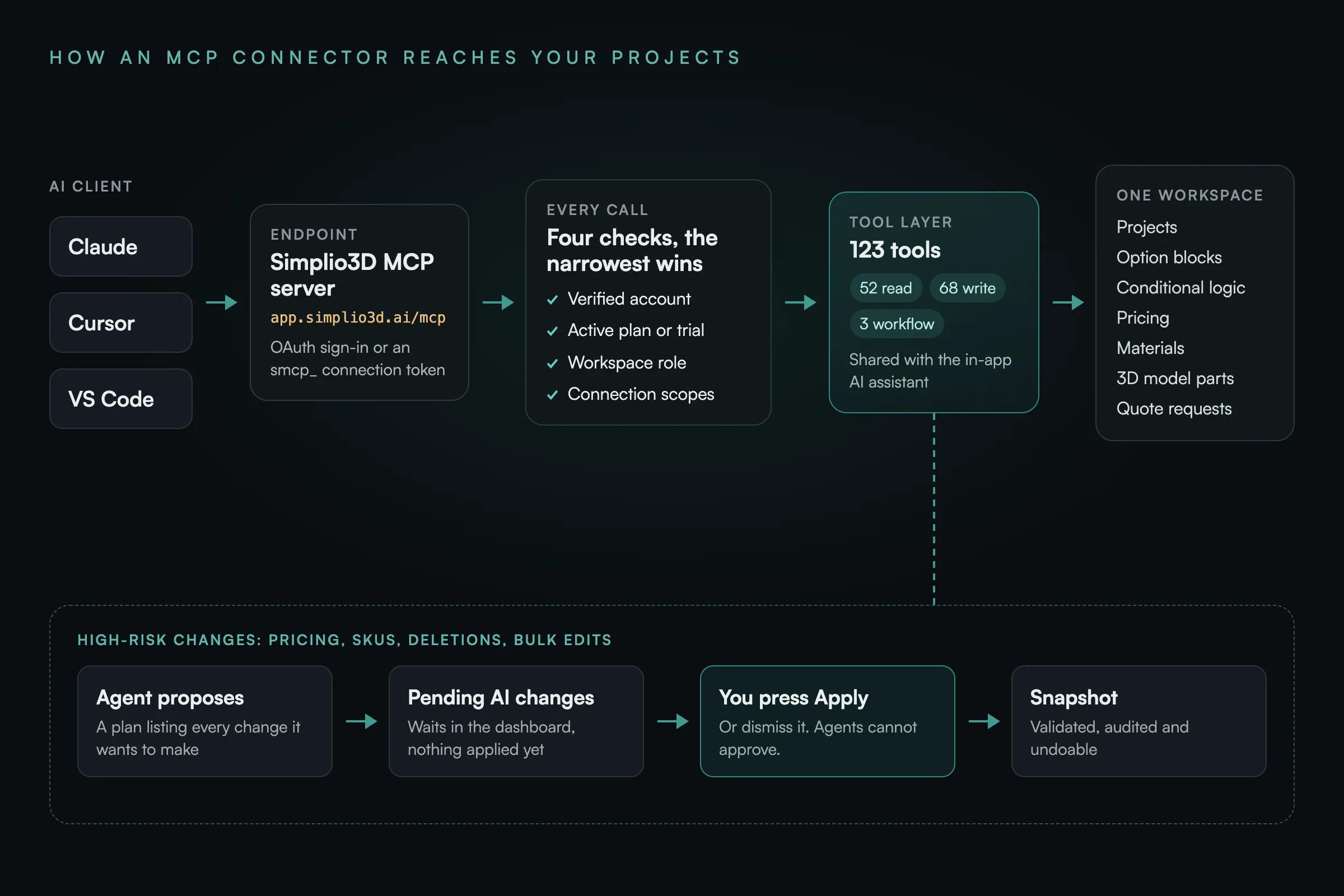
El servidor MCP de Simplio3D ofrece 123 herramientas: 52 de lectura, 68 de escritura bajo un modelo de escritura controlada y 3 para ejecutar flujos de trabajo de agentes. En conjunto, cubren proyectos, inspección de modelos 3D, materiales, bloques de opciones, lógica condicional, precios, formularios, solicitudes de presupuesto y conexiones con tiendas. En la práctica, un agente conectado puede:
Todas las herramientas, con el alcance que necesitan y si leen o escriben, se enumeran en la referencia de herramientas MCP.
Algunas acciones siguen estando fuera de su alcance, independientemente de los permisos que concedas. Un agente conectado no puede publicar un proyecto, crear un enlace para compartir ni cambiar la configuración de inserción. No puede cargar archivos ni eliminar un proyecto. No puede conectar ni desconectar una tienda Shopify o WooCommerce, ni leer las credenciales de esa tienda. Tampoco recibe nunca acceso a la base de datos, claves de API, secretos de webhooks ni contraseñas de vistas compartidas: las herramientas devuelven resúmenes seleccionados, no registros sin procesar.
Una conexión solo puede ver e invocar las herramientas cubiertas por sus permisos. Empieza con acceso de solo lectura y añade un permiso de escritura cada vez, según lo requiera la tarea.
| Ámbito | Lo que permite | Concédelo cuando el agente deba |
|---|---|---|
| Espacio de trabajo (lectura) | Resumen de tu espacio de trabajo, plan y uso | Indicarte qué plan tienes y cuánto utilizas |
| Proyectos (lectura / escritura) | Enumerar e inspeccionar proyectos; crear, renombrar, duplicar y modificar configuraciones seguras | Informar sobre tus proyectos o configurar otros nuevos |
| Recursos (lectura) | Enumerar recursos e inspeccionar los nombres y la jerarquía de las piezas de un modelo | Hablar sobre las mallas dentro de tus modelos |
| Materiales (lectura / escritura) | Consulta la biblioteca; crea y edita materiales y asígnalos a variantes | Crea u organiza tu biblioteca de materiales |
| Configurador (lectura / escritura) | Consulta y crea bloques de opciones, variantes y reglas condicionales | Crea o reorganiza las opciones que ven los compradores |
| Precios (lectura / escritura) | Consulta precios y fórmulas; propone cambios en precios, SKU y fórmulas | Gestiona los precios. Cada modificación de precios es una propuesta que apruebas. |
| Formularios (lectura / escritura) | Consulta y crea campos de formularios de presupuestos y pago | Crea o ajusta tu formulario de captación de leads |
| Presupuestos (lectura) | Solicitudes de presupuesto enviadas, incluidos los datos de los clientes | Resume los leads entrantes. Estos son datos de clientes, así que concede el acceso de forma deliberada. |
| Comercio (lectura / escritura) | Si una tienda está conectada, sus productos y las propuestas para vincular un producto o configurar el modo de pago | Vincula un proyecto a un producto de la tienda. Nunca otorga las credenciales de la tienda. |
| Flujos de trabajo (lectura / escritura) | Sigue los flujos de trabajo del agente; inícialos, responde a sus preguntas, ponlos en pausa o cancélalos | Ejecuta o supervisa una tarea de mayor duración, como una auditoría de proyecto |
| Documentación (lectura) | La documentación oficial de Simplio3D, sin datos del espacio de trabajo | Responde preguntas sobre el producto con una fuente |
Varias conexiones pequeñas son más seguras que una que pueda hacerlo todo. Asigna al asistente que revisa precios su propia conexión con permisos de lectura y escritura de precios, y otra distinta al que crea proyectos. Así, revocar una nunca interrumpe a la otra.
Permitir que una IA edite un configurador activo solo funciona si una edición incorrecta no puede llegar a tus clientes. Simplio3D gestiona cada escritura en tres pasos: proponer, confirmar, guardar una instantánea.
Las propuestas tienen una duración limitada. Si el proyecto ha cambiado desde que el agente propuso algo, la propuesta anterior se rechaza en lugar de sobrescribir tus ediciones más recientes; vuelve a pedírselo al agente.
Además, una llamada a herramienta solo se realiza cuando se superan cuatro comprobaciones: la dirección de correo de la cuenta está verificada, el plan del propietario del espacio de trabajo está activo, el rol de la plaza permite la acción y la conexión cuenta con el permiso correspondiente. Prevalece siempre la restricción más limitada. Por ejemplo, una plaza de Viewer nunca puede realizar ni confirmar un cambio, independientemente de los permisos de su conexión.
La ruta con token funciona en todos los clientes. ¿Usas Claude? La ruta OAuth de abajo evita el uso del token.
En Simplio3D, ve a Panel de control → Integraciones → Conexiones de IA y copia el endpoint MCP que aparece en la parte superior de la página.
Haz clic en Crear conexión y asígnale el nombre de la herramienta que la utilizará, como «Claude Desktop» o «Cursor». Una conexión por herramienta deja claro cuál revocar más adelante.
Una conexión queda vinculada permanentemente al espacio de trabajo que elijas aquí. Para trabajar con dos espacios de trabajo, crea una conexión desde cada uno.
Empieza con acceso de solo lectura y añade permisos de escritura de uno en uno. Concede acceso a Presupuestos solo cuando el agente deba ver los datos de los clientes.
El token comienza con smcp_ y se muestra una sola vez, nunca más. Pégalo en tu herramienta de IA junto con el endpoint, como se muestra en la tabla siguiente. Trátalo como una contraseña: dura 90 días y puedes renovarlo o revocarlo en cualquier momento.
Haz una pregunta que solo tu cuenta pueda responder: «Enumera mis proyectos de Simplio3D y dime cuáles están publicados». Si la respuesta menciona tus proyectos reales, el conector funciona.
Conectar Claude sin un token. Simplio3D aparece en el directorio de conectores de Claude. En Claude, abre Personalizar → Conectores, busca Simplio3D y haz clic en Conectar, o elige Añadir conector personalizado y pega https://app.simplio3d.ai/mcp. En ambos casos, Claude abre el inicio de sesión de Simplio3D y una pantalla de consentimiento en la que eliges el espacio de trabajo y los permisos, con el acceso de solo lectura marcado previamente. A continuación, la conexión aparece en la misma lista de conexiones de IA, identificada como aplicación OAuth, y puedes renovarla o revocarla allí como cualquier otra.
| Cliente de IA | Dónde añadirlo | Qué añadir |
|---|---|---|
| Claude (OAuth) | Personalizar → Conectores: busca Simplio3D o selecciona Añadir conector personalizado | Ninguno del directorio; la URL del endpoint para un conector personalizado. Sin token: en su lugar, apruebas la pantalla de consentimiento de Simplio3D. |
| Claude Desktop | Configuración → Desarrollador → Editar configuración (claude_desktop_config.json) | Un servidor «simplio3d» de tipo http, con la URL del endpoint y un encabezado Authorization: Bearer smcp_… |
| Claude Code | Tu terminal | claude mcp add --transport http simplio3d https://app.simplio3d.ai/mcp --header "Authorization: Bearer smcp_…" |
| Cursor | ~/.cursor/mcp.json o .cursor/mcp.json para un proyecto | Un servidor «simplio3d» con la URL del endpoint y el encabezado Authorization |
| VS Code (GitHub Copilot) | .vscode/mcp.json | Un servidor HTTP con la URL del endpoint, que lee el token desde una solicitud de contraseña en lugar de almacenarlo en el archivo |
| ChatGPT y Codex | ChatGPT → Plugins: busca Simplio3D, luego instala el plugin y conecta Simplio3D | Nada: el plugin incluye el conector. No se necesita token: inicia sesión en Simplio3D y aprueba el acceso |
Indica el nombre del proyecto y pide pruebas: «¿qué regla lo oculta?» ofrece una respuesta más precisa que «¿por qué está oculto?».
| Preguntar | Lo que verifica el agente | Lo que obtienes como resultado |
|---|---|---|
| “Audita mi configurador Oak Dining Table y enumera todo lo que no funciona.” | Encuentra el proyecto y luego lo valida, incluidos los nombres de las piezas en el modelo 3D | Hallazgos por gravedad: objetivos de piezas faltantes, materiales eliminados, reglas que nunca pueden activarse y variantes sin precio |
| «¿Por qué el acabado Walnut está oculto cuando elijo la parte superior pequeña?» | Los bloques de opciones y las reglas condicionales, y luego los evalúa | La regla que lo oculta y la condición que coincidió |
| «¿Todas las variantes de este configurador tienen precio?» | Los bloques de precios y luego una fase de validación | Las variantes sin precio por nombre, con el bloque de precios al que pertenece cada una |
| «¿Qué opciones se dirigen a piezas que ya no existen en el modelo?» | Los objetivos que ha creado con respecto a la geometría real | Los objetivos obsoletos, enumerados |
| «¿Cuánto costaría el roble en tamaño grande?» | Los bloques de opciones y, después, un cálculo de precio en el servidor | El precio base, cada ajuste, los impuestos y el total en la moneda del proyecto |
| «Resume las solicitudes de presupuesto que recibimos esta semana.» | Las solicitudes de presupuesto y cada configuración | Los datos de contacto, lo que configuró cada cliente y el precio en ese momento |
El servidor MCP no es un producto independiente añadido aparte. El asistente de IA integrado de Simplio3D, el endpoint de herramientas autenticado de REST para tus propias automatizaciones y los clientes MCP externos utilizan el mismo registro de herramientas, con la misma autenticación, permisos y registro de auditoría. Una capacidad se comporta igual independientemente de dónde la invoques, y un alcance o rol que la bloquea en un lugar la bloquea en todas partes.
Así es también como MCP se diferencia de REST API y SDK. SDK es un cliente tipado para tu propio código, autenticado con una clave API, y esa clave nunca se acepta en el endpoint MCP. MCP está pensado para agentes de IA, autenticados mediante una conexión cuyo alcance se define por herramienta.
Todos ellos: Starter, Pro y Enterprise, además de la prueba de Pro de 30 días con la que comienza cada cuenta. Los conectores MCP están incluidos en Starter desde septiembre de 2026. En Starter, un agente conectado sigue las mismas reglas del plan que el panel de control, por lo que no puede crear proyectos Modulares ni duplicar un proyecto.
Claude (a través de Personalizar → Conectores, la aplicación de escritorio o Claude Code), Cursor y VS Code con GitHub Copilot disponen de instrucciones paso a paso en la documentación de Simplio3D. ChatGPT y Codex se conectan mediante el plugin Simplio3D en el directorio de Plugins de ChatGPT. Cualquier otro cliente compatible con servidores MCP remotos a través de HTTP, con OAuth o un token de portador, puede utilizar el mismo endpoint.
No. La publicación, los enlaces para compartir y la configuración de inserción quedan completamente fuera de su alcance. Los cambios de precios, SKU y fórmulas siempre son propuestas que permanecen en Cambios de IA pendientes hasta que los apliques en el panel de control.
No. Puede ver si una tienda está conectada, listar sus productos y proponer vincular un producto a un proyecto. La conexión o desconexión de una tienda y sus credenciales se gestionan en el panel de control.
Cada conexión está vinculada a un espacio de trabajo. Un proyecto en otro espacio de trabajo, como un espacio de trabajo de equipo, parece no existir; así es como funciona ese límite. Cree una conexión desde ese espacio de trabajo o pregunte al agente qué espacio de trabajo está utilizando.
El cálculo del lado del servidor cubre los casos habituales, pero no todos los comportamientos en tiempo de ejecución, como los precios por unidad de Number Input. El resultado enumera lo que no ha evaluado. La vista previa y la vista compartida publicada son las fuentes de referencia.
Sí. Cree una conexión por herramienta, cada una con sus propios permisos. Revocar una nunca afecta a las demás, y la lista muestra cuándo se creó y utilizó por última vez cada conexión.
Cómo un proyecto pasa de un modelo 3D a opciones, lógica condicional y precios antes de que un agente siquiera lo revise.
Los bloques de precios y el editor de fórmulas que un agente conectado consulta y utiliza para realizar cálculos.
Genera con planes de IA las opciones, reglas, precios y formularios a partir de una descripción de producto, dentro de Simplio3D.
El plugin Simplio3D del directorio de Plugins de ChatGPT realiza esta conexión por ti, con un inicio de sesión guiado en lugar de un token.
Guías, tutoriales y noticias del equipo de Simplio3D.
Preparación de Modelos 3D para Simplio3D: Una Guía Práctica
Estructura, mapeo UV, optimización y pivotes: las cuatro cosas que deciden si un modelo 3D se convierte en un configurador funcional o en un ejercicio de resolución de problemas.
Plugin de Configurador de Productos Simplio3D para WordPress
Incorpora un configurador de productos 3D en WordPress y permite a los clientes añadir su producto configurado directamente a la cesta de WooCommerce — con el precio calculado según tus propias reglas.
En el informe de Perspectivas de Innovación de 2020 para Configuración Visual, Simplio3D se incluye por primera vez en la lista de proveedores de configuración visual como un proveedor de soluciones de software para la configuración de productos.
Cómo usar el plugin Simplio3D WordPress en Elementor
Añade el visor de Simplio3D, las opciones, el precio, el resumen y el botón Añadir al carrito en Elementor con el widget Shortcode gratuito: encuentra tus ID, crea el diseño y conecta WooCommerce.
Simplio3D Reconocido por G2 como un Alto Desempeño y el Administrador Más Fácil
Nos enorgullece anunciar que Simplio3D ha sido reconocido por G2, la plataforma líder en reseñas de software, obteniendo tanto la insignia de Alto Desempeño como la insignia de Administrador Más Fácil en el G2 Grid.
Posee un configurador de productos 3D para impulsar ventas y generar propuestas directamente desde tu sitio web.

Simplio3D ya está en la App Store de Shopify. Instala la aplicación, añade un configurador 3D a tu tema mediante bloques y permite que el carrito cobre el precio calculado por tu configurador.

Simplio3D ya cuenta con un plugin oficial en el directorio de plugins de ChatGPT. Instálalo, conecta tu espacio de trabajo y pide a ChatGPT que audite, calcule precios, cree y gestione tus configuradores 3D.

Instala el plugin de Simplio3D en Claude, inicia sesión una sola vez y crea tu primer configurador de productos 3D a partir de un prompt: configuración, permisos, los primeros prompts y lo que queda en tus manos.