

Materiales y acabados
Cada acabado se compara primero con tu biblioteca de materiales. Si existe un nombre muy similar, la creación se detiene y te pregunta si deseas reutilizarlo.
Creador de configuradores con IA
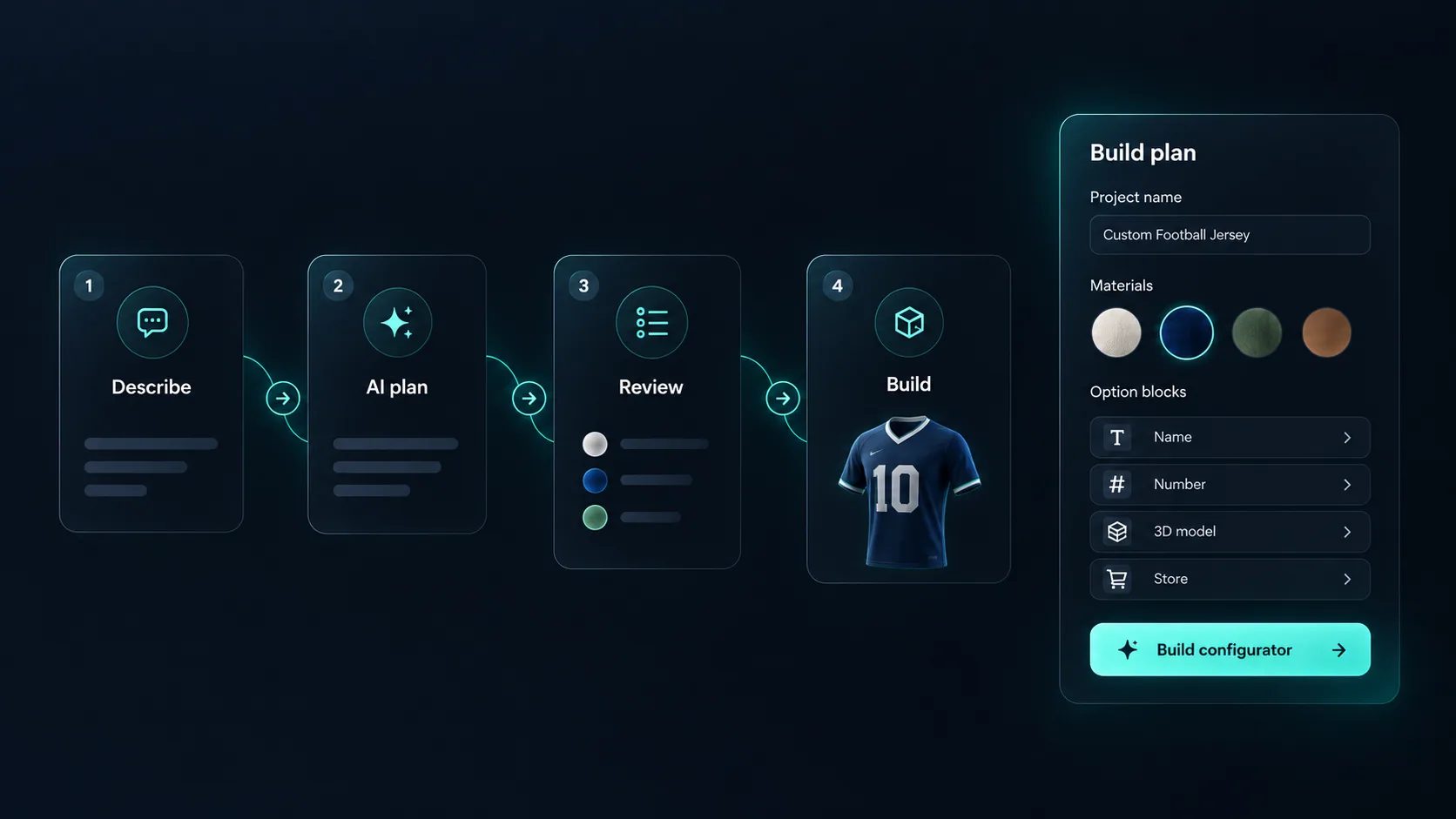
Dile a Simplio3D qué vendes y su IA planificará y creará un configurador basado en los modelos 3D de tu biblioteca: materiales, opciones, reglas, un precio y un formulario. Revisa el plan, aprueba todo lo relacionado con el dinero y publícalo cuando esté listo.
No se requiere tarjeta de crédito
Cada acabado se compara primero con tu biblioteca de materiales. Si existe un nombre muy similar, la creación se detiene y te pregunta si deseas reutilizarlo.
Las opciones que describiste, como el acabado de una estructura o una funda de asiento, se configuran como bloques que usarán tus clientes.
Reglas sencillas entre opciones, incluidas en el plan para que puedas eliminar las que no quieras.
Propuesto con el importe y la moneda de tu plan. Espera tu aprobación antes de aplicarse.
Los campos de formulario que necesita para que una configuración le llegue como solicitud.
Con Shopify o WooCommerce ya conectados, propone el enlace del producto y el modo de pago, ambos sujetos a su aprobación.
Vea cómo los usuarios puntúan Simplio3D en las principales plataformas de reseñas de software.

4.6/5

4.3/5

9.5/10
Cinco pasos, comenzando con Generar con IA en la página de Proyectos.
Indique qué vende; por ejemplo: «un configurador de sillones lounge con estructuras de roble, nogal y negras, y un asiento de tela o cuero».
El panel del plan Build se completa a medida que hablas: nombre y tipo de proyecto, modelos 3D, materiales, bloques de opciones, reglas, precios, formulario y proceso de pago de la tienda. Elimina todo lo que no quieras.
Si un modelo o una textura aún no están en tu biblioteca, súbelos desde el mismo cuadro de diálogo. Se guardarán en tu biblioteca habitual de Assets.
Una lista de verificación marca cada paso. Se detiene cuando necesita una respuesta tuya y de nuevo con cada cambio que requiera aprobación.
Abre el borrador en el editor para confirmar la segmentación 3D y ajustar las variantes y los precios. Continúa manualmente o pide ayuda al asistente de IA.
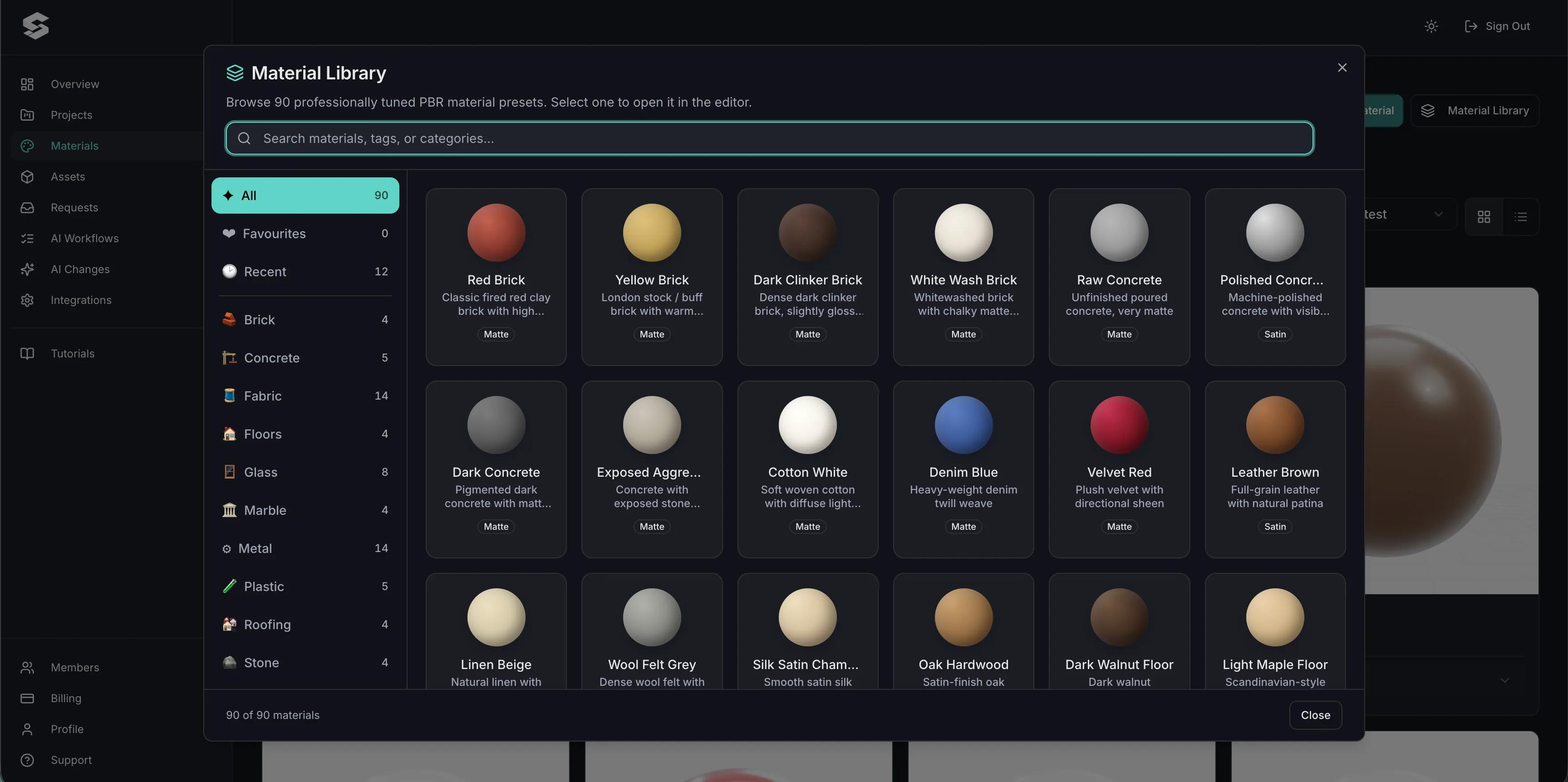
La IA trabaja con los modelos, texturas y gráficos que ya tienes en tu biblioteca. Si falta un modelo, te lo indica y te ofrece subirlo, en lugar de adjuntar algo no relacionado. Para un modelo que aún no tienes, puedes subir tus propios archivos o importar uno gratuito desde una biblioteca en línea como Poly Haven, Sketchfab o el Smithsonian.
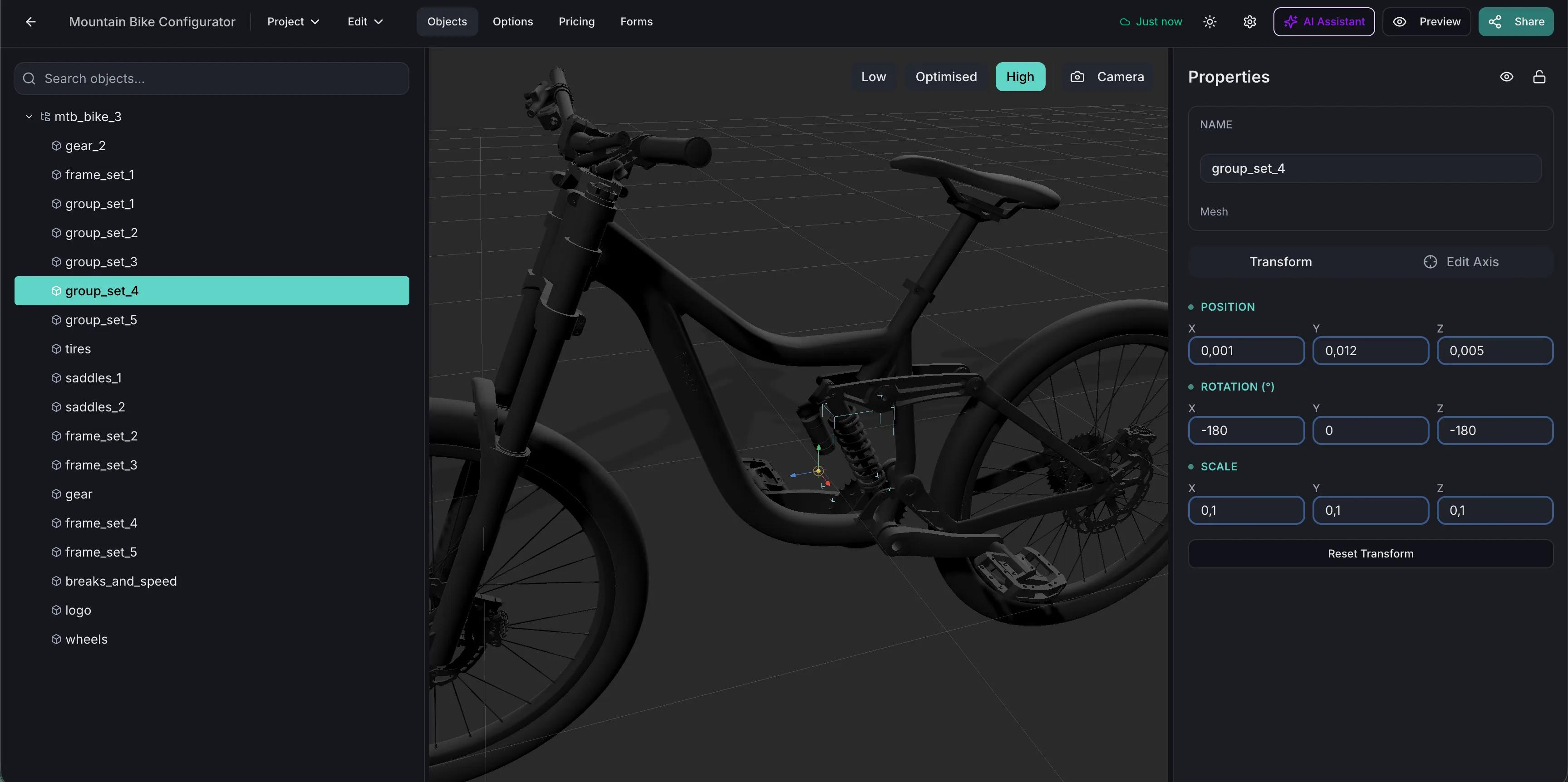
Dentro de un proyecto, el asistente lee tus bloques, reglas e incluso los nombres de las piezas en el archivo 3D. Pídele que «añada una opción de tamaño» o que «audite este configurador», y la auditoría te dará una puntuación de estado con cada hallazgo, dividida entre correcciones seguras y decisiones que requieren tu intervención. Los cambios sensibles esperan a que pulses Aplicar, y la mayoría de los cambios se pueden deshacer.
El plan es tuyo para editarlo, y tus cambios prevalecen sobre las sugerencias del asistente.
| Paso | La IA | Tú |
|---|---|---|
| Proyecto y modelos 3D | Planifica el proyecto a partir de los modelos de tu biblioteca | Añade cualquier modelo que falte |
| Materiales | Reutiliza lo que reconoce y crea el resto | Elige cuándo ya existe un material similar |
| Opciones y reglas | Crea los bloques y las reglas para mostrar u ocultar en el plano | Confirma la selección 3D en el editor |
| Precio base | Propone el importe y la moneda | Aplicar o rechazar |
| Enlace del producto de la tienda y modo de pago | Los propone si ya hay una tienda conectada | Aplicar o rechazar y conectar la tienda por tu cuenta |
| Configuración modular | Añade módulos y crea materiales y precios | Termina a mano las variantes del módulo y encaja los lados |
| Publicación | Nunca | Activa el uso compartido cuando esté listo |
Conecta Claude, Cursor o VS Code mediante MCP. Una conexión comienza en modo de solo lectura; el acceso de escritura se habilita por área, y los cambios de alto riesgo solo se convierten en propuestas que aplicas en el panel de control.
Guía MCP del configurador de productosEl plugin Simplio3D para Claude añade el conector y siete habilidades, para que Claude pueda crear a partir de un briefing, auditar un proyecto y comprobar si está listo para publicar.
Tutorial del plugin de ClaudeEstos configuradores se crearon manualmente, sin el creador con IA. Muestran lo que la plataforma puede hacer una vez que un proyecto se ha perfeccionado: una gama de sillas con una única biblioteca de materiales, un carrito mantenido por su propio equipo y una tienda de campaña con un lienzo de diseño en cada panel.
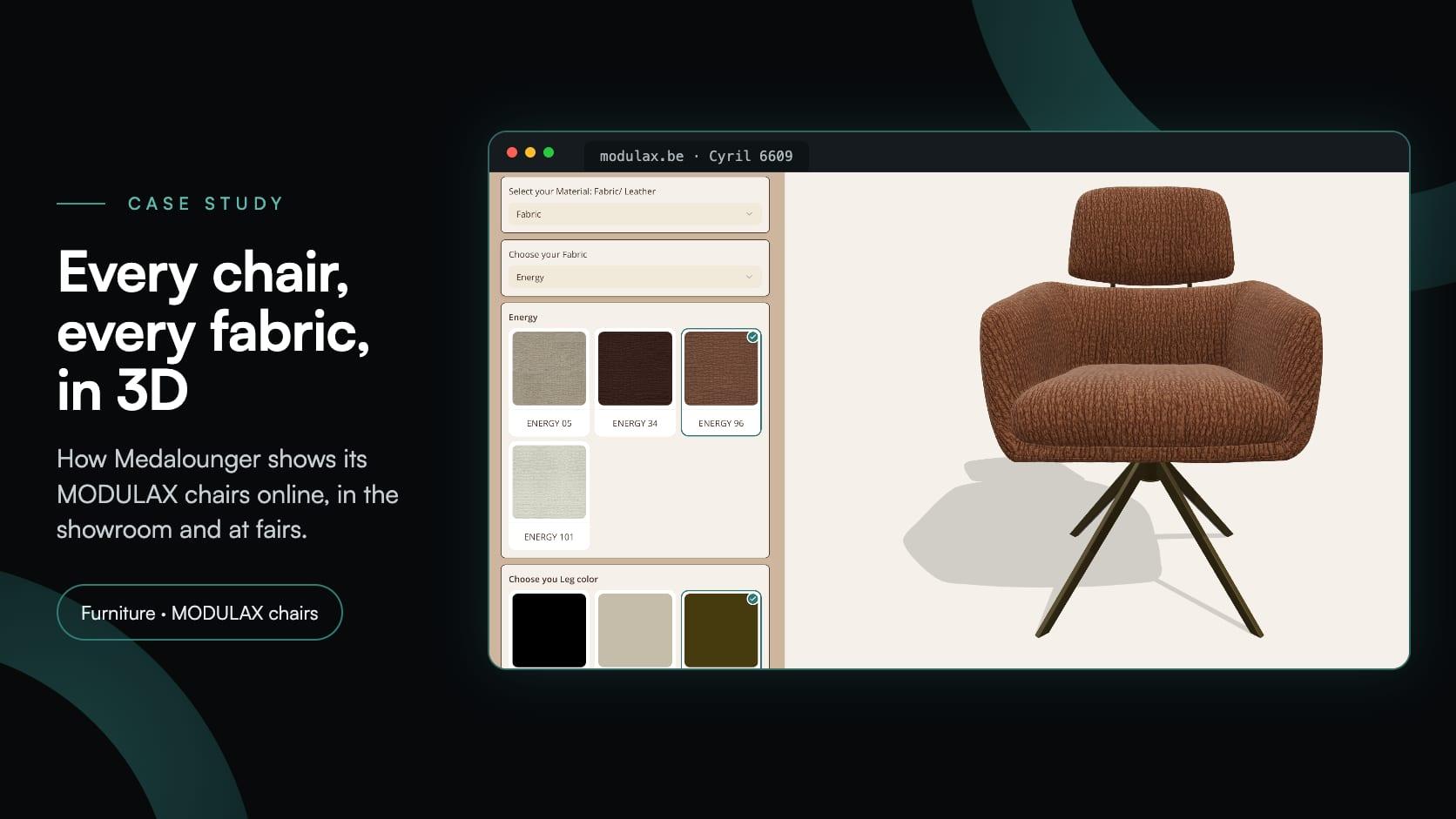
Medalounger
Medalounger, el fabricante belga de muebles MODULAX, creó 51 configuradores de sillas a partir de una biblioteca de 161 materiales para su sitio web, su sala de exposición y su stand en ferias del mueble.
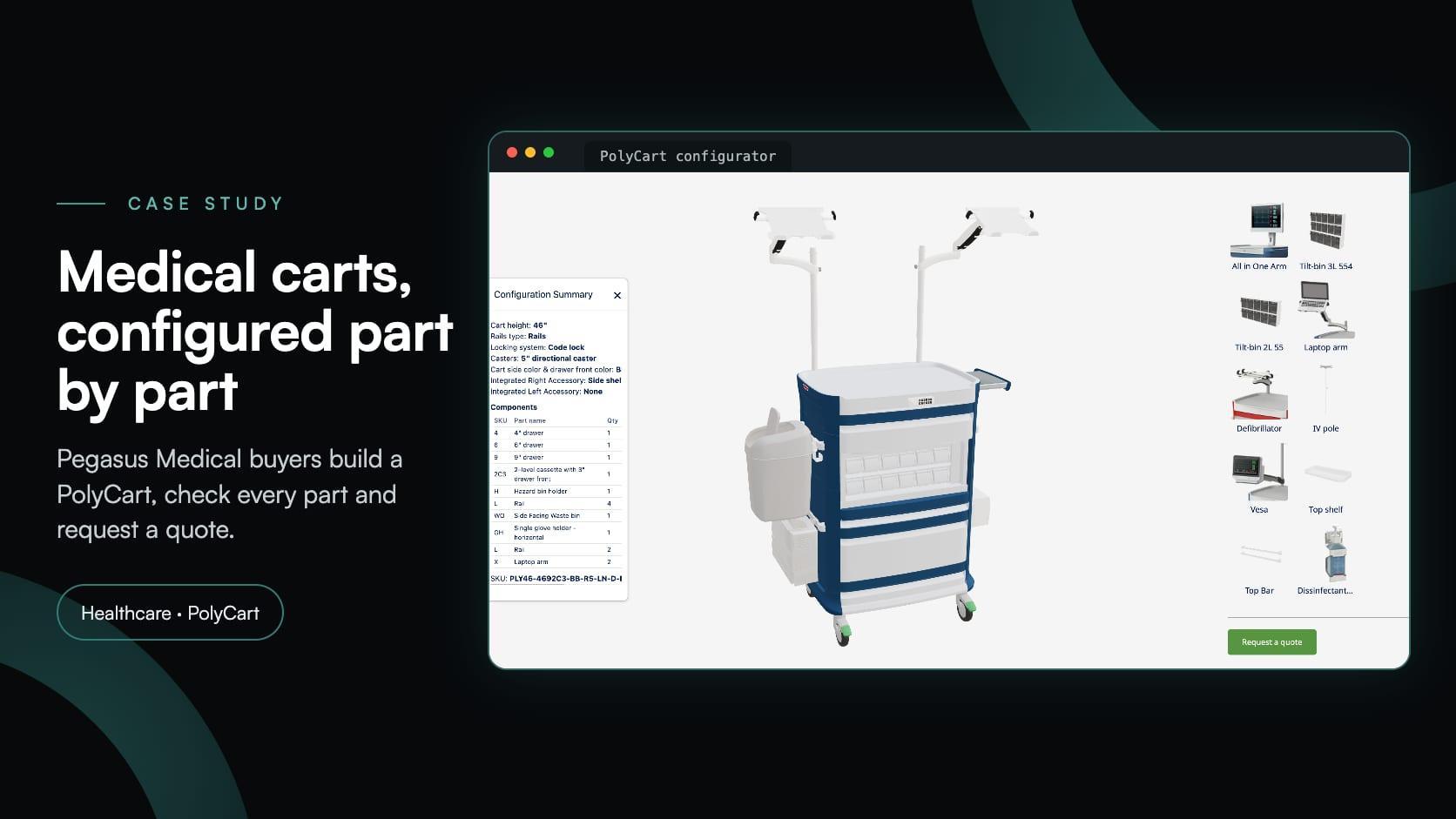
Pegasus Medical
Pegasus Medical quería que los compradores configuraran carros médicos PolyCart en 3D y solicitaran un presupuesto, sin pagar por software personalizado. Simplio3D ayudó a ponerlo en marcha; ahora su equipo lo gestiona.
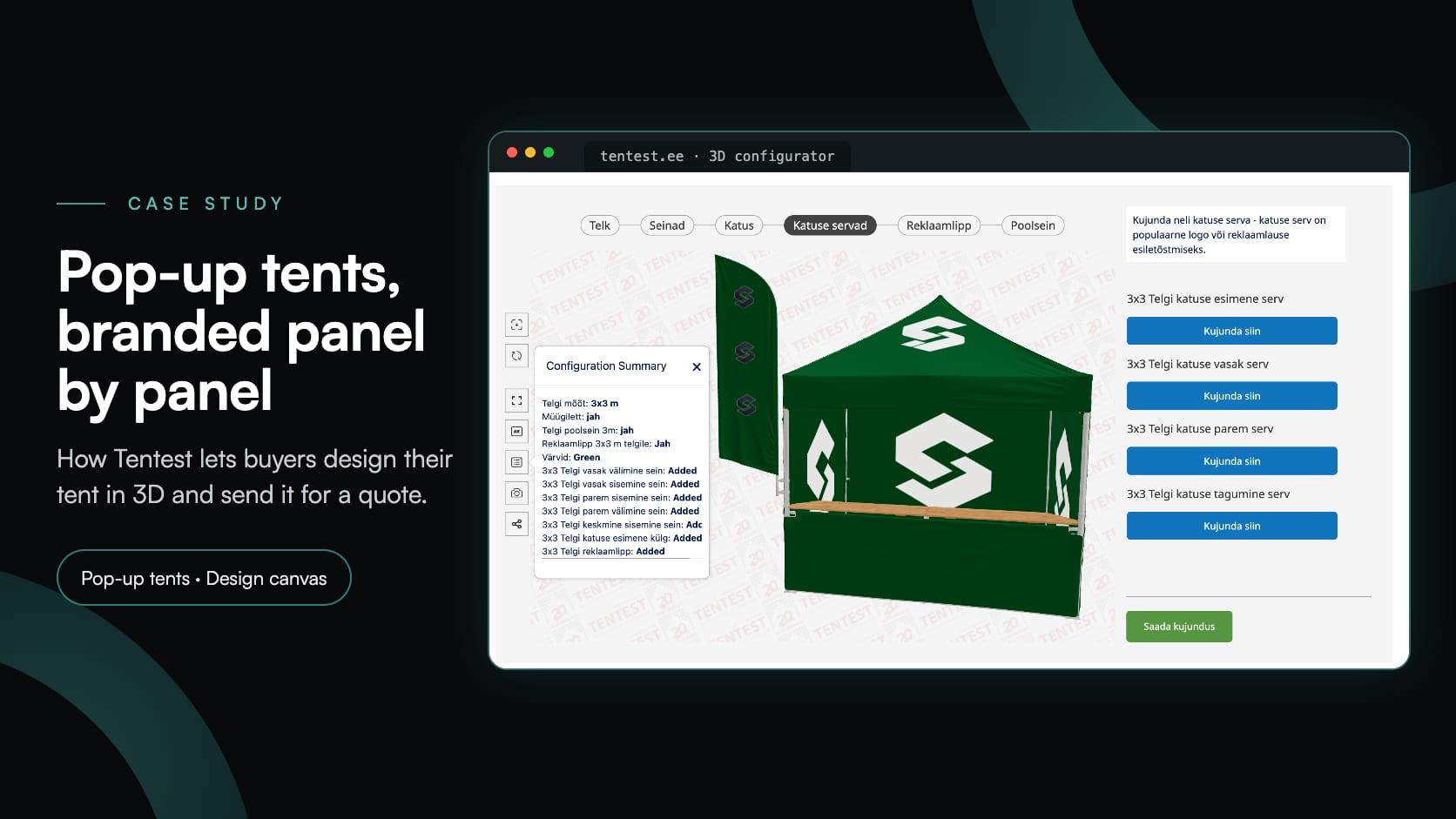
Tentest
Tentest, fabricante estonio de carpas plegables del grupo Scandipro, creó su propio configurador 3D: seis tamaños de carpa, un lienzo de diseño con carga de logotipos en cada panel, AR y una solicitud de presupuesto.
Aquí se refiere a un configurador creado con ayuda de IA. Usted describe el producto y la IA planifica y crea el proyecto: materiales, bloques de opciones, reglas, un precio y un formulario. Los clientes que lo utilizan ven un configurador normal.
No. Solo puede utilizar recursos que ya existen en su biblioteca y puede leer los nombres de sus piezas. Puede subir su propio modelo, importar uno gratuito desde una biblioteca en línea o empezar desde la Biblioteca de modelos 3D.
No, y no está pensado para estarlo. Es un primer borrador: la estructura ya está creada y usted la revisa y perfecciona antes de que los clientes la vean. No se publica nada hasta que usted active la opción de compartir.
No. El precio base, el enlace del producto de la tienda y el modo de pago requieren su aprobación. En el asistente de IA y las herramientas de IA conectadas, los precios, SKU, eliminaciones y ediciones masivas se convierten en propuestas que usted puede aplicar.
Generar con IA: el asistente de IA y las conexiones de IA están disponibles en todos los planes de pago, incluido Starter, y en la prueba Pro de 30 días. Los proyectos modulares no están disponibles en Starter.
Sí, si la tienda ya está conectada: puede buscar tus productos y proponer el enlace. No puede conectar una tienda por ti ni leer las credenciales de la tienda. Eso queda en tus manos, en Dashboard → Integrations o en el panel de administración de Shopify.
La documentación ofrece una configuración paso a paso para Claude, Claude Desktop, Claude Code, Cursor y VS Code con GitHub Copilot. Todo lo que lea una herramienta conectada se envía al proveedor de IA de esa herramienta, así que concede solo los permisos que necesite.
El editor en el que se abre el borrador: bloques de opciones, lógica condicional y precios que puedes cambiar manualmente.
Qué es un configurador de productos, cómo funciona y dónde se utiliza.
Las decisiones en orden, desde los requisitos hasta el lanzamiento, y cómo ayuda la IA.
Guías, tutoriales y noticias del equipo de Simplio3D.
Simplio3D Reconocido por G2 como un Alto Desempeño y el Administrador Más Fácil
Nos enorgullece anunciar que Simplio3D ha sido reconocido por G2, la plataforma líder en reseñas de software, obteniendo tanto la insignia de Alto Desempeño como la insignia de Administrador Más Fácil en el G2 Grid.
Cómo usar el plugin Simplio3D WordPress en Elementor
Añade el visor de Simplio3D, las opciones, el precio, el resumen y el botón Añadir al carrito en Elementor con el widget Shortcode gratuito: encuentra tus ID, crea el diseño y conecta WooCommerce.
Una comparación práctica de diez plataformas de configurador de productos: para qué está diseñado cada una, cómo difieren en visualización, lógica de precios e integración, y cómo hacer una lista corta sin perder tiempo.
Crea un configurador con Claude: tutorial del plugin Simplio3D
Instala el plugin de Simplio3D en Claude, inicia sesión una sola vez y crea tu primer configurador de productos 3D a partir de un prompt: configuración, permisos, los primeros prompts y lo que queda en tus manos.
MCP del configurador de productos: conecta Claude, Cursor y VS Code con Simplio3D
Los conectores MCP permiten que Claude, Cursor o VS Code trabajen con tus proyectos reales de Simplio3D. Qué puede leer y modificar un agente conectado, cómo funciona la aprobación y cómo conectar uno.
Posee un configurador de productos 3D para impulsar ventas y generar propuestas directamente desde tu sitio web.


