

Zpět na blog
shopifyintegrationsproductnews
Aplikace Simplio3D Shopify je nyní v obchodě s aplikacemi Shopify
Simplio3D·
Simplio3D je nyní v obchodě s aplikacemi Shopify. Aplikace Simplio3D Shopify, uvedená na apps.shopify.com/simplio3d od 11. listopadu 2026, přináší váš 3D konfigurátor produktů přímo do Shopify. Nainstalujete ji z administrace Shopify, propojíte účet Simplio3D a přidáte konfigurátor do šablony pomocí bloků, které využívají vlastní písma, barvy a tlačítka vašeho obchodu.
Zákazníci si vybírají materiály, barvy, velikosti a text, každou volbu vidí na 3D modelu a nakonfigurovaný produkt přidají do košíku se všemi vybranými možnostmi. Tento článek popisuje, co aplikace přidává, jak ji nainstalovat, které bloky můžete umístit do šablony, jak se nakonfigurovaná cena přenese do košíku a kolik stojí jednotlivé tarify.
Existují dva způsoby, jak propojit Simplio3D s Shopify, a doporučenou možností je aplikace v obchodě s aplikacemi Shopify. Přináší následující:
Propojení vlastní aplikace Shopify pomocí Client ID a secret nadále funguje pro obchod, který vlastníte. Níže uvedená tabulka porovnává obě možnosti.
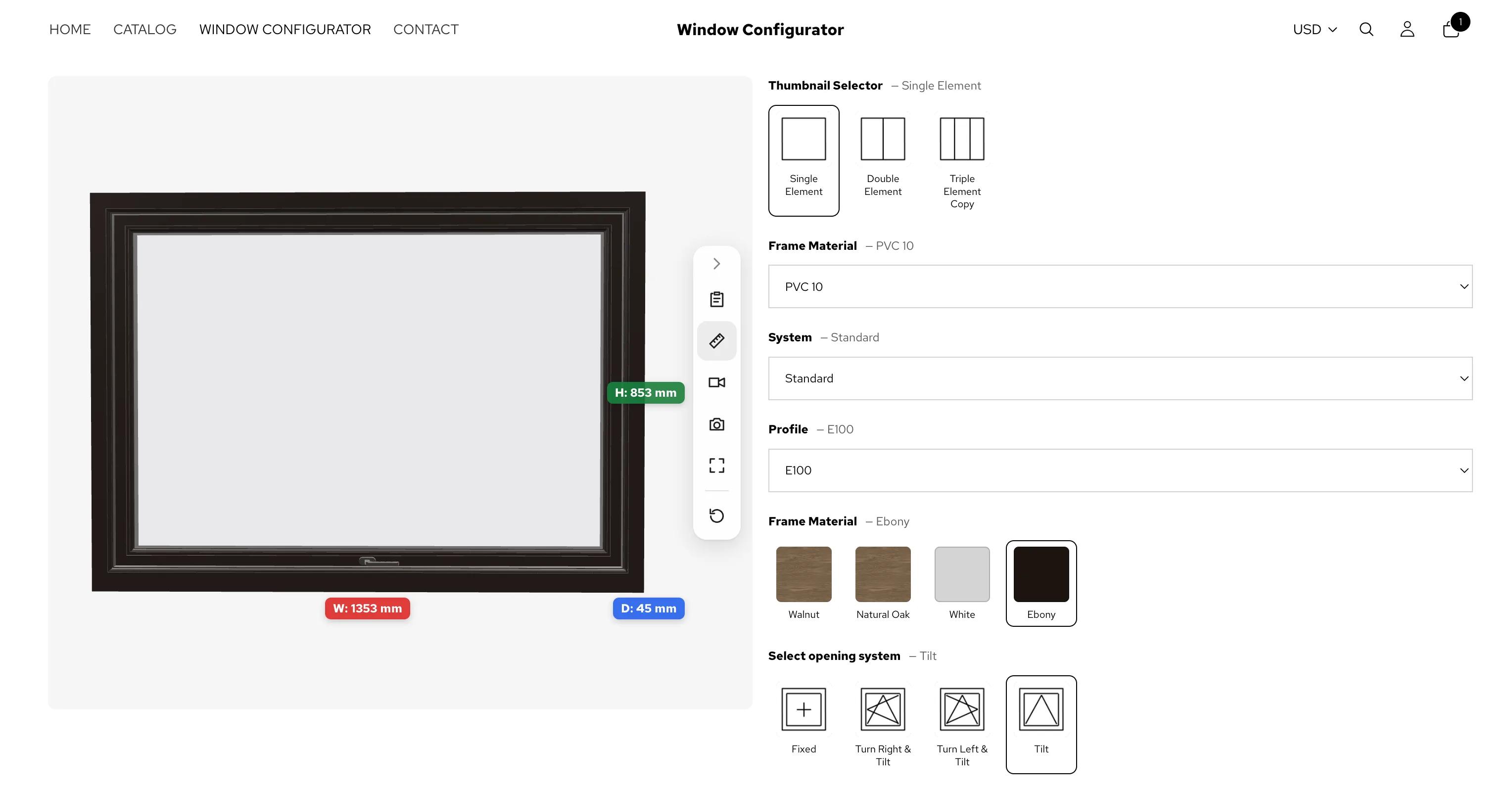
| Aplikace Simplio3D pro Shopify | Vaše vlastní aplikace Shopify | |
|---|---|---|
| Kde začít | V Shopify: nainstalujte ji z obchodu s aplikacemi Shopify a poté ji připojte v nabídce Aplikace → Simplio3D | V Simplio3D: Ovládací panel → Integrace → Shopify, s Client ID a tajným klíčem vaší aplikace |
| Které obchody | Jakýkoli obchod, včetně obchodu klienta | Pouze obchod ve stejné organizaci Shopify jako vaše aplikace |
| Na výloze obchodu | Bloky v editoru motivu nebo Simplio3D u každého připojeného produktu | Vložený úryvek kódu na stránce produktu |
| Cena v košíku | Cena produktu Shopify nebo nakonfigurovaná cena, volená pro každý produkt. Funguje také koncept objednávky a v edici Enterprise i košík se spárovanými SKU. | Odkaz na košík za katalogovou cenu, návrh objednávky s upravenou cenou nebo košík se shodnou SKU v rámci Enterprise |
| Jak platíte za Simplio3D | Starter nebo Pro na vyúčtování Shopify vašeho obchodu nebo předplatné Simplio3D, které již máte | Vaše předplatné Simplio3D |
Jeden pracovní prostor Simplio3D propojí najednou jeden obchod Shopify. Pokud vytváříte řešení pro více klientů, dejte každému klientskému obchodu vlastní pracovní prostor.
Z Shopify App Store ke konfigurátoru na stránce produktu.
Otevřete Simplio3D v Shopify App Store, klikněte na Instalovat a vyberte svůj obchod. Shopify uvádí oprávnění, o která aplikace žádá: zkontrolujte je a schvalte.
V administraci Shopify otevřete Aplikace → Simplio3D a kliknutím na Připojit účet Simplio3D se přihlaste. Používáte Simplio3D poprvé? Místo toho klikněte na Vytvořit bezplatný účet. Simplio3D se otevře na stejné kartě prohlížeče.
Vyberte pracovní prostor, do kterého tento obchod patří, a klikněte na Připojit obchod. Vrátíte se do administrace Shopify, kde bude připojení během několika sekund dokončeno.
Až vás aplikace vyzve, vyberte si Starter nebo Pro na stránce tarifů Shopify. Nové předplatné začíná 30denní bezplatnou zkušební verzí. Pokud již za Simplio3D platíte kartou, prostřednictvím Shopify vám nebude nic účtováno.
V aplikaci klikněte na Připojit produkt nebo otevřete produkt a vyberte Další akce → Přizpůsobit pomocí Simplio3D. Vyberte projekt Simplio3D a klikněte na Připojit projekt.
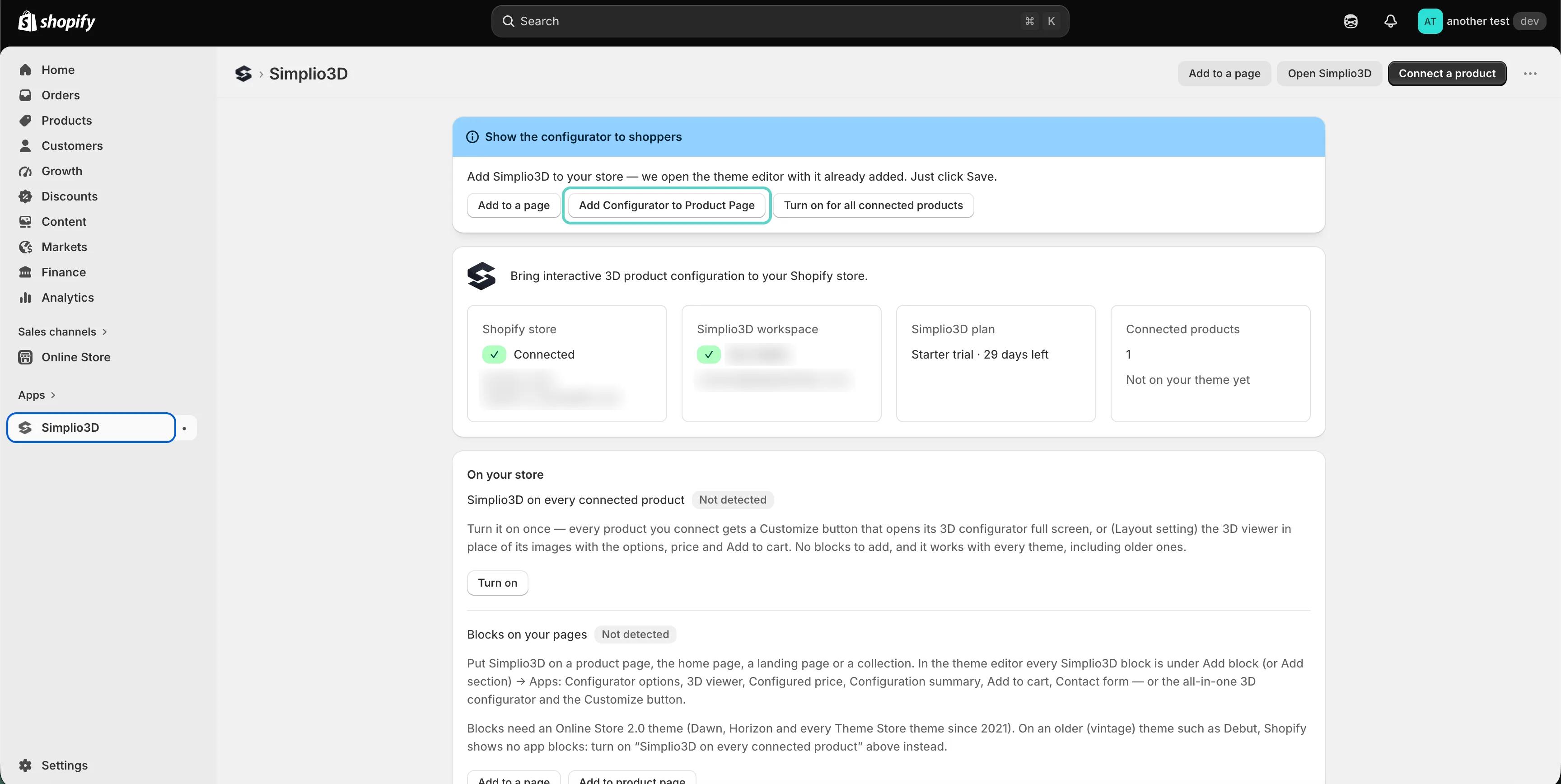
Klikněte na Přidat konfigurátor na stránku produktu. Otevře se editor motivu Shopify s blokem možností Konfigurátoru, který je již přidán vedle detailů produktu. Klikněte na Uložit.
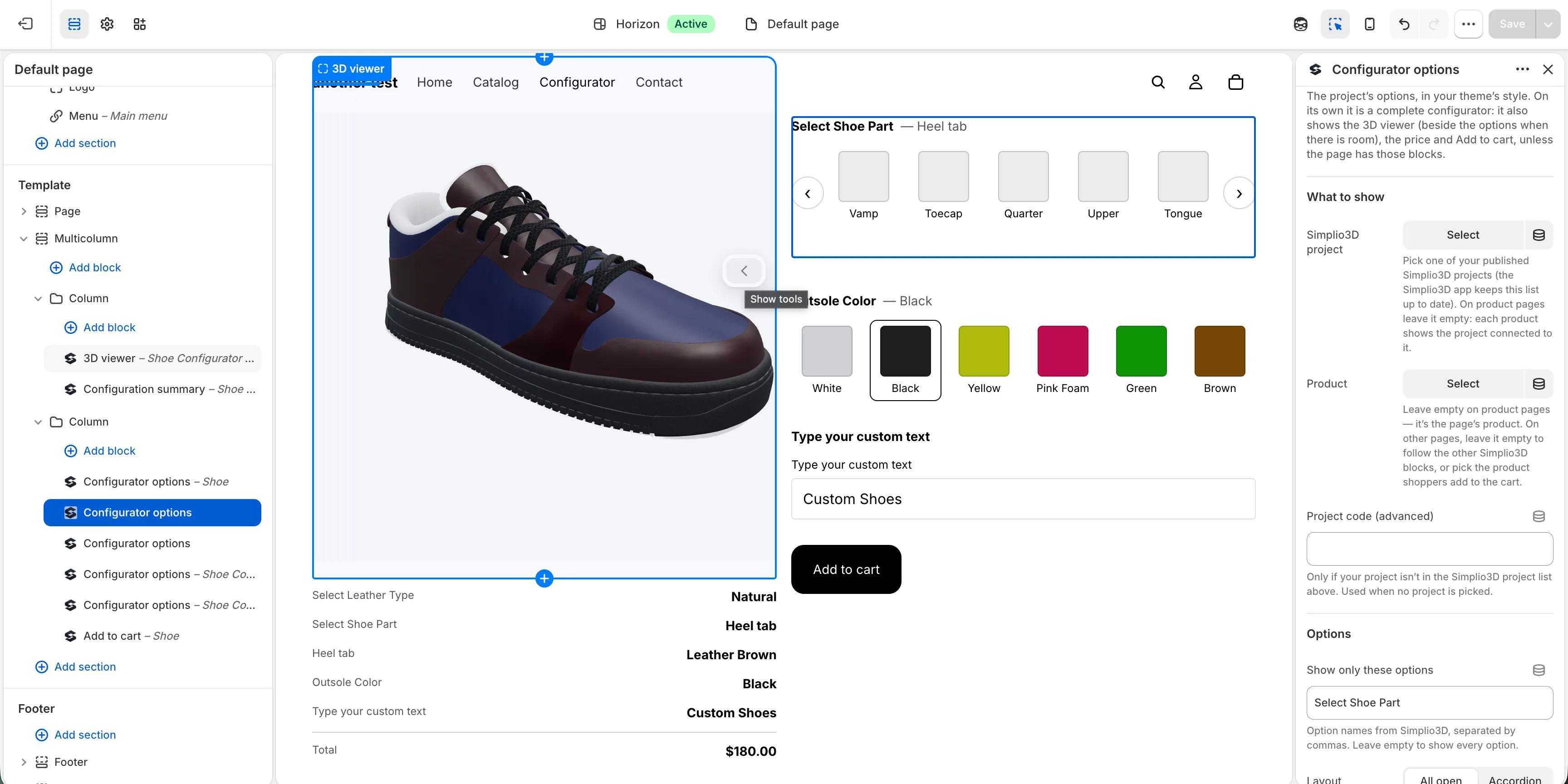
V editoru šablon najdete každý blok Simplio3D v nabídce Přidat blok (nebo Přidat sekci) → Aplikace, a to na stránkách produktů, domovské stránce, vstupních stránkách i ve kolekcích. Bloky se vykreslují ve stylu vaší šablony a vzájemně na sebe navazují. Na stránce produktu každý z nich zobrazuje projekt propojený s daným produktem. Na jakékoli jiné stránce vyberete projekt jednou v jednom bloku a ostatní se mu přizpůsobí.
Možnosti konfigurátoru představují kompletní konfigurátor samy o sobě: zobrazují také 3D prohlížeč, cenu a tlačítko Přidat do košíku, ale vynechají vše, co už stránka obsahuje jako samostatný blok, takže stránka nikdy nezobrazí dvě ceny ani dvě tlačítka.
| Blok | Co zobrazuje | Co můžete změnit |
|---|---|---|
| Možnosti konfigurátoru | Možnosti projektu ve stylu vašeho motivu včetně 3D prohlížeče, ceny a tlačítka Přidat do košíku, pokud stránka tyto bloky obsahuje | Které možnosti zobrazit, zda budou všechny otevřené nebo ve formě harmoniky, tlačítka či rozbalovací nabídky a velikost, tvar a názvy vzorníků |
| 3D prohlížeč | 3D model na místě obrázků produktu nebo tam, kam blok umístíte | Šířka, výška na desktopu a mobilu, zaoblení rohů, panel nástrojů, AR, rozměry a pozadí |
| Nakonfigurovaná cena | Cena konfigurace zákazníka, tedy cena, kterou zaplatí | Popisek, velikost a řádek daně |
| Shrnutí konfigurace | Každá volba, kterou zákazník provedl, a celková cena | Nadpis, styl, vzorníky, celková cena a zda uvádět pouze to, co zákazník změnil |
| Přidat do košíku | Tlačítko, které přidá produkt s konfigurací zákazníka pomocí varianty a množství z vašeho motivu | Popisek, styl, plná šířka a to, zda zákazníci přejdou do košíku, nebo zůstanou na stránce |
| Kontaktní formulář | Vlastní formulář projektu Simplio3D, odeslaný spolu s konfigurací do požadavků v Simplio3D | Nadpis, popisek tlačítka a zpráva po odeslání |
| 3D konfigurátor | Kompletní konfigurátor v jednom rámečku, stejně jako na odkazu pro sdílení, s vlastními tlačítky projektu | Výška na počítači a mobilu, poloměr zaoblení rohů a tlačítko Přidat do košíku pod ním |
| Tlačítko Přizpůsobit | Tlačítko, které otevře kompletní konfigurátor na celou obrazovku | Popisek, styl a plná šířka |
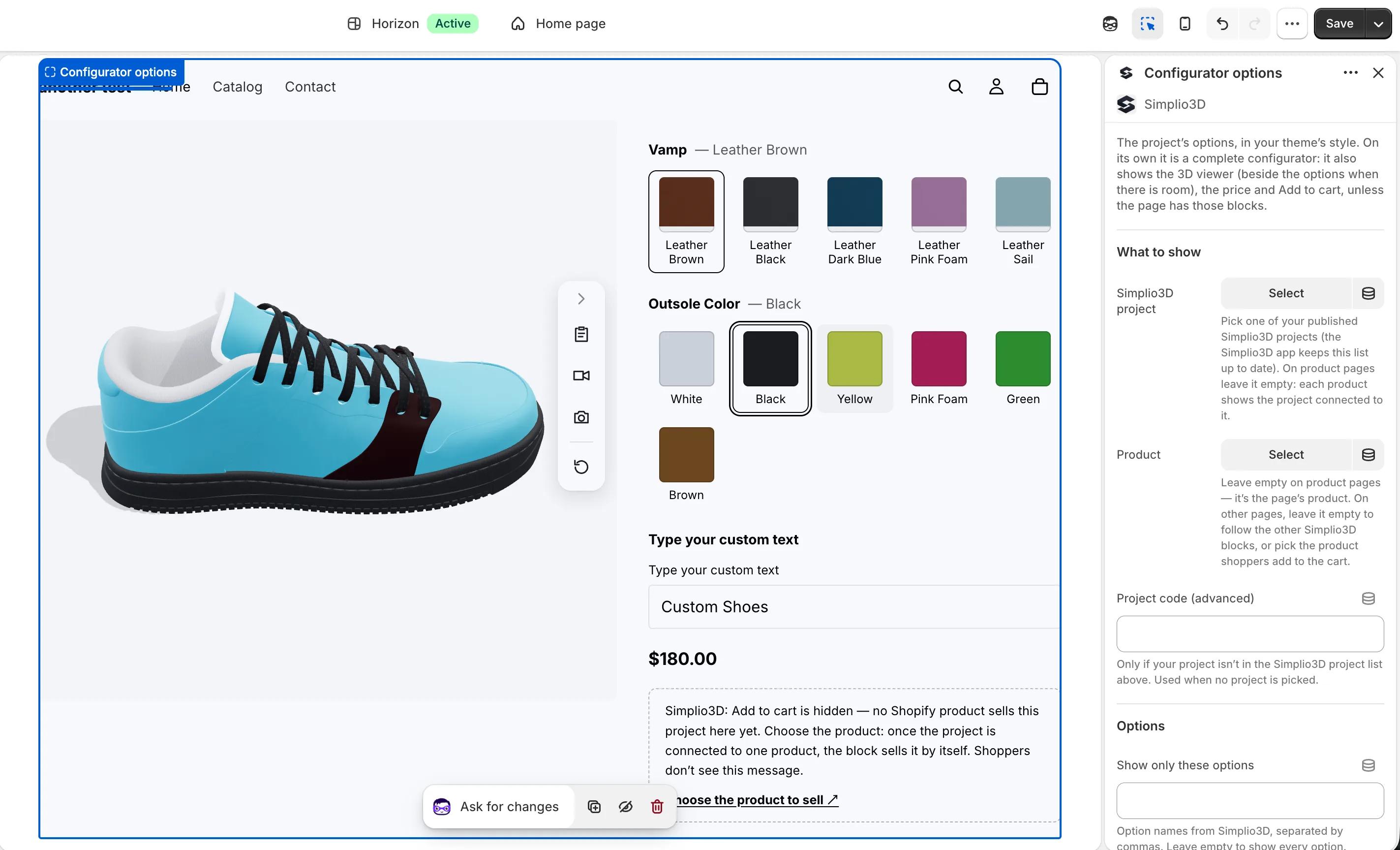
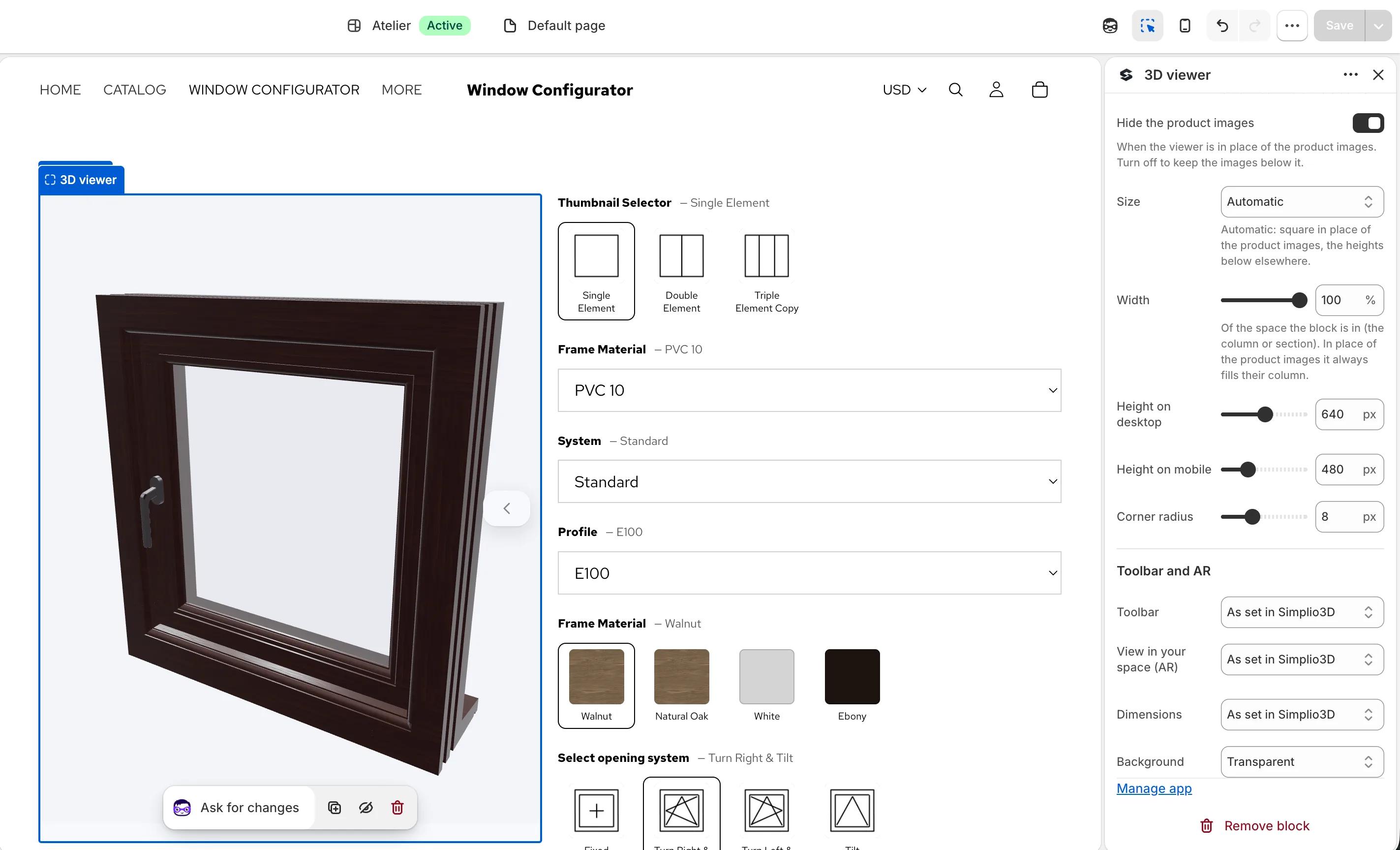
Protože bloky jednoho produktu sdílejí jednu konfiguraci, můžete si vytvořit vlastní rozvržení. Umístěte 3D prohlížeč namísto obrázků produktu, nakonfigurovanou cenu pod název a pod ně možnosti, souhrn a tlačítko Přidat do košíku. Jedna volba najednou aktualizuje 3D zobrazení, cenu, souhrn i obsah přidaný tlačítkem Přidat do košíku.
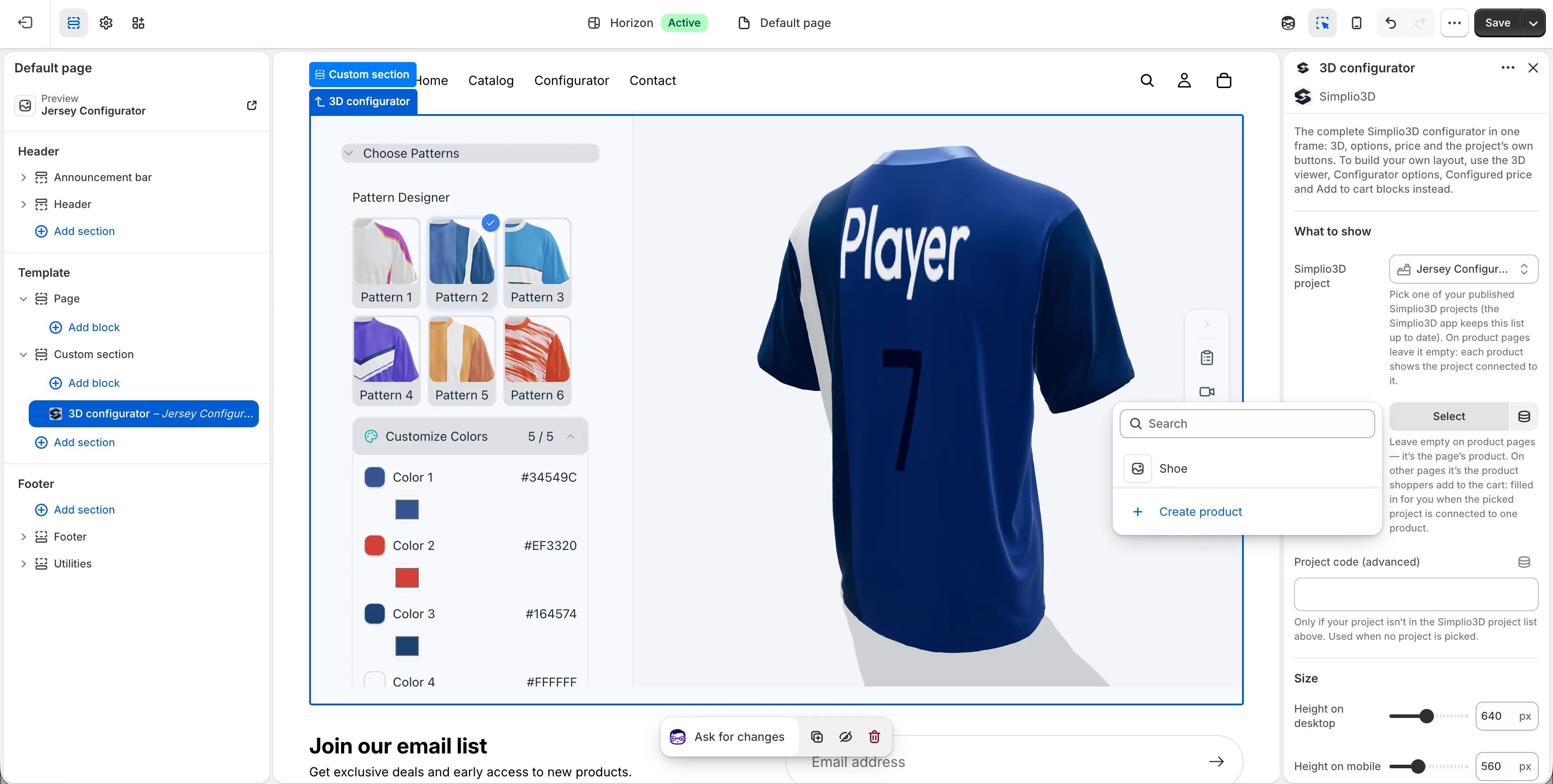
Pro produkt, který potřebuje celý konfigurátor, použijte blok 3D konfigurátor, jenž jej zobrazí v jednom rámečku přesně jako na sdíleném odkazu, nebo tlačítko Přizpůsobit, které jej otevře na celou obrazovku. Projekty Modular se otevírají v úplném konfigurátoru, protože právě tam se umisťují moduly. V šabloně bez bloků aplikací zapněte v aplikaci Simplio3D u každého propojeného produktu: každý propojený produkt pak získá tlačítko Přizpůsobit nebo 3D prohlížeč s možnostmi přímo na stránce, bez přidávání bloku.
Každý propojený produkt má jednu možnost Cena v košíku, kterou vyberete v aplikaci Simplio3D v části Správa vedle produktu:
Nakonfigurovaná cena vyžaduje projekt Configurator se zapnutým oceňováním a cenami v měně vašeho obchodu. Při prvním výběru vás Shopify požádá o další oprávnění ke změně ceny položek v košíku a zapne se možnost Cena a obrázek v košíku. Simplio3D znovu nacení volby zákazníka na svém serveru, takže zákazník nemůže cenu změnit; pokud ji nelze účtovat, tlačítko Přidat do košíku se skryje, místo aby se produkt prodal za nesprávnou cenu. Projekty Viewer a Modular používají cenu produktu Shopify.
Stejná karta také uloží obrázek každé konfigurace k objednávce jako odkaz v podrobnostech položky. Dokončení objednávky prostřednictvím Draft Order a u Enterprise i košík spárovaný podle SKU nadále s aplikací fungují pro obchody, které tímto způsobem přebírají cenu z Simplio3D.
S aplikací Simplio3D Shopify si zvolíte tarif Simplio3D na vlastní stránce tarifů Shopify a uhradíte jej ve vyúčtování Shopify svého obchodu. Na stejné stránce můžete kdykoli přejít mezi tarify Starter a Pro nebo tarif zrušit.
| Tarif | Cena | Co zahrnuje |
|---|---|---|
| Starter | 29 $ měsíčně nebo 290 $ ročně | Až 40 projektů, 2 členové týmu, projekty Viewer a Configurator |
| Pro | 49 $ měsíčně nebo 490 $ ročně | 140 projektů, 10 členů týmu, modulární projekty, přístup k API a SDK |
Plán Enterprise se neprodává prostřednictvím aplikace Shopify a pracovní prostor, který již má plán Enterprise, si jej zachová. Pokud již platíte za Simplio3D kartou, aplikace to rozpozná a prostřednictvím Shopify vám nic neúčtuje. Chcete-li toto předplatné převést do vyúčtování Shopify, otevřete v dashboardu Simplio3D sekci Fakturace a plán a zvolte Převést fakturaci na Shopify.
Agentury a freelanceři nikdy nepotřebují heslo klienta ani místo v jeho organizaci Shopify. Klient si nainstaluje aplikaci Simplio3D ve vlastní administraci Shopify. Osoba, která klikne na Připojit účet Simplio3D, se přihlásí a vybere pracovní prostor: vlastní pracovní prostor klienta nebo pracovní prostor klienta, do kterého jste se připojili s místem správce. Každý, kdo může otevřít aplikaci v dané administraci Shopify, uvidí projekty připojeného pracovního prostoru, proto každý obchod připojte k pracovnímu prostoru daného klienta.
V obchodě Shopify App Store na apps.shopify.com/simplio3d nebo vyhledáním Simplio3D v App Store. Je uvedena pod společností Digital Artflow SRL, která stojí za Simplio3D.
Starter stojí 29 $ měsíčně nebo 290 $ ročně a Pro stojí 49 $ měsíčně nebo 490 $ ročně. Oba tarify jsou účtovány na faktuře Shopify vašeho obchodu a nové předplatné začíná 30denní zkušební dobou zdarma, takže vám do jejího skončení nebude nic účtováno.
Ne. Bloky přidáte v editoru motivu Shopify a volby Přidat konfigurátor na stránku produktu nebo Přidat na stránku v aplikaci otevřou editor motivu s již přidaným blokem. Není potřeba vkládat žádný kód.
Bloky fungují v každém motivu Online Store 2.0, včetně Dawn, Horizon a všech motivů z Theme Store od roku 2021. U staršího motivu, jako je Debut, místo toho v aplikaci zapněte Simplio3D u každého připojeného produktu: funguje s každým motivem.
Žádá o oprávnění ke čtení produktů, aby je mohla propojit s vašimi projekty a kontrolovat SKU, a k vytváření konceptů objednávek pro platbu prostřednictvím Draft Order. Cena a obrázek v košíku přidávají jedno volitelné oprávnění, transformace košíku, které se po vypnutí funkce vrátí zpět. Aplikace nežádá o žádné chráněné údaje zákazníků Shopify: jména, e-mailové adresy, telefonní čísla ani adresy.
Ne. Obchod, který vlastníte a který je propojen s vaší vlastní aplikací Shopify, nadále funguje beze změny. Aplikaci Simplio3D nainstalujte, když ji potřebujete v obchodě klienta, chcete bloky motivu nebo chcete, aby standardní košík účtoval nastavenou cenu.
Ano. Tlačítko „Zobrazit ve vašem prostoru“ v 3D prohlížeči používá AR Quick Look na iPhonu a iPadu a Scene Viewer na Android přímo ze stránky vašeho obchodu. Na počítači QR kód otevře stejný produkt a konfiguraci v telefonu zákazníka.
Jak se 3D produktový konfigurátor Shopify začlení do vašeho obchodu – od bloků motivu až po koncepty objednávek a košíky se shodným SKU.
Plugin Simplio3D pro WordPress vytváří stránky konfigurátoru z nativních bloků s cenami WooCommerce ověřenými platformou Simplio3D.
Příručky, návody a novinky od týmu Simplio3D.
Příprava 3D modelů pro Simplio3D: Praktický průvodce
Struktura, UV mapování, optimalizace a pivoty — čtyři věci, které rozhodují o tom, zda se 3D model stane funkčním konfigurátorem nebo cvičením pro řešení problémů.
Simplio3D Uznáno společností G2 jako vysoce výkonná platforma a nejjednodušší správa
S hrdostí oznamujeme, že Simplio3D byl uznán platformou G2, předním portálem pro recenze softwaru, a získal jak odznak High Performer, tak odznak Easiest Admin v G2 Grid.
Plugin Simplio3D pro ChatGPT: návod krok za krokem
Simplio3D nyní nabízí oficiální plugin v adresáři pluginů ChatGPT. Nainstalujte jej, připojte svůj pracovní prostor a požádejte ChatGPT o audit, ocenění, vytvoření a správu vašich 3D konfigurátorů.
Jak používat plugin Simplio3D WordPress v Elementor
Umístěte prohlížeč Simplio3D, možnosti, cenu, souhrn a tlačítko Přidat do košíku v Elementor pomocí bezplatného widgetu Shortcode: najděte svá ID, vytvořte rozvržení a propojte WooCommerce.
Top 10 Nejlepších Softwarů pro Konfiguraci Produktů v roce 2026 (Porovnání Výhod a Nevýhod)
Praktické porovnání deseti platforem pro konfiguraci produktů — na co je každá skutečně zaměřena, jak se liší v oblasti vizualizace, cenové logiky a integrace, a jak vytvořit užší výběr bez zbytečného plýtvání časem.
Vlastněte 3D konfigurátor produktů, který zvyšuje prodej a generuje nabídky přímo z vašeho webu

Hledáte alternativu k Zakeke? Co dnes Zakeke nabízí, kdy se vyplatí zůstat a porovnání sedmi alternativ z hlediska 3D, pravidel, obchodů a zveřejněných cen.

Konektory MCP umožňují Claude, Cursor nebo VS Code pracovat s vašimi skutečnými projekty Simplio3D. Zjistěte, co může připojený agent číst a měnit, jak funguje schvalování a jak jej připojit.

Vložte 3D konfigurátor produktů na WordPress a nechte zákazníky přidat svůj nakonfigurovaný produkt přímo do košíku WooCommerce — s cenou vypočítanou podle vašich vlastních pravidel.