

Materiály a povrchové úpravy
Každá povrchová úprava se nejprve porovná s vaší knihovnou materiálů. Pokud existuje velmi podobný název, sestavení se zastaví a zeptá se, zda jej znovu použít.
nástroj pro tvorbu konfigurátorů s AI
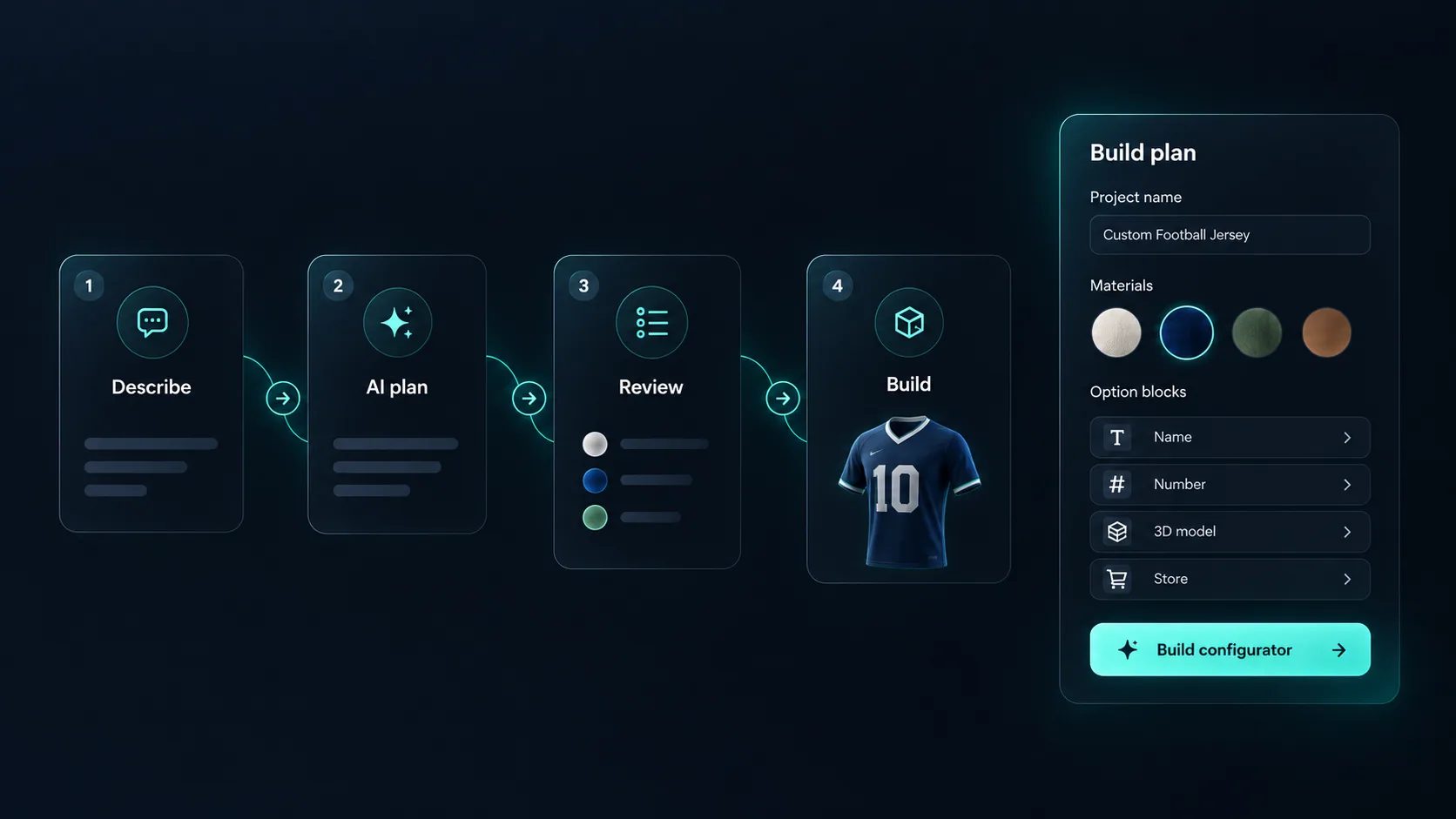
Řekněte Simplio3D, co prodáváte, a jeho AI naplánuje a vytvoří konfigurátor založený na 3D modelech ve vaší knihovně: materiály, možnosti, pravidla, cenu a formulář. Plán zkontrolujete, schválíte vše, co se týká peněz, a až bude vše připraveno, publikujete ho.
Není vyžadována platební karta
Každá povrchová úprava se nejprve porovná s vaší knihovnou materiálů. Pokud existuje velmi podobný název, sestavení se zastaví a zeptá se, zda jej znovu použít.
Volby, které jste popsali, například povrchová úprava rámu nebo potah sedadla, se nastaví jako bloky, které budou používat vaši zákazníci.
Jednoduchá pravidla mezi možnostmi uvedenými v plánu, abyste mohli odstranit všechna, která nechcete.
Navržená s částkou a měnou z vašeho plánu. Před použitím čeká na vaše schválení.
Formulářová pole, která potřebujete, aby se k vám konfigurace dostala jako poptávka.
S již připojeným Shopify nebo WooCommerce navrhne odkaz na produkt a režim dokončení objednávky, každý ke schválení.
Podívejte se, jak uživatelé hodnotí Simplio3D na hlavních platformách pro recenze softwaru.

4.6/5

4.3/5

9.5/10
Pět kroků, začněte funkcí Generovat s AI na stránce Projekty.
Uveďte, co prodáváte, například „konfigurátor křesla s rámy z dubu, ořechu a v černé barvě a se sedákem z látky nebo kůže“.
Panel plánu Build se vyplňuje během vaší konverzace: název a typ projektu, 3D modely, materiály, bloky možností, pravidla, ceny, formulář a pokladna obchodu. Odstraňte vše, co nechcete.
Pokud model nebo textura ještě nejsou ve vaší knihovně, nahrajte je ze stejného dialogu. Objeví se ve vaší běžné knihovně Assets.
Kontrolní seznam odškrtává každý krok. Zastaví se, když od vás potřebuje odpověď, a znovu u každé změny, která vyžaduje schválení.
Otevřete návrh v editoru, potvrďte 3D cílení a upravte varianty i ceny. Pokračujte ručně nebo požádejte AI asistenta.
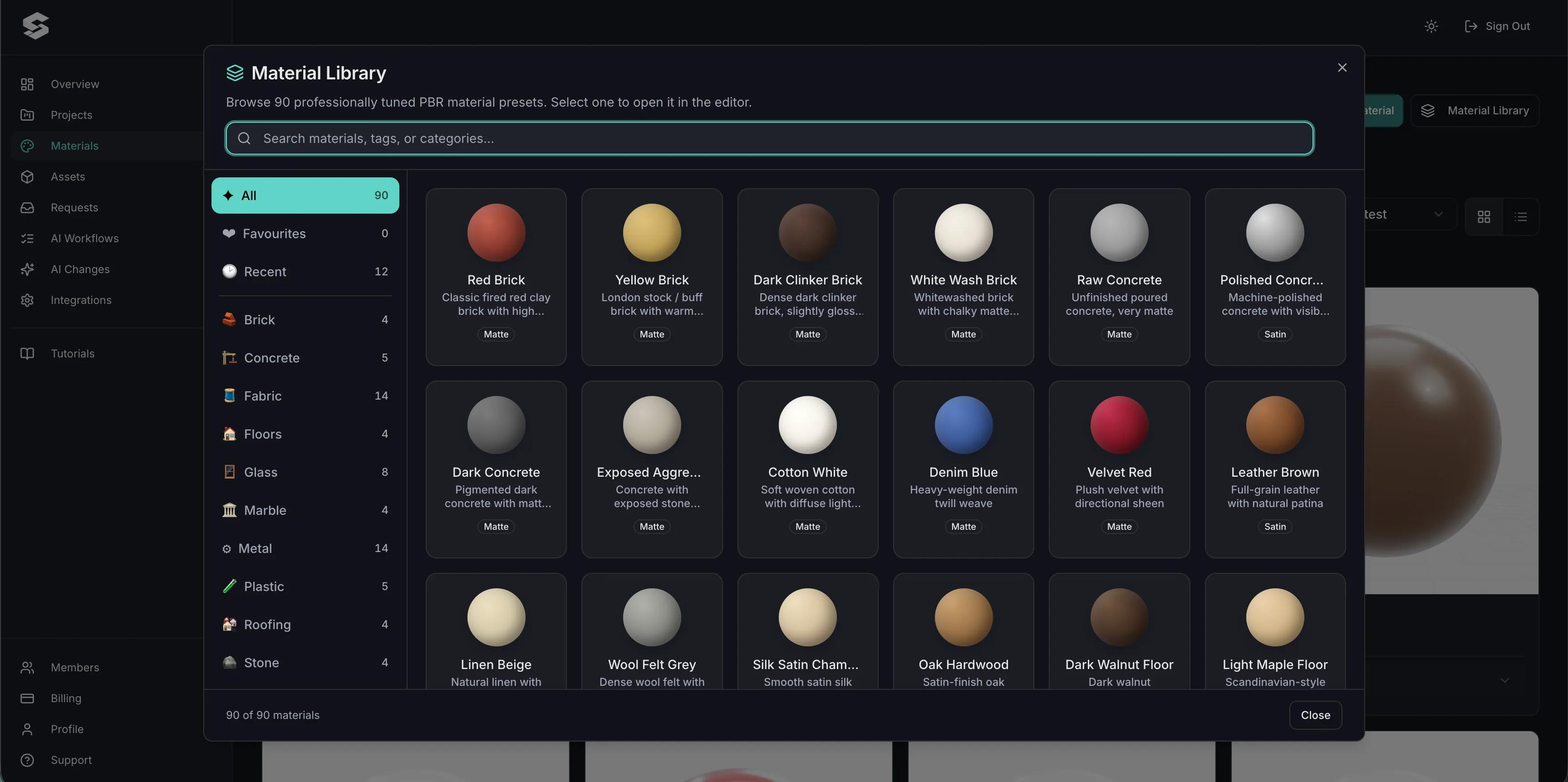
AI pracuje s modely, texturami a grafikou, které už máte ve své knihovně. Pokud model chybí, upozorní vás na to a nabídne nahrání souboru, místo aby připojila něco nesouvisejícího. Model, který zatím nemáte, můžete nahrát ve vlastních souborech nebo zdarma importovat z online knihovny, například Poly Haven, Sketchfab nebo Smithsonian.
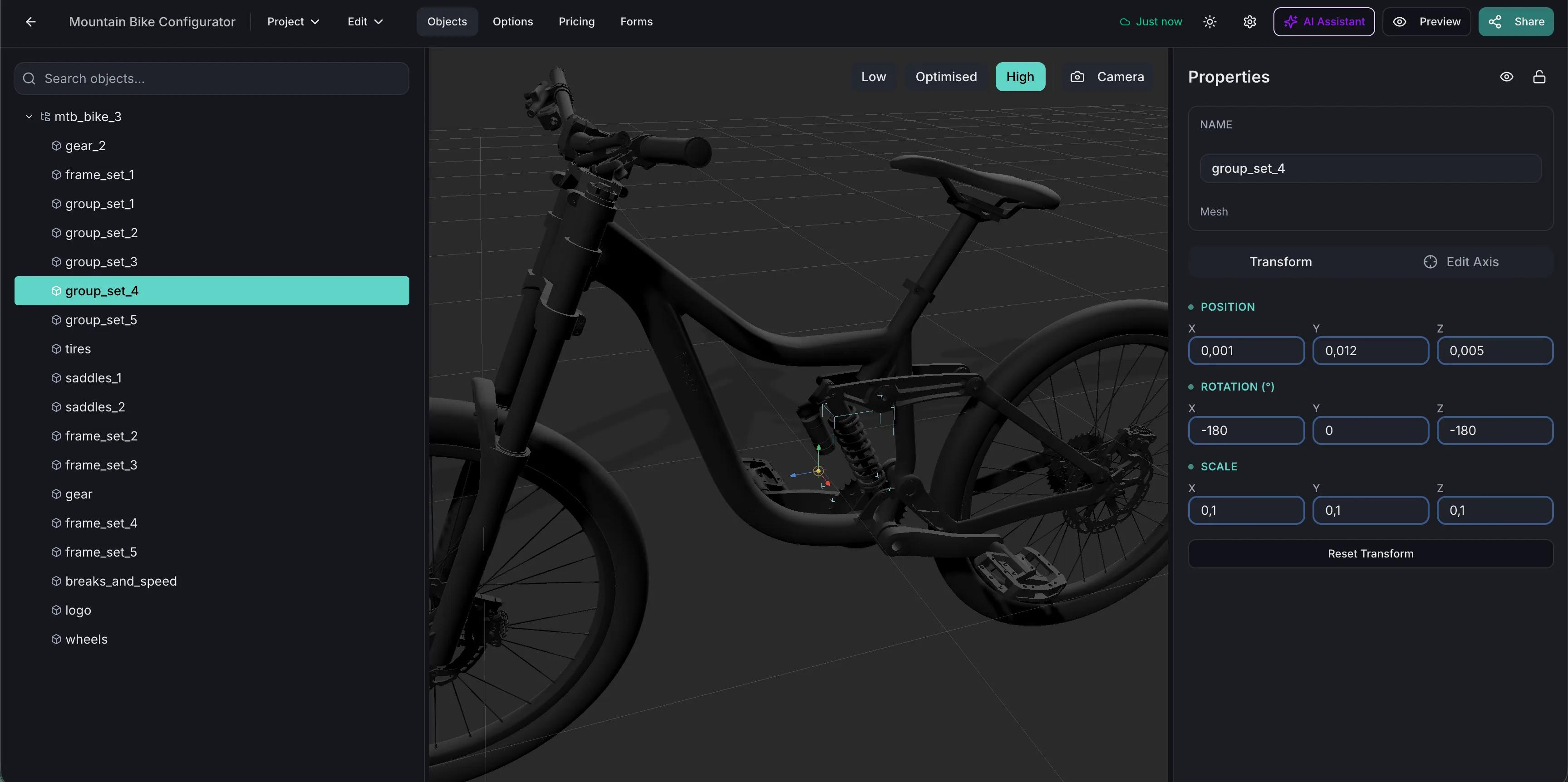
V rámci projektu asistent čte vaše bloky, pravidla i názvy dílů v 3D souboru. Požádejte ho, aby „přidal možnost velikosti“ nebo „provedl audit tohoto konfigurátoru“, a audit vám poskytne skóre stavu se všemi zjištěními rozdělenými na bezpečné opravy a rozhodnutí, která jsou na vás. Citlivé změny čekají na vaše potvrzení tlačítkem Použít a většinu změn lze vrátit zpět.
Plán můžete upravovat vy a vaše úpravy mají přednost před návrhy asistenta.
| Krok | AI | Vy |
|---|---|---|
| Projekt a 3D modely | Plánuje projekt podle modelů ve vaší knihovně | Připojte jakýkoli chybějící model |
| Materiály | Znovu používá to, co rozpozná, a zbytek vytvoří | Zvolte, pokud již existuje podobný materiál |
| Možnosti a pravidla | Vytváří bloky a pravidla pro zobrazení nebo skrytí v plánu | Potvrďte 3D cílení v editoru |
| Základní cena | Navrhne částku a měnu | Přijmout nebo odmítnout |
| Odkaz na produkt v obchodě a režim platby | Navrhne je, pokud je obchod již připojen | Přijmout nebo odmítnout a připojit obchod sami |
| Modulární nastavení | Připojí moduly a vytvoří materiály a ceny | Dokončete varianty modulů a přichycené strany ručně |
| Publikování | Nikdy | Zapněte sdílení, až bude vše připraveno |
Připojte Claude, Cursor nebo VS Code přes MCP. Připojení začíná v režimu pouze pro čtení, přístup k zápisu se povoluje pro každou oblast zvlášť a vysoce rizikové změny se vždy stanou pouze návrhy, které použijete v ovládacím panelu.
Průvodce MCP pro konfigurátor produktůPlugin Simplio3D pro Claude přidává konektor a sedm dovedností, takže Claude dokáže vytvářet konfigurátory na základě zadání, auditovat projekt a ověřit, zda je připraven k publikování.
Návod k pluginu ClaudeTyto konfigurátory byly vytvořeny ručně, bez AI nástroje pro tvorbu. Ukazují, co platforma dokáže, když je projekt doladěn: řadu židlí s jedinou knihovnou materiálů, vozík spravovaný vlastním týmem a stan s návrhovým plátnem na každém panelu.
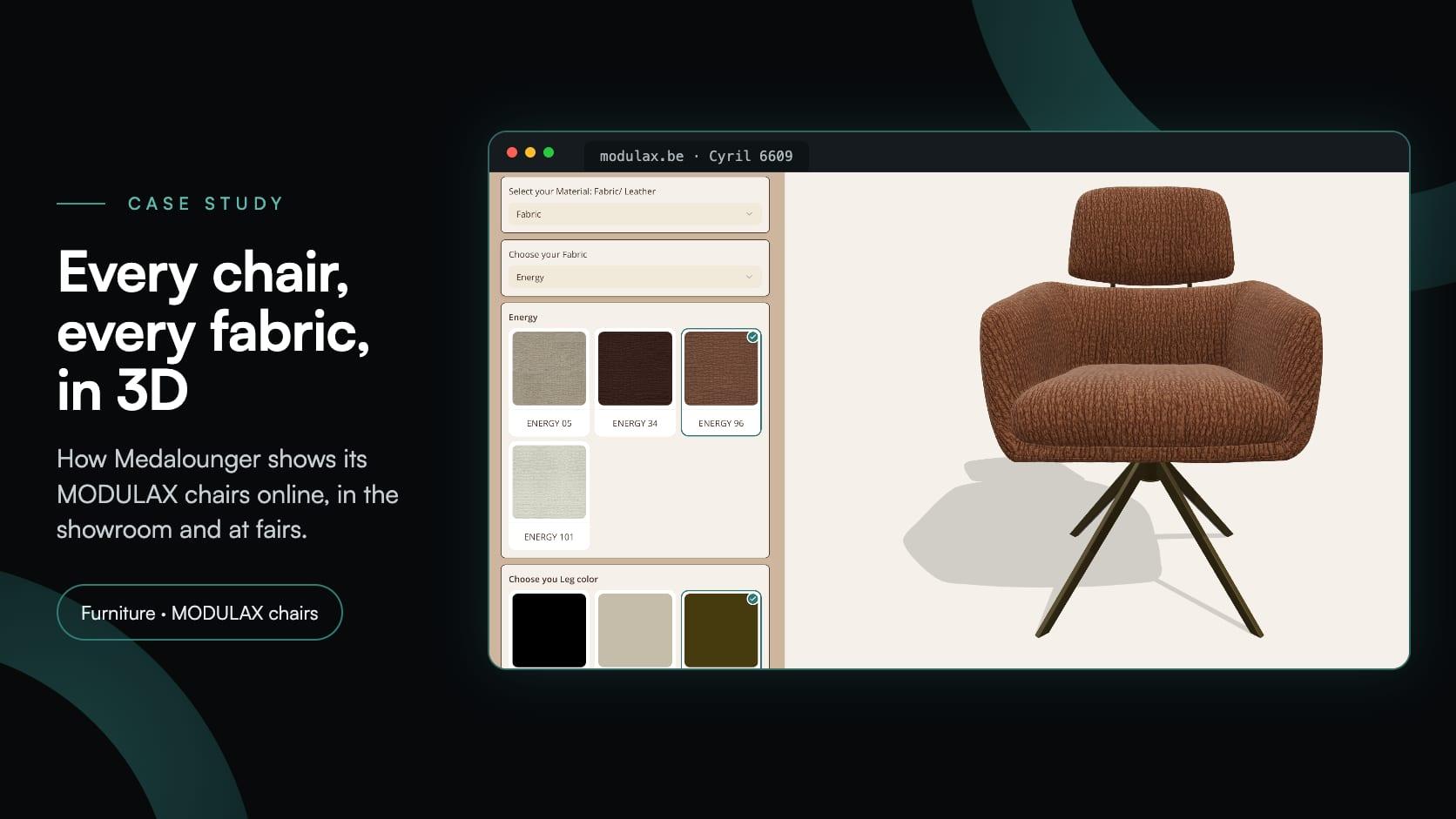
Medalounger
Medalounger, belgický výrobce nábytku MODULAX, vytvořil 51 konfigurátorů židlí postavených na jedné knihovně 161 materiálů pro své webové stránky, showroom i stánek na nábytkářských veletrzích.
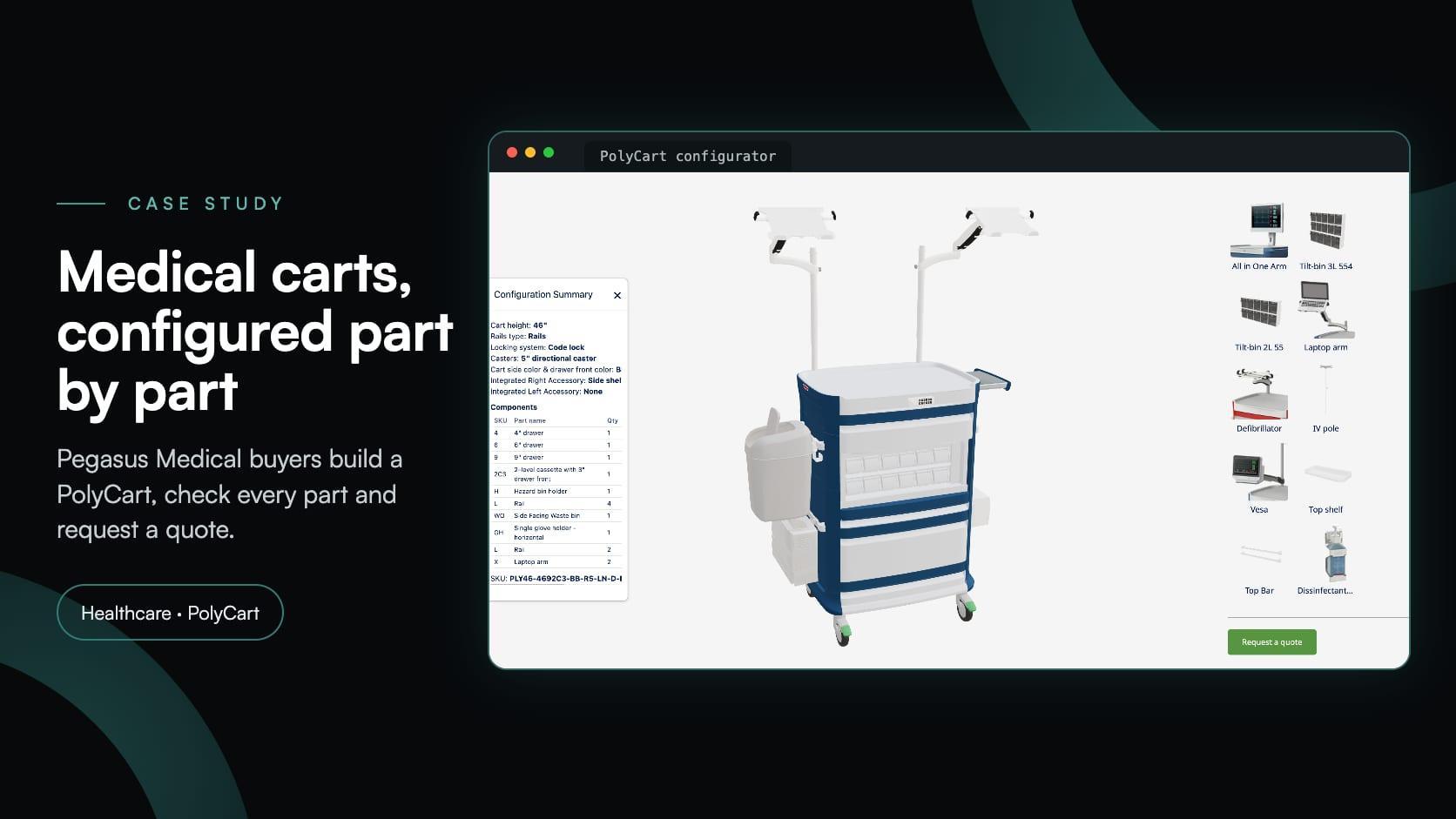
Pegasus Medical
Pegasus Medical chtěl, aby si kupující mohli zdravotnické vozíky PolyCart nakonfigurovat ve 3D a požádat o cenovou nabídku, aniž by museli platit za software na míru. Simplio3D pomohl s jeho nastavením; jejich tým jej nyní spravuje.
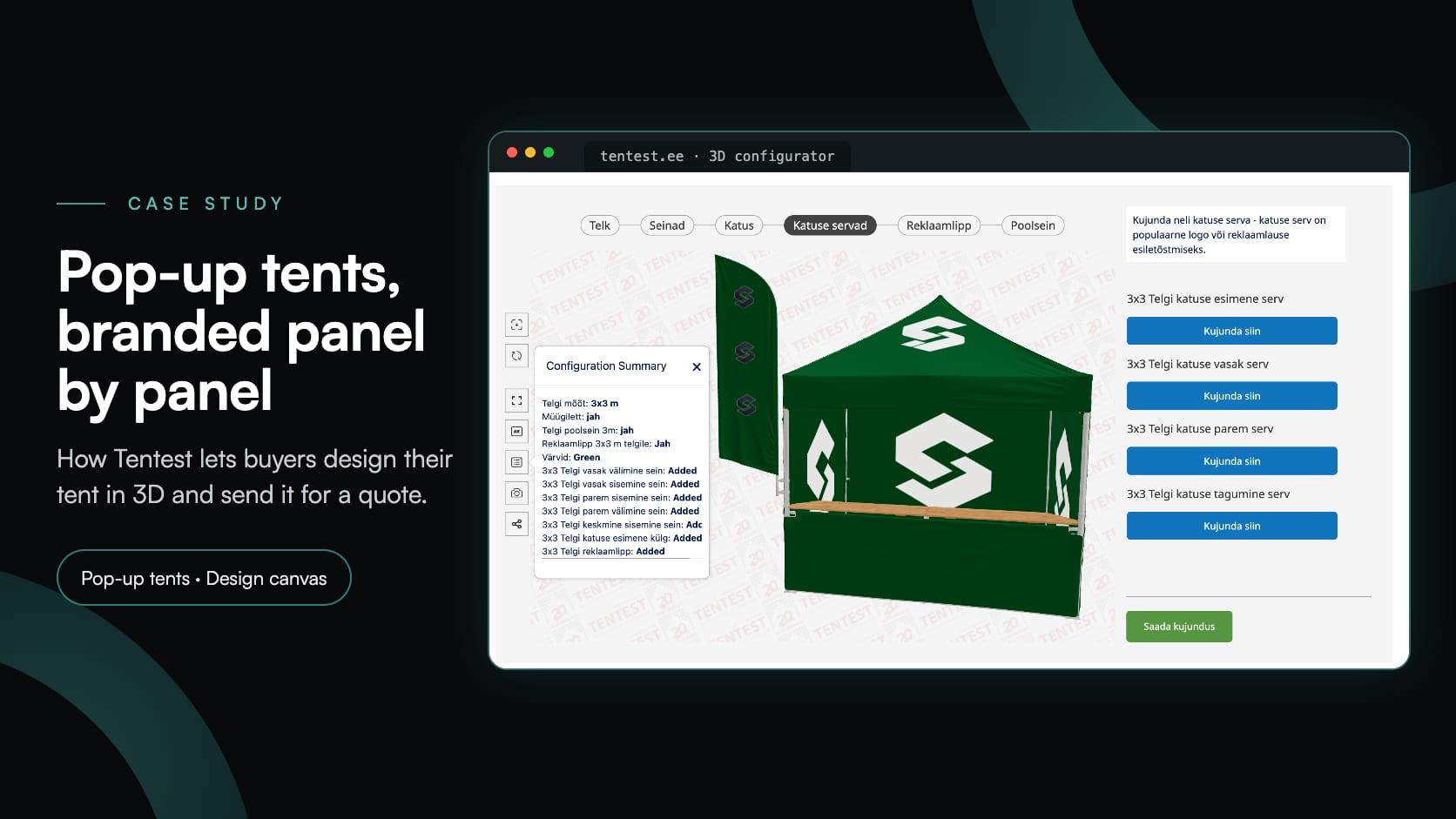
Tentest
Tentest, estonský výrobce skládacích stanů ze skupiny Scandipro Group, vytvořil vlastní 3D konfigurátor: šest velikostí stanů, návrhové plátno s nahráním loga na každém panelu, AR a žádost o cenovou nabídku.
Zde jde o konfigurátor vytvořený s pomocí AI. Popíšete produkt a AI naplánuje a vytvoří projekt: materiály, bloky možností, pravidla, cenu a formulář. Zákazníci, kteří jej používají, vidí běžný konfigurátor.
Ne. Může používat pouze prvky, které již máte v knihovně, a dokáže číst jejich názvy dílů. Nahrajete vlastní model, importujete bezplatný model z online knihovny nebo začnete z Knihovny 3D modelů.
Ne, ani k tomu není určen. Jde o první návrh: základní struktura je připravená a předtím, než jej uvidí zákazníci, ho zkontrolujete a doladíte. Dokud sami nezapnete sdílení, nic se nezveřejní.
Ne. Základní cena, odkaz na produkt v e-shopu i režim dokončení objednávky čekají na vaše schválení. V AI asistentovi a propojených nástrojích AI se ceny, SKU, mazání a hromadné úpravy mění na návrhy, které sami použijete.
Generování pomocí AI, AI asistent a AI propojení jsou k dispozici ve všech placených tarifech včetně Starteru a v 30denní zkušební verzi Pro. Modulární projekty nejsou součástí tarifu Starter.
Ano, pokud je obchod již připojený: systém může vyhledat vaše produkty a navrhnout odkaz. Nemůže za vás připojit obchod ani číst přihlašovací údaje k obchodu. To zůstává na vás v části Dashboard → Integrations nebo v administraci Shopify.
Dokumentace obsahuje podrobný postup nastavení pro Claude, Claude Desktop, Claude Code, Cursor a VS Code s GitHub Copilot. Vše, co připojený nástroj načte, je odesláno poskytovateli AI daného nástroje, proto udělujte pouze nezbytný přístup.
Editor, ve kterém se otevře koncept: bloky možností, podmíněná logika a ceny, které můžete ručně upravovat.
Co je produktový konfigurátor, jak funguje a kde se používá.
Jednotlivé kroky od požadavků po spuštění a kde pomáhá AI.
Příručky, návody a novinky od týmu Simplio3D.
Plugin pro konfigurátor produktů Simplio3D pro WordPress
Vložte 3D konfigurátor produktů na WordPress a nechte zákazníky přidat svůj nakonfigurovaný produkt přímo do košíku WooCommerce — s cenou vypočítanou podle vašich vlastních pravidel.
MCP konfigurátoru produktů: Připojte Claude, Cursor a VS Code k Simplio3D
Konektory MCP umožňují Claude, Cursor nebo VS Code pracovat s vašimi skutečnými projekty Simplio3D. Zjistěte, co může připojený agent číst a měnit, jak funguje schvalování a jak jej připojit.
Jak používat plugin Simplio3D WordPress v Elementor
Umístěte prohlížeč Simplio3D, možnosti, cenu, souhrn a tlačítko Přidat do košíku v Elementor pomocí bezplatného widgetu Shortcode: najděte svá ID, vytvořte rozvržení a propojte WooCommerce.
Simplio3D Uznáno společností G2 jako vysoce výkonná platforma a nejjednodušší správa
S hrdostí oznamujeme, že Simplio3D byl uznán platformou G2, předním portálem pro recenze softwaru, a získal jak odznak High Performer, tak odznak Easiest Admin v G2 Grid.
Alternativy k Zakeke v roce 2026: porovnání 7 produktových konfigurátorů
Hledáte alternativu k Zakeke? Co dnes Zakeke nabízí, kdy se vyplatí zůstat a porovnání sedmi alternativ z hlediska 3D, pravidel, obchodů a zveřejněných cen.
Vlastněte 3D konfigurátor produktů, který zvyšuje prodej a generuje nabídky přímo z vašeho webu


