

Konfigurátor je dobrý pouze tak, jaký je model pod ním. Můžete vytvořit dokonalou logiku možností a cenovou strukturu na špatně připravené síti a stále skončit s díly, které se nebudou měnit barvou, gravírováním, které se táhne přes šev, nebo produktem, který se změní na něco, co nikdo nemůže vyrobit.
Příprava modelu pro Simplio3D není jen exportování souboru. Musí být strukturovaný, aby mohl konfigurátor správně adresovat jednotlivé části, mapovaný, aby textury a zákaznické umění byly správně umístěny, optimalizovaný, aby fungoval v prohlížeči, a naformátovaný, aby ho platforma mohla přečíst.
Tento průvodce pokrývá čtyři důležité kroky, v pořadí, v jakém jsou důležité, plus detaily, které se obvykle zjistí příliš pozdě.
Čtyři kroky, které rozhodují, zda model funguje
Provádějte je v tomto pořadí — každý z nich omezuje následující.
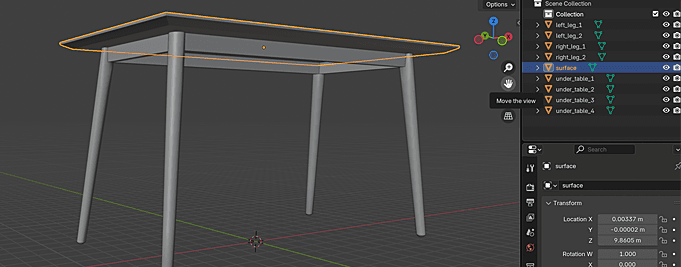
Organizujte a označte komponenty
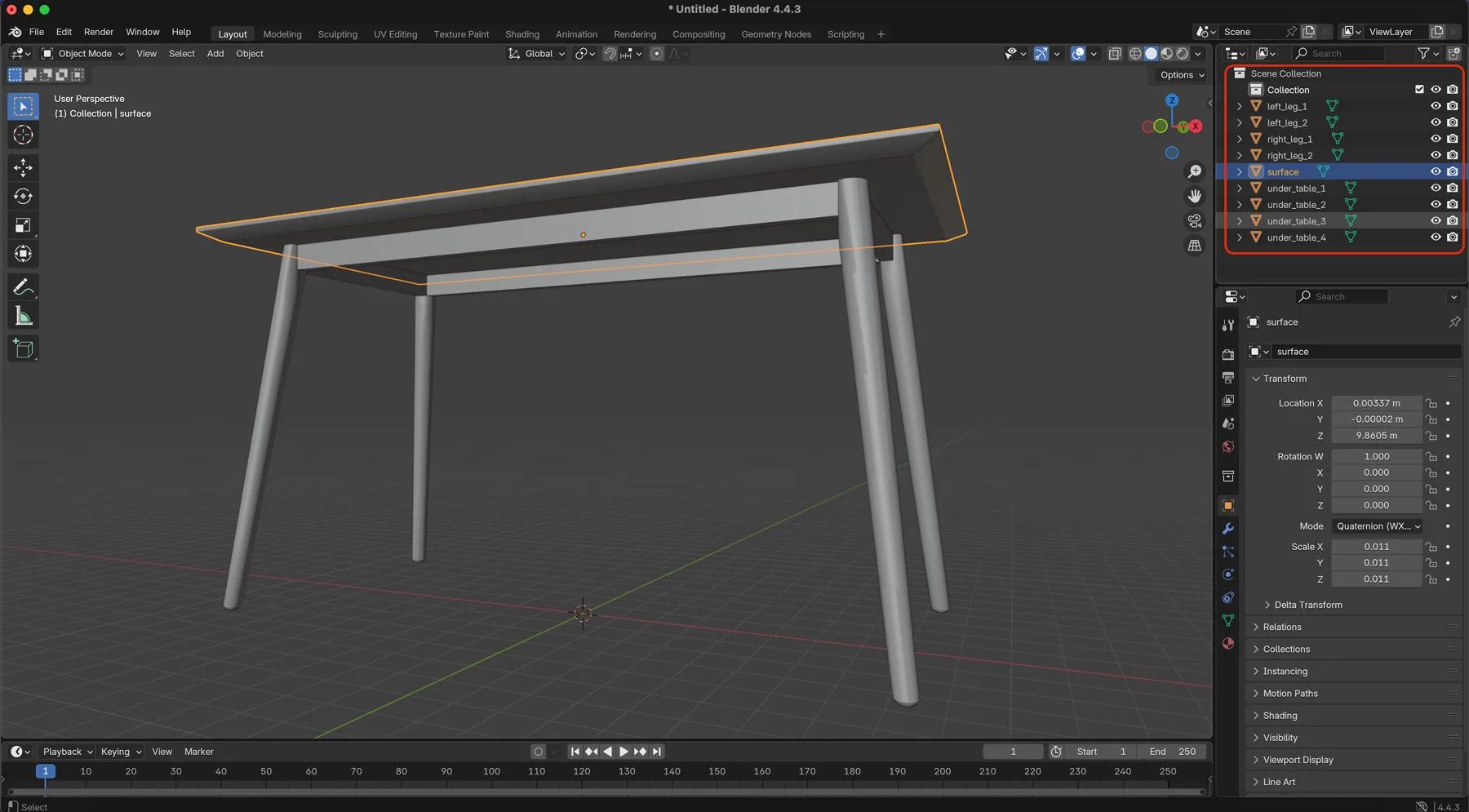
Strukturovat model pojmenováním a logickým oddělením částí ve vašem 3D editoru. To určuje, jak mohou uživatelé interagovat s každou částí: kuchyňský nůž rozdělený na "čepel" a "rukojeť" může být konfigurován samostatně; stejný nůž jako jeden svařený mesh to nemůže. Jasné pojmenování také výrazně urychluje nastavení konfigurátoru u složitých produktů.
UV mapa pro textury a nahrávání zákazníků
UV mapování není určeno pouze pro textury. Je to to, co umožňuje nahrávání obrázků a gravírování textu. Pro bloky Nahrát a Text musí být mapa čtvercová — poměr 1:1 — jinak se umělecké dílo zdeformuje. Mapujte záměrně: zvýrazněte pouze oblasti, kde uživatelé skutečně interagují, jako jsou místa pro gravírování a zóny obrázků.
Optimalizace pro real-time rendering
Model běží v prohlížeči, takže si rozpočtujte odpovídajícím způsobem. Použijte .glb nebo .gltf, které jsou optimalizovány pro web, nebo .obj. Minimalizujte počet polygonů pomocí technik LOD, umístěte model do středu (0,0,0) a vyhněte se nepodporovaným konstrukcím, jako jsou skupiny. Modelujte v vysokém detailu, pokud je to nutné, ale exportujte verzi s nižším rozlišením pro konfigurátor.
Úmyslné umístění středové osy
Kde se nachází pivot určuje, jak se část chová při změně velikosti nebo rotaci. Pokud to uděláte špatně, zmenšená skříň roste špatným směrem, nebo se rotující komponenta otáčí kolem bodu mimo sebe. Opravit to před nahráním, místo abyste se s tím později vyrovnávali.
Proč UV mapování rozhoduje o tom, co můžete nabídnout
Toto je krok, který lidé podceňují. UV souřadnice říkají rendereru, jak se plochý obrázek obalí na trojrozměrný povrch. Bez nich nemá materiál žádné místo; pokud jsou špatně udělané, všechno je na špatném místě.
Dvě Simplio3D funkce na tom přímo závisí:
- Nahrání obrázku, kde zákazník dodává své vlastní umění — SVG, PNG, JPEG nebo WebP — které bude aplikováno na produkt.
- Textový vstup, kde je vlastní text vykreslen na modelu s vybraným písmem.
Obě potřebují čtvercové, 1:1 UV mapování na cílové oblasti. Napnutý UV ostrov produkuje napnuté umění a žádné množství konfigurace to po faktu neopraví.
Praktická rada je mapovat s úmyslem. Místo toho, abyste rozbalili celý produkt rovnoměrně, dejte štědrý, nezkreslený UV prostor zónám, které zákazníci ozdobí — oblast gravírování, tiskovou plochu, pozici loga — a nechte zbytek modelu vzít, co zbylo.
Příprava modelu, který se správně mění velikost
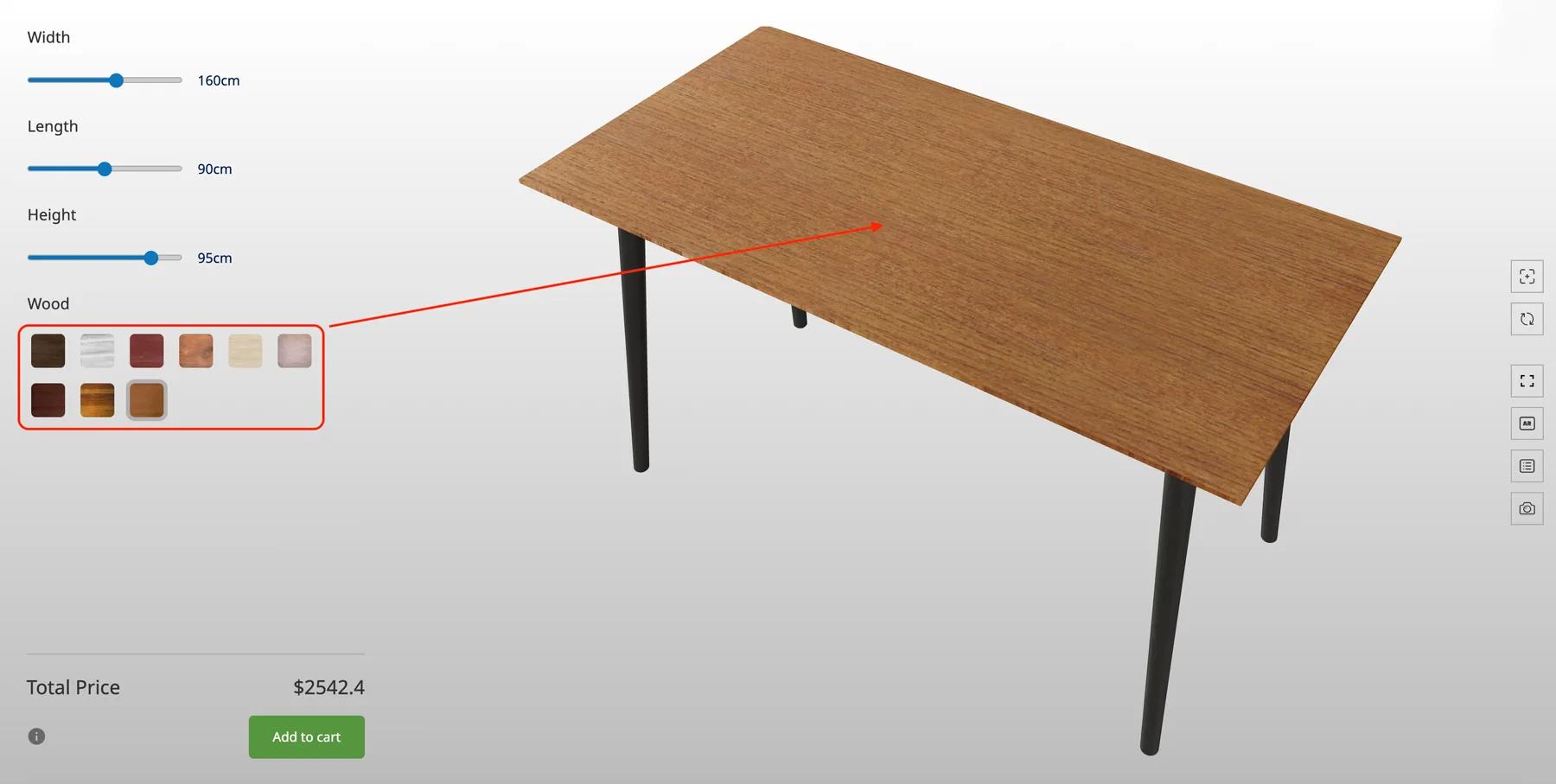
Produkty řízené rozměry — stoly, skříně, skříně, police a konstrukční prvky jako okna, dveře, kůlny a střechy — spoléhají na blok možností Číselný vstup, který mění velikost modelu na ose X, Y nebo Z, když zákazník zadá hodnotu.
Změna velikosti odhaluje každou zkratku v modelu. Dvě věci jsou důležité:
- Oddělte části, které se nesmí natáhnout. Skříň může měnit velikost; její úchyty by neměly. Pokud sdílejí síť, mění se společně a úchyty se deformují.
- Správně pivotujte každou část. Část se mění velikostí kolem svého vlastního původu, takže špatně umístěný pivot způsobí nesoulad místo růstu ve očekávaném směru.
Správně nastavte obě věci před nahráním a chování při změně velikosti bude předvídatelné. Pokud je nastavíte špatně, žádné množství konfigurace neudělá, aby 1800 mm verze produktu vypadala jako 1200 mm verze.
Detaily, které ušetří čas později
Kategorizujte své zdroje
Organizujte 3D zdroje a textury do kategorií od samého začátku. Usnadňuje to správu materiálů a materiály lze poté hromadně přidávat do konfigurátoru podle kategorií, nikoli jeden po druhém.
Opravit orientaci na platformě
Problémy s orientací — převrácený nebo otočený import — lze opravit přímo v Simplio3D, takže špatná exportní osa neznamená nutnost vracet se do vašeho 3D editoru.
Nejprve převést CAD soubory
Formáty CAD, jako jsou .step a .stl, obvykle potřebují převod, než budou užitečné. Blender, Rhino a SketchUp to všechno zvládají; exportujte do .glb nebo .gltf pro nejlepší webový výkon.
Udržujte vysoce detailní master
Modelujte a udržujte detaily ve svém zdrojovém souboru, poté exportujte zdecimovanou verzi pro konfigurátor. Blenderův Decimate modifikátor nebo kompresor sítě provádí redukci.
Verze místo nahrazení
Verzování modelů vám umožňuje vyměnit aktualizovaný soubor, zatímco si zachováte konfiguraci, která je kolem něj postavena, takže obnovení produktu neznamená přestavbu projektu.
Verze 3D modelůZkontrolujte materiály proti knihovně
Knihovna materiálů obsahuje recepty na kovy, dřeva, tkaniny, sklo a plasty. Přizpůsobení vašeho pojmenování těmto receptům výrazně urychluje opětovné použití napříč produktovou řadou.
Příklady materiálůFormáty a jejich využití
Simplio3D importuje několik formátů; nejsou všechny stejně dobré volby.
| Formát | Použijte to pro | Poznámky |
|---|---|---|
| GLB | Výchozí volba pro web | Jediný binární soubor s geometrií, materiály a texturami — optimalizovaný pro real-time rendering |
| GLTF | Webové doručení, kde jsou zdroje oddělené | Stejný moderní proces jako GLB s externími soubory textur |
| FBX | Výměna z DCC nástrojů | Široce podporováno; převést na GLB pro doručení, kde je to možné |
| OBJ | Jednoduchá statická geometrie | Žádný moderní materiálový model — očekávejte, že budete muset materiály znovu vytvořit na platformě |
| STL | Geometrie z CAD a tiskových pracovních postupů | Pouze geometrie: žádné UV, žádné materiály. Je potřeba příprava před tím, než bude konfigurovatelná |
| DAE | Dědictví pro výměnu | Podporováno; GLB nebo GLTF je preferováno pro novou práci |
| ZIP | Model plus jeho texturové soubory | Pohodlné, když se textury dodávají spolu s modelem |
Před-nahrávací kontrolní seznam
- Části čistě oddělené a pojmenované podle možností, které plánujete vytvořit
- UV mapy, s čtvercovým 1:1 mapováním na jakékoli nahrávací nebo gravírovací zóně
- Počet polygonů snížen na něco, co prohlížeč zvládne pohodlně
- Model vycentrovaný na původu, s pivoty umístěnými správně na jakékoli části, které se budou měnit velikostí nebo otáčet
- Exportováno jako .glb nebo .gltf, kde je to možné; skupiny a nepodporované konstrukce odstraněny
- Textury organizovány do kategorií, které odpovídají tomu, jak budete vytvářet materiály
Projděte si tento seznam před nahráním a většina nastavení konfigurátoru se stane montáží místo řešení problémů.
Kde se hodí AI
Příprava modelu je stále řemeslný úkol — nic nevytvoří dobře topologizovanou, správně pivotovanou síť z ničeho. Ale jakmile je model na platformě, Simplio3D může vygenerovat funkční konfigurátor z popisu produktu, což vám dává počáteční strukturu místo prázdného projektu, a jeho AI asistent může prověřit existující konfigurátor na pokrytí možností a mezery v podmínkové logice.
Pro týmy spravující velké katalogy umožňuje MCP server asistentovi, jako je Claude, připojit se s omezeným tokenem a přímo introspektovat 3D modely a projekty — užitečné pro kontrolu, že dávka nově nahraných modelů je konzistentně propojena.
Často kladené otázky
GLB nebo GLTF, kde je to možné. Oba jsou optimalizovány pro web; GLB spojuje geometrii, materiály a textury do jednoho souboru. OBJ, FBX, STL, DAE a ZIP archivy jsou také podporovány.
Téměř vždy UV mapování. Nahrané a textové bloky potřebují čtvercové, 1:1 UV mapování na cílové oblasti — natažený UV ostrov produkuje natažené umění bez ohledu na zdrojový obrázek.
Neexistuje jedno číslo, protože to závisí na zařízení. Praktický přístup je mít vysoce detailní master a exportovat zdecimovanou verzi pro konfigurátor, přičemž použijete techniky LOD k redukci tam, kde detail nebude vidět.
Pouze části, které chcete ovládat. Cokoli, co potřebuje svou vlastní barvu, materiál, přepínač viditelnosti nebo nezávislé měřítko, musí být samostatná, správně pivotovaná část.
Ano. Orientaci lze upravit přímo na platformě, takže nesoulad osy exportu nevyžaduje návrat do vašeho 3D editoru.
Ano. Verze modelu nahrazuje 3D soubor, přičemž zachovává konfiguraci, která je kolem něj vytvořena.
Další: vytvořte konfigurátor
Jakmile je model připraven, možnosti, podmínková logika a ceny jsou vizuálně sestaveny v editoru.
Podívejte se, jak to funguje v praxi
Waterloo Healthcare dodal CAD soubory, které byly zpracovány a exportovány do .gltf pro výkon renderování.
Vytvářejte, nasazujte a škálujte 3D obchod.
Vlastněte 3D konfigurátor produktů, který zvyšuje prodej a generuje nabídky přímo z vašeho webu
Související články

MCP Connectors: Connect Claude, Cursor and VS Code to Simplio3D
What MCP connectors are and how to connect Claude, Cursor or VS Code to Simplio3D: scopes, approval for risky changes, and prompts that audit configurators.

How to Use the Simplio3D WordPress Plugin in Elementor
Add a Simplio3D product configurator in Elementor with the free Shortcode widget: find your ids, build the layout, connect WooCommerce and fix common issues.

Jak se vytváří produktový konfigurátor (pracovní postup 2026)
Rozhodnutí, která určují, zda projekt konfigurátoru uspěje — definování požadavků, výběr typu projektu, vytváření možností, logiky a cen, a kde nyní AI vykonává práci.