

Zpět na blog
mcpaiintegrationstutorial
MCP konfigurátoru produktů: Připojte Claude, Cursor a VS Code k Simplio3D
Simplio3D·
Zeptejte se dnes AI asistenta na svůj produktový konfigurátor a odpoví podle všeho, co vložíte do chatu: snímku obrazovky, seznamu možností nebo ručně zadané ceny. Konektory MCP tento krok odstraňují. Konektor poskytne asistentovi přímý přístup s oprávněními k vašemu účtu Simplio3D, takže načte skutečný projekt (bloky možností, podmíněná pravidla, cenový vzorec i názvy dílů uvnitř 3D modelu) a odpovídá na jeho základě.
Tento průvodce vysvětluje, co je konektor MCP, co připojený agent v Simplio3D může a nemůže dělat, jak zůstávají rizikové změny pod vaší kontrolou a jak připojit Claude, Cursor nebo VS Code.
Model Context Protocol (MCP) je otevřený standard pro připojování AI asistentů k externím nástrojům a datům. Má dvě strany. Klient MCP je AI nástroj, který již používáte, například Claude, Cursor nebo VS Code. Server MCP je systém, ke kterému se asistent připojuje: zveřejňuje seznam nástrojů, každý s popisem a schématem, které může asistent volat, když je pro odpověď potřebuje.
Konektor je spojení mezi nimi: adresa serveru a přihlašovací údaj určující, kdo se připojuje a k čemu má přístup. Claude jej nazývá vlastní konektor; ostatní klienti jej označují jako záznam serveru MCP. Pro Simplio3D jde vždy o stejné dvě věci:
https://app.simplio3d.ai/mcpPo připojení asistent uvidí nástroje Simplio3D vedle svých vlastních a podle vašeho požadavku rozhodne, kdy je použít.
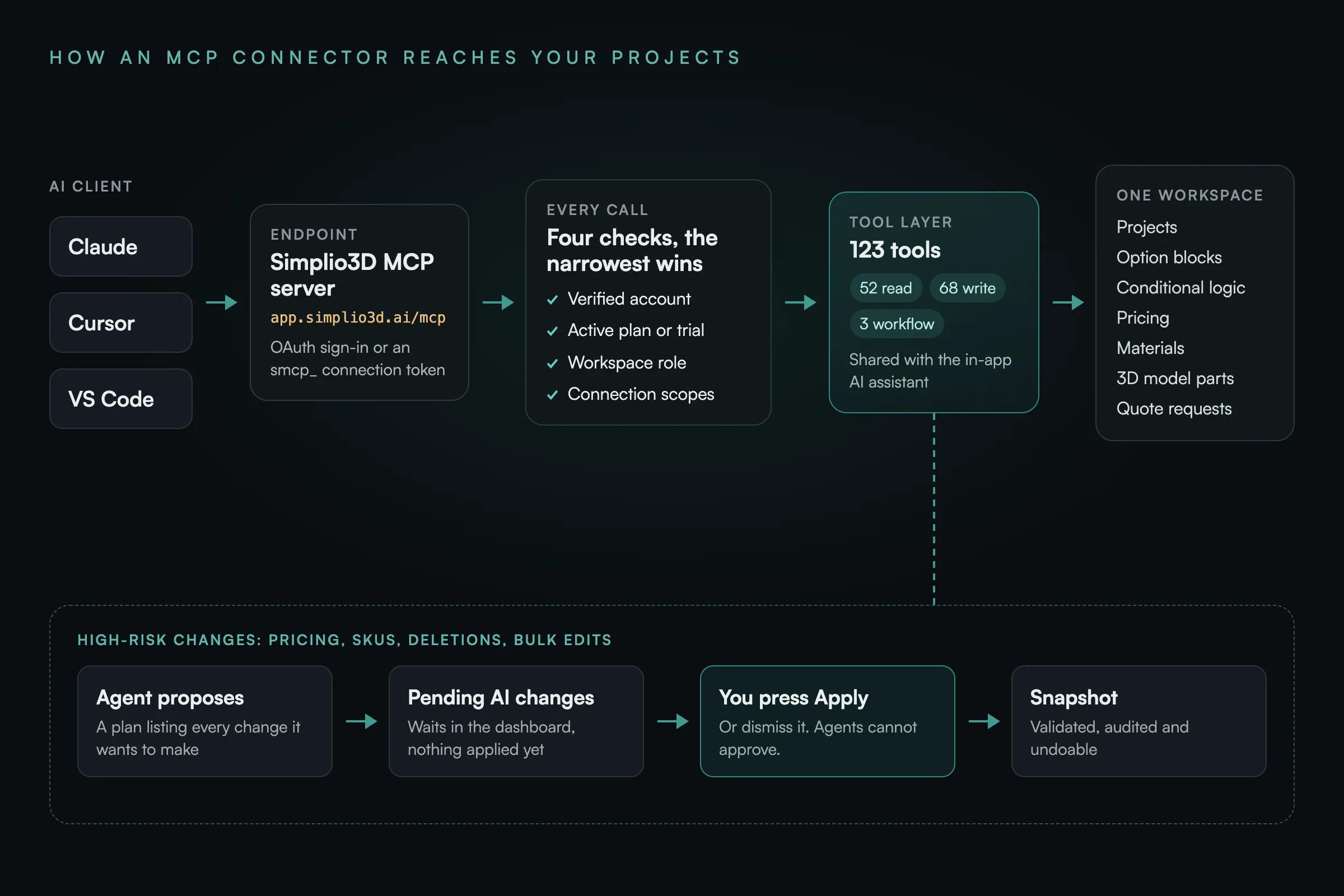
Server MCP Simplio3D nabízí 123 nástrojů: 52 pro čtení, 68 pro zápis v rámci modelu řízeného zápisu a 3 pro spouštění pracovních postupů agenta. Společně pokrývají projekty, kontrolu 3D modelů, materiály, bloky možností, podmíněnou logiku, ceny, formuláře, žádosti o cenovou nabídku a propojení s obchody. V praxi připojený agent dokáže:
Každý nástroj včetně potřebného rozsahu a informace, zda slouží ke čtení nebo zápisu, je uveden v referenci nástrojů MCP.
Některé akce zůstávají nedostupné bez ohledu na udělené rozsahy. Připojený agent nemůže publikovat projekt, vytvořit odkaz pro sdílení ani změnit nastavení vložení. Nemůže nahrávat soubory ani odstranit projekt. Nemůže připojit ani odpojit obchod Shopify nebo WooCommerce ani číst přihlašovací údaje tohoto obchodu. A nikdy nezíská přístup k databázi, klíčům API, tajným údajům webhooků ani heslům pro sdílené zobrazení: nástroje vracejí vybraná shrnutí, nikoli nezpracované záznamy.
Připojení může zobrazit a volat pouze nástroje, které pokrývají jeho rozsahy oprávnění. Začněte s přístupem pouze pro čtení a podle potřeby přidávejte vždy jeden rozsah zápisu.
| Oprávnění | Co umožňuje | Udělujte je, když má agent |
|---|---|---|
| Pracovní prostor (čtení) | Souhrn vašeho pracovního prostoru, tarifu a využití | Zjistíte, jaký tarif používáte a do jaké míry ho využíváte |
| Projekty (čtení / zápis) | Vypisujte a kontrolujte projekty; vytvářejte je, přejmenovávejte, duplikujte a měňte bezpečná nastavení | Vytvářejte přehledy o svých projektech nebo zakládejte nové |
| Zdroje (čtení) | Vypisujte zdroje a kontrolujte názvy částí a hierarchii modelu | Komunikujte o sítích uvnitř svých modelů |
| Materiály (čtení / zápis) | Procházejte knihovnu; vytvářejte a upravujte materiály a přiřazujte je variantám | Vytvořte nebo uspořádejte svou knihovnu materiálů |
| Konfigurátor (čtení / zápis) | Procházejte a vytvářejte bloky možností, varianty a podmíněná pravidla | Vytvořte nebo restrukturalizujte možnosti, které zákazníci uvidí |
| Ceny (čtení / zápis) | Procházejte ceny a vzorce; navrhujte změny cen, SKU a vzorců | Pracujte s cenotvorbou. Každá úprava cenotvorby je návrh, který schvalujete. |
| Formuláře (čtení / zápis) | Zobrazujte a vytvářejte pole formulářů pro nabídky a dokončení objednávky | Vytvořte nebo upravte formulář pro získávání kontaktů |
| Nabídky (čtení) | Odeslané žádosti o cenovou nabídku včetně údajů o zákaznících | Shrnujte příchozí kontakty. Jde o údaje zákazníků, proto přístup udělujte uvážlivě. |
| E-commerce (čtení / zápis) | Zda je obchod připojen, jeho produkty a návrhy na propojení produktu nebo nastavení režimu pokladny | Propojte projekt s produktem v obchodě. Nikdy neuděluje přístupové údaje k obchodu. |
| Pracovní postupy (čtení / zápis) | Sledujte pracovní postupy agenta; spouštějte je, odpovídejte na jejich otázky, pozastavujte je nebo rušte | Spusťte nebo sledujte delší úlohu, například audit projektu |
| Dokumentace (čtení) | Oficiální dokumentace Simplio3D bez dat pracovního prostoru | Odpovídejte na otázky týkající se produktu s uvedením zdroje |
Několik menších připojení je bezpečnějších než jedno, které dokáže vše. Asistentovi, který kontroluje ceny, dejte vlastní připojení s oprávněními pro čtení a zápis cen; asistentovi pro vytváření projektů pak jiné. Zrušení jednoho připojení tak nikdy nepřeruší druhé.
Umožnit AI upravovat aktivní konfigurátor funguje pouze tehdy, když se chybná úprava nemůže dostat k vašim zákazníkům. Simplio3D zpracovává každý zápis ve třech krocích: navrhnout, potvrdit, vytvořit snímek.
Návrhy mají omezenou platnost. Pokud se projekt od chvíle, kdy agent něco navrhl, změnil, starý návrh se odmítne namísto přepsání vašich novějších úprav; požádejte agenta znovu.
Navíc se volání nástroje úspěšně provede jen tehdy, pokud projdou všechny čtyři kontroly: e-mailová adresa účtu je ověřená, tarif vlastníka pracovního prostoru je aktivní, role uživatele umožňuje danou akci a připojení má potřebný rozsah oprávnění. Rozhoduje nejužší omezení. Uživatel s rolí Viewer například nikdy nemůže provést ani potvrdit změnu, bez ohledu na rozsahy oprávnění svého připojení.
Trasa s tokenem funguje v každém klientovi. Používáte Claude? Níže uvedená trasa OAuth token nevyžaduje.
V Simplio3D přejděte do nabídky Dashboard → Integrations → AI Connections a zkopírujte koncový bod MCP zobrazený v horní části stránky.
Klikněte na Create connection a pojmenujte ho podle nástroje, který jej bude používat, například „Claude Desktop“ nebo „Cursor“. Jedno připojení pro každý nástroj usnadňuje pozdější určení, které z nich zrušit.
Připojení je trvale svázáno s pracovním prostorem, který zde vyberete. Chcete-li pracovat ve dvou pracovních prostorech, vytvořte připojení v každém z nich.
Začněte s oprávněním pouze ke čtení a oprávnění k zápisu přidávejte postupně, jedno po druhém. Přístup k Nabídkám udělte pouze tehdy, když má agent vidět údaje o zákaznících.
Token začíná na smcp_ a zobrazí se pouze jednou, nikdy více. Vložte jej do svého nástroje AI spolu s koncovým bodem, jak je uvedeno v tabulce níže. Zacházejte s ním jako s heslem: platí 90 dní a kdykoli jej můžete obnovit nebo zrušit.
Položte otázku, na kterou může odpovědět pouze váš účet: „Vypiš moje projekty Simplio3D a řekni mi, které z nich jsou publikované.“ Pokud odpověď uvede vaše skutečné projekty, konektor funguje.
Připojení Claude bez tokenu. Simplio3D je uveden v adresáři konektorů Claude. V Claude otevřete Přizpůsobit → Konektory, vyhledejte Simplio3D a klikněte na Připojit, případně zvolte Přidat vlastní konektor a vložte https://app.simplio3d.ai/mcp. V obou případech Claude otevře přihlášení do Simplio3D a obrazovku souhlasu, kde zvolíte pracovní prostor a rozsahy oprávnění; přístup pouze pro čtení je již předem zaškrtnutý. Připojení se poté zobrazí ve stejném seznamu Připojení AI s označením aplikace OAuth a můžete jej tam stejně jako ostatní obnovit nebo odvolat.
| AI klient | Kam jej přidat | Co přidat |
|---|---|---|
| Claude (OAuth) | Přizpůsobit → Konektory: vyhledejte Simplio3D nebo vyberte Přidat vlastní konektor | Nic z adresáře; URL koncového bodu pro vlastní konektor. Bez tokenu: místo toho schválíte obrazovku souhlasu Simplio3D. |
| Claude Desktop | Nastavení → Vývojář → Upravit konfiguraci (claude_desktop_config.json) | Server „simplio3d“ typu http s URL koncového bodu a hlavičkou Authorization: Bearer smcp_… |
| Claude Code | Váš terminál | claude mcp add --transport http simplio3d https://app.simplio3d.ai/mcp --header "Authorization: Bearer smcp_…" |
| Cursor | ~/.cursor/mcp.json nebo .cursor/mcp.json pro jeden projekt | Server „simplio3d“ s URL koncového bodu a hlavičkou Authorization |
| VS Code (GitHub Copilot) | .vscode/mcp.json | HTTP server s URL koncového bodu, který načítá token z výzvy k zadání hesla namísto jeho ukládání do souboru |
| ChatGPT a Codex | ChatGPT → Pluginy: vyhledejte Simplio3D, poté nainstalujte plugin a připojte Simplio3D | Nic: plugin obsahuje konektor. Žádný token: přihlásíte se na Simplio3D a schválíte přístup |
Uveďte název projektu a požadujte důkaz: „které pravidlo to skrývá?“ přinese přesnější odpověď než „proč je to skryté?“
| Požadavek | Co agent kontroluje | Co získáte zpět |
|---|---|---|
| „Zkontrolujte můj konfigurátor Oak Dining Table a uveďte vše, co nefunguje.“ | Najde projekt a poté jej ověří, včetně názvů částí ve 3D modelu | Nálezy podle závažnosti: chybějící cíle dílů, odstraněné materiály, pravidla, která se nikdy nemohou spustit, varianty bez ceny |
| „Proč je povrchová úprava Walnut skrytá, když vyberu malou horní desku?“ | Bloky možností a podmíněná pravidla, poté je vyhodnotí | Pravidlo, které ji skrývá, a podmínka, která se shodovala |
| „Má každá varianta v tomto konfigurátoru cenu?“ | Cenové bloky, poté validační kontrola | Varianty bez ceny podle názvu spolu s cenovým blokem, do kterého každá patří |
| „Které možnosti cílí na díly, které už v modelu neexistují?“ | Cíle, které jste vytvořili podle skutečné geometrie | Uvedené neaktuální cíle |
| „Kolik by stál dub ve velkém rozměru?“ | Bloky voleb a následný výpočet ceny na straně serveru | Základní cena, každá úprava, daň a celková částka v měně projektu |
| „Shrňte poptávky, které jsme obdrželi tento týden.“ | Poptávky a každá konfigurace | Kontaktní údaje, konfigurace každého zákazníka a cena v daném okamžiku |
Server MCP není samostatný dodatečně připojený produkt. Integrovaný AI asistent Simplio3D, ověřený koncový bod nástroje REST pro vaše vlastní automatizace i externí klienti MCP volají stejný registr nástrojů, se stejným ověřováním, oprávněními a protokolem auditu. Funkce se chová stejně bez ohledu na to, odkud ji voláte, a rozsah oprávnění nebo role, která ji zablokuje na jednom místě, ji zablokuje všude.
V tom se MCP liší také od REST API a SDK. SDK je typovaný klient pro váš vlastní kód, ověřovaný pomocí klíče API, a tento klíč není nikdy přijímán koncovým bodem MCP. MCP je určen pro AI agenty, ověřované pomocí připojení, jehož rozsah nastavíte pro každý nástroj.
Všechny: Starter, Pro a Enterprise i 30denní zkušební verze Pro, kterou každý účet začíná. Konektory MCP jsou součástí tarifu Starter od září 2026. V tarifu Starter se připojený agent řídí stejnými pravidly tarifu jako dashboard, takže nemůže vytvářet modulární projekty ani duplikovat projekt.
Claude (prostřednictvím Customize → Connectors, desktopové aplikace nebo Claude Code), Cursor a VS Code s GitHub Copilot mají podrobné pokyny v dokumentaci Simplio3D. ChatGPT a Codex se připojují prostřednictvím pluginu Simplio3D v adresáři pluginů ChatGPT. Stejný endpoint může využít jakýkoli jiný klient, který podporuje vzdálené MCP servery přes HTTP s OAuth nebo bearer tokenem.
Ne. Publikování, odkazy pro sdílení a nastavení vložení jsou zcela mimo jeho dosah. Změny cen, SKU a vzorců jsou vždy pouze návrhy, které čekají v části Čekající změny AI, dokud je nepoužijete v ovládacím panelu.
Ne. Může zjistit, zda je obchod připojený, vypsat jeho produkty a navrhnout propojení produktu s projektem. Připojení nebo odpojení obchodu i jeho přihlašovací údaje zůstávají v ovládacím panelu.
Každé připojení je vázáno na jeden pracovní prostor. Projekt v jiném pracovním prostoru, například týmovém, se jeví, jako by neexistoval; takto funguje dané oddělení. Vytvořte připojení z tohoto pracovního prostoru nebo se agenta zeptejte, který pracovní prostor používá.
Výpočet na straně serveru pokrývá běžné případy, ale ne každé chování za běhu, například cenu za jednotku u vstupu typu Number Input. Výsledek uvádí, co nebylo vyhodnoceno. Náhled a publikované sdílené zobrazení jsou rozhodující.
Ano. Pro každý nástroj vytvořte jedno připojení, každé s vlastními oprávněními. Zrušení jednoho nikdy neovlivní ostatní a seznam ukazuje, kdy bylo každé připojení vytvořeno a naposledy použito.
Jak projekt přechází od 3D modelu k volbám, podmíněné logice a cenotvorbě ještě předtím, než si jej přečte agent.
Cenové bloky a editor vzorců, které připojený agent čte a podle nich provádí výpočty.
Vytvářejte pomocí AI možnosti, pravidla, ceny a formulář z popisu produktu přímo v Simplio3D.
Plugin Simplio3D v adresáři pluginů ChatGPT toto připojení nastaví za vás díky průvodci přihlášením namísto tokenu.
Příručky, návody a novinky od týmu Simplio3D.
Jak používat plugin Simplio3D WordPress v Elementor
Umístěte prohlížeč Simplio3D, možnosti, cenu, souhrn a tlačítko Přidat do košíku v Elementor pomocí bezplatného widgetu Shortcode: najděte svá ID, vytvořte rozvržení a propojte WooCommerce.
Alternativy k Zakeke v roce 2026: porovnání 7 produktových konfigurátorů
Hledáte alternativu k Zakeke? Co dnes Zakeke nabízí, kdy se vyplatí zůstat a porovnání sedmi alternativ z hlediska 3D, pravidel, obchodů a zveřejněných cen.
Simplio3D Uznáno společností G2 jako vysoce výkonná platforma a nejjednodušší správa
S hrdostí oznamujeme, že Simplio3D byl uznán platformou G2, předním portálem pro recenze softwaru, a získal jak odznak High Performer, tak odznak Easiest Admin v G2 Grid.
Plugin pro konfigurátor produktů Simplio3D pro WordPress
Vložte 3D konfigurátor produktů na WordPress a nechte zákazníky přidat svůj nakonfigurovaný produkt přímo do košíku WooCommerce — s cenou vypočítanou podle vašich vlastních pravidel.
Top 10 Nejlepších Softwarů pro Konfiguraci Produktů v roce 2026 (Porovnání Výhod a Nevýhod)
Praktické porovnání deseti platforem pro konfiguraci produktů — na co je každá skutečně zaměřena, jak se liší v oblasti vizualizace, cenové logiky a integrace, a jak vytvořit užší výběr bez zbytečného plýtvání časem.
Vlastněte 3D konfigurátor produktů, který zvyšuje prodej a generuje nabídky přímo z vašeho webu

Simplio3D je nyní v obchodě s aplikacemi Shopify. Nainstalujte aplikaci, přidejte do svého motivu pomocí bloků 3D konfigurátor a nechte košík účtovat cenu vypočítanou konfigurátorem.

Simplio3D nyní nabízí oficiální plugin v adresáři pluginů ChatGPT. Nainstalujte jej, připojte svůj pracovní prostor a požádejte ChatGPT o audit, ocenění, vytvoření a správu vašich 3D konfigurátorů.

Nainstalujte plugin Simplio3D do Claude, jednou se přihlaste a vytvořte svůj první 3D konfigurátor produktu pomocí promptu: nastavení, oprávnění, první prompty a co zůstává ve vašich rukou.