


跳转至结账页面
配置完成的产品将加入购物车,顾客会直接进入您的 WooCommerce 结账页面。
配置完成的产品将加入购物车,顾客会直接进入您的 WooCommerce 结账页面。
配置完成的产品将加入购物车,顾客会进入您的购物车页面,可继续购物或结账。
收取您的配置器计算出的价格;该价格会在 Simplio3D 的服务器上重新计算,绝不会从浏览器获取;或者采用 WooCommerce 产品自身的价格。
顾客的 3D 配置图片和所选选项会显示在购物车、结账页面、订单邮件和订单中。
通过分享链接将配置器嵌入任何页面,或使用可选的 WordPress 插件,通过原生区块搭建页面。
标准 WooCommerce 产品与可配置的 3D 产品可在同一商店中并列展示。
了解用户如何在各大软件评测平台上评价 Simplio3D。

4.6/5

4.3/5

9.5/10
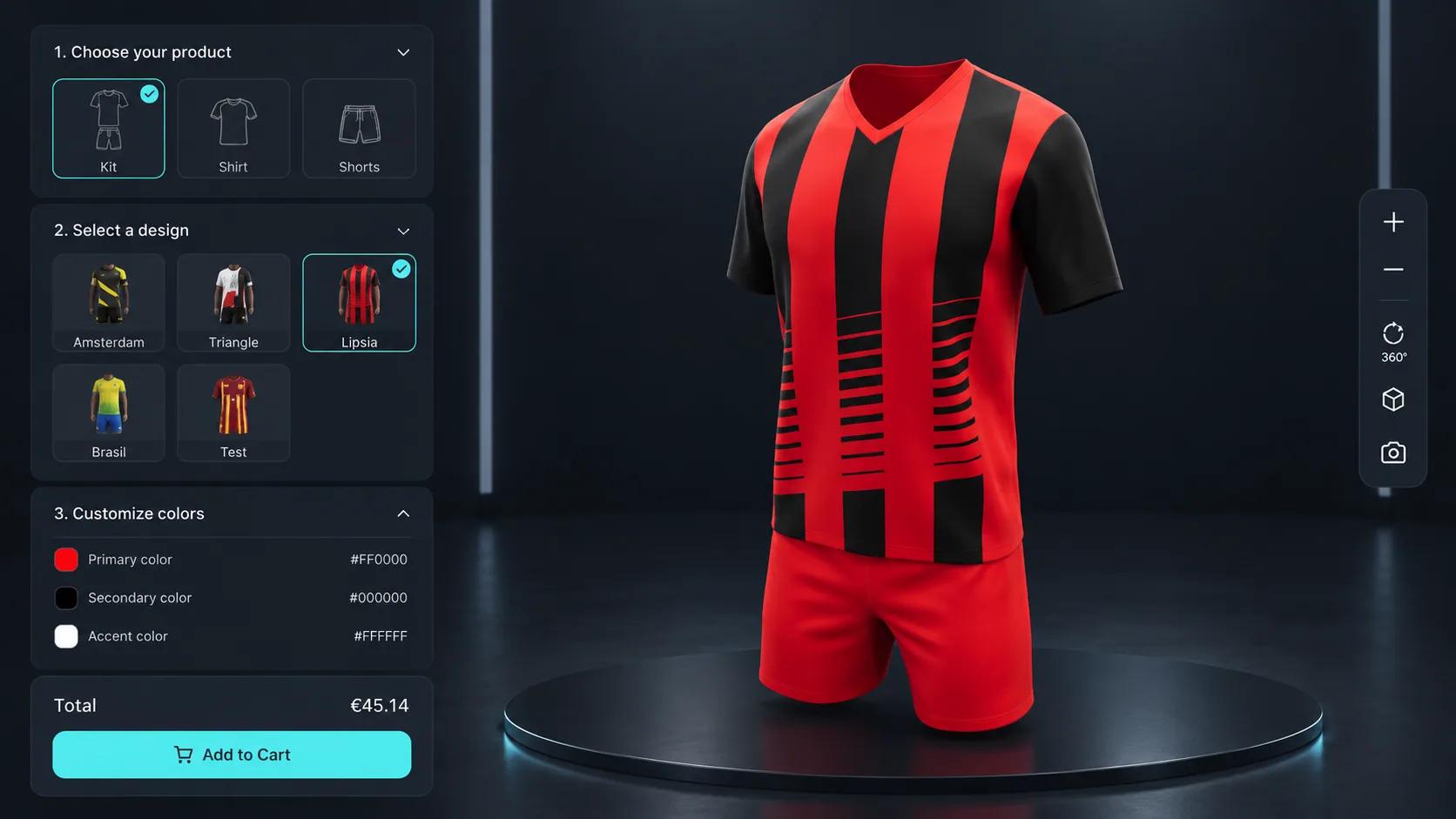
大多数配置器插件最终只会进入报价表单或跳转页面,这意味着顾客会离开原本的购物流程,您的商店也会因操作阻碍而流失订单。 使用 Simplio3D,配置完成的产品会加入您自己的 WooCommerce 购物车:顾客可完成配置、加入购物车,并像购买其他产品一样进入购物车页面或结账页面;配置图片、所选选项和价格都会一并保留至订单中。
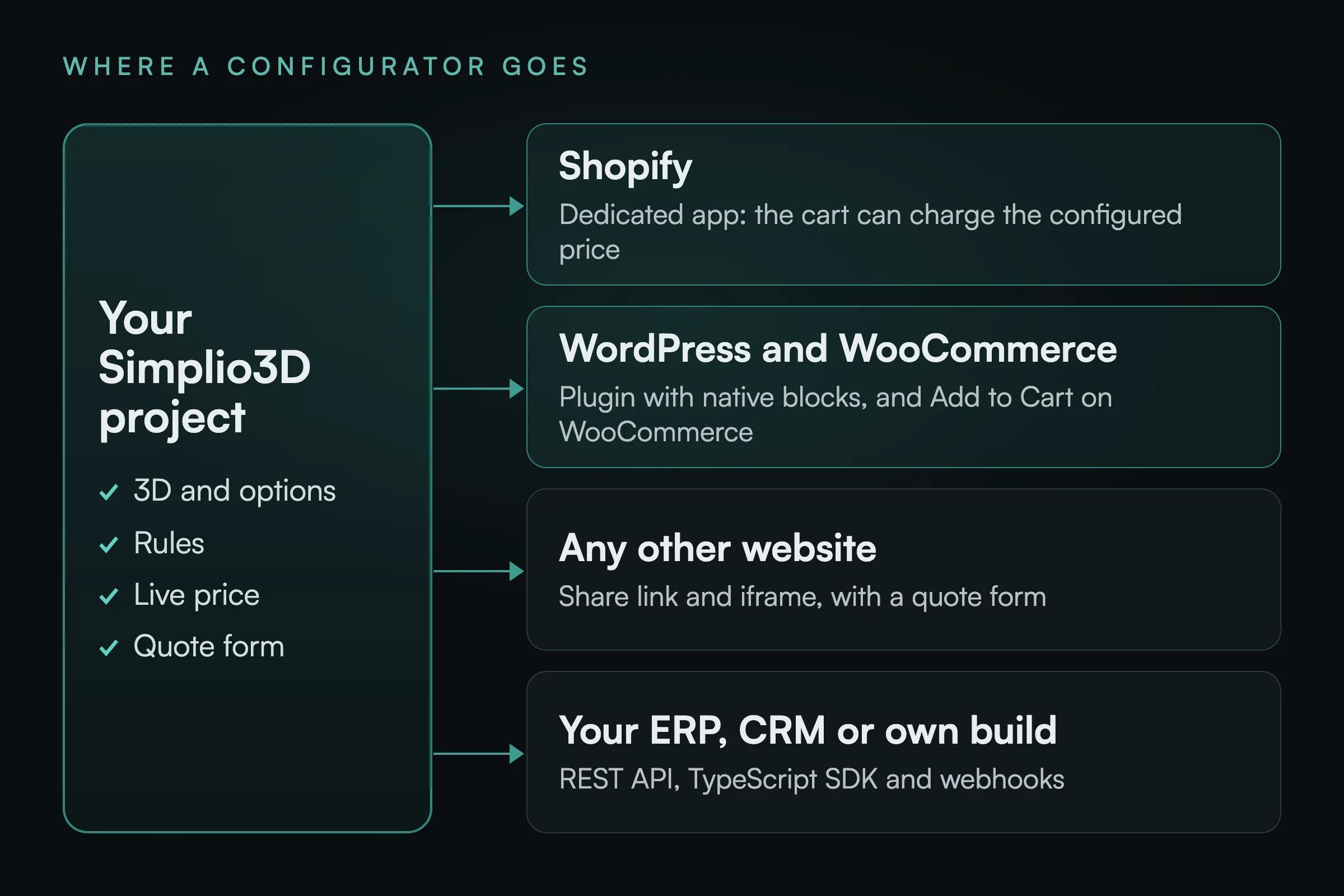
将一个 WooCommerce 产品关联到每个项目。顾客支付的价格可来自您在 Simplio3D 中建立的定价体系——基础价格、与选项块关联的价格组、用于尺寸组合的价格表,以及将这些价格组合起来的公式。 Simplio3D 会在其服务器上重新计算总价,并以该价格将配置结果作为隐藏产品添加到您的商店中,因此定制产品无需为每种组合维护一个变体,也能准确计价。
可选的 Simplio3D Product Configurator 插件可将项目转换为原生 WordPress 区块:查看器、选项、价格、摘要以及提交或加入购物车。每个区块也都是短代码,因此页面可在 Elementor 中构建。只有在需要“加入购物车”时才需要 WooCommerce;如果没有它,相同的区块会将报价请求发送到您的控制面板。该插件位于 WordPress.org 目录中。
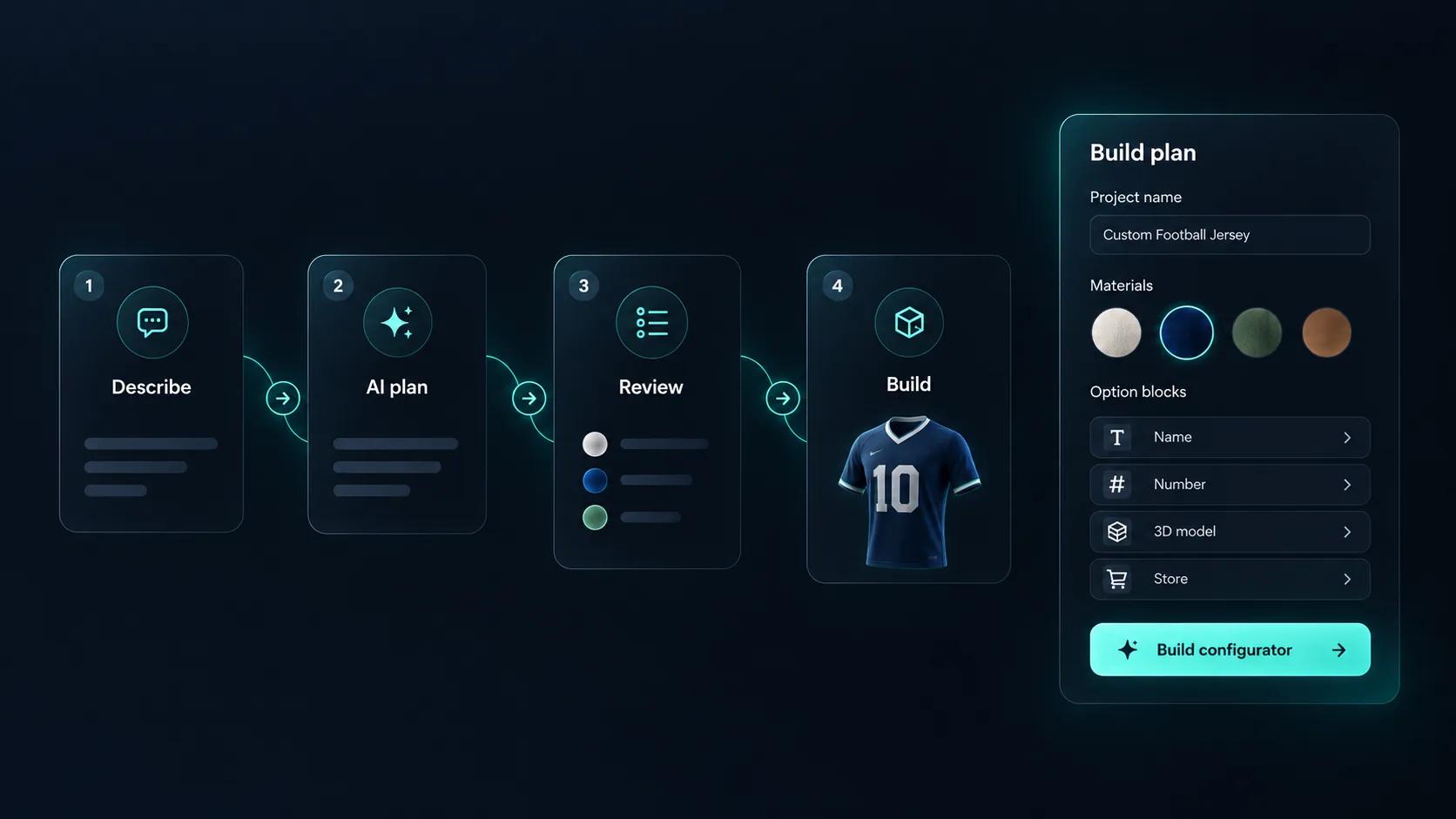
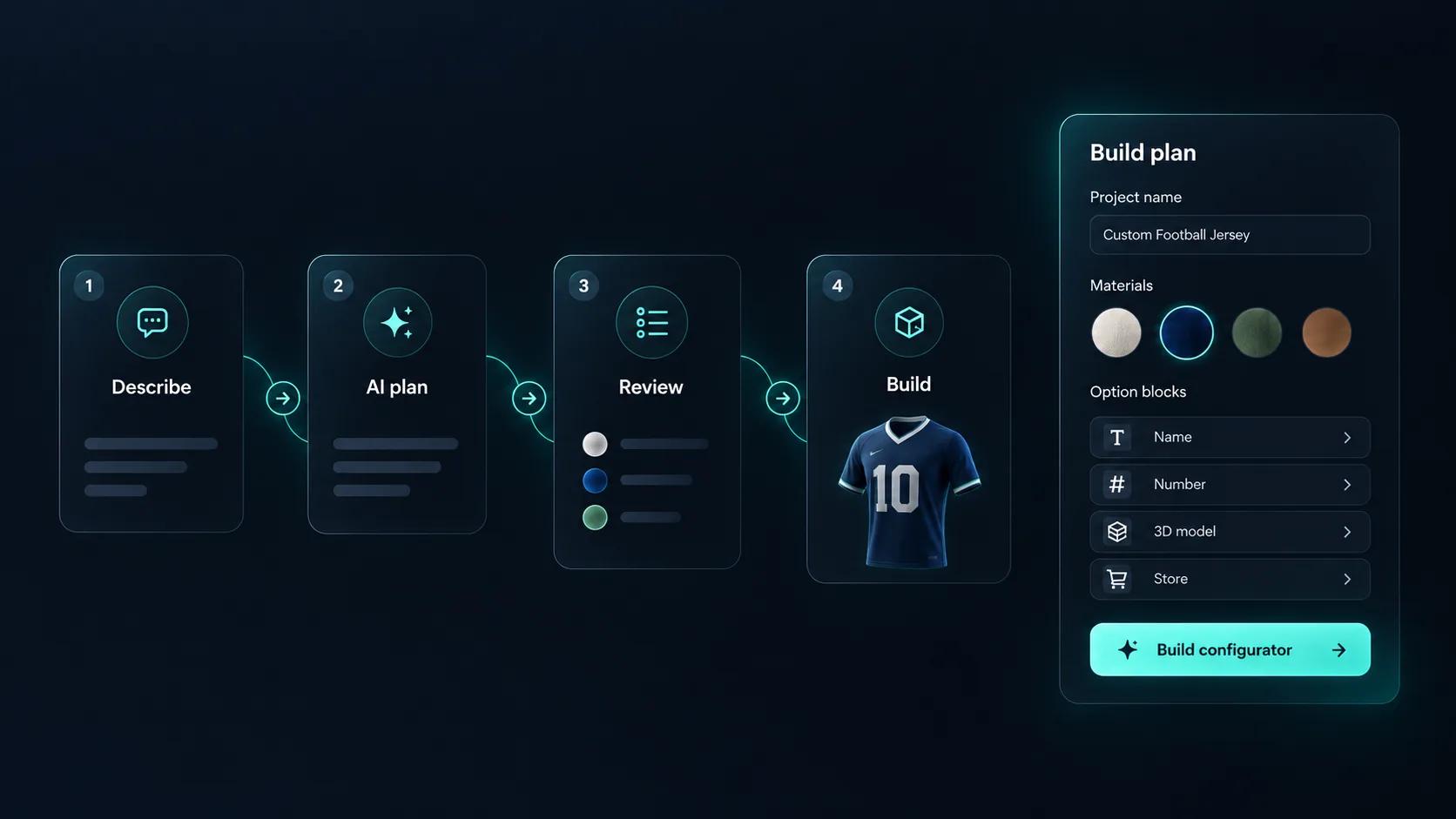
连接商城后,“使用 AI 生成”可根据产品描述,围绕您素材库中的 3D 模型创建配置器草稿,并建议 WooCommerce 产品链接供您批准。它无法连接商城或创建模型。对于大型产品目录,AI 助手还可检查逻辑,或根据实际项目计算价格。
从 API 密钥到购物车中的已配置产品。
在 WooCommerce → 设置 → 高级 → REST API 中,添加一个具有读取/写入权限的密钥。读取/写入权限允许 Simplio3D 添加已配置的产品;只读密钥只能按原样添加产品。
在 Simplio3D 中,打开控制面板 → 集成 → WooCommerce,然后输入您的商店 URL、消费者密钥和消费者密钥。连接测试会检查密钥,并识别您的购物车和结账页面。
在项目中,选择“关联 WooCommerce 产品”,然后挑选要销售的产品。接着选择顾客的落地页面(购物车或结账页)、加入购物车的内容(已配置的产品或原始产品),以及收取的价格(Simplio3D 配置价格或 WooCommerce 价格)。
启用项目的分享链接,并将配置器嵌入您的产品页面;或者使用可选的 Simplio3D WordPress 插件,通过原生模块构建页面。点击“加入购物车”后,顾客将进入您的购物车或结账页。
Simplio3D 团队非常容易合作,擅长解决问题,并且对预算十分敏感。

从纸面创意到完整、可用的应用程序,其执行效果无可挑剔。

Simplio3D 显著提升了我们的产品展示,为客户带来独特且互动性强的体验。

功能灵活、易于使用且易于部署的 3D 配置器。使用和创建配置都非常简单。

我用过其他类似的平台,发现 Simplio3D 是构建配置器最直观的方式。我不是 CAD 工程师,因此希望采用一款没有我无法理解功能的解决方案。

上手非常简单,效果也令人印象深刻。我们现已将其上线到四个不同的平台。

一家使用 Simplio3D 插件的办公家具制造商,以及一家自行构建配置器的木工企业:在这两家商店中,买家都会将其配置的产品添加到 WooCommerce 购物车。
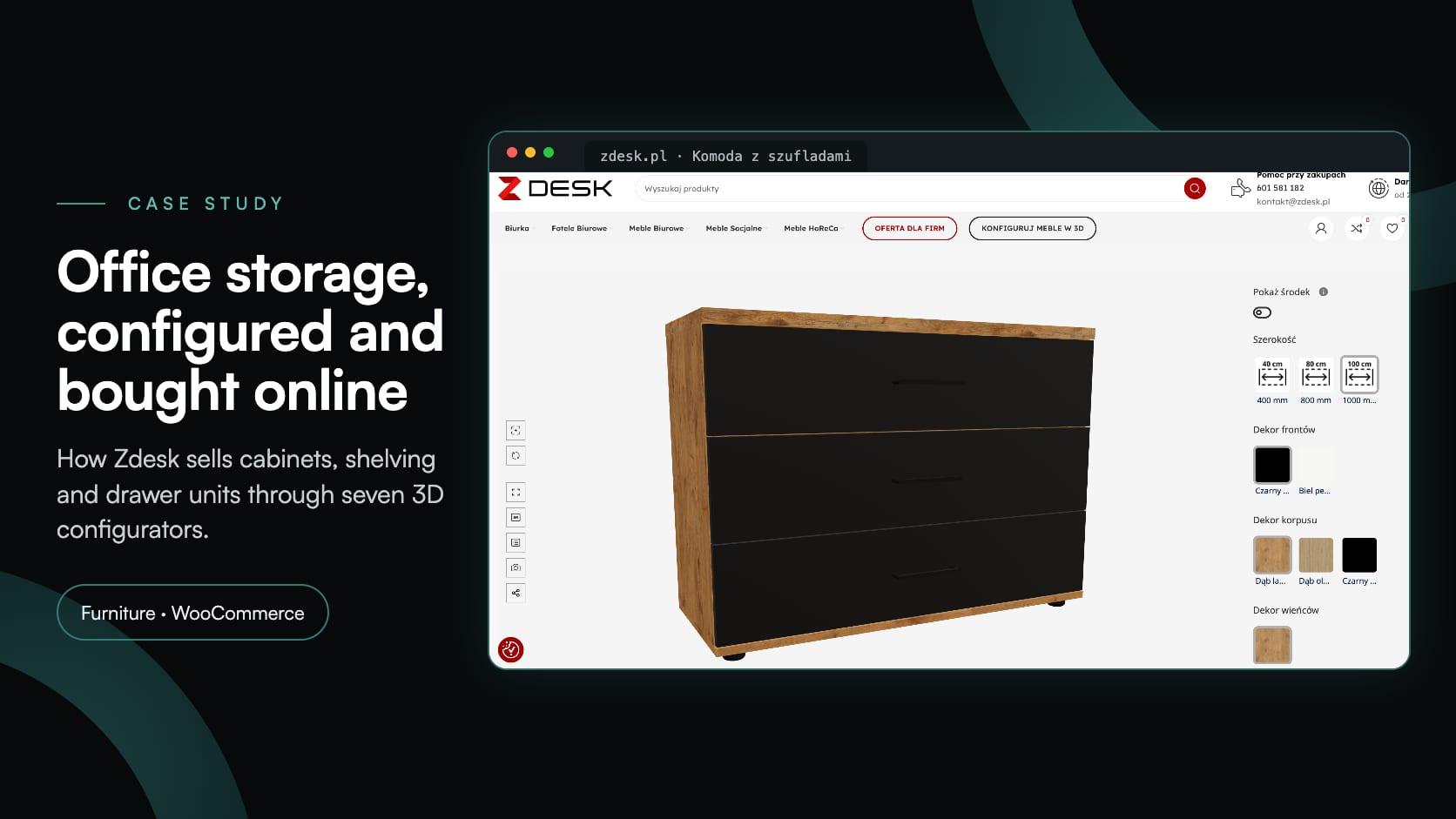
Zdesk
弗罗茨瓦夫办公家具制造商 Zdesk 通过 Simplio3D 插件,在其 WooCommerce 商店中部署了七款 3D 配置器。买家可设置尺寸、饰面和配件,查看价格并加入购物车。
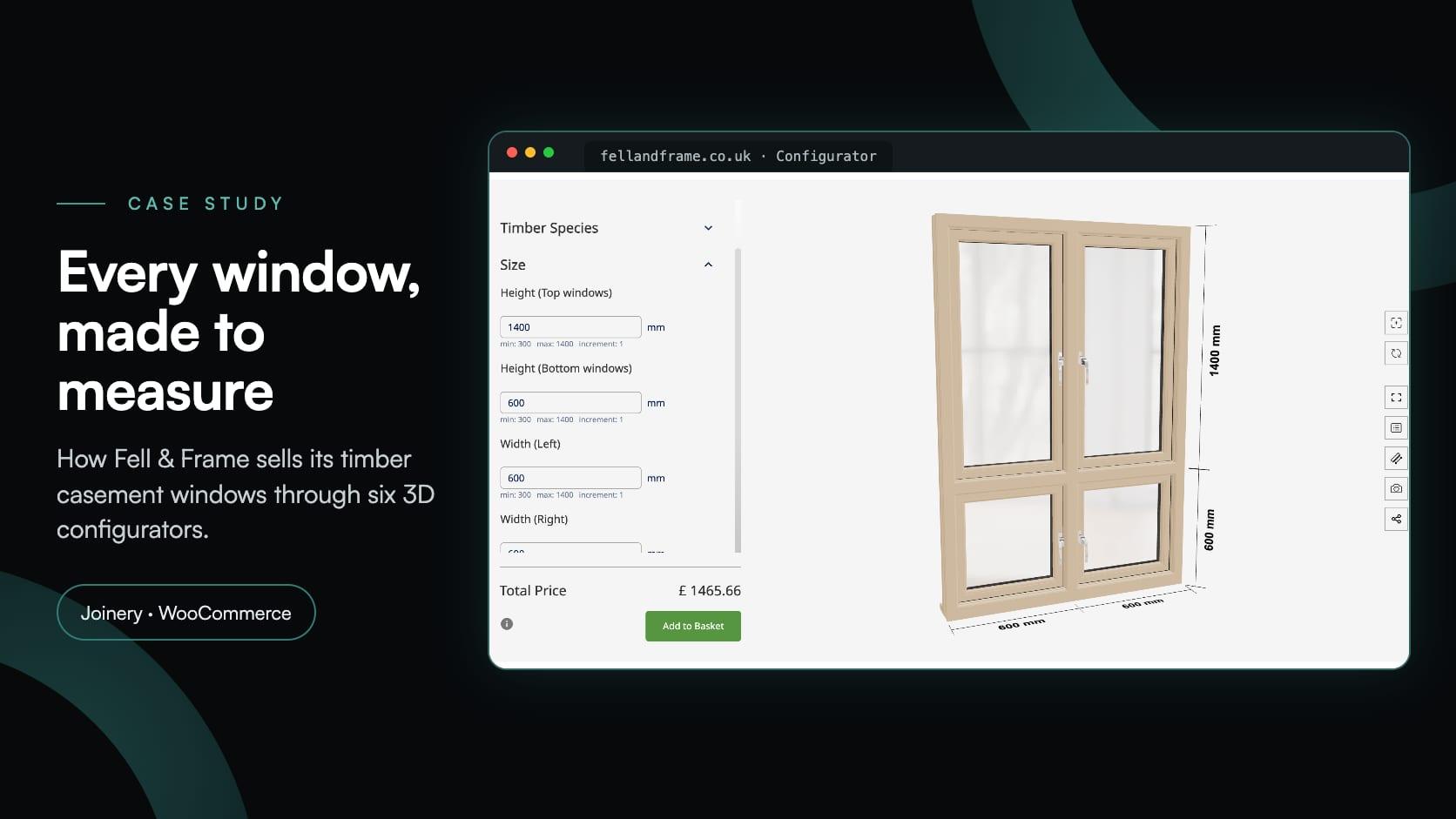
Fell & Frame
Carlisle 木工企业 Fell & Frame 在 Simplio3D 中自主打造了木窗配置器。买家可将六种平开窗款式精确设定至毫米,并添加至 WooCommerce 购物篮。
不需要。无论您选择哪个落地页面,WooCommerce 连接都会自动将已配置的产品加入购物车。Simplio3D WordPress 插件为可选项:您可以使用它通过原生 WordPress 模块构建配置器页面。
您可为每件产品选择以下价格之一:根据您的定价规则计算的 Simplio3D 总价(并在其服务器上重新计算),或 WooCommerce 产品自身的价格。模块化项目以及服务器无法重新计算价格的情况,将使用 WooCommerce 价格。
可以。已配置的产品会在购物车、结账页、订单邮件和订单中显示顾客的 3D 配置图片及其所选选项。
可以。只有您关联到 Simplio3D 项目的产品会采用不同的行为方式;目录中的其余产品不受影响。
您的 WordPress 网站上需要安装 WooCommerce,并需要一个具备读/写权限的 REST API 密钥。可选插件需要 WordPress 6.3 或更高版本及 PHP 7.4 或更高版本,并由 Digital Artflow 发布在 WordPress.org 插件目录中。
需要。Viewer 项目同样可通过分享链接嵌入,插件的 Viewer 区块既可发布普通的 3D 产品查看器,也可发布完整的配置器。
可以。WooCommerce 仅在“加入购物车”时需要。不使用它时,插件区块或 iframe 嵌入可在 WordPress 页面上展示配置器,询价请求将连同配置详情发送至您的控制台。
来自 Simplio3D 团队的指南、教程与新闻。
如何在 Elementor 中使用 Simplio3D WordPress 插件
借助免费的 Shortcode 小工具,在 Elementor 中添加 Simplio3D 查看器、选项、价格、摘要和“加入购物车”功能:查找您的 ID,构建布局并连接 WooCommerce。
适用于 WordPress 的 Simplio3D 产品配置器插件
在 WordPress 上嵌入 3D 产品配置器,让客户将配置完成的产品直接加入 WooCommerce 购物篮,价格由您自定义的规则计算。
我们很自豪地宣布,Simplio3D 获得领先软件评测平台 G2 的认可,在 G2 Grid 中同时荣获“高绩效产品”和“最易管理平台”徽章。
决定配置器项目成败的关键决策——明确需求、选择项目类型、构建选项、逻辑与定价,以及如今 AI 在哪些环节承担工作。
产品配置器 MCP:将 Claude、Cursor 和 VS Code 连接到 Simplio3D
MCP 连接器可让 Claude、Cursor 或 VS Code 使用您真实的 Simplio3D 项目。了解已连接代理可读取和修改的内容、审批方式,以及如何连接代理。


