


今天向 AI 助手询问你的产品配置器,它只能根据你粘贴到聊天中的内容回答:截图、选项列表或你手动输入的价格。MCP 连接器省去了这一步。连接器让助手能够在获得授权的前提下直接访问你的 Simplio3D 账户,因此它可以读取真实项目(选项块、条件规则、定价公式以及 3D 模型中的部件名称),并据此作答。
本指南将说明什么是 MCP 连接器、已连接的智能代理在 Simplio3D 中可以和不可以执行哪些操作、高风险变更如何始终由你掌控,以及如何连接 Claude、Cursor 或 VS Code。
什么是 MCP 连接器?
模型上下文协议(MCP)是一项用于将 AI 助手连接至外部工具和数据的开放标准。它包含两端:MCP 客户端是你已在使用的 AI 工具,例如 Claude、Cursor 或 VS Code;MCP 服务器则是助手要连接的系统,它会发布工具列表,每个工具都附带说明和架构,以便助手在回答问题需要时调用。
连接器是两者之间的桥梁:包括服务器地址,以及用于说明连接者身份和可访问范围的凭据。Claude 将其称为自定义连接器;其他客户端则称其为 MCP 服务器条目。对于 Simplio3D,它始终包含以下两项:
- 端点:
https://app.simplio3d.ai/mcp - 凭据:你可在 Simplio3D 授权页面批准的 OAuth 登录,或在控制面板 → 集成 → AI 连接中创建的连接令牌。
连接后,助手会在自身工具之外看到 Simplio3D 的工具,并根据你的提问决定何时调用它们。
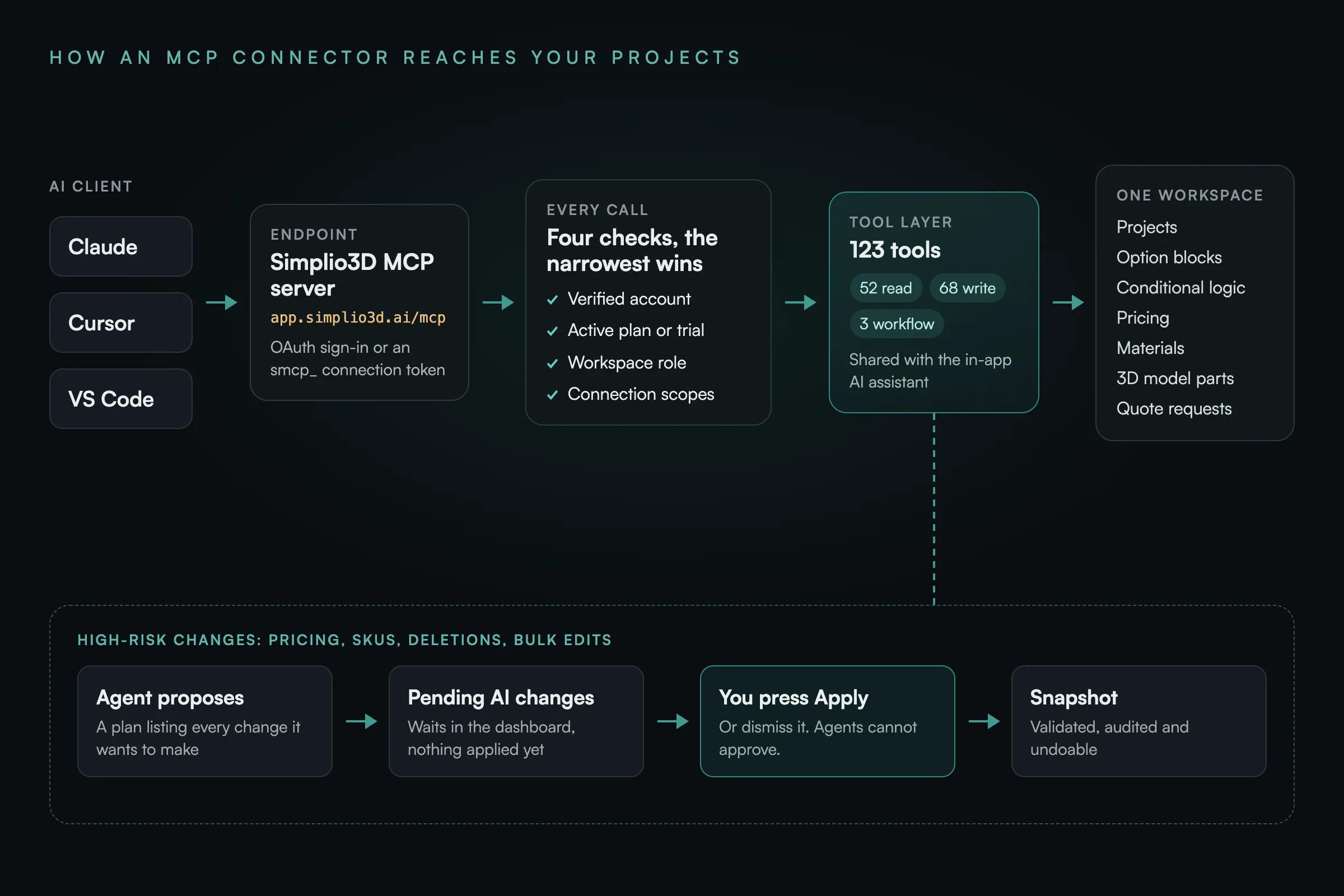
已连接的代理可在 Simplio3D 中执行哪些操作
Simplio3D MCP 服务器提供 123 项工具:其中 52 项用于读取,68 项在受控写入模式下执行写入,另有 3 项用于运行代理工作流。这些工具涵盖项目、3D 模型检查、材质、选项块、条件逻辑、定价、表单、报价请求和商店连接。实际上,已连接的代理可以:
- 读取真实项目:包括其模型、选项块和变体、材质、条件规则、定价块与公式,以及表单字段。
- 查看 3D 模型内部结构:读取部件名称和层级结构,以检查每个选项是否仍指向存在的网格。
- 审查配置器:发现缺失的部件目标、已删除的材质、永远不会触发的规则以及未设置价格的变体。
- 解释逻辑并为配置定价:说明哪条规则隐藏了某个选项,以及特定选择组合的成本;价格在服务器端计算。
- 创建和编辑:创建项目、选项块、变体、材质、条件规则和表单字段,并整理现有内容。
- 运行代理工作流:启动项目审查或安全修复等多步骤任务,回答其问题并跟踪进度。工作流会暂停以等待您的批准,且绝不会发布内容。
- 汇总潜在客户信息:读取您收到的报价请求,以及每位客户配置的内容。
- 根据文档回答产品问题:搜索官方 Simplio3D 文档并引用相应页面,而不是凭记忆作答。
所有工具及其所需权限范围和读写类型,均列于MCP 工具参考中。
无法执行的操作
无论您授予哪些权限范围,有些操作始终无法执行。已连接的代理无法发布项目、创建分享链接或更改嵌入设置。它无法上传文件或删除项目。它也无法连接或断开 Shopify 或 WooCommerce 商店,或读取该商店的凭据。此外,它绝不会获得数据库访问权限、API 密钥、webhook 密钥或分享视图密码:工具返回的是经筛选的摘要,而非原始记录。
权限范围:每个连接只授予所需权限
连接只能查看和调用其权限范围所涵盖的工具。建议从只读权限开始,并根据任务需要每次仅添加一项写入权限。
| 权限范围 | 允许执行的操作 | 当代理应当执行以下操作时授予 |
|---|---|---|
| 工作区(读取) | 您的工作区、套餐与使用情况概览 | 告知您当前使用的套餐及其使用额度 |
| 项目(读取 / 写入) | 列出并查看项目;创建、重命名、复制项目,并更改安全设置 | 查看项目报告,或设置新项目 |
| 资源(读取) | 列出资源,并查看模型的部件名称和层级结构 | 讨论模型中的网格 |
| 材质(读取 / 写入) | 读取素材库;创建和编辑材质,并将其分配给变体 | 构建或整理您的材质库 |
| 配置器(读取 / 写入) | 读取并创建选项模块、变体和条件规则 | 构建或重组消费者可见的选项 |
| 定价(读取 / 写入) | 读取价格和公式;提出价格、SKU 和公式变更建议 | 处理定价。每次定价写入操作都需要由您批准。 |
| 表单(读取 / 写入) | 读取和编辑报价及结账表单字段 | 创建或调整您的潜在客户表单 |
| 报价(读取) | 已提交的报价请求,包括客户详细信息 | 汇总收到的潜在客户线索。这些属于客户数据,因此请谨慎授予权限。 |
| 商务(读取 / 写入) | 商店是否已连接、其产品信息,以及关联产品或设置结账模式的建议 | 将项目关联到商店产品。它绝不会授予商店凭据。 |
| 工作流(读取 / 写入) | 遵循代理工作流;启动工作流、回答其问题、暂停或取消工作流 | 运行或监控较长时间的任务,例如项目审计 |
| 文档(读取) | 官方 Simplio3D 文档,不含任何工作区数据 | 使用来源回答产品相关问题 |
多个权限较小的连接比一个无所不能的连接更安全。为审核定价的助手单独创建一个连接,授予读取权限和定价写入权限;为构建项目的助手创建另一个连接。这样,撤销其中一个连接也不会中断另一个。
如何确保变更始终由你掌控
只有当错误编辑无法影响客户时,才能让 AI 编辑正在使用的配置器。Simplio3D 会通过三个步骤处理每一次写入:提出、确认、快照。
- 低风险编辑无需等待你的确认即可完成,例如重命名选项块或添加变体。
- 高风险变更只会生成提案:包括定价、SKU、删除操作、批量编辑、共享材质和商店产品链接。提案会显示在 AI 连接页面的待处理 AI 变更中,并列出它将进行的每一项变更。你可以点击应用或将其关闭。任何智能代理都不能批准自己的提案,并且此规则无法关闭。
- 每项已应用的变更都会创建快照,因此可以撤销,随后重新验证并记录到审计日志中。
提案的有效期很短。如果项目在智能代理提出建议后已发生变化,旧提案将被拒绝,而不会覆盖你的较新编辑;请再次向智能代理提出请求。
此外,工具调用只有在以下四项检查全部通过时才会成功:账户邮箱已验证、工作区所有者的套餐处于有效状态、席位角色允许该操作,以及连接持有所需权限范围。限制最严格的一项决定最终结果。例如,查看者席位无论其连接拥有何种权限范围,都无法进行或确认任何变更。
如何为 Simplio3D 设置 MCP 连接器
令牌方式适用于所有客户端。使用 Claude?下面的 OAuth 方式无需使用令牌。
打开 AI 连接
在 Simplio3D 中,前往“控制面板”→“集成”→“AI 连接”,然后复制页面顶部显示的 MCP 端点。
为每个工具创建一个连接
点击“创建连接”,并以将使用该连接的工具为其命名,例如“Claude Desktop”或“Cursor”。每个工具单独创建连接,便于日后明确要撤销哪个连接。
选择工作区
连接将永久绑定到您在此处选择的工作区。如需跨两个工作区使用,请分别在每个工作区中创建连接。
仅勾选所需的权限范围
先以只读权限开始,再逐项添加写入权限。仅当代理需要查看客户详细信息时,才授予 Quotes 权限。
复制令牌并将其添加到您的工具中
令牌以 smcp_ 开头,且仅显示一次,之后将不再显示。请按下表所示,将其与端点一起粘贴到您的 AI 工具中。请像对待密码一样妥善保管:它的有效期为 90 天,您可随时轮换或撤销。
无需令牌即可连接 Claude。Simplio3D 已列入 Claude 的连接器目录。在 Claude 中,打开自定义 → 连接器,搜索Simplio3D并点击连接;或者选择添加自定义连接器并粘贴 https://app.simplio3d.ai/mcp。无论采用哪种方式,Claude 都会打开 Simplio3D 的登录页面和授权同意界面,您可在其中选择工作区和权限范围,系统会为您预先勾选只读访问权限。随后,该连接会显示在同一 AI 连接列表中,并标记为OAuth 应用;您可以像管理其他连接一样,在此处轮换或撤销它。
| AI 客户端 | 在哪里添加 | 添加什么 |
|---|---|---|
| Claude(OAuth) | 自定义 → 连接器:搜索 Simplio3D,或添加自定义连接器 | 目录中没有相关选项;请使用自定义连接器的端点 URL。无需令牌:您只需在 Simplio3D 同意页面中完成授权。 |
| Claude Desktop | 设置 → 开发者 → 编辑配置(claude_desktop_config.json) | 一个类型为 http 的“simplio3d”服务器,包含端点 URL 和 Authorization: Bearer smcp_… 请求头 |
| Claude Code | 你的终端 | claude mcp add --transport http simplio3d https://app.simplio3d.ai/mcp --header "Authorization: Bearer smcp_…" |
| Cursor | ~/.cursor/mcp.json,或单个项目使用 .cursor/mcp.json | 一个“simplio3d”服务器,包含端点 URL 和 Authorization 请求头 |
| VS Code(GitHub Copilot) | .vscode/mcp.json | 一个使用端点 URL 的 HTTP 服务器,通过密码提示读取令牌,而不是将其存储在文件中 |
| ChatGPT 和 Codex | ChatGPT → 插件:搜索 Simplio3D,然后安装插件并连接 Simplio3D | 无需任何操作:插件自带连接器。无需令牌:您只需在 Simplio3D 登录并授权访问 |
建议首先尝试的提示词
请写明项目名称,并要求提供依据:“是哪条规则将它隐藏了?”比“为什么它被隐藏了?”能获得更精准的回答。
| 询问 | 智能代理检查的内容 | 您将获得的结果 |
|---|---|---|
| “审核我的 Oak Dining Table 配置器,并列出所有损坏的问题。” | 找到项目后对其进行验证,包括 3D 模型中的部件名称 | 按严重程度列出的问题:缺失的部件目标、已删除的材质、永远无法触发的规则、未定价的变体 |
| “为什么我选择小尺寸台面时,胡桃木饰面会被隐藏?” | 系统会先列出选项块和条件规则,然后对其进行评估 | 隐藏该选项的规则及匹配到的条件 |
| “这个配置器中的每个变体都有价格吗?” | 系统会先列出定价块,然后进行验证 | 按名称列出未定价的变体,并显示它们所属的定价块 |
| “哪些选项的目标部件已不再存在于模型中?” | 您基于真实几何体创建的目标对象 | 已列出的过期目标对象 |
| “大尺寸橡木款的价格是多少?” | 选项模块,随后进行服务器端价格计算 | 基础价格、各项调整、税费以及以项目货币显示的总价 |
| “请汇总我们本周收到的报价请求。” | 报价请求及每项配置 | 联系信息、每位客户的配置内容以及当时的价格 |
在依赖它之前,值得了解的限制
- 智能体读取已保存的数据。 编辑器会在每次更改后数秒自动保存,因此刚刚进行的编辑可能暂时还不可见。请先保存,然后再次提问。
- 服务端价格和逻辑存在注意事项。 价格计算和规则评估涵盖常见情况,但并不涵盖已发布配置器的所有行为,例如按单位计价的 Number Input。每项结果都会列出未评估的内容,而预览和已发布的分享视图仍是最终依据。
- 速率限制。 每个连接每五分钟最多可发出 300 个请求。一个工作区每十分钟最多接受 30 项已应用的 AI 更改,由所有已连接的智能体和内置助手共享。
- 较大的回复会被截取,并会明确说明。 超过约 60 KB 的结果会被汇总并标记为已截断,因此智能体不会将列表的一部分误认为全部内容。
- 智能体读取的内容会发送给您的 AI 提供商。 报价请求包含客户姓名和联系方式,因此请谨慎授予 Quotes 权限范围。
- 令牌会在 90 天后过期。 如果令牌曾被粘贴到聊天、支持工单或屏幕共享中,请立即轮换。轮换后,旧令牌会立即失效。
每个 AI 交互界面背后的统一工具层
MCP 服务器并非额外拼接的独立产品。Simplio3D’ 的内置 AI 助手、供您自有自动化流程使用的经身份验证的 REST 工具端点,以及外部 MCP 客户端,均在相同的身份验证、权限和审计日志机制下调用同一个工具注册表。无论从何处调用,功能表现始终一致;某个权限范围或角色若在一处阻止该功能,就会在所有位置阻止它。
这也是 MCP 与 REST API 和 SDK 的区别所在。SDK 是供您自行编写代码时使用的类型化客户端,通过 API 密钥进行身份验证,而该密钥绝不会被 MCP 端点接受。MCP 面向 AI 智能体,通过您为每个工具设定权限范围的连接进行身份验证。
MCP 连接器常见问题
全部套餐均支持:Starter、Pro 和 Enterprise,以及每个账户默认提供的 30 天 Pro 试用。自 2026 年 9 月起,Starter 已包含 MCP 连接器。在 Starter 套餐中,已连接的智能体遵循与控制面板相同的套餐规则,因此无法创建 Modular 项目或复制项目。
Claude(通过“自定义 → 连接器”、桌面应用或 Claude Code)、Cursor 以及搭载 GitHub Copilot 的 VS Code 均可在 Simplio3D 文档中查看分步说明。ChatGPT 和 Codex 可通过 ChatGPT 插件目录中的 Simplio3D 插件进行连接。任何其他支持通过 HTTP 连接远程 MCP 服务器、并支持 OAuth 或 Bearer Token 的客户端,都可以使用同一端点。
不可以。发布、分享链接和嵌入设置均完全无法由智能体操作。价格、SKU 和公式的更改始终会作为提案保留在“待处理的 AI 更改”中,直到您在仪表板中应用它们。
不能。它可以查看商店是否已连接、列出其产品,并建议将产品关联到项目。连接或断开商店及其凭据仍需在控制面板中操作。
每个连接都绑定到一个工作区。另一个工作区中的项目(例如团队工作区)会显示为不存在;这正是边界机制在起作用。请从该工作区创建连接,或询问代理它正在使用哪个工作区。
服务器端计算涵盖常见情况,但无法覆盖所有运行时行为,例如按单位计费的 Number Input 定价。结果会列出未评估的内容。预览和已发布的共享视图具有最终权威性。
可以。为每个工具创建一个连接,并分别设置其权限范围。撤销其中一个连接不会影响其他连接,列表中还会显示每个连接的创建时间和最后使用时间。
博客文章
来自 Simplio3D 团队的指南、教程与新闻。
我们很自豪地宣布,Simplio3D 获得领先软件评测平台 G2 的认可,在 G2 Grid 中同时荣获“高绩效产品”和“最易管理平台”徽章。
Simplio3D 入选 Gartner《可视化配置创新洞察》报告
在 2020 年《可视化配置创新洞察》报告中,Simplio3D 首次被列入可视化配置供应商名单,作为产品配置软件解决方案提供商。
正在寻找 Zakeke 的替代方案?了解 Zakeke 目前提供的功能、何时值得继续使用,以及 7 款替代方案在 3D、规则、商店和公开价格方面的对比。
适用于 WordPress 的 Simplio3D 产品配置器插件
在 WordPress 上嵌入 3D 产品配置器,让客户将配置完成的产品直接加入 WooCommerce 购物篮,价格由您自定义的规则计算。
决定配置器项目成败的关键决策——明确需求、选择项目类型、构建选项、逻辑与定价,以及如今 AI 在哪些环节承担工作。
相关文章

Simplio3D Shopify 应用现已上线 Shopify App Store
Simplio3D 现已上线 Shopify App Store。安装应用,通过区块将 3D 配置器添加到您的主题中,并让购物车收取配置器计算出的价格。

适用于 ChatGPT 的 Simplio3D 插件:分步教程
Simplio3D 现已在 ChatGPT 的插件目录中推出官方插件。安装后连接您的工作区,即可让 ChatGPT 审核、定价、构建和管理您的 3D 配置器。

使用 Claude 构建配置器:Simplio3D 插件教程
在 Claude 中安装 Simplio3D 插件,完成一次登录后,即可通过提示词构建您的首个 3D 产品配置器:涵盖设置、权限、首批提示词,以及您仍可自主掌控的内容。