

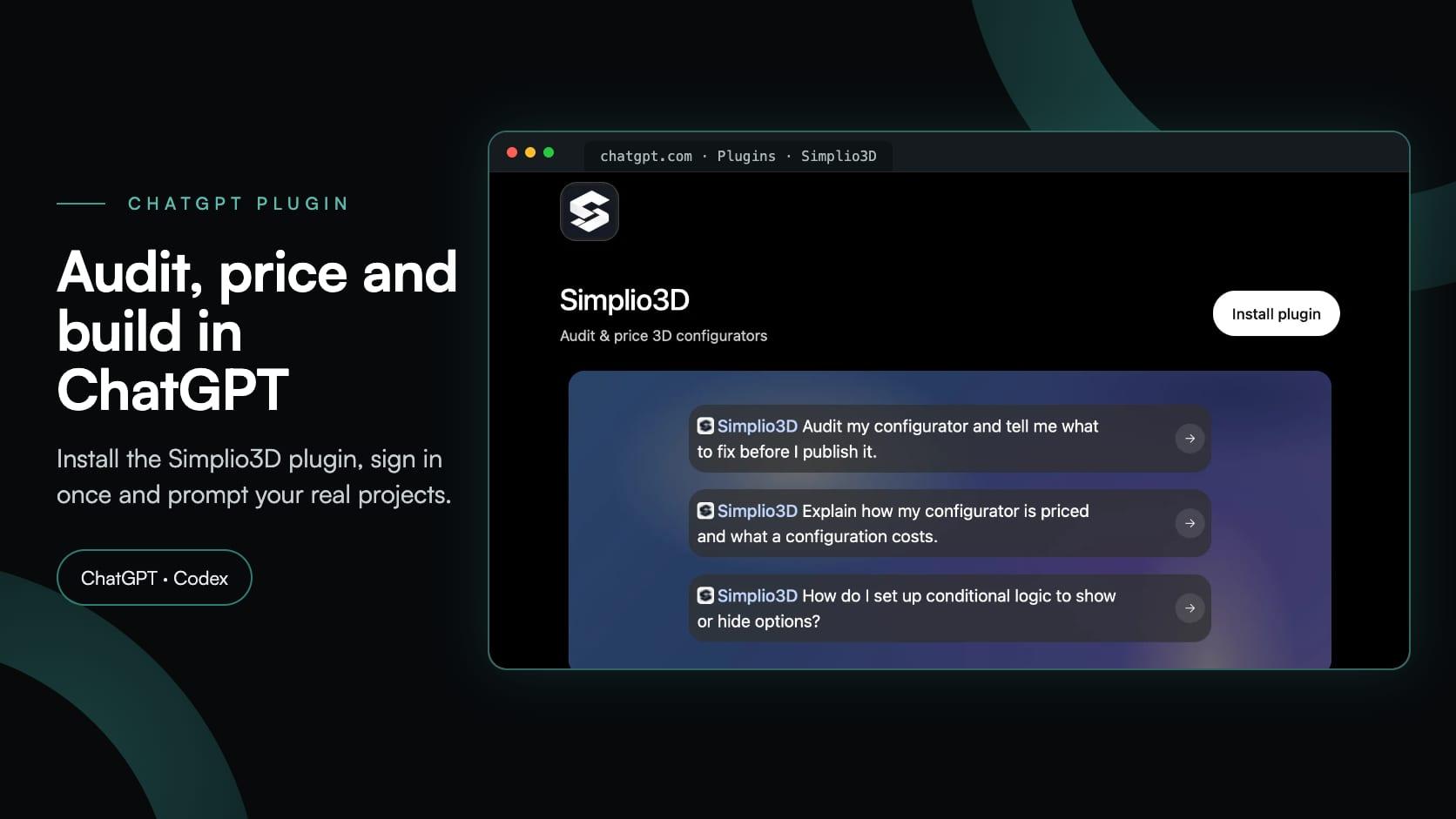
Simplio3D 现已在 ChatGPT 的插件目录中推出官方插件。适用于 ChatGPT 的 Simplio3D 插件可将 ChatGPT 连接到您的 Simplio3D 工作区,让它直接基于您的真实配置器作答,而不是依赖您原本需要粘贴到聊天中的截图和选项列表。您可以让它在发布前审核项目、解释某个选项为何被隐藏,或计算某项配置的价格。授予写入权限后,它还能在同一段对话中创建和修改项目。
本教程将带您完成设置中的每个界面:从查找插件、在 Simplio3D 上批准访问权限,到进行首次审核。最后还会提供用于创建和管理配置器的提示词,并说明哪些决策仍由您掌握。
适用于 ChatGPT 的 Simplio3D 插件可以做什么
Simplio3D 在 OpenAI 的插件目录中发布该插件,ChatGPT 和 Codex 共用该目录。安装后,ChatGPT 将获得以下两项能力:
- 连接到 Simplio3D 的 MCP 服务器,即
https://app.simplio3d.ai/mcp。MCP(Model Context Protocol,模型上下文协议)是 AI 应用调用外部工具时使用的开放标准。Claude、Cursor 和 VS Code 也会使用相同的登录、权限和审批规则连接到该服务器:不存在单独的 ChatGPT 集成。 - 七项技能:这些指令可教会 ChatGPT 更好地使用 Simplio3D 的工具,例如在命名零件前先检查真实 3D 模型,以及传递价格计算返回的备注。这些技能仅用于读取。ChatGPT 可以修改什么,取决于您连接时授予的访问权限。
无需在您的电脑上安装任何内容,插件也不会保存任何 API 密钥或密码。Simplio3D 会根据您的套餐、您在工作区中的角色以及您批准的访问权限检查每项请求。
| 技能 | 功能说明 | 试着这样问 |
|---|---|---|
| 工作区导航 | 可根据您使用的名称查找项目、选项、材料和 3D 模型,显示 AI 助手已更改或建议的内容,并解释连接和权限提示信息 | “列出我的 Simplio3D 项目。” |
| 配置器审计 | 按项目区域进行审计,涵盖 3D 目标与规则、定价、SKU 和报价表单,并指出应在编辑器中何处修复每项问题 | “在我发布配置器之前,审计一下并告诉我需要修复什么。” |
| 隐藏选项诊断 | 根据项目自身的规则,分析在特定选择组合下某个选项、变体或 3D 部件为何被隐藏 | “为什么我无法在窗户配置器中选择 P120 型材?” |
| 3D 目标检查 | 确认选项、规则或动画所指向的每个部件都存在于模型文件中,并说明 3D 场景 | “我的选项是否指向模型中实际存在的部件?” |
| 定价与 CPQ | 说明项目的定价方式,包括加价、数量阶梯、折扣、费用、运费和税费;在 Simplio3D 的服务器上计算配置价格,并检查 SKU | “采用胡桃木和黑色皮革的 Eames 椅子价格是多少?” |
| 发布就绪状态 | 提供“已就绪”或“未就绪”的结论,并列出应优先修复的问题。它不会执行发布操作 | “我的球衣配置器是否已准备好发布?” |
| Simplio3D 帮助 | 根据官方文档解答操作类问题,并链接至所引用的页面 | “如何设置条件逻辑来显示或隐藏选项?” |
开始前准备
- 拥有已验证邮箱地址的 Simplio3D 账户,并使用 Starter、Pro 或 Enterprise 套餐,或使用每个新账户默认获得的 30 天试用版。在 Starter 套餐中,ChatGPT 遵循控制面板的套餐规则:无法创建 Modular 项目或复制项目。
- 一个 ChatGPT 账户,用于登录。
- 具备编辑权限的角色,如果您希望 ChatGPT 创建或修改任何内容。在团队工作区中拥有 Viewer 席位的用户,无论批准何种权限,都只能读取内容。
- 可选:一个 3D 模型,位于 Dashboard → Assets 下。ChatGPT 无法上传文件,但可以从模板开始创建项目,或从 Simplio3D 的精选资源库导入模型。
如何在 ChatGPT 中安装 Simplio3D 插件
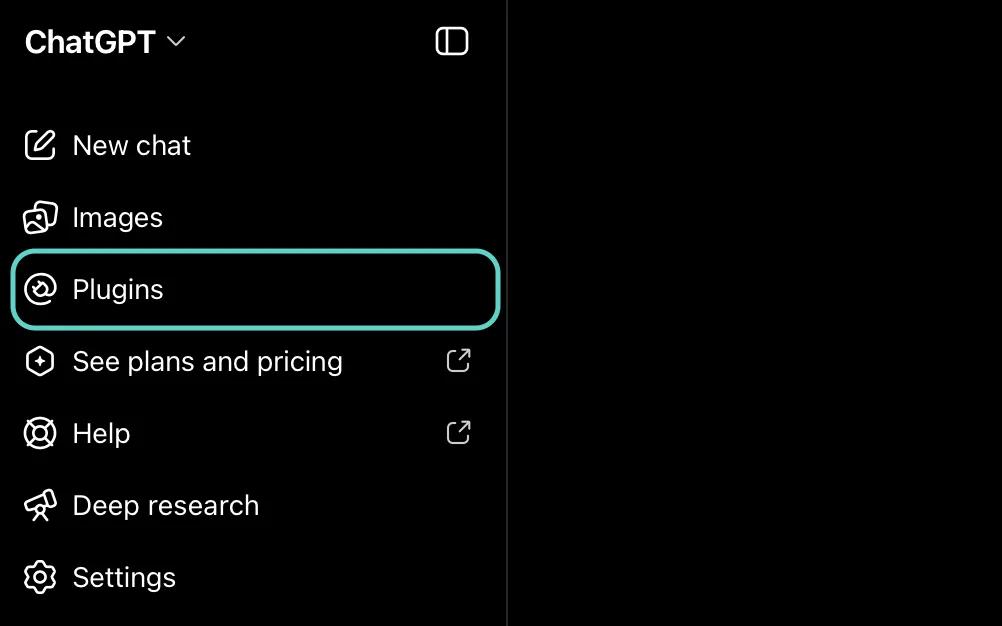
下方截图中的编号与步骤一致。
打开插件
在 ChatGPT 的侧边栏中,点击“插件”。
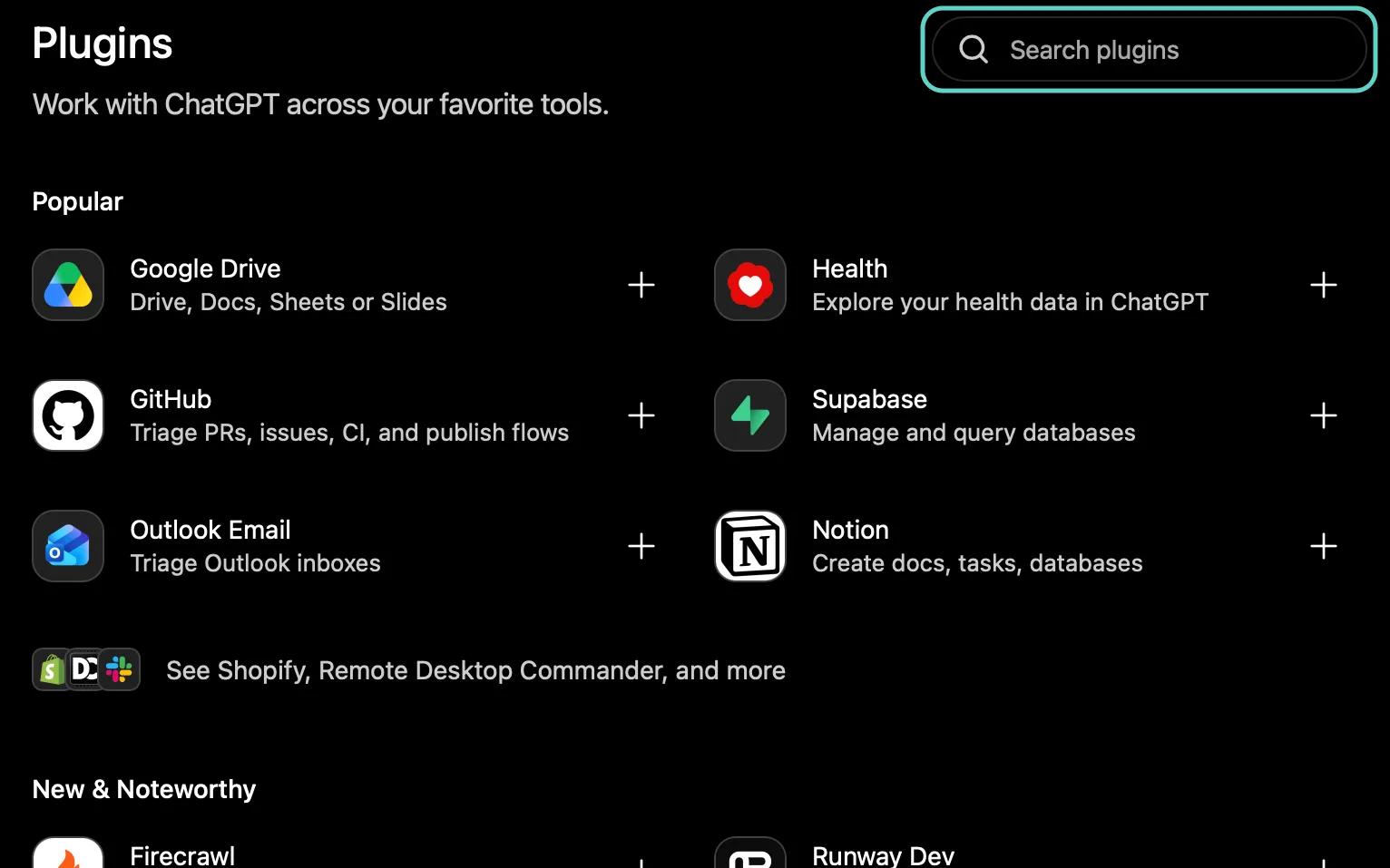
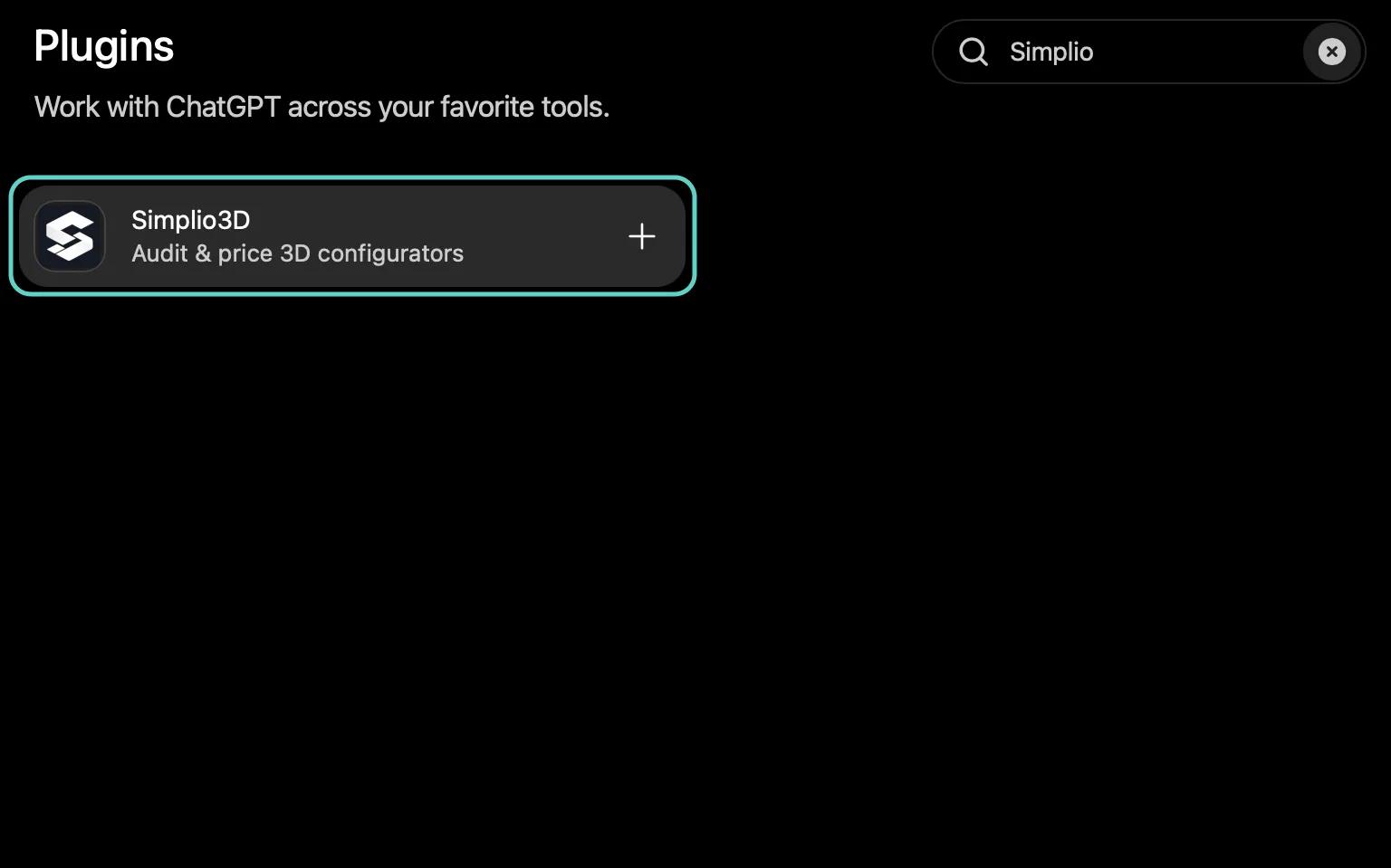
查找 Simplio3D
在“搜索插件”中输入 Simplio3D,然后点击搜索结果:Simplio3D,审核并定价 3D 配置器。
安装插件
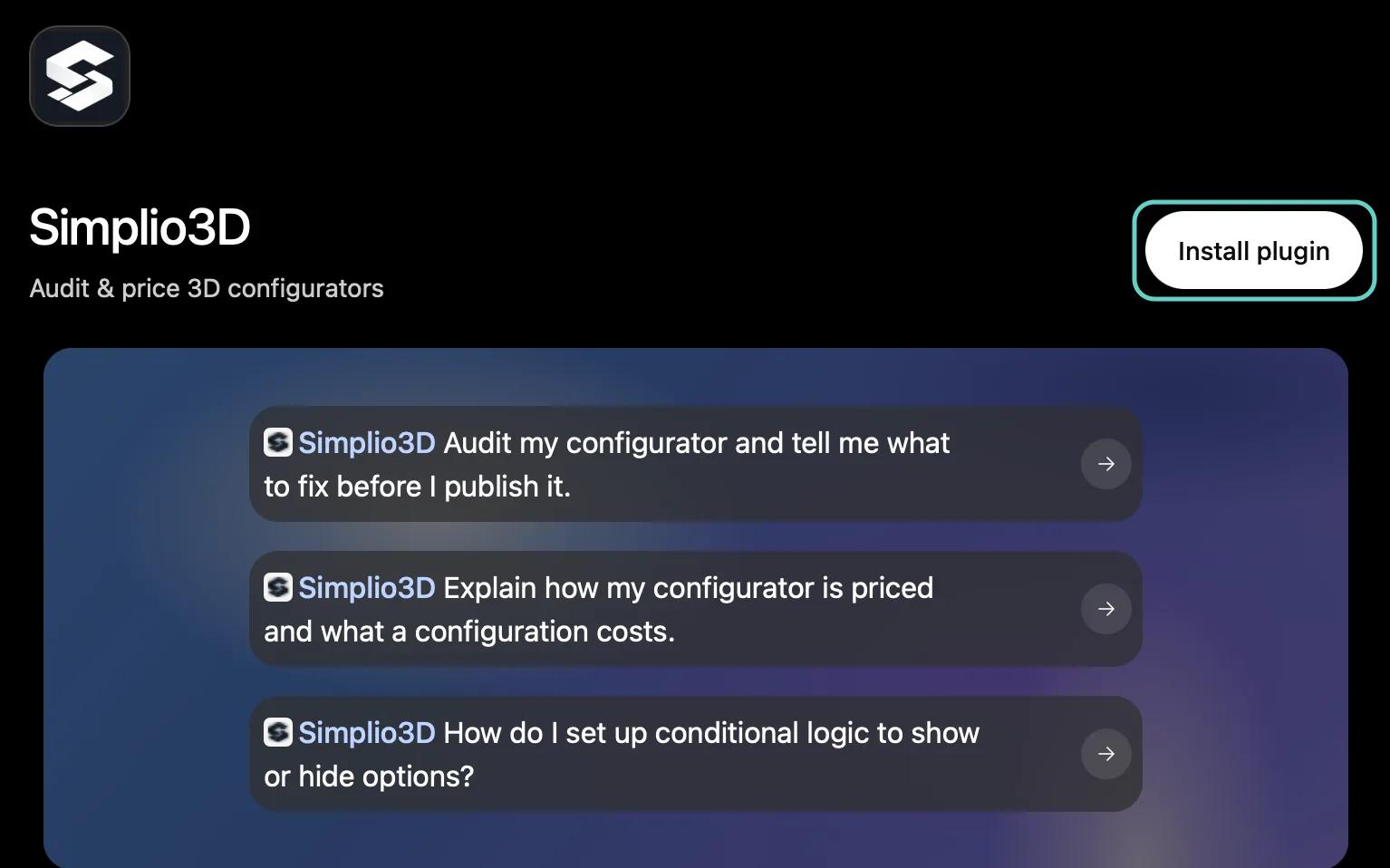
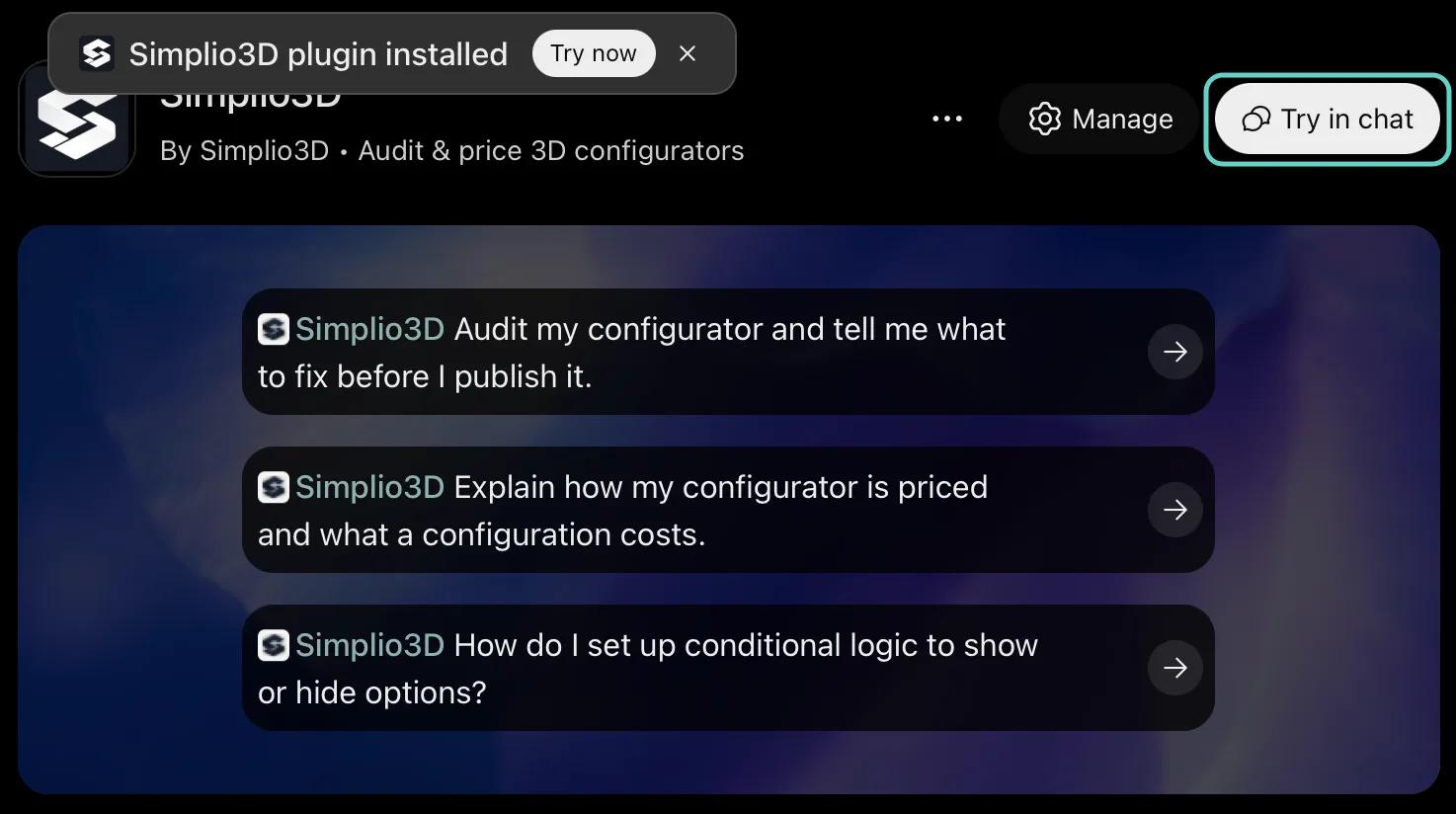
插件页面介绍其功能,并提供三个提示词建议。点击“安装插件”。
连接 Simplio3D
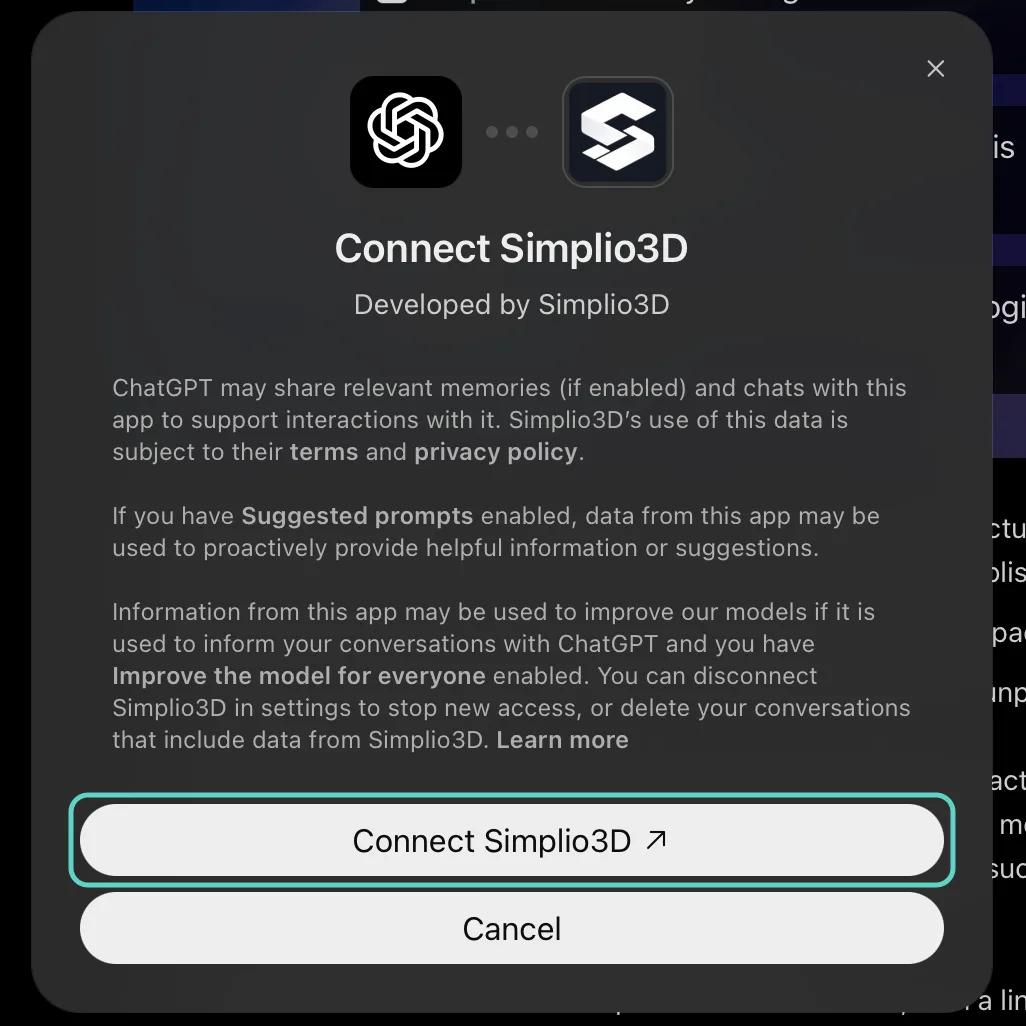
ChatGPT 会说明它将与该插件共享哪些内容。点击“连接 Simplio3D”,随后会在新标签页中打开 Simplio3D 页面。
登录 Simplio3D
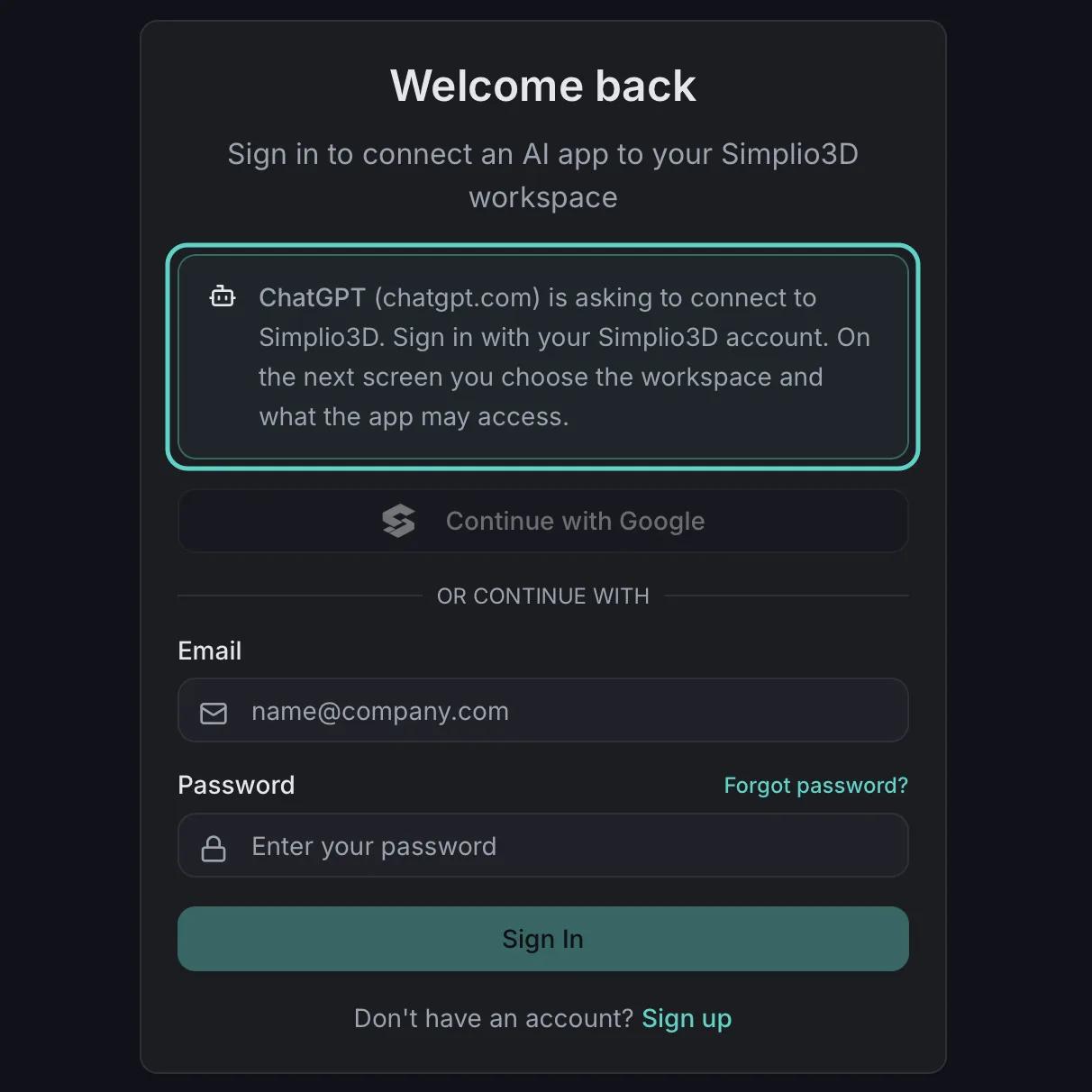
使用您的 Simplio3D 账号、Google 账号或电子邮箱和密码登录。页面会显示 ChatGPT 是请求连接的应用。您无需在 ChatGPT 中输入 Simplio3D 密码。
选择工作区和访问权限
选择 ChatGPT 应在哪个工作区中运行。系统已为您勾选读取权限。根据下一节说明,如需让 ChatGPT 创建或修改任何内容,请勾选写入权限,然后点击“授权”。
开始聊天
返回 ChatGPT 后,插件页面会显示 Simplio3D 已安装。点击“在聊天中试用”,或选择其中一个建议提示词。
选择 ChatGPT 可以读取和修改的内容
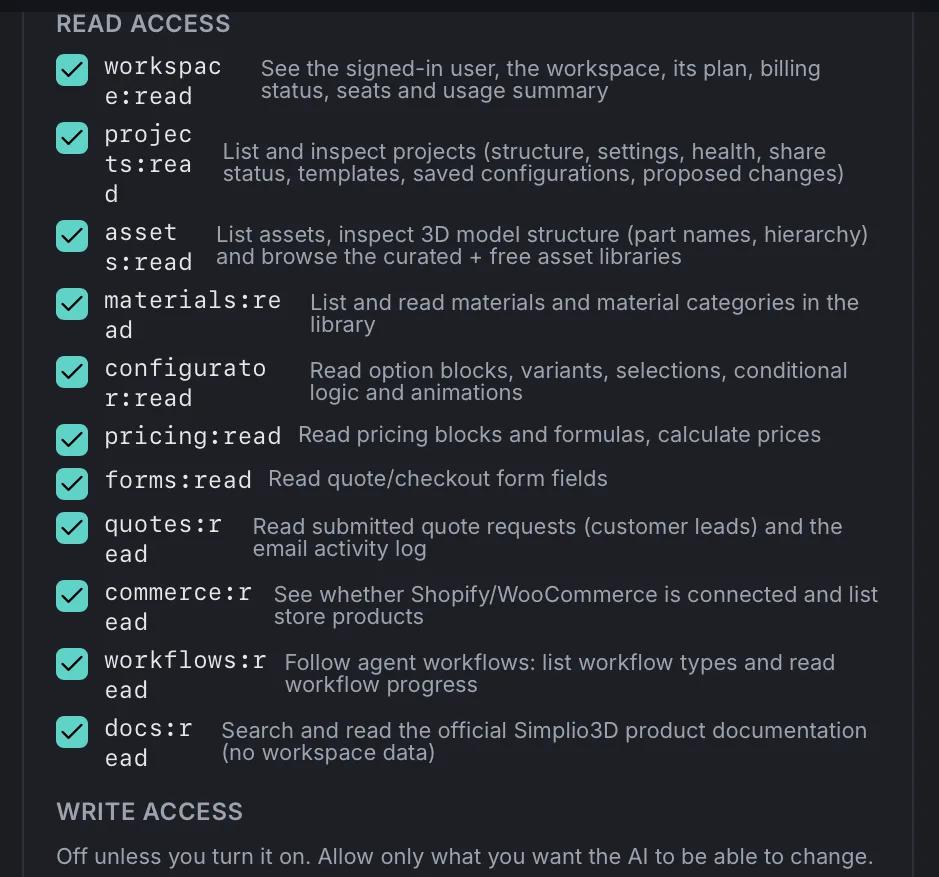
登录后,Simplio3D 的授权页面会询问 ChatGPT 应使用哪个工作区,以及它可以在其中执行哪些操作。读取权限已默认勾选。客户报价请求和您商店的产品列表默认关闭,所有写入权限也是如此。在默认设置下,ChatGPT 可以审核、解释、定价和回答问题,这也是其插件页面将 Simplio3D 描述为只读工具的原因。
如需通过 ChatGPT 创建和管理配置器,请勾选它需要修改区域的写入权限,然后点击授权。下方截图中所有选项均已勾选;您只需选择计划使用的区域即可。
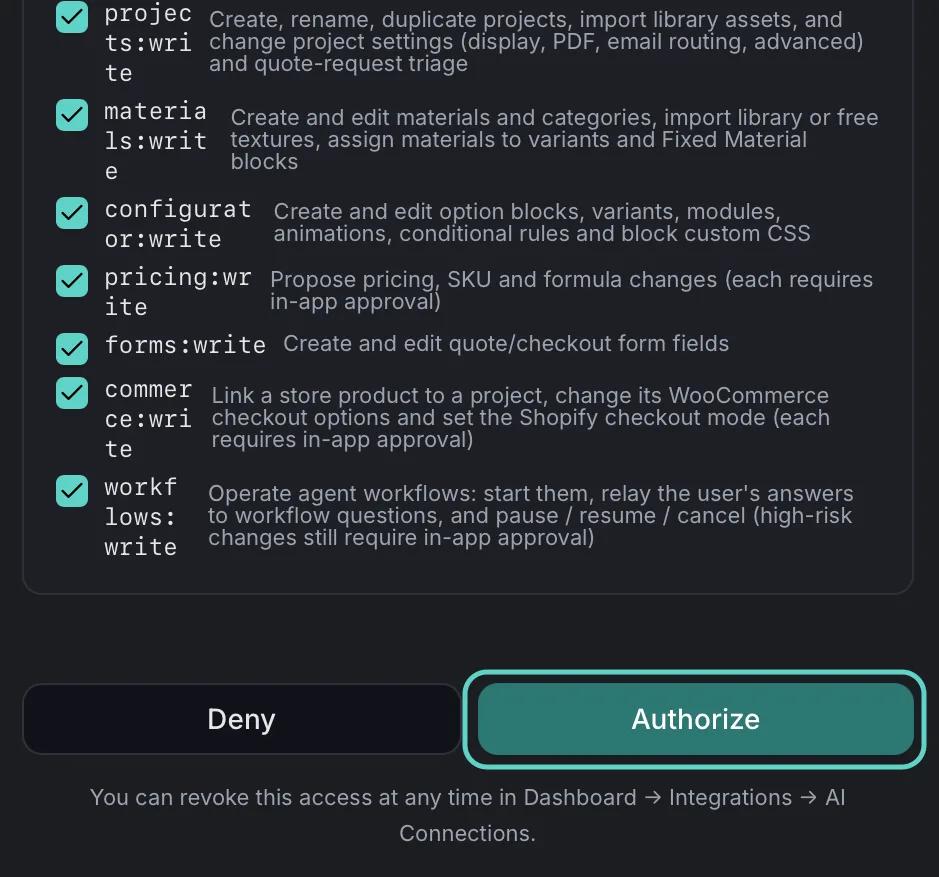
| 区域 | 读取权限(已为您勾选) | 写入权限(如您勾选) | 勾选写入权限,以便 ChatGPT 可以 |
|---|---|---|---|
| 项目 | 列出项目并读取其设置、3D 结构、健康状态和共享状态 | 创建、重命名和复制项目,复制模板,导入模型库模型,并更改项目设置 | 设置新的配置器 |
| 配置器 | 读取选项块、变体、条件规则和动画 | 添加和编辑选项块、变体、规则和模块 | 添加选项并显示/隐藏规则 |
| 材质 | 读取材质库及其分类 | 创建、导入并分配材质 | 添加饰面、面料和颜色 |
| 表单 | 读取报价和结账表单字段 | 添加和编辑表单字段 | 定制报价表单 |
| 定价 | 读取定价模块和公式,并计算价格 | 提出价格、SKU 和公式变更建议,由您在 Simplio3D 中审批 | 推荐价格 |
| 工作流 | 执行多步骤 AI 任务 | 启动、回复、暂停和取消任务 | 根据简要需求创建,或运行长时间任务 |
| 商店 | 默认关闭:是否已连接 Shopify 或 WooCommerce,以及其产品 | 提供产品链接或结账模式,供您批准 | 将配置器关联至商店产品 |
| 报价请求 | 默认关闭:客户报价请求及电子邮件日志 | 无写入权限 | 无:仅当 ChatGPT 需要查看您的潜在客户信息时才授予读取权限 |
| 工作区、3D 资产、文档 | 您的套餐与席位、资产库和模型结构、官方文档 | 无写入权限 | 无需操作:这些内容将保持只读 |
对于大多数创建工作,请勾选项目、配置器、材料和表单。如果希望 ChatGPT 建议价格,请添加定价;如需执行基于需求说明创建项目等较长任务,请添加工作流。仅当您希望 ChatGPT 读取潜在客户信息时才勾选报价请求:它读取的内容会成为 ChatGPT 对话的一部分,而报价请求中包含客户姓名和联系方式。
每个连接的访问权限均为固定设置。若要更改,请在 ChatGPT 设置中断开 Simplio3D,在Dashboard → Integrations → AI Connections中撤销旧连接,然后使用所需选项重新连接。
在 ChatGPT 中运行首次审核
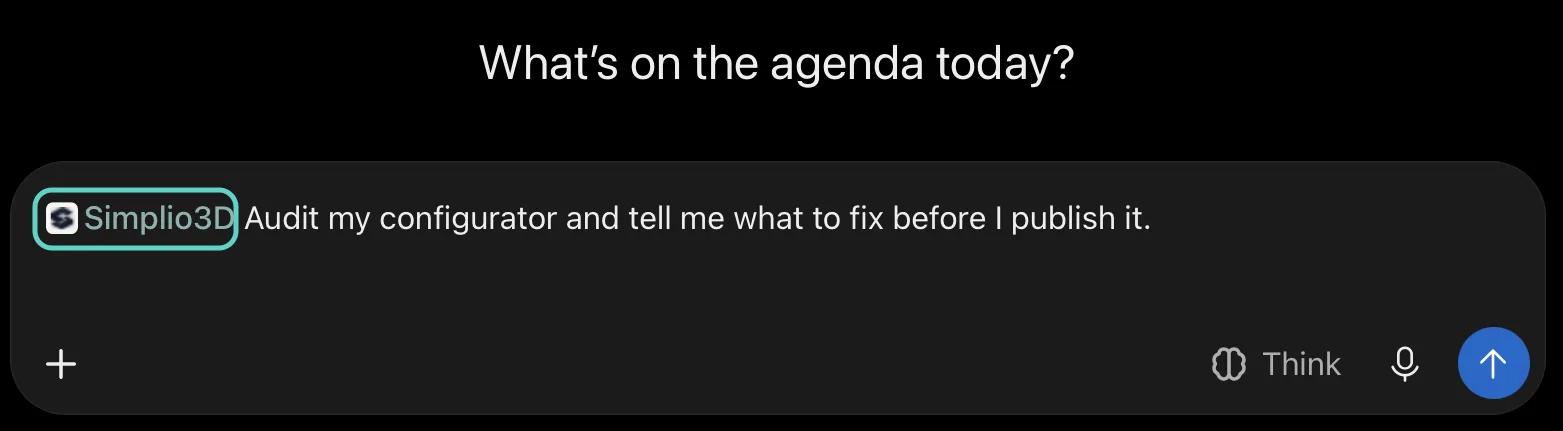
在插件页面上,点击在聊天中试用,或选择三个推荐提示词中的任意一个。ChatGPT 会打开一个新对话,并将 Simplio3D 附加到您的消息中,在输入框开头显示为 Simplio3D 标签。第一个推荐提示词非常适合测试连接:“审核我的配置器,并告诉我在发布前需要修复什么。”
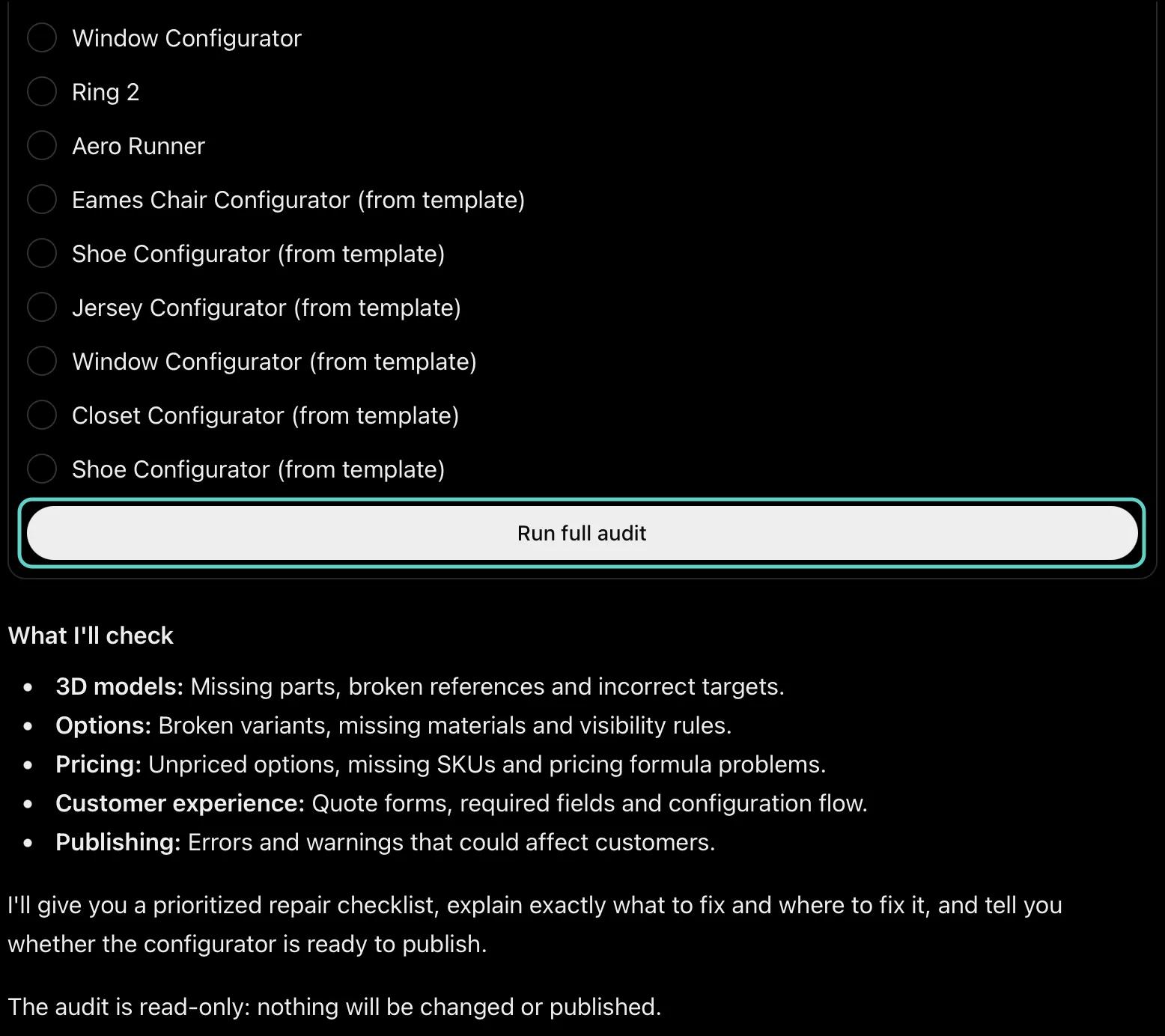
ChatGPT 会列出您所连接工作区中的项目,并询问您要审核哪一个。选择一个项目,然后选择运行完整审核。审核会打开 3D 模型文件,检查您的选项和规则所指向的每个部件,然后检查选项、规则和材料、定价和 SKU、报价表单,以及任何可能妨碍客户正常使用项目的问题。结果会按区域归类:以清晰易懂的语言说明问题所在、它在编辑器中的位置、如何修复,以及哪些修复属于安全的清理工作,哪些需要您作出决定。最后,ChatGPT 会告诉您该配置器是否已准备好发布。
审核仅进行读取,因此不会更改或发布任何内容。如果您已授予写入权限,可以要求 ChatGPT 修复问题,它可在同一段对话中执行。另两个推荐提示词展示了其他只读功能:“解释我的配置器如何定价,以及某项配置的价格”会逐步说明定价模块并计算价格;“如何设置条件逻辑来显示或隐藏选项?”则会根据 Simplio3D 文档作答,并提供页面链接。
通过 ChatGPT 创建和管理配置器
授予写入权限后,ChatGPT 将使用与控制面板 AI 功能相同的 Simplio3D 工具,因此它创建的所有内容都是可在编辑器中打开和编辑的常规项目。您可以通过以下四种方式开始创建新的配置器:
- 使用模板。询问有哪些可用模板:目录中包括橱柜、衣柜、Eames 椅、球衣、鞋子、婚戒和窗户配置器。ChatGPT 会将您选择的模板复制到一个新的未发布项目中,包含其场景、选项、定价和表单。
- 使用您已有的模型。在 Dashboard → Assets 中指定一个模型,以及客户可选择的饰面。ChatGPT 会创建项目,识别哪些部件需要应用材料,并添加饰面选项。
- 提供简短需求说明。描述您的产品。基于需求说明的创建工作流可使用最多四个您的模型创建项目,包含饰面、更多选项、显示与隐藏规则、报价表单,以及等待您批准的基础价格。
- 使用精选资源库。还没有模型?让 ChatGPT 在 Simplio3D 的精选资源库中查找并导入一个模型。
管理方式同样简单:重命名、重新排序或扩展选项,添加规则和表单字段,并随时询问 AI 到目前为止做了哪些更改。
| 询问 ChatGPT | 您将获得什么 | 所需访问权限 |
|---|---|---|
| “我可以从哪些 Simplio3D 模板开始?” | 当前模板目录,包含每个模板的类别和项目类型 | 读取(已为您勾选) |
| “使用 Closet 模板创建一个配置器,并将其命名为 Walnut Wardrobe。” | 一个新的未发布项目,包含模板的场景、选项、定价和表单 | 项目(写入) |
| “为 Walnut Wardrobe 添加一个 Handles 选项,包含 Brass、Black 和 Chrome。” | 一个包含三个变体的新选项区块 | 配置器(写入),以及用于创建或分配饰面的 Materials |
| “仅当选择 Sliding doors 时显示 Mirror 选项。” | 一条可像其他规则一样打开和编辑的显示/隐藏规则 | 配置器(写入) |
| “在报价表单中添加公司和电话字段。” | 两个新表单字段 | 表单(写入) |
| “将 Walnut Wardrobe 的基础价格设置为 1,450。” | 您可在 Simplio3D 的 AI 变更中批准或驳回的提案 | 定价(写入) |
| “你今天对 Walnut Wardrobe 做了哪些更改?” | AI 变更历史:已应用、已提议或已撤销的内容,以及仍可撤销的内容 | 读取(已为您勾选) |
| “Walnut Wardrobe 是否已准备好发布?” | 提供“已就绪”或“未就绪”的结论及待办清单。是否发布仍由您决定 | 读取(已为您勾选) |
请在每次请求中注明项目名称;在关键情况下,请要求提供依据,例如是哪条规则隐藏了某个选项,或某种材质应用到了哪些部件。ChatGPT 会读取您已保存的项目,因此您刚才在编辑器中所做的修改会在保存后显示出来。
您始终掌握的控制权
写入权限让 ChatGPT 能够进行构建,但影响客户的决策仍由您掌控:
- ChatGPT 会先征求您的同意。Simplio3D 会标记所有会修改或删除内容的工具,ChatGPT 会在运行前征求您的许可。
- 价格、SKU、删除操作、批量编辑和商店链接都仅为建议。每项建议都会在 Simplio3D 控制面板的 AI 更改 下等待您批准或忽略。ChatGPT 无法自行批准任何更改。
- 大多数更改可在七天内撤销。您可在同一页面进行撤销。导入内容、重复副本以及从模板创建的项目不会保留撤销快照:如不需要,请将其删除。
- 发布权在您手中。ChatGPT 无法发布项目、创建分享链接、更改嵌入设置或删除项目。
- 文件、商店和客户信息均无法访问。它无法上传文件、连接或断开商店、读取商店或电子邮件凭据,也无法向您的客户发送电子邮件。
- 每个连接仅限一个工作区。ChatGPT 只能查看您连接时所选择的工作区,并且仅拥有您在该工作区中的角色权限。
价格由 Simplio3D 的服务器计算,并会传递任何相关说明;实时预览结果始终为最终依据。
ChatGPT 中的 Simplio3D:常见问题
是的。Simplio3D 在 ChatGPT 的插件目录中发布了该插件,目录显示其由 Simplio3D 开发。它连接至 Simplio3D 自有服务器,您将在 Simplio3D 自有页面登录,该页面会注明 ChatGPT 是请求连接的应用。
已验证邮箱的账户可使用 Starter、Pro 和 Enterprise 套餐,以及 30 天试用版。在 Starter 套餐中,ChatGPT 会遵循控制面板的套餐规则,因此无法创建 Modular 项目或复制项目。
仅在您允许的情况下可以。连接时会请求读取权限,这正是页面描述的内容。在 Simplio3D 授权页面上为某个区域勾选写入权限后,ChatGPT 就能在该区域创建和修改项目;在更改或删除任何内容之前,它会先征询您的确认。
不能。它无法发布、分享或删除项目。价格、SKU 和公式更改、删除、批量编辑及商店链接只会作为提案生成,您可在 Simplio3D 控制面板的“AI 更改”中批准或拒绝。
请在 ChatGPT 的设置中断开 Simplio3D,并在“控制面板 → 集成 → AI 连接”中撤销连接:仅在 ChatGPT 中断开连接不会在 Simplio3D 中撤销授权。若要更改访问权限,请从插件页面重新连接,并勾选您需要的选项。在团队工作区中,Viewer 席位仅可读取。
不需要。您只需登录 Simplio3D,并在 Simplio3D 自己的页面上批准访问权限。您无需将密钥、令牌或密码粘贴到 ChatGPT 中。
仅接收 ChatGPT 发送给 Simplio3D 工具的内容:工具名称及其输入内容,例如项目名称或新价格。Simplio3D 会保留所做的更改,并保存 30 天的工具调用日志;日志仅记录输入项名称,不记录其值。ChatGPT 的连接对话框会说明 OpenAI 会共享和保留哪些内容。
是的。同一款插件可将 ChatGPT 和 OpenAI 的编程智能体 Codex 连接到 Simplio3D。每个应用都有各自独立的连接,您可以在“AI 连接”中分别查看和撤销。
如何连接 Cursor 或 VS Code?
从 Cursor 到集成 GitHub Copilot 的 VS Code,所有其他 MCP 客户端均通过具有权限范围限制的令牌连接。本指南涵盖各种客户端。
博客文章
来自 Simplio3D 团队的指南、教程与新闻。
实用对比 10 个产品配置器平台——了解各平台真正适合的应用场景、在可视化、定价逻辑和集成方面的差异,以及如何高效筛选,避免浪费一个季度的时间。
正在寻找 Zakeke 的替代方案?了解 Zakeke 目前提供的功能、何时值得继续使用,以及 7 款替代方案在 3D、规则、商店和公开价格方面的对比。
结构、UV 映射、优化和枢轴点——这四项决定了一个 3D 模型最终是成为可用的配置器,还是变成排障难题。
决定配置器项目成败的关键决策——明确需求、选择项目类型、构建选项、逻辑与定价,以及如今 AI 在哪些环节承担工作。
适用于 WordPress 的 Simplio3D 产品配置器插件
在 WordPress 上嵌入 3D 产品配置器,让客户将配置完成的产品直接加入 WooCommerce 购物篮,价格由您自定义的规则计算。
相关文章
使用 Claude 构建配置器:Simplio3D 插件教程
在 Claude 中安装 Simplio3D 插件,完成一次登录后,即可通过提示词构建您的首个 3D 产品配置器:涵盖设置、权限、首批提示词,以及您仍可自主掌控的内容。
产品配置器 MCP:将 Claude、Cursor 和 VS Code 连接到 Simplio3D
MCP 连接器可让 Claude、Cursor 或 VS Code 使用您真实的 Simplio3D 项目。了解已连接代理可读取和修改的内容、审批方式,以及如何连接代理。
如何在 Elementor 中使用 Simplio3D WordPress 插件
借助免费的 Shortcode 小工具,在 Elementor 中添加 Simplio3D 查看器、选项、价格、摘要和“加入购物车”功能:查找您的 ID,构建布局并连接 WooCommerce。