

Voltar ao blog
shopifyintegrationsproductnews
A aplicação Simplio3D Shopify já está disponível na App Store da Shopify
Simplio3D·
Simplio3D já está na App Store da Shopify. A aplicação Simplio3D Shopify, disponível em apps.shopify.com/simplio3d desde 11 de novembro de 2026, integra o seu configurador de produtos 3D diretamente na Shopify. Instale-a a partir do painel de administração da sua Shopify, ligue a sua conta Simplio3D e adicione o configurador ao seu tema com blocos que utilizam os próprios tipos de letra, cores e botões da sua loja.
Os clientes escolhem materiais, cores, tamanhos e texto, veem cada opção no modelo 3D e adicionam o produto configurado ao carrinho com todas as escolhas associadas. Este artigo explica o que a aplicação acrescenta, como instalá-la, os blocos que pode colocar no seu tema, como o preço configurado chega ao carrinho e quanto custam os planos.
Existem duas formas de ligar Simplio3D à Shopify, e a aplicação na App Store da Shopify é a opção recomendada. Veja o que oferece:
Ligar a sua própria aplicação Shopify com um Client ID e segredo continua a funcionar para uma loja sua. A tabela abaixo compara as duas opções.
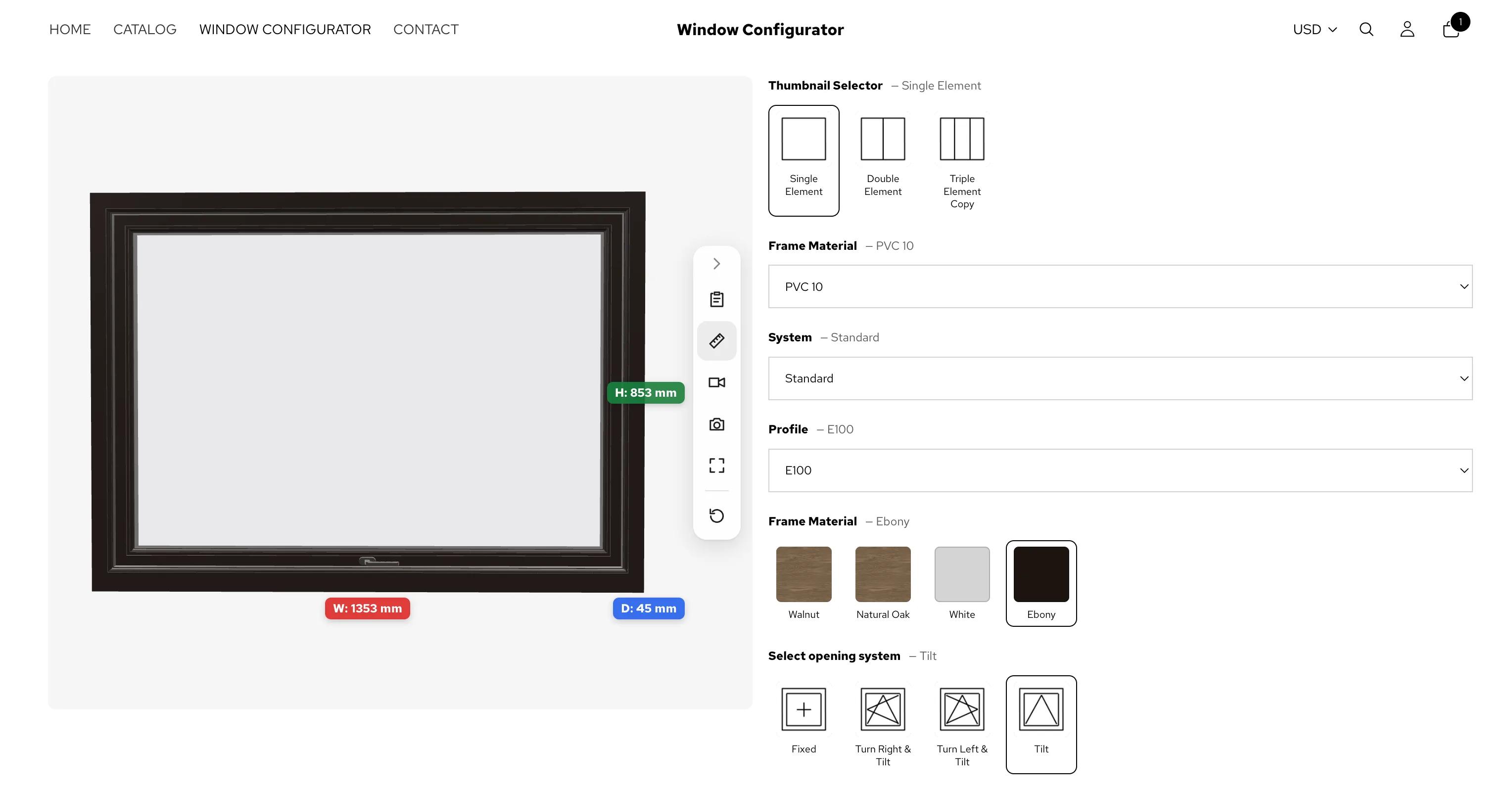
| A aplicação Simplio3D para Shopify | A sua própria aplicação Shopify | |
|---|---|---|
| Onde tudo começa | No Shopify: instale-a a partir da App Store do Shopify e, em seguida, ligue-a em Apps → Simplio3D | No Simplio3D: Dashboard → Integrações → Shopify, com o Client ID e o segredo da sua aplicação |
| Quais lojas | Qualquer loja, incluindo a de um cliente | Apenas uma loja na mesma organização Shopify que a sua aplicação |
| Na loja online | Blocos no editor de temas ou Simplio3D em cada produto conectado | Um snippet de incorporação na página do produto |
| Preço no carrinho | O preço Shopify do produto ou o preço configurado, escolhido para cada produto. O Pedido de rascunho e, no Enterprise, o carrinho com SKU correspondente também funcionam | Um link para o carrinho ao preço de catálogo, um Pedido Rascunho com substituição de preço ou um carrinho com SKU correspondente no Enterprise |
| Como você paga pelo Simplio3D | Starter ou Pro na fatura do Shopify da sua loja, ou a assinatura do Simplio3D que você já possui | A sua assinatura do Simplio3D |
Um espaço de trabalho Simplio3D liga uma loja Shopify de cada vez. Se criar para vários clientes, atribua a cada loja de cliente o seu próprio espaço de trabalho.
Da App Store do Shopify a um configurador na página do seu produto.
Abra o Simplio3D na App Store do Shopify, clique em Instalar e escolha a sua loja. Shopify apresenta as permissões solicitadas pela aplicação: reveja-as e aprove-as.
Abra Apps → Simplio3D no painel de administração da sua Shopify e clique em Conectar conta Simplio3D para iniciar sessão. Ainda não conhece a Simplio3D? Em vez disso, clique em Criar uma conta gratuita. A Simplio3D abre no mesmo separador do navegador.
Selecione o espaço de trabalho ao qual esta loja pertence e clique em Conectar loja. Voltará ao painel de administração da sua Shopify, onde a ligação será concluída em alguns segundos.
Quando a aplicação solicitar, escolha Starter ou Pro na página de planos da Shopify. Uma nova subscrição começa com uma avaliação gratuita de 30 dias. Se já paga a Simplio3D com cartão, não será cobrado nada através da Shopify.
Clique em Conectar um produto no app ou abra um produto e escolha Mais ações → Personalizar com Simplio3D. Selecione o projeto Simplio3D e clique em Conectar projeto.
Clique em Adicionar configurador à página do produto. O editor de temas do Shopify será aberto com o bloco de opções do Configurador já adicionado ao lado dos detalhes do produto. Clique em Salvar.
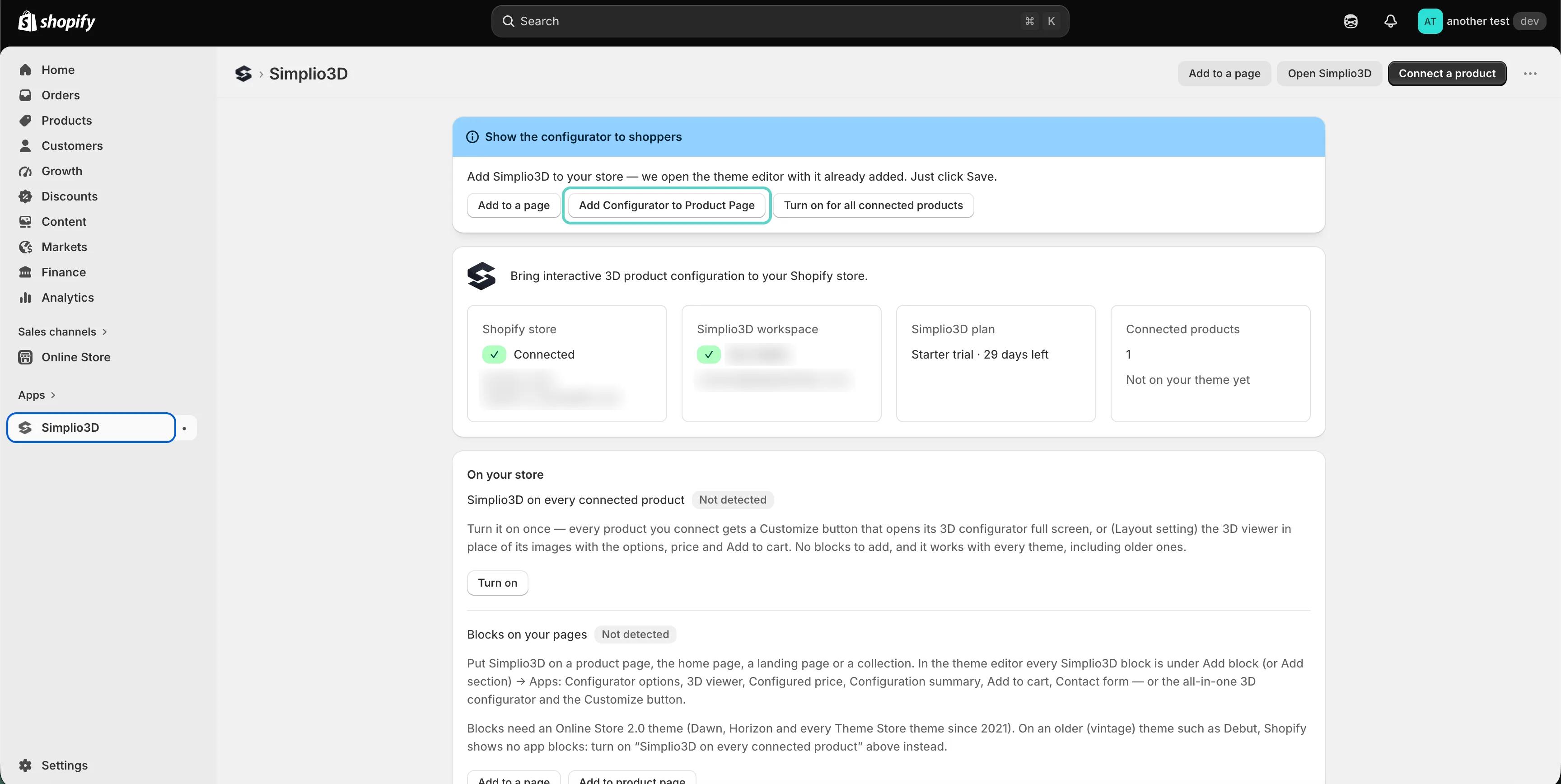
No editor de temas, todos os blocos Simplio3D estão em Adicionar bloco (ou Adicionar secção) → Aplicações, nas páginas de produto, página inicial, páginas de destino e coleções. Os blocos são apresentados no estilo do seu tema e funcionam em conjunto. Numa página de produto, cada um mostra o projeto ligado a esse produto. Em qualquer outra página, escolhe o projeto uma única vez, num bloco, e os restantes seguem essa escolha.
Opções do configurador é um configurador completo por si só: também apresenta o visualizador 3D, o preço e Adicionar ao carrinho, omitindo qualquer um destes elementos que a página já tenha como bloco separado, para que uma página nunca apresente dois preços ou dois botões.
| Bloco | O que mostra | O que pode alterar |
|---|---|---|
| Opções do configurador | As opções do projeto no estilo do seu tema, com o visualizador 3D, o preço e o botão Adicionar ao carrinho, exceto se a página tiver esses blocos | Quais opções mostrar, todas abertas ou como acordeão, botões ou menus suspensos, e o tamanho, o formato e os nomes das amostras |
| Visualizador 3D | O modelo 3D, no lugar das imagens do produto ou onde colocar o bloco | Largura, altura no desktop e no telemóvel, raio dos cantos, a barra de ferramentas, AR, dimensões e o fundo |
| Preço configurado | O preço da configuração do comprador, ou seja, o preço que ele paga | O rótulo, o tamanho e a linha de imposto |
| Resumo da configuração | Cada escolha feita pelo comprador e o total | O título, o estilo, as amostras, o total e se devem ser listadas apenas as opções que o comprador alterou |
| Adicionar ao carrinho | Um botão que adiciona o produto com a configuração do comprador, utilizando a variante e a quantidade do seu tema | O rótulo, o estilo, a largura total e se os compradores vão para o carrinho ou permanecem na página |
| Formulário de contacto | O formulário próprio do projeto Simplio3D, enviado com a configuração para Solicitações em Simplio3D | O título, o rótulo do botão e a mensagem após o envio |
| Configurador 3D | O configurador completo num único frame, como no respetivo link de partilha, com os botões próprios do projeto | A altura no computador e no telemóvel, o raio dos cantos e um botão Adicionar ao carrinho por baixo |
| Botão Personalizar | Um botão que abre o configurador completo em tela cheia | O rótulo, o estilo e a largura total |
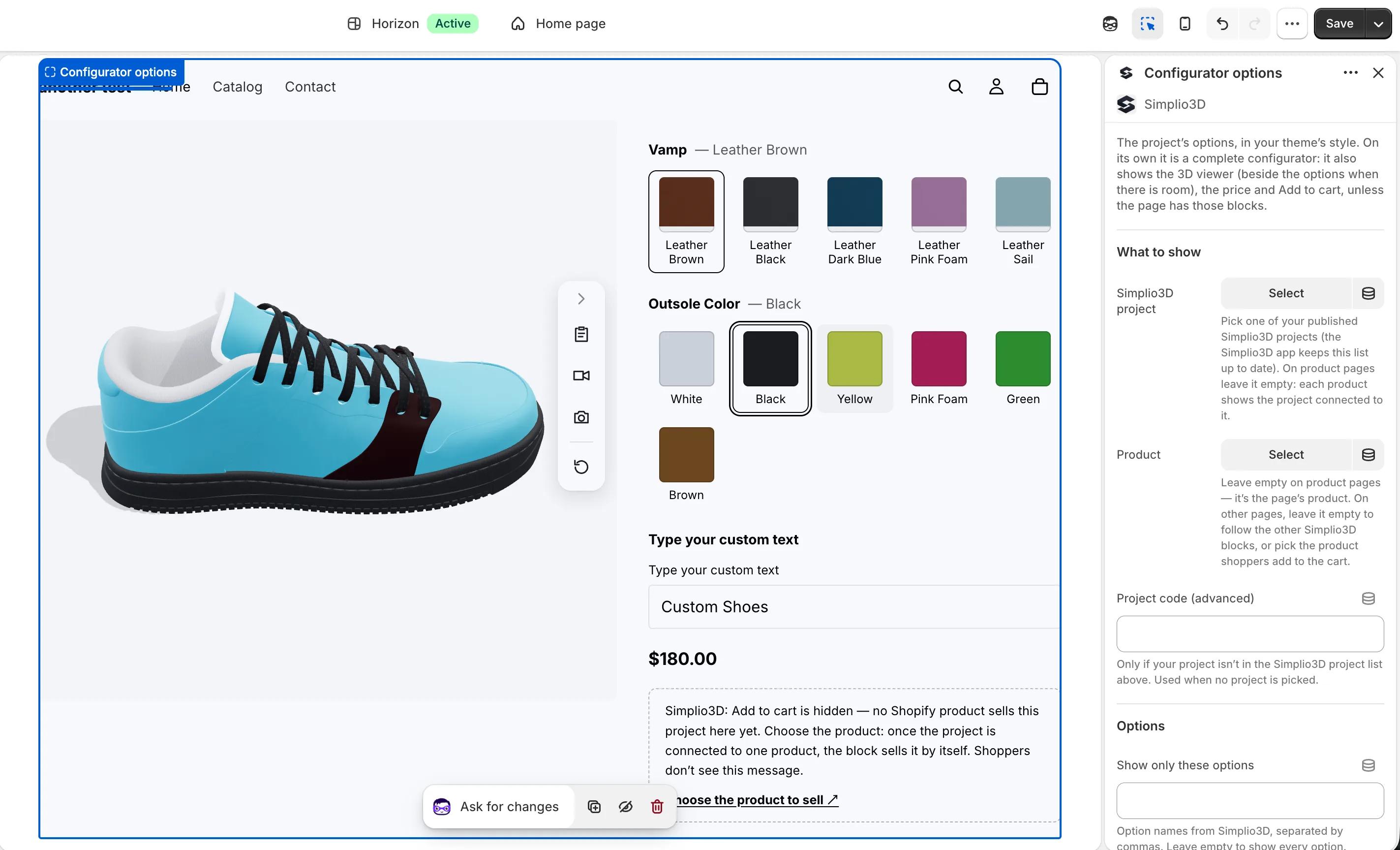
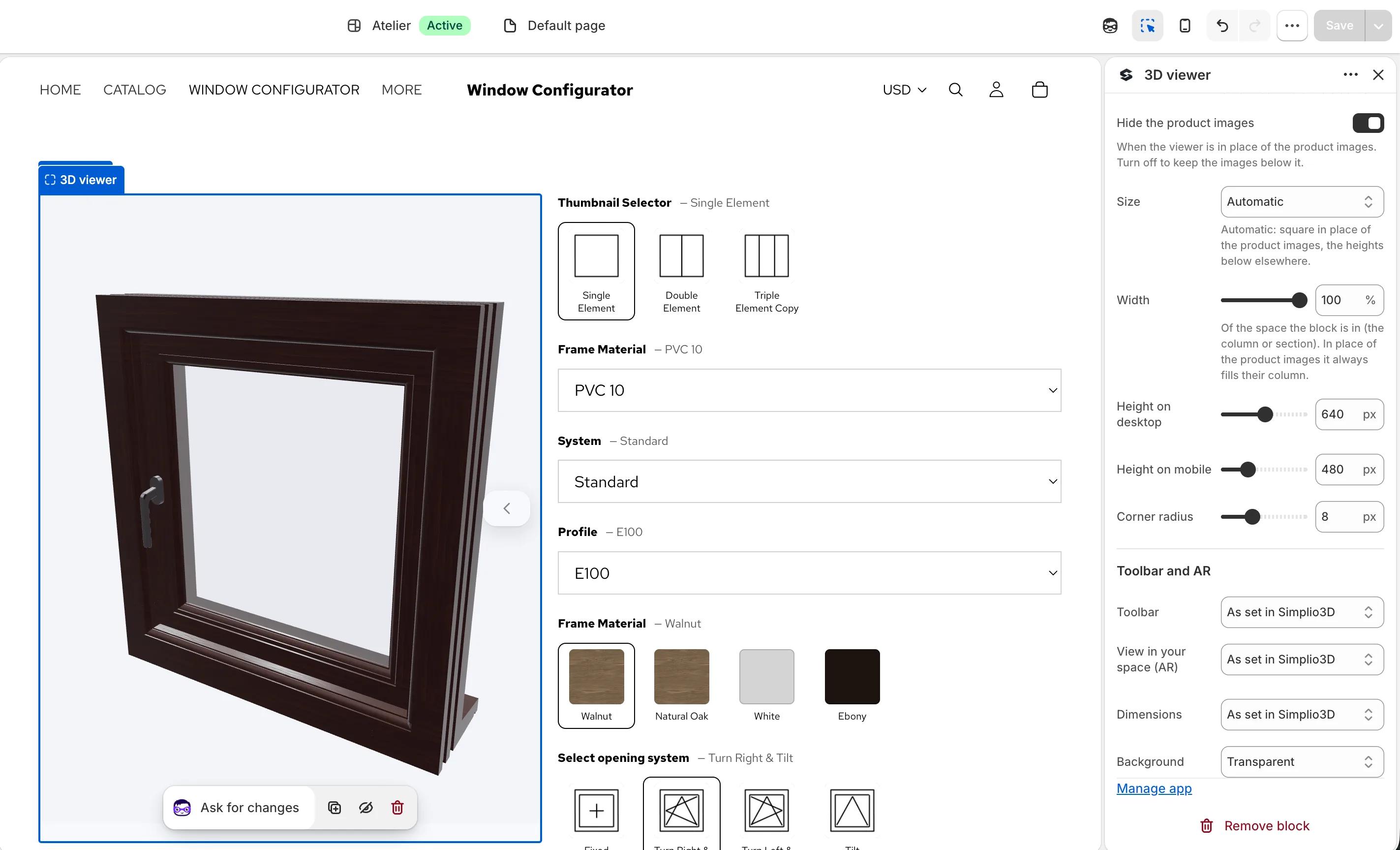
Como os blocos de um produto partilham uma única configuração, pode criar a sua própria disposição. Coloque o visualizador 3D no lugar das imagens do produto, o preço configurado sob o título e as opções, o resumo e Adicionar ao carrinho abaixo. Uma escolha atualiza simultaneamente a vista 3D, o preço, o resumo e o que é adicionado ao carrinho.
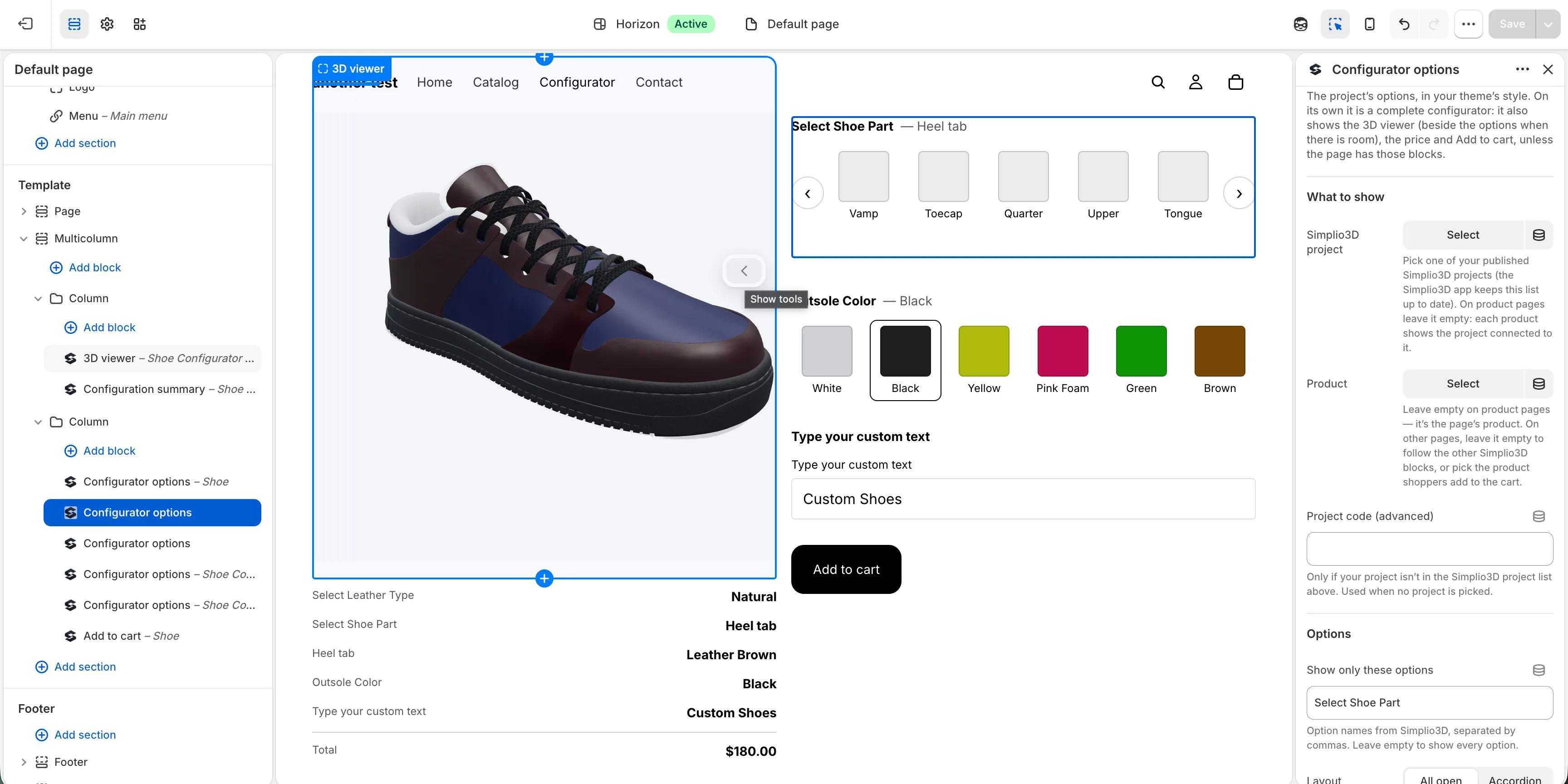
Para um produto que necessita do configurador completo, utilize o bloco Configurador 3D, que o apresenta numa única moldura exatamente como na sua ligação de partilha, ou o botão Personalizar, que o abre em ecrã inteiro. Os projetos Modular abrem no configurador completo, pois é aí que os módulos são posicionados. Num tema sem blocos de aplicações, ative Simplio3D em todos os produtos ligados na aplicação: cada produto que ligar receberá então um botão Personalizar, ou o visualizador 3D com as opções na página, sem necessidade de adicionar um bloco.
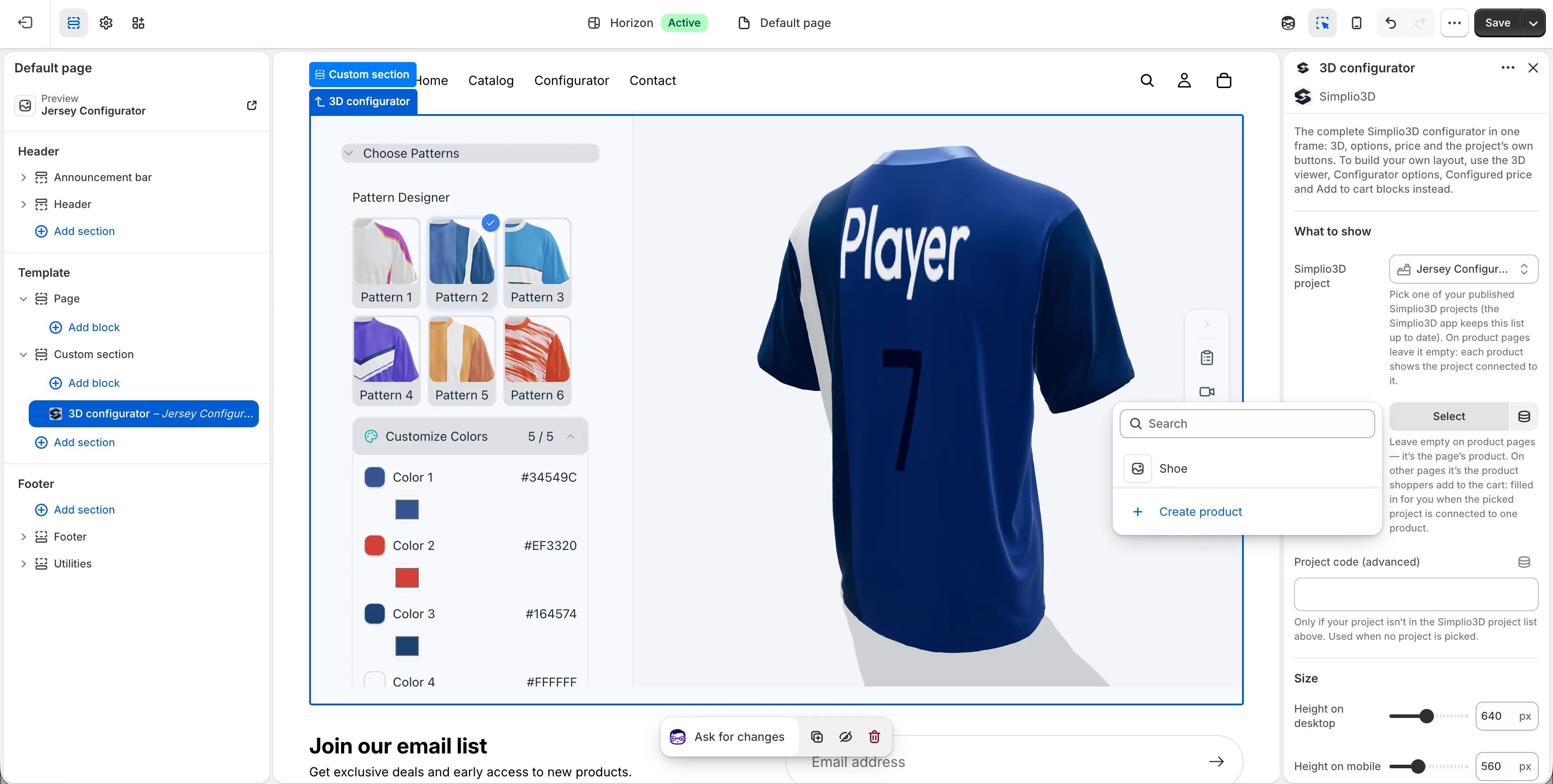
Cada produto ligado tem um Preço no carrinho, escolhido na aplicação Simplio3D em Gerir, junto ao produto:
O preço configurado requer um projeto Configurator com os preços ativados e definidos na moeda da sua loja. Na primeira vez que o selecionar, a Shopify solicita uma permissão adicional para alterar o custo dos artigos no carrinho, e Preço e imagem no carrinho é ativado. A Simplio3D volta a calcular no seu servidor o preço das escolhas do cliente, pelo que este não pode alterá-lo; se não for possível cobrar o preço, o botão Adicionar ao carrinho é ocultado em vez de vender pelo valor incorreto. Os projetos Viewer e Modular utilizam o preço do produto Shopify.
O mesmo cartão guarda uma imagem de cada configuração com a encomenda, como uma ligação nos detalhes da linha. O checkout por encomenda provisória e, no Enterprise, o carrinho com SKU correspondente continuam a funcionar com a aplicação, para lojas que obtêm o preço da Simplio3D dessa forma.
Com a aplicação Simplio3D Shopify, escolhe um plano Simplio3D na página de planos da própria Shopify e paga-o na fatura da Shopify da sua loja. Pode alternar entre Starter e Pro, ou cancelar, na mesma página a qualquer momento.
| Plano | Preço | O que inclui |
|---|---|---|
| Inicial | $29 por mês ou $290 por ano | Até 40 projetos, 2 membros da equipa, projetos Viewer e Configurator |
| Pro | $49 por mês ou $490 por ano | 140 projetos, 10 membros da equipa, projetos modulares, acesso a API e SDK |
O plano Enterprise não é vendido através da aplicação Shopify, e um espaço de trabalho que já tem um plano Enterprise mantém-no. Se já paga Simplio3D por cartão, a aplicação indica isso e não cobra nada através de Shopify. Para transferir essa subscrição para a sua fatura Shopify, abra Faturação e plano no painel de controlo Simplio3D e escolha Transferir faturação para Shopify.
As agências e os freelancers nunca precisam da palavra-passe de um cliente nem de um lugar na sua organização Shopify. O cliente instala a aplicação Simplio3D no seu próprio painel de administração Shopify. Quem clicar em Ligar conta Simplio3D inicia sessão e escolhe o espaço de trabalho: o do próprio cliente ou um espaço de trabalho do cliente ao qual aderiu com um lugar de Administrador. Todas as pessoas que conseguem abrir a aplicação nesse painel de administração Shopify veem os projetos do espaço de trabalho ligado, por isso associe cada loja ao espaço de trabalho desse cliente.
Na App Store da Shopify, em apps.shopify.com/simplio3d, ou pesquisando por Simplio3D na App Store. Está listada sob o nome Digital Artflow SRL, a empresa por trás de Simplio3D.
O Starter custa $29 por mês ou $290 por ano, e o Pro custa $49 por mês ou $490 por ano. Ambos são cobrados na fatura da sua loja Shopify, e uma nova assinatura começa com um teste gratuito de 30 dias, portanto nada é cobrado até o fim desse período.
Não. Você adiciona os blocos no editor de temas da Shopify, e as opções Adicionar configurador à página do produto ou Adicionar a uma página no app abrem o editor de temas com o bloco já adicionado. Não há código para colar.
Os blocos funcionam em qualquer tema Online Store 2.0, incluindo Dawn, Horizon e todos os temas da Theme Store desde 2021. Em um tema mais antigo, como Debut, ative a Simplio3D em todos os produtos conectados no app: ela funciona com qualquer tema.
Ele solicita permissão para ler produtos, vinculá-los aos seus projetos e verificar SKUs, além de criar pedidos em rascunho para o checkout de pedidos em rascunho. O preço e a imagem no carrinho adicionam uma permissão opcional, transformações do carrinho, que é revogada quando você desativa o recurso. O app não solicita nenhum dos campos protegidos de clientes da Shopify: nomes, e-mails, números de telefone e endereços.
Não. Uma loja sua que esteja conectada ao seu próprio app Shopify continua a funcionar normalmente. Instale o app Simplio3D quando precisar dele na loja de um cliente, quiser os blocos de tema ou quiser que o carrinho padrão cobre o preço configurado.
Sim. O botão Ver no seu espaço do visualizador 3D usa o Quick Look da AR no iPhone e iPad e o Scene Viewer no Android, diretamente na página da sua loja. Em um computador, um código QR abre o mesmo produto e configuração no celular do comprador.
Como um configurador de produtos 3D da Shopify se integra à sua loja, dos blocos de tema aos Pedidos de rascunho e carrinhos com SKU correspondente.
O plugin da Simplio3D para WordPress cria páginas de configuração a partir de blocos nativos, com preços da WooCommerce verificados pela Simplio3D.
Guias, tutoriais e notícias da equipe Simplio3D.
Simplio3D está incluído no Relatório de Insight de Inovação da Gartner para Configuração Visual
No relatório de Insight de Inovação de 2020 para configuração visual, Simplio3D é incluído pela primeira vez na lista de fornecedores de configuração visual como um provedor de soluções de software para configuração de produtos.
Preparando Modelos 3D para Simplio3D: Um Guia Prático
Estrutura, mapeamento UV, otimização e pivôs — as quatro coisas que decidem se um modelo 3D se torna um configurador funcional ou um exercício de resolução de problemas.
Crie um configurador com o Claude: tutorial do plugin Simplio3D
Instale o plugin Simplio3D no Claude, inicie sessão uma vez e crie o seu primeiro configurador de produtos 3D a partir de um prompt: configuração, permissões, os primeiros prompts e o que fica nas suas mãos.
Top 10 Melhores Softwares de Configurador de Produtos em 2026 (Comparação de Prós e Contras)
Uma comparação prática de dez plataformas de configurador de produtos — para que cada uma é realmente construída, como elas diferem em visualização, lógica de preços e integração, e como fazer uma lista sem desperdiçar um quarto.
Como um Configurador de Produto é Construído (Fluxo de Trabalho 2026)
As decisões que determinam se um projeto de configurador terá sucesso — definindo os requisitos, escolhendo o tipo de projeto, construindo opções, lógica e preços, e onde a IA agora faz o trabalho.
Tenha um configurador de produtos 3D para impulsionar vendas e gerar propostas diretamente do seu site.

Procura uma alternativa ao Zakeke? Veja o que o Zakeke oferece atualmente, quando vale a pena continuar e uma comparação entre sete alternativas em 3D, regras, lojas e preços publicados.

Os conectores MCP permitem que Claude, Cursor ou VS Code trabalhem com os seus projetos reais do Simplio3D. Saiba o que um agente conectado pode ler e alterar, como funciona a aprovação e como conectar um.

Incorpore um configurador de produto 3D em WordPress e permita que os clientes adicionem seu produto configurado diretamente ao carrinho do WooCommerce — com o preço calculado pelas suas próprias regras.