

Voltar ao blog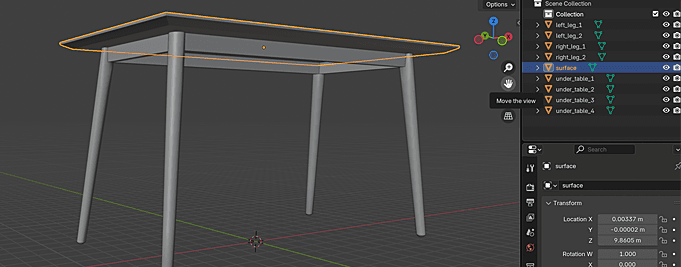
3d modelstutorialworkflow
Preparando Modelos 3D para Simplio3D: Um Guia Prático
Simplio3D·
Um configurador é tão bom quanto o modelo que o sustenta. Você pode construir uma lógica de opções e preços perfeitos em cima de uma malha mal preparada e ainda acabar com peças que não mudam de cor, gravações que se estendem por uma costura ou um produto que redimensiona para algo que ninguém conseguiria fabricar.
Preparar um modelo para Simplio3D não é apenas exportar um arquivo. Ele precisa ser estruturado para que o configurador possa endereçar as partes corretas, mapeado para que texturas e artes do cliente sejam aplicadas corretamente, otimizado para que funcione em um navegador e formatado para que a plataforma possa lê-lo.
Este guia cobre os quatro passos que importam, na ordem em que importam, além dos detalhes que geralmente são descobertos tarde demais.
Faça isso na ordem — cada um limita o próximo.
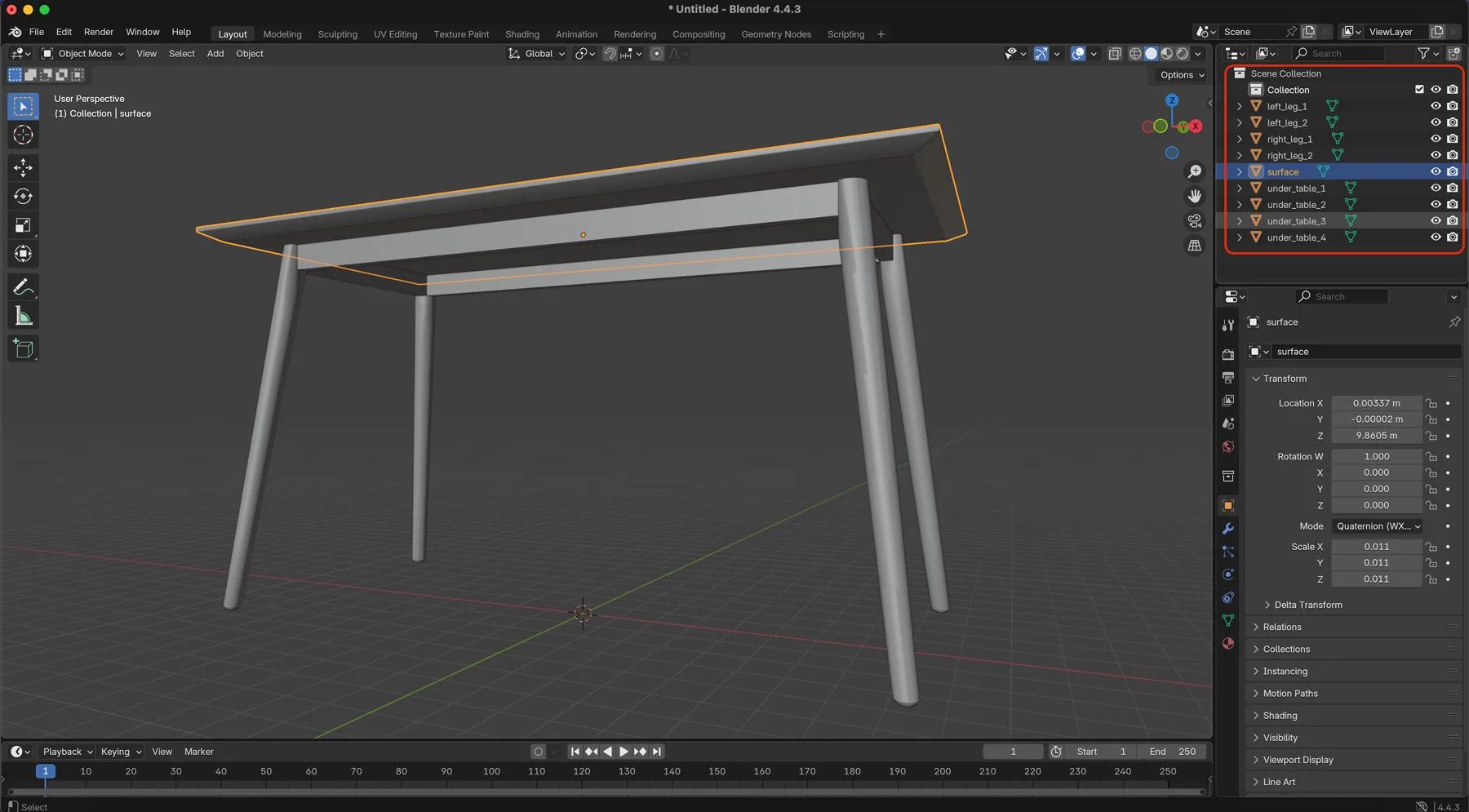
Estruture o modelo nomeando e separando partes logicamente em seu editor 3D. Isso determina como os usuários podem interagir com cada parte: uma faca de cozinha dividida em "lâmina" e "cabo" pode ser configurada separadamente; a mesma faca como uma malha soldada não pode. Nomes claros também aceleram consideravelmente a configuração do configurador em produtos complexos.
O mapeamento UV não é apenas para texturas. É o que torna possível o upload de imagens e a gravação de texto. Para blocos de Upload e Texto, o mapeamento deve ser quadrado — uma proporção de 1:1 — ou a arte será distorcida. Mapeie intencionalmente: destaque apenas as áreas onde os usuários realmente interagem, como pontos de gravação e zonas de imagem.
O modelo é executado em um navegador, então planeje seu orçamento de acordo. Use .glb ou .gltf, que são otimizados para a web, ou .obj. Minimize polígonos usando técnicas LOD, centralize o modelo na origem (0,0,0) e evite construções não suportadas, como grupos. Modele em alta detalhamento se necessário, mas exporte uma versão de menor resolução para o configurador.
Onde o pivô está determina como uma parte se comporta quando é escalada ou rotacionada. Se isso estiver errado, um armário redimensionado cresce na direção errada, ou um componente rotativo orbita um ponto fora de si mesmo. Corrija isso antes do upload em vez de contornar mais tarde.
Este é o passo que as pessoas subestimam. As coordenadas UV dizem ao renderizador como uma imagem plana se envolve em uma superfície tridimensional. Sem elas, um material não tem onde se assentar; com elas mal feitas, tudo fica no lugar errado.
Duas funcionalidades do Simplio3D dependem diretamente disso:
Ambos precisam de mapeamento UV quadrado, 1:1 na área alvo. Uma ilha UV esticada produz arte esticada, e nenhuma quantidade de configuração corrige isso depois do fato.
A recomendação prática é mapear com intenção. Em vez de desenrolar todo o produto uniformemente, dê um espaço UV generoso e não distorcido para as zonas que os clientes irão decorar — a área de gravação, o painel de impressão, a posição do logotipo — e deixe o restante do modelo ocupar o que sobrar.
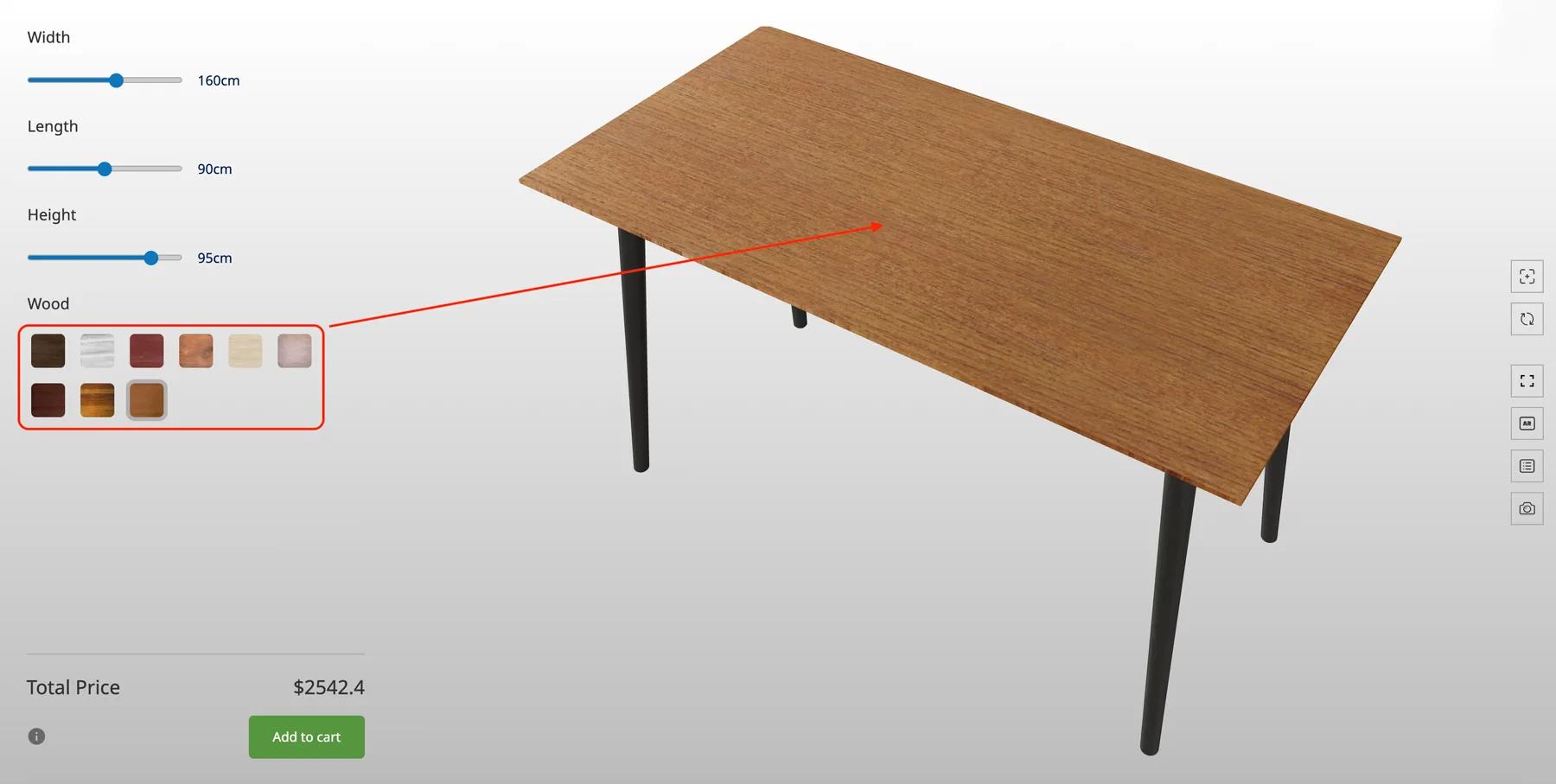
Produtos baseados em dimensões — mesas, armários, closets, prateleiras e elementos de construção como janelas, portas, galpões e telhados — dependem do bloco de opção Entrada Numérica, que escala o modelo no eixo X, Y ou Z à medida que o cliente insere um valor.
A escala expõe cada atalho em um modelo. Duas coisas importam:
Acertar ambos antes do upload torna o comportamento de redimensionamento previsível. Errar e nenhuma quantidade de configuração fará com que uma versão de 1800 mm do produto pareça com a de 1200 mm.
Organize ativos 3D e texturas em categorias desde o início. Isso torna os materiais mais fáceis de gerenciar, e os materiais podem ser adicionados em massa a um configurador por categoria, em vez de um por vez.
Problemas de orientação — uma importação de cabeça para baixo ou rotacionada — podem ser corrigidos diretamente em Simplio3D, então um eixo de exportação ruim não significa uma viagem de volta ao seu editor 3D.
Formatos CAD como .step e .stl geralmente precisam ser convertidos antes de serem úteis. Blender, Rhino e SketchUp lidam com isso; exporte para .glb ou .gltf para o melhor desempenho na web.
Modele e mantenha detalhes no seu arquivo fonte, depois exporte uma versão decimada para o configurador. O modificador Decimate do Blender ou um compressor de malha faz a redução.
O versionamento de modelos permite que você troque por um arquivo atualizado enquanto mantém a configuração construída ao redor dele, assim um refresh de produto não significa reconstruir o projeto.
Versões de modelos 3DA biblioteca de materiais fornece receitas para metais, madeiras, tecidos, vidro e plásticos. Alinhar sua nomenclatura a eles torna a reutilização em uma linha de produtos muito mais rápida.
Exemplos de materialSimplio3D importa vários formatos; eles não são escolhas igualmente boas.
| Formato | Use para | Notas |
|---|---|---|
| GLB | A escolha padrão para a web | Arquivo binário único com geometria, materiais e texturas agrupados — otimizado para renderização em tempo real |
| GLTF | Entrega na web onde os ativos permanecem separados | Mesma pipeline moderna que GLB com arquivos de textura externos |
| FBX | Intercâmbio de ferramentas DCC | Ampla compatibilidade; converta para GLB para entrega onde for possível |
| OBJ | Geometria estática simples | Nenhum modelo de material moderno — espere reconstruir materiais na plataforma |
| STL | Geometria de fluxos de trabalho CAD e impressão | Apenas geometria: sem UVs, sem materiais. Necessita de preparação antes de ser configurável |
| DAE | Intercâmbio legado | Suportado; GLB ou GLTF é preferível para novos trabalhos |
| ZIP | Um modelo mais seus arquivos de textura | Conveniente quando as texturas são enviadas junto com a malha |
Trabalhe nessa lista antes de fazer o upload e a maior parte da configuração do configurador se torna montagem em vez de resolução de problemas.
A preparação do modelo ainda é uma tarefa artesanal — nada gera uma malha bem topologizada e corretamente pivotada do nada. Mas uma vez que o modelo está na plataforma, Simplio3D pode gerar um configurador funcional a partir de uma descrição do produto, dando a você uma estrutura inicial em vez de um projeto em branco, e seu assistente de IA pode auditar um configurador existente para cobertura de opções e lacunas na lógica condicional.
Para equipes que gerenciam grandes catálogos, o servidor MCP permite que um assistente como Claude se conecte com um token escopado e inspecione modelos e projetos 3D diretamente — útil para verificar se um lote de modelos recém-carregados está conectado de forma consistente.
GLB ou GLTF onde você puder. Ambos são otimizados para a web; GLB agrupa geometria, materiais e texturas em um único arquivo. OBJ, FBX, STL, DAE e arquivos ZIP também são suportados.
Quase sempre mapeamento UV. Os blocos de Upload e Texto precisam de mapeamento UV quadrado, 1:1 na área de destino — uma ilha UV esticada produz arte esticada, independentemente da imagem de origem.
Não há um número único, pois depende do dispositivo. A abordagem prática é manter um modelo mestre de alta detalhamento e exportar uma versão decimada para o configurador, utilizando técnicas de LOD para reduzir onde o detalhe não será visto.
Apenas as partes que você deseja controlar. Qualquer coisa que precise de sua própria cor, material, alternância de visibilidade ou escala independente deve ser uma parte separada, devidamente pivotada.
Sim. A orientação pode ser ajustada diretamente na plataforma, então um desajuste no eixo de exportação não requer uma nova ida ao seu editor 3D.
Sim. O versionamento de modelos substitui o arquivo 3D enquanto preserva a configuração construída ao redor dele.
Uma vez que o modelo está preparado, opções, lógica condicional e preços são montados visualmente no editor.
A Waterloo Healthcare forneceu arquivos CAD que foram processados e exportados para .gltf para desempenho de renderização.
Tenha um configurador de produtos 3D para impulsionar vendas e gerar propostas diretamente do seu site.

What MCP connectors are and how to connect Claude, Cursor or VS Code to Simplio3D: scopes, approval for risky changes, and prompts that audit configurators.

Add a Simplio3D product configurator in Elementor with the free Shortcode widget: find your ids, build the layout, connect WooCommerce and fix common issues.

As decisões que determinam se um projeto de configurador terá sucesso — definindo os requisitos, escolhendo o tipo de projeto, construindo opções, lógica e preços, e onde a IA agora faz o trabalho.