

Voltar ao blog
mcpaiintegrationstutorial
MCP do Configurador de Produtos: conecte Claude, Cursor e VS Code ao Simplio3D
Simplio3D·
Pergunte hoje a um assistente de IA sobre o seu configurador de produtos e ele responderá com base no que você colar no chat: uma captura de ecrã, uma lista de opções, um preço que você digitou. Os conectores MCP eliminam essa etapa. Um conector dá ao assistente uma ligação direta e autorizada à sua conta Simplio3D, para que ele leia o projeto real (os blocos de opções, as regras condicionais, a fórmula de preços, os nomes das peças no modelo 3D) e responda com base nisso.
Este guia explica o que é um conector MCP, o que um agente conectado pode e não pode fazer no Simplio3D, como as alterações de risco permanecem sob o seu controlo e como conectar Claude, Cursor ou VS Code.
O Model Context Protocol (MCP) é um padrão aberto para conectar assistentes de IA a ferramentas e dados externos. Tem dois lados. Um cliente MCP é a ferramenta de IA que você já utiliza, como Claude, Cursor ou VS Code. Um servidor MCP é o sistema ao qual o assistente se conecta: ele disponibiliza uma lista de ferramentas, cada uma com uma descrição e um esquema, que o assistente pode chamar quando uma pergunta precisa delas.
Um conector é a ligação entre os dois: o endereço do servidor, juntamente com uma credencial que define quem está a conectar-se e ao que pode aceder. Claude chama-lhe um conector personalizado; outros clientes chamam-lhe uma entrada de servidor MCP. Para Simplio3D, são sempre as mesmas duas coisas:
https://app.simplio3d.ai/mcpDepois de conectado, o assistente vê as ferramentas do Simplio3D juntamente com as suas próprias e decide quando chamá-las com base no que você pedir.
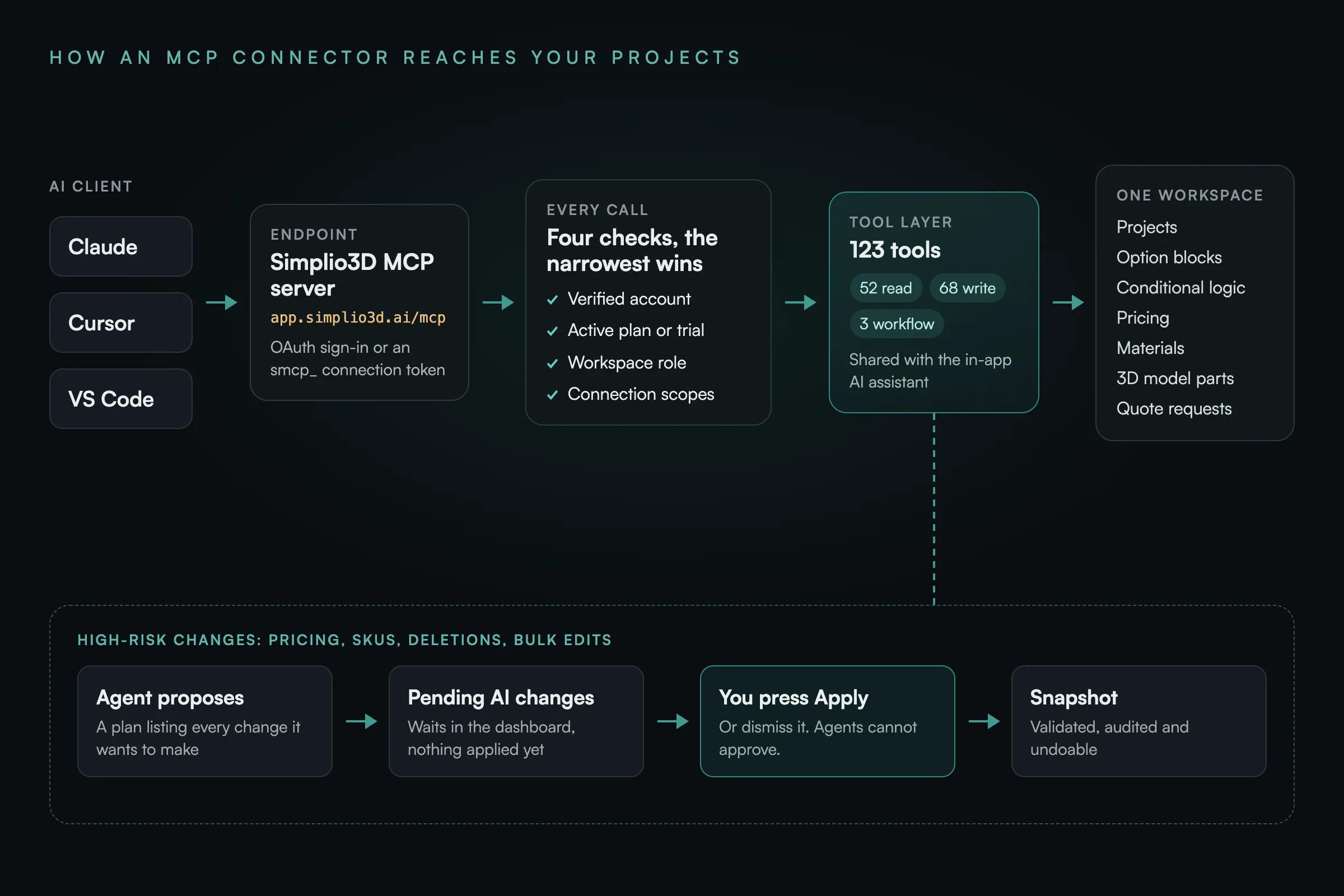
O servidor MCP Simplio3D disponibiliza 123 ferramentas: 52 de leitura, 68 de escrita num modelo de escrita controlada e 3 que executam fluxos de trabalho de agentes. Juntas, abrangem projetos, inspeção de modelos 3D, materiais, blocos de opções, lógica condicional, preços, formulários, pedidos de orçamento e ligações a lojas. Na prática, um agente conectado pode:
Todas as ferramentas, incluindo o âmbito de que necessitam e se leem ou escrevem, estão listadas na referência de ferramentas MCP.
Algumas ações permanecem inacessíveis, independentemente dos âmbitos que conceda. Um agente conectado não pode publicar um projeto, criar uma ligação de partilha nem alterar as definições de incorporação. Não pode carregar ficheiros nem eliminar um projeto. Não pode ligar ou desligar uma loja Shopify ou WooCommerce, nem ler as credenciais dessa loja. E nunca recebe acesso à base de dados, chaves API, segredos de webhook ou palavras-passe de visualizações partilhadas: as ferramentas devolvem resumos selecionados, não registos em bruto.
Uma ligação só pode ver e chamar as ferramentas abrangidas pelos seus âmbitos. Comece apenas com leitura e adicione um âmbito de escrita de cada vez, conforme a tarefa exigir.
| Âmbito | O que permite | Conceda-o quando o agente dever |
|---|---|---|
| Espaço de trabalho (leitura) | Resumo do seu espaço de trabalho, plano e utilização | Indicar-lhe qual é o seu plano e quanto utiliza |
| Projetos (leitura / escrita) | Liste e inspecione projetos; crie, mude o nome, duplique e altere definições seguras | Crie relatórios sobre os seus projetos ou configure novos |
| Recursos (leitura) | Liste recursos e inspecione os nomes das peças e a hierarquia de um modelo | Fale sobre as malhas dentro dos seus modelos |
| Materiais (leitura / escrita) | Consultar a biblioteca; criar e editar materiais e atribuí-los a variantes | Crie ou organize a sua biblioteca de materiais |
| Configurador (leitura / escrita) | Consultar e criar blocos de opções, variantes e regras condicionais | Crie ou reestruture as opções que os compradores veem |
| Preços (leitura / escrita) | Consultar preços e fórmulas; propor alterações de preços, SKU e fórmulas | Trabalhe nos preços. Cada alteração de preço é uma proposta que aprova. |
| Formulários (leitura / escrita) | Leia e crie campos de formulário de orçamento e finalização de compra | Crie ou ajuste o seu formulário de leads |
| Orçamentos (leitura) | Pedidos de orçamento enviados, incluindo dados do cliente | Resuma os leads recebidos. Estes são dados de clientes, por isso conceda este acesso de forma deliberada. |
| Comércio (leitura / escrita) | Se uma loja está conectada, os seus produtos e propostas para associar um produto ou definir o modo de finalização da compra | Associar um projeto a um produto da loja. Isto nunca concede as credenciais da loja. |
| Fluxos de trabalho (leitura / escrita) | Acompanhar os fluxos de trabalho do agente; iniciá-los, responder às suas perguntas, colocá-los em pausa ou cancelá-los | Executar ou monitorizar uma tarefa mais demorada, como uma auditoria de projeto |
| Documentação (leitura) | A documentação oficial do Simplio3D, sem dados do espaço de trabalho | Responder a perguntas sobre produtos com uma fonte |
Várias ligações pequenas são mais seguras do que uma única que pode fazer tudo. Dê ao assistente que analisa preços a sua própria ligação com âmbitos de leitura mais escrita de preços, e ao que cria projetos outra ligação. Assim, revogar uma nunca interrompe a outra.
Permitir que uma IA edite um configurador ativo só funciona se uma edição incorreta não puder chegar aos seus clientes. O Simplio3D processa cada escrita em três etapas: propor, confirmar, criar instantâneo.
As propostas têm curta duração. Se o projeto tiver sido alterado desde que o agente propôs algo, a proposta antiga é recusada em vez de substituir as suas edições mais recentes; peça novamente ao agente.
Além disso, uma chamada de ferramenta só é bem-sucedida quando quatro verificações são aprovadas: o endereço de e-mail da conta está verificado, o plano do proprietário do espaço de trabalho está ativo, a função do utilizador permite a ação e a ligação possui o âmbito necessário. Prevalece sempre a permissão mais restritiva. Por exemplo, um utilizador com função de Visualizador nunca pode fazer ou confirmar uma alteração, independentemente dos âmbitos da sua ligação.
A rota com token funciona em todos os clientes. Utiliza o Claude? A rota OAuth abaixo dispensa o token.
Em Simplio3D, aceda a Painel → Integrações → Ligações de IA e copie o endpoint MCP apresentado no topo da página.
Clique em Criar ligação e dê-lhe o nome da ferramenta que a irá utilizar, como «Claude Desktop» ou «Cursor». Uma ligação por ferramenta facilita a identificação daquela que deverá revogar mais tarde.
Uma ligação fica permanentemente associada ao espaço de trabalho que selecionar aqui. Para trabalhar em dois espaços de trabalho, crie uma ligação a partir de cada um deles.
Comece com acesso somente de leitura e adicione permissões de escrita uma de cada vez. Conceda acesso a Quotes apenas quando o agente precisar ver os dados dos clientes.
O token começa com smcp_ e é exibido apenas uma vez, nunca mais. Cole-o na sua ferramenta de IA juntamente com o endpoint, conforme mostrado na tabela abaixo. Trate-o como uma palavra-passe: é válido por 90 dias e pode renová-lo ou revogá-lo a qualquer momento.
Pergunte algo que apenas a sua conta possa responder: “Liste os meus projetos Simplio3D e diga-me quais estão publicados.” Se a resposta mencionar os seus projetos reais, o conector está a funcionar.
Ligar o Claude sem um token. Simplio3D está listado no diretório de conectores do Claude. No Claude, abra Personalizar → Conectores, procure Simplio3D e clique em Ligar ou escolha Adicionar conector personalizado e cole https://app.simplio3d.ai/mcp. Em ambos os casos, o Claude abre o início de sessão do Simplio3D e um ecrã de consentimento onde escolhe o espaço de trabalho e os âmbitos, com o acesso só de leitura já selecionado. A ligação surge então na mesma lista de Ligações de IA, identificada como Aplicação OAuth, e pode alterná-la ou revogá-la aí, como qualquer outra.
| cliente de IA | Onde adicioná-lo | O que adicionar |
|---|---|---|
| Claude (OAuth) | Personalizar → Conectores: pesquise por Simplio3D ou selecione Adicionar conector personalizado | Nada do diretório; o URL do endpoint para um conector personalizado. Sem token: em vez disso, aprova o ecrã de consentimento do Simplio3D. |
| Claude Desktop | Definições → Programador → Editar configuração (claude_desktop_config.json) | Um servidor “simplio3d” do tipo http, com o URL do endpoint e um cabeçalho Authorization: Bearer smcp_… |
| Claude Code | O seu terminal | claude mcp add --transport http simplio3d https://app.simplio3d.ai/mcp --header "Authorization: Bearer smcp_…" |
| Cursor | ~/.cursor/mcp.json ou .cursor/mcp.json para um projeto | Um servidor “simplio3d” com o URL do endpoint e o cabeçalho Authorization |
| VS Code (GitHub Copilot) | .vscode/mcp.json | Um servidor HTTP com o URL do endpoint, que lê o token a partir de um pedido de palavra-passe em vez de o armazenar no ficheiro |
| ChatGPT e Codex | ChatGPT → Plugins: pesquise por Simplio3D, depois instale o plugin e conecte Simplio3D | Nada: o plugin inclui o conector. Sem token: inicie sessão em Simplio3D e aprove o acesso |
Indique o nome do projeto e peça evidências: “qual regra o oculta?” produz uma resposta mais precisa do que “porque está oculto?”.
| Perguntar | O que o agente verifica | O que recebe em resposta |
|---|---|---|
| “Audita o meu configurador de Mesa de Jantar em Carvalho e lista tudo o que está avariado.” | Localiza o projeto e, em seguida, valida-o, incluindo os nomes das peças no modelo 3D | Resultados por gravidade: alvos de peças em falta, materiais eliminados, regras que nunca podem ser acionadas, variantes sem preço |
| “Porque é que o acabamento Nogueira fica oculto quando escolho o tampo pequeno?” | Os blocos de opções e as regras condicionais, e depois avalia-os | A regra que o oculta e a condição que correspondeu |
| “Todas as variantes neste configurador têm um preço?” | Os blocos de preços, seguidos de uma validação | As variantes sem preço por nome, com o bloco de preços a que cada uma pertence |
| “Que opções têm como alvo peças que já não existem no modelo?” | Os alvos que criou com base na geometria real | Os alvos desatualizados, listados |
| «Quanto custaria o carvalho no tamanho grande?» | Os blocos de opções e, em seguida, um cálculo de preço no servidor | Preço base, cada ajuste, imposto e o total na moeda do projeto |
| «Resuma os pedidos de orçamento que recebemos esta semana.» | Os pedidos de orçamento e cada configuração | Dados de contacto, o que cada cliente configurou e o preço no momento |
O servidor MCP não é um produto separado acrescentado à parte. O assistente de IA integrado do Simplio3D, o endpoint de ferramentas autenticado REST para as suas próprias automatizações e os clientes MCP externos chamam todos o mesmo registo de ferramentas, sob a mesma autenticação, permissões e registo de auditoria. Uma capacidade comporta-se da mesma forma, independentemente de onde é chamada, e um âmbito ou função que a bloqueie num local bloqueia-a em todo o lado.
É também assim que o MCP difere do REST API e SDK. O SDK é um cliente tipado para o seu próprio código, autenticado com uma chave API, e essa chave nunca é aceite no endpoint MCP. O MCP destina-se a agentes de IA, autenticados através de uma ligação cujo âmbito é definido por ferramenta.
Todos eles: Starter, Pro e Enterprise, bem como o teste Pro de 30 dias com que todas as contas começam. Os conectores MCP estão incluídos no Starter desde setembro de 2026. No Starter, um agente ligado segue as mesmas regras do plano que o painel, pelo que não pode criar projetos Modulares nem duplicar um projeto.
Claude (através de Personalizar → Conectores, da aplicação para computador ou do Claude Code), Cursor e VS Code com GitHub Copilot têm instruções passo a passo na documentação de Simplio3D. O ChatGPT e o Codex ligam-se através do plugin Simplio3D no diretório de Plugins do ChatGPT. Qualquer outro cliente que suporte servidores MCP remotos através de HTTP, com OAuth ou um token bearer, pode utilizar o mesmo endpoint.
Não. A publicação, as ligações de partilha e as definições de incorporação estão totalmente inacessíveis. As alterações de preços, SKU e fórmulas são sempre propostas que permanecem em Alterações de IA pendentes até que as aplique no painel de controlo.
Não. Ele consegue verificar se uma loja está ligada, listar os seus produtos e propor associar um produto a um projeto. A ligação ou desconexão de uma loja, bem como as respetivas credenciais, permanece no painel de controlo.
Cada ligação está associada a um espaço de trabalho. Um projeto noutro espaço de trabalho, como um espaço de trabalho de equipa, parece não existir; é assim que o limite funciona. Crie uma ligação a partir desse espaço de trabalho ou pergunte ao agente qual o espaço de trabalho que está a utilizar.
O cálculo no lado do servidor abrange os casos mais comuns, mas não todos os comportamentos em tempo de execução, como os preços por unidade de Number Input. O resultado indica o que não foi avaliado. A Pré-visualização e a vista de partilha publicada são as referências oficiais.
Sim. Crie uma ligação por ferramenta, cada uma com os seus próprios âmbitos. Revogar uma nunca afeta as outras, e a lista mostra quando cada ligação foi criada e utilizada pela última vez.
Como um projeto passa de um modelo 3D para opções, lógica condicional e preços, antes mesmo de um agente o analisar.
Os blocos de preços e o editor de fórmulas que um agente conectado consulta e utiliza para calcular.
Gere com IA as opções, regras, preço e formulário a partir de uma descrição do produto, dentro do Simplio3D.
O plugin Simplio3D no diretório de Plugins do ChatGPT estabelece esta ligação por si, com um início de sessão guiado em vez de um token.
Guias, tutoriais e notícias da equipe Simplio3D.
Preparando Modelos 3D para Simplio3D: Um Guia Prático
Estrutura, mapeamento UV, otimização e pivôs — as quatro coisas que decidem se um modelo 3D se torna um configurador funcional ou um exercício de resolução de problemas.
Plugin de Configurador de Produto Simplio3D para WordPress
Incorpore um configurador de produto 3D em WordPress e permita que os clientes adicionem seu produto configurado diretamente ao carrinho do WooCommerce — com o preço calculado pelas suas próprias regras.
Como usar o plugin Simplio3D WordPress no Elementor
Coloque o visualizador Simplio3D, as opções, o preço, o resumo e o botão Adicionar ao carrinho no Elementor com o widget Shortcode gratuito: encontre os seus IDs, crie o layout e ligue WooCommerce.
Alternativas ao Zakeke em 2026: comparação entre 7 configuradores de produtos
Procura uma alternativa ao Zakeke? Veja o que o Zakeke oferece atualmente, quando vale a pena continuar e uma comparação entre sete alternativas em 3D, regras, lojas e preços publicados.
Top 10 Melhores Softwares de Configurador de Produtos em 2026 (Comparação de Prós e Contras)
Uma comparação prática de dez plataformas de configurador de produtos — para que cada uma é realmente construída, como elas diferem em visualização, lógica de preços e integração, e como fazer uma lista sem desperdiçar um quarto.
Tenha um configurador de produtos 3D para impulsionar vendas e gerar propostas diretamente do seu site.

A Simplio3D já está disponível na App Store da Shopify. Instale a aplicação, adicione um configurador 3D ao seu tema com blocos e deixe o carrinho cobrar o preço calculado pelo seu configurador.

Simplio3D agora tem um plugin oficial no diretório de Plugins do ChatGPT. Instale-o, ligue o seu espaço de trabalho e peça ao ChatGPT para auditar, definir preços, criar e gerir os seus configuradores 3D.

Instale o plugin Simplio3D no Claude, inicie sessão uma vez e crie o seu primeiro configurador de produtos 3D a partir de um prompt: configuração, permissões, os primeiros prompts e o que fica nas suas mãos.