

Materiały i wykończenia
Każde wykończenie jest najpierw porównywane z biblioteką materiałów. Jeśli istnieje bardzo podobna nazwa, proces tworzenia zostaje zatrzymany i pojawia się pytanie, czy użyć jej ponownie.
kreator konfiguratorów AI
Powiedz Simplio3D, co sprzedajesz, a jego AI zaplanuje i stworzy konfigurator oparty na modelach 3D z Twojej biblioteki: materiały, opcje, reguły, cenę i formularz. Przeglądasz plan, zatwierdzasz wszystko, co dotyczy płatności, i publikujesz, gdy wszystko jest gotowe.
Karta kredytowa nie jest wymagana
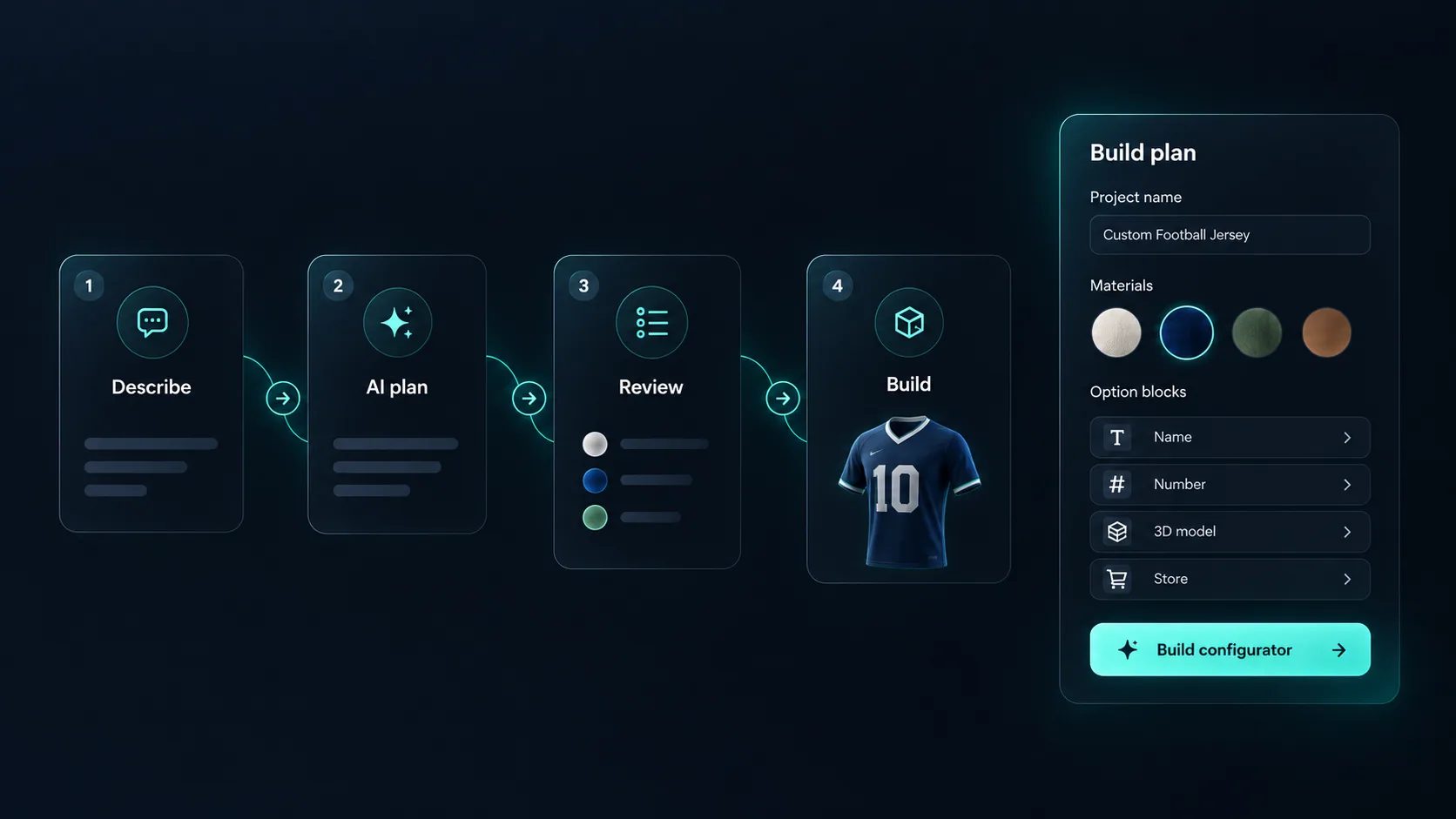
Każde wykończenie jest najpierw porównywane z biblioteką materiałów. Jeśli istnieje bardzo podobna nazwa, proces tworzenia zostaje zatrzymany i pojawia się pytanie, czy użyć jej ponownie.
Opisane przez Ciebie wybory, takie jak wykończenie ramy lub pokrycie siedziska, są konfigurowane jako bloki, z których będą korzystać Twoi klienci.
Proste reguły między opcjami, wymienione w planie, dzięki czemu możesz usunąć te, których nie chcesz.
Proponowana na podstawie kwoty i waluty z Twojego planu. Czeka na Twoją akceptację, zanim zostanie zastosowana.
Pola formularza, których potrzebujesz, aby konfiguracja mogła trafić do Ciebie jako zapytanie.
Gdy Shopify lub WooCommerce są już połączone, system proponuje link do produktu i tryb finalizacji zakupu — każdy z nich wymaga Twojej akceptacji.
Zobacz, jak użytkownicy oceniają Simplio3D na głównych platformach recenzji oprogramowania.

4.6/5

4.3/5

9.5/10
Pięć kroków, zaczynając od opcji Generuj z AI na stronie Projekty.
Napisz, co sprzedajesz, na przykład „konfigurator fotela wypoczynkowego z ramami z dębu, orzecha włoskiego i w kolorze czarnym oraz siedziskiem z tkaniny lub skóry”.
Panel planu Build uzupełnia się podczas rozmowy: nazwa i typ projektu, modele 3D, materiały, bloki opcji, reguły, ceny, formularz i finalizacja zakupu w sklepie. Usuń wszystko, czego nie chcesz.
Jeśli modelu lub tekstury nie ma jeszcze w Twojej bibliotece, prześlij je z tego samego okna dialogowego. Trafią do Twojej standardowej biblioteki Zasobów.
Lista kontrolna odznacza każdy krok. Zatrzymuje się, gdy potrzebuje odpowiedzi od Ciebie, a także przy każdej zmianie wymagającej zatwierdzenia.
Otwórz wersję roboczą w edytorze, aby potwierdzić targetowanie 3D oraz dostosować warianty i ceny. Kontynuuj ręcznie lub poproś asystenta AI.
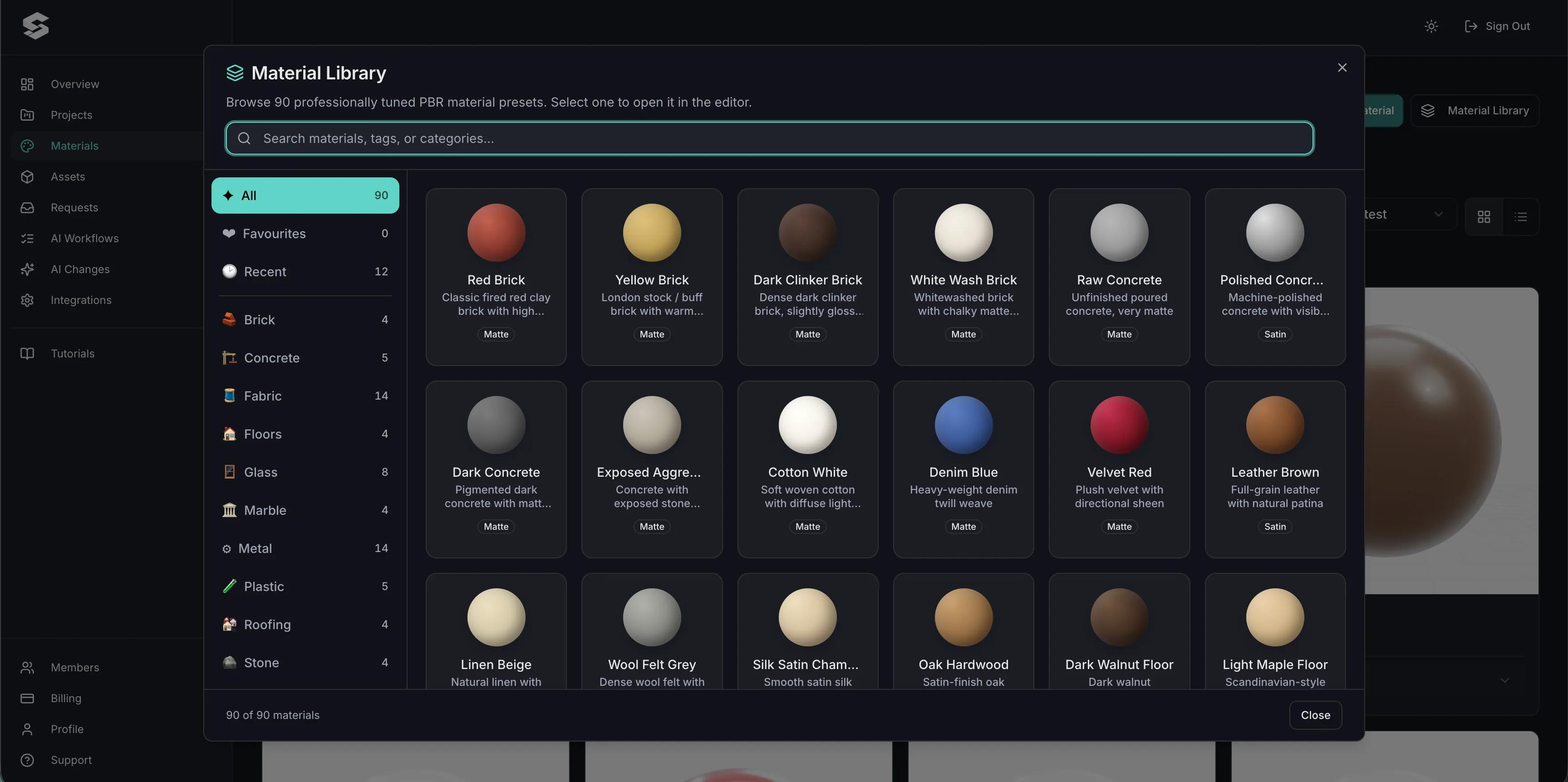
AI pracuje z modelami, teksturami i grafikami, które już znajdują się w Twojej bibliotece. Jeśli brakuje modelu, informuje o tym i proponuje przesłanie pliku, zamiast dołączać coś niezwiązanego. Modelu, którego jeszcze nie masz, możesz przesłać we własnych plikach lub zaimportować bezpłatnie z biblioteki online, takiej jak Poly Haven, Sketchfab lub Smithsonian.
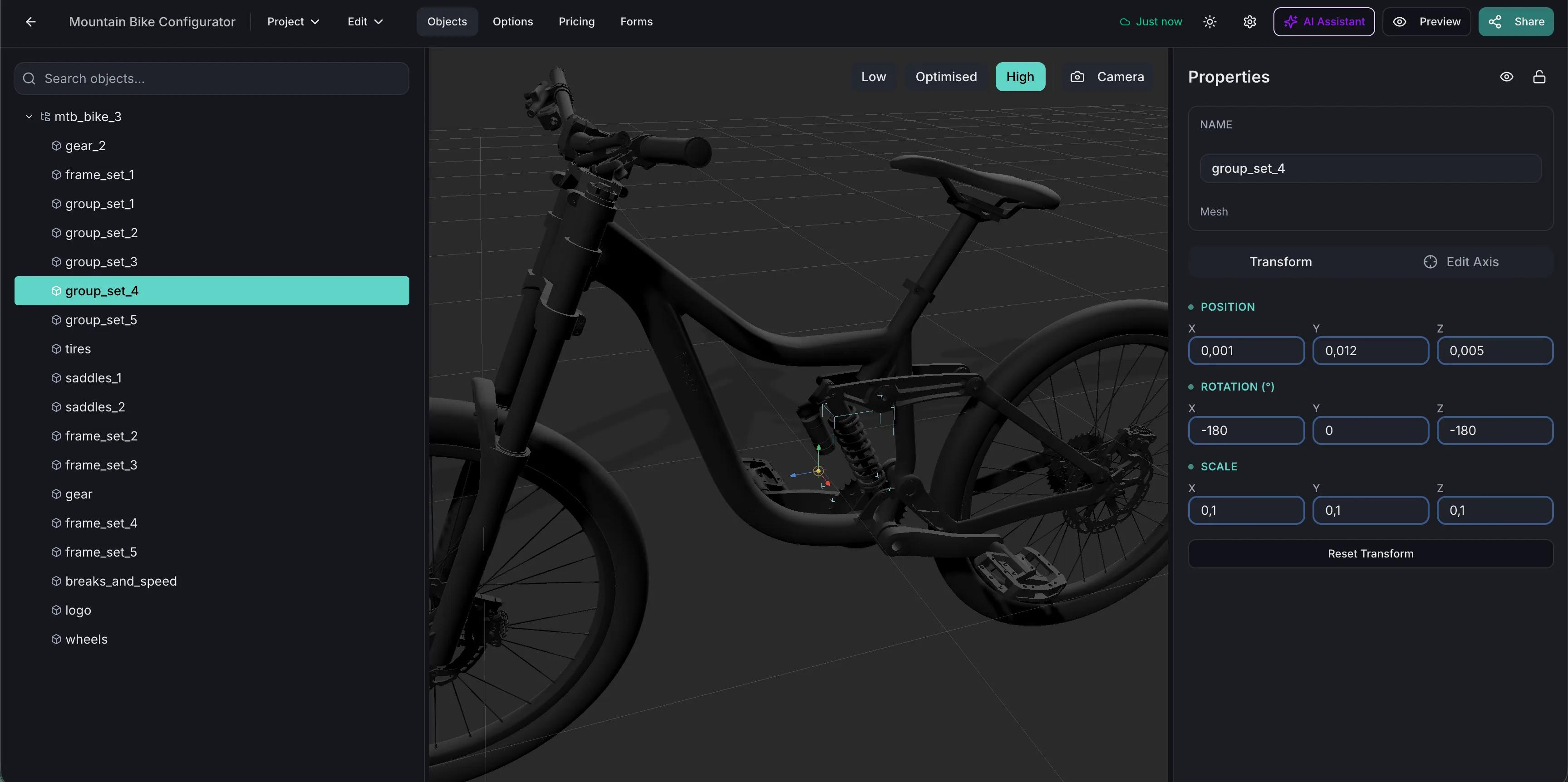
W projekcie asystent odczytuje Twoje bloki, reguły, a nawet nazwy części w pliku 3D. Poproś go o „dodanie opcji rozmiaru” lub „audyt tego konfiguratora”, a otrzymasz ocenę kondycji wraz ze wszystkimi ustaleniami, podzielonymi na bezpieczne poprawki i decyzje wymagające Twojego udziału. Wrażliwe zmiany czekają na Twoje zatwierdzenie, a większość zmian można cofnąć.
Plan należy do Ciebie — możesz go edytować, a Twoje zmiany mają pierwszeństwo przed sugestiami asystenta.
| Etap | AI | Ty |
|---|---|---|
| Projekt i modele 3D | Planuje projekt w oparciu o modele z Twojej biblioteki | Dołącza każdy brakujący model |
| Materiały | Ponownie wykorzystuje rozpoznane elementy, a pozostałe tworzy od podstaw | Wybierz, gdy podobny materiał już istnieje |
| Opcje i reguły | Tworzy bloki oraz reguły pokazywania i ukrywania w planie | Potwierdź targetowanie 3D w edytorze |
| Cena bazowa | Proponuje kwotę i walutę | Zastosuj lub odrzuć |
| Zapisz link do produktu w sklepie i tryb realizacji zamówienia | Proponuje je, jeśli sklep jest już połączony | Zastosuj lub odrzuć, a następnie połącz sklep samodzielnie |
| Konfiguracja modułowa | Dołącza moduły oraz tworzy materiały i cennik | Ręcznie dopracuj warianty modułów i przyciągane krawędzie |
| Publikowanie | Nigdy | Włącz udostępnianie, gdy będzie gotowe |
Połącz Claude, Cursor lub VS Code przez MCP. Połączenie rozpoczyna się w trybie tylko do odczytu, dostęp do zapisu jest zaznaczany dla każdego obszaru, a zmiany wysokiego ryzyka zawsze pozostają jedynie propozycjami, które możesz zastosować w panelu.
Przewodnik po MCP dla konfiguratora produktówWtyczka Simplio3D dla Claude dodaje konektor i siedem umiejętności, dzięki czemu Claude może tworzyć na podstawie briefu, audytować projekt i sprawdzać, czy jest gotowy do publikacji.
Samouczek dotyczący wtyczki ClaudeTe konfiguratory zostały stworzone ręcznie, bez kreatora AI. Pokazują, co platforma potrafi po dopracowaniu projektu: kolekcję krzeseł opartą na jednej bibliotece materiałów, wózek utrzymywany przez własny zespół oraz namiot z obszarem projektowym na każdym panelu.
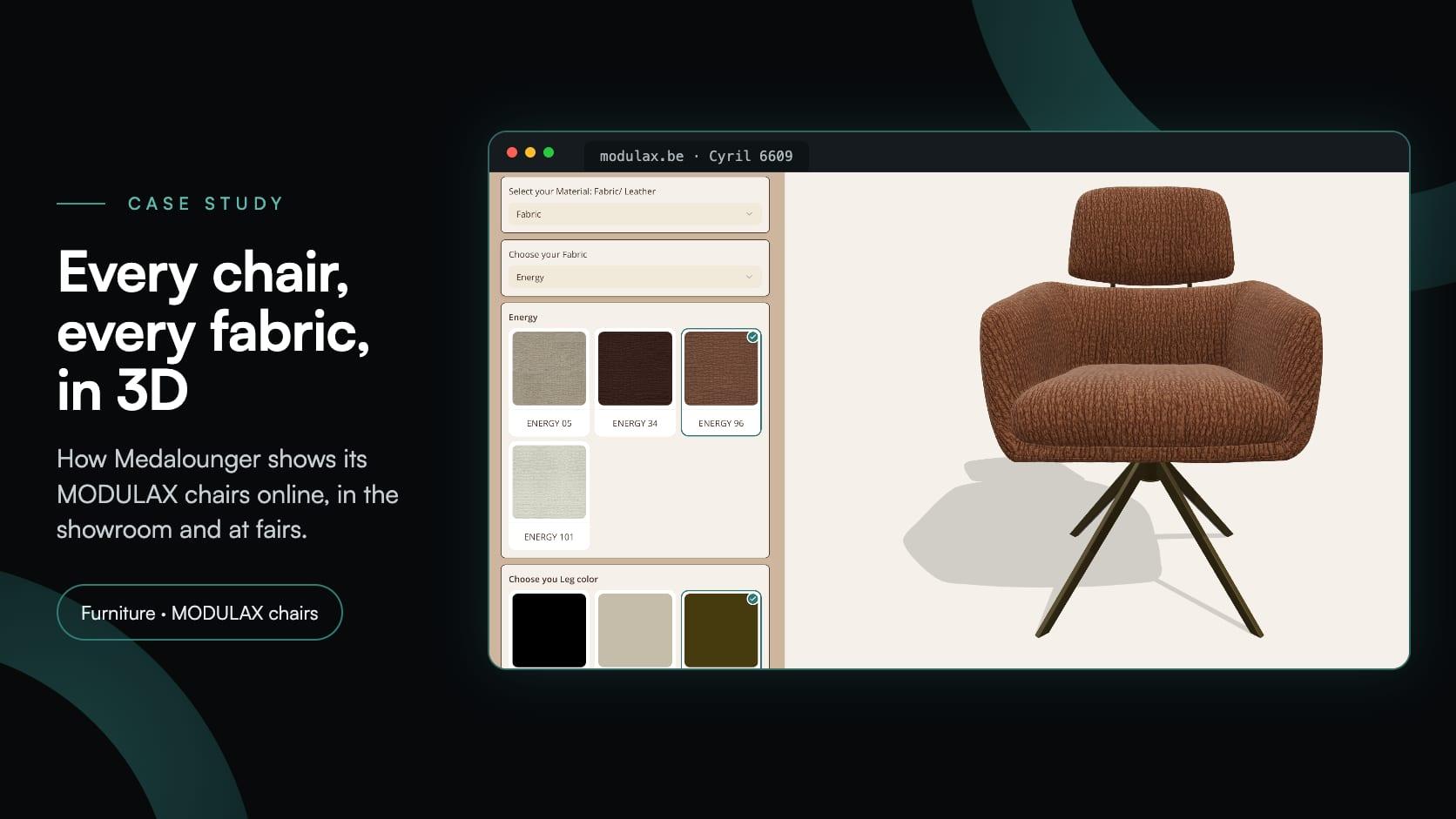
Medalounger
Medalounger, belgijski producent mebli MODULAX, stworzył 51 konfiguratorów krzeseł opartych na jednej bibliotece 161 materiałów — na potrzeby swojej strony internetowej, salonu ekspozycyjnego i stoiska na targach meblowych.
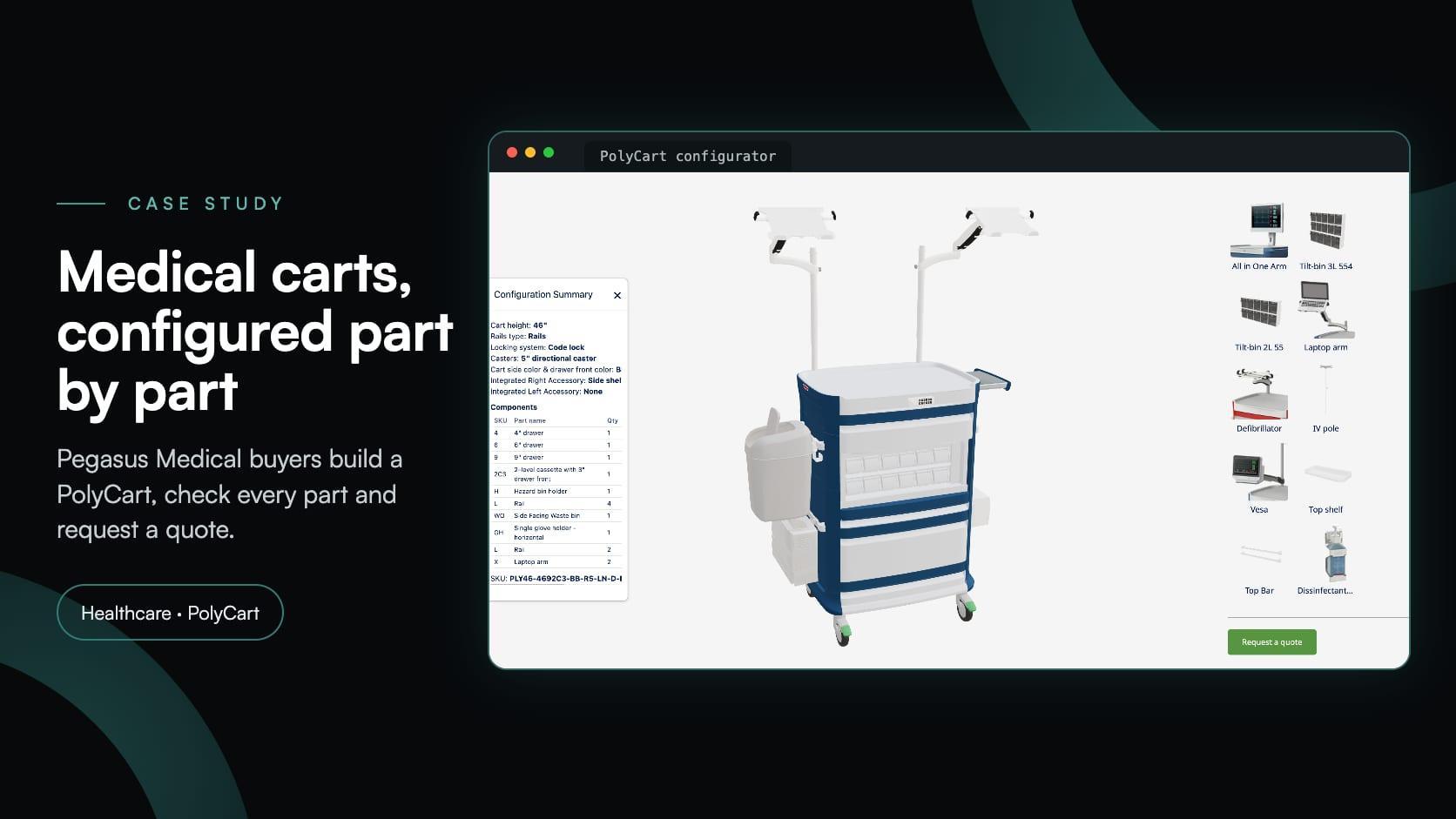
Pegasus Medical
Pegasus Medical chciał umożliwić kupującym konfigurowanie wózków medycznych PolyCart w 3D i składanie zapytań ofertowych bez ponoszenia kosztów dedykowanego oprogramowania. Simplio3D pomogło w jego wdrożeniu; obecnie ich zespół sam nim zarządza.
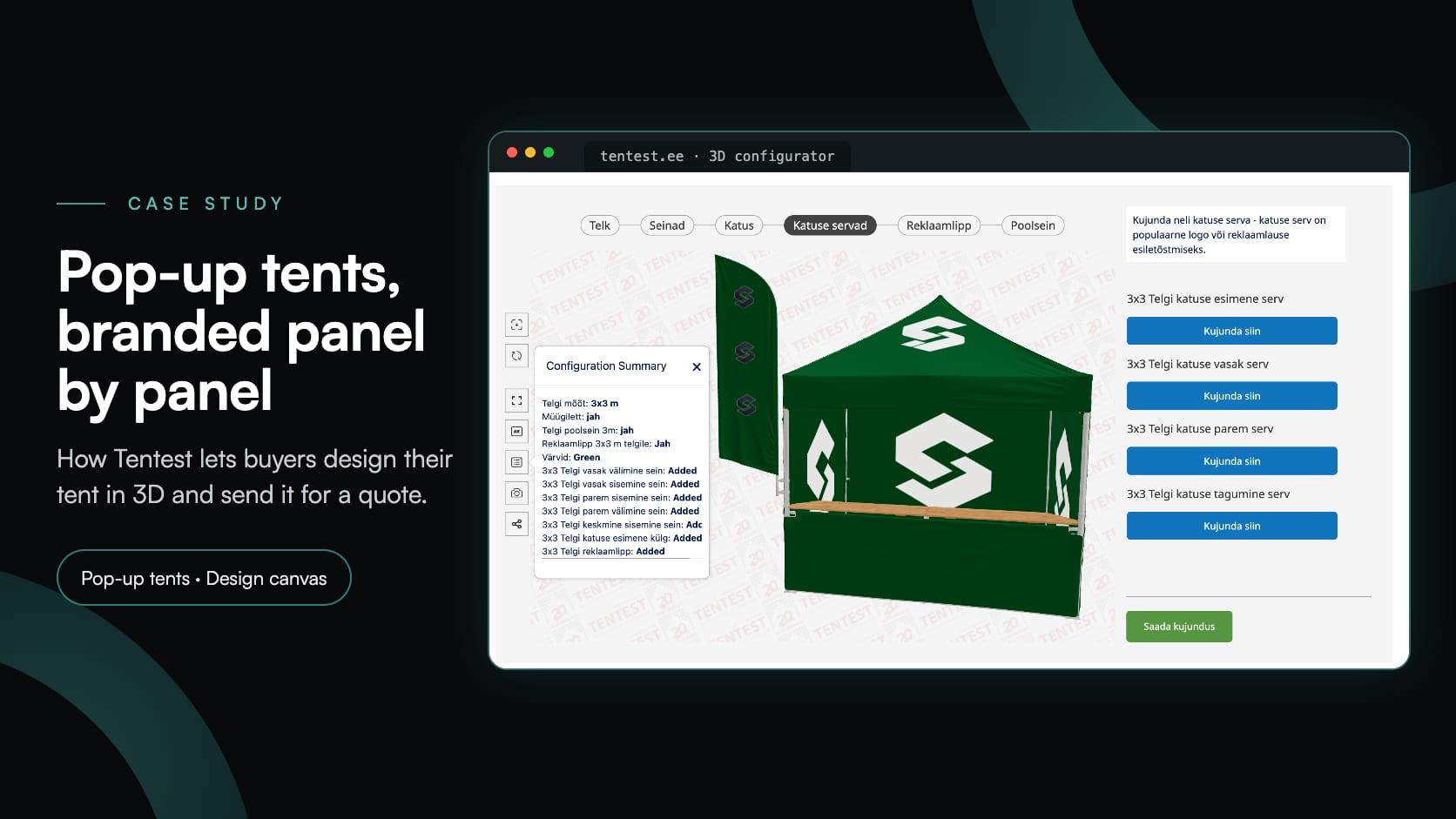
Tentest
Tentest, estoński producent namiotów ekspresowych należący do Scandipro Group, stworzył własny konfigurator 3D: sześć rozmiarów namiotów, obszar projektowy z możliwością przesłania logo na każdym panelu, AR oraz zapytanie ofertowe.
Oznacza to konfigurator stworzony z pomocą AI. Opisujesz produkt, a AI planuje i tworzy projekt: materiały, bloki opcji, reguły, cenę i formularz. Klienci, którzy z niego korzystają, widzą standardowy konfigurator.
Nie. Może korzystać wyłącznie z zasobów, które już znajdują się w Twojej bibliotece, i odczytywać nazwy ich części. Możesz przesłać własny model, zaimportować bezpłatny model z biblioteki online lub zacząć od Biblioteki modeli 3D.
Nie — i nie taki jest jego cel. To pierwszy szkic: struktura jest już gotowa, a Ty możesz ją przejrzeć i dopracować, zanim zobaczą ją klienci. Nic nie zostanie opublikowane, dopóki samodzielnie nie włączysz udostępniania.
Nie. Cena bazowa, link do produktu w sklepie i tryb finalizacji zakupu wymagają Twojej akceptacji. W asystencie AI i połączonych narzędziach AI ceny, SKU, usunięcia i edycje zbiorcze stają się propozycjami, które możesz zastosować.
Generowanie z AI, asystent AI i połączenia AI są dostępne w każdym płatnym planie, w tym Starter, oraz w 30-dniowym okresie próbnym Pro. Projekty modułowe nie są dostępne w planie Starter.
Tak, jeśli sklep jest już połączony: może wyszukiwać Twoje produkty i proponować link. Nie może połączyć sklepu za Ciebie ani odczytać danych logowania do sklepu. To pozostaje po Twojej stronie — w Dashboard → Integrations lub panelu administracyjnym Shopify.
Dokumentacja zawiera instrukcję konfiguracji krok po kroku dla Claude, Claude Desktop, Claude Code, Cursor i VS Code z GitHub Copilot. Wszystko, co odczyta połączone narzędzie, jest wysyłane do dostawcy AI tego narzędzia, dlatego przyznawaj tylko niezbędny dostęp.
Edytor, w którym otwiera się wersja robocza: bloki opcji, logika warunkowa i ceny, które możesz ręcznie zmieniać.
Czym jest konfigurator produktu, jak działa i gdzie znajduje zastosowanie.
Decyzje krok po kroku — od wymagań po wdrożenie — oraz miejsca, w których pomaga AI.
Poradniki, samouczki i aktualności od zespołu Simplio3D.
Plugin konfiguratora produktów Simplio3D dla WordPress
Osadź konfigurator 3D produktów na WordPress i pozwól klientom dodać skonfigurowany produkt bezpośrednio do koszyka WooCommerce — z ceną obliczoną według własnych zasad.
Simplio3D Uznany przez G2 jako Wysokiej Jakości Wykonawca i Najłatwiejszy w Administracji
Z dumą ogłaszamy, że Simplio3D został uznany przez G2, wiodącą platformę recenzji oprogramowania, zdobywając zarówno odznakę Wysokiej Jakości Wykonawcy, jak i Najłatwiejszego w Administracji w G2 Grid.
Alternatywy dla Zakeke w 2026 roku: porównanie 7 konfiguratorów produktów
Szukasz alternatywy dla Zakeke? Sprawdź, co Zakeke oferuje obecnie, kiedy warto z nim pozostać oraz porównanie siedmiu alternatyw pod względem 3D, reguł, sklepów i opublikowanych cen.
Simplio3D jest uwzględniony w raporcie Gartner Innovation Insight dla wizualnej konfiguracji
W raporcie Innovation Insight dla wizualnej konfiguracji z 2020 roku, Simplio3D po raz pierwszy znalazł się na liście dostawców wizualnej konfiguracji jako dostawca rozwiązań programowych do konfiguracji produktów.
Zbuduj konfigurator z Claude: poradnik dotyczący wtyczki Simplio3D
Zainstaluj wtyczkę Simplio3D w Claude, zaloguj się tylko raz i stwórz swój pierwszy konfigurator produktów 3D na podstawie polecenia: konfiguracja, uprawnienia, pierwsze polecenia oraz to, co pozostaje w Twoich rękach.
Posiadaj konfigurator produktów 3D, aby zwiększyć sprzedaż i generować oferty bezpośrednio z Twojej strony internetowej.


