

Powrót do bloga
3d modelstutorialworkflow
Przygotowanie modeli 3D do Simplio3D: Praktyczny przewodnik
Simplio3D·
Konfigurator jest tak dobry, jak model, na którym się opiera. Możesz zbudować doskonałą logikę opcji i wyceny na źle przygotowanej siatce i wciąż skończyć z częściami, które nie zmieniają koloru, grawerowaniem rozciągającym się przez szew lub produktem, który zmienia rozmiar w coś, co nikt nie mógłby wyprodukować.
Przygotowanie modelu do Simplio3D to nie tylko eksportowanie pliku. Musi być ustrukturyzowane, aby konfigurator mógł adresować odpowiednie części, mapowane, aby tekstury i grafika klientów były poprawnie umiejscowione, optymalizowane, aby działało w przeglądarce, oraz formatowane, aby platforma mogła je odczytać.
Ten przewodnik obejmuje cztery kroki, które mają znaczenie, w kolejności ich ważności, oraz szczegóły, które zazwyczaj są odkrywane zbyt późno.
Wykonuj je w kolejności — każdy z nich ogranicza następny.
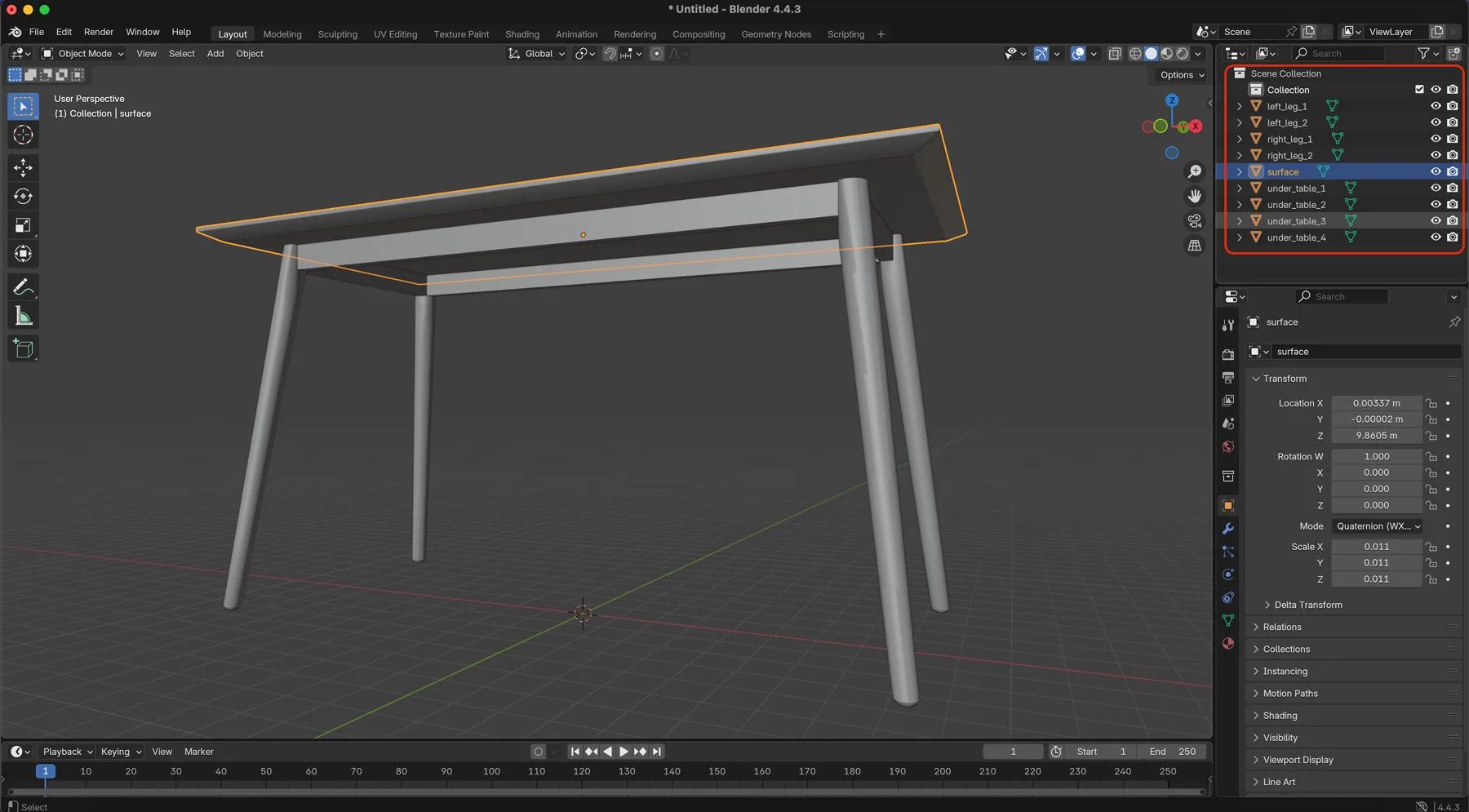
Strukturyzuj model, nadając logiczne nazwy i oddzielając części w swoim edytorze 3D. To decyduje o tym, jak użytkownicy mogą wchodzić w interakcję z każdą częścią: nóż kuchenny podzielony na "ostrze" i "rączkę" można konfigurować osobno; ten sam nóż jako jeden spawany element nie może. Jasne nazewnictwo znacznie przyspiesza również konfigurację na złożonych produktach.
Mapowanie UV nie dotyczy tylko tekstur. To właśnie dzięki niemu możliwe jest przesyłanie obrazów i grawerowanie tekstu. Dla bloków Przesyłania i Tekstu mapa musi być kwadratowa — o proporcjach 1:1 — w przeciwnym razie grafika zostanie zniekształcona. Mapuj celowo: podkreślaj tylko te obszary, w których użytkownicy faktycznie wchodzą w interakcję, takie jak miejsca grawerowania i strefy obrazów.
Model działa w przeglądarce, więc odpowiednio zaplanuj budżet. Użyj .glb lub .gltf, które są zoptymalizowane do użytku w sieci, lub .obj. Zminimalizuj liczbę polygonów, stosując techniki LOD, umieść model w punkcie zerowym (0,0,0) i unikaj nieobsługiwanych konstrukcji, takich jak grupy. Rzeźb w wysokiej szczegółowości, jeśli to konieczne, ale eksportuj wersję o niższej rozdzielczości do konfiguratora.
To, gdzie znajduje się pivot, decyduje o tym, jak część zachowuje się podczas skalowania lub obracania. Jeśli to zrobisz źle, powiększona szafka rośnie w niewłaściwym kierunku, lub obracający się element krąży wokół punktu poza sobą. Napraw to przed przesłaniem, zamiast radzić sobie z tym później.
To jest krok, który ludzie niedoceniają. Współrzędne UV informują renderer, jak płaski obraz owija się na trójwymiarowej powierzchni. Bez nich materiał nie ma miejsca, w którym mógłby się znaleźć; źle wykonane współrzędne UV powodują, że wszystko znajduje się w złym miejscu.
Dwie funkcje Simplio3D zależą od tego bezpośrednio:
Obie wymagają kwadratowego, 1:1 mapowania UV na docelowym obszarze. Rozciągnięta wyspa UV produkuje rozciągniętą grafikę, a żadne konfiguracje nie naprawią tego po fakcie.
Praktyczna rada to mapować z zamiarem. Zamiast rozwijać cały produkt jednorodnie, daj hojne, nieodkształcone miejsce UV strefom, które klienci będą dekorować — obszar grawerowania, panel drukarski, pozycja logo — a reszta modelu niech zajmie to, co pozostało.
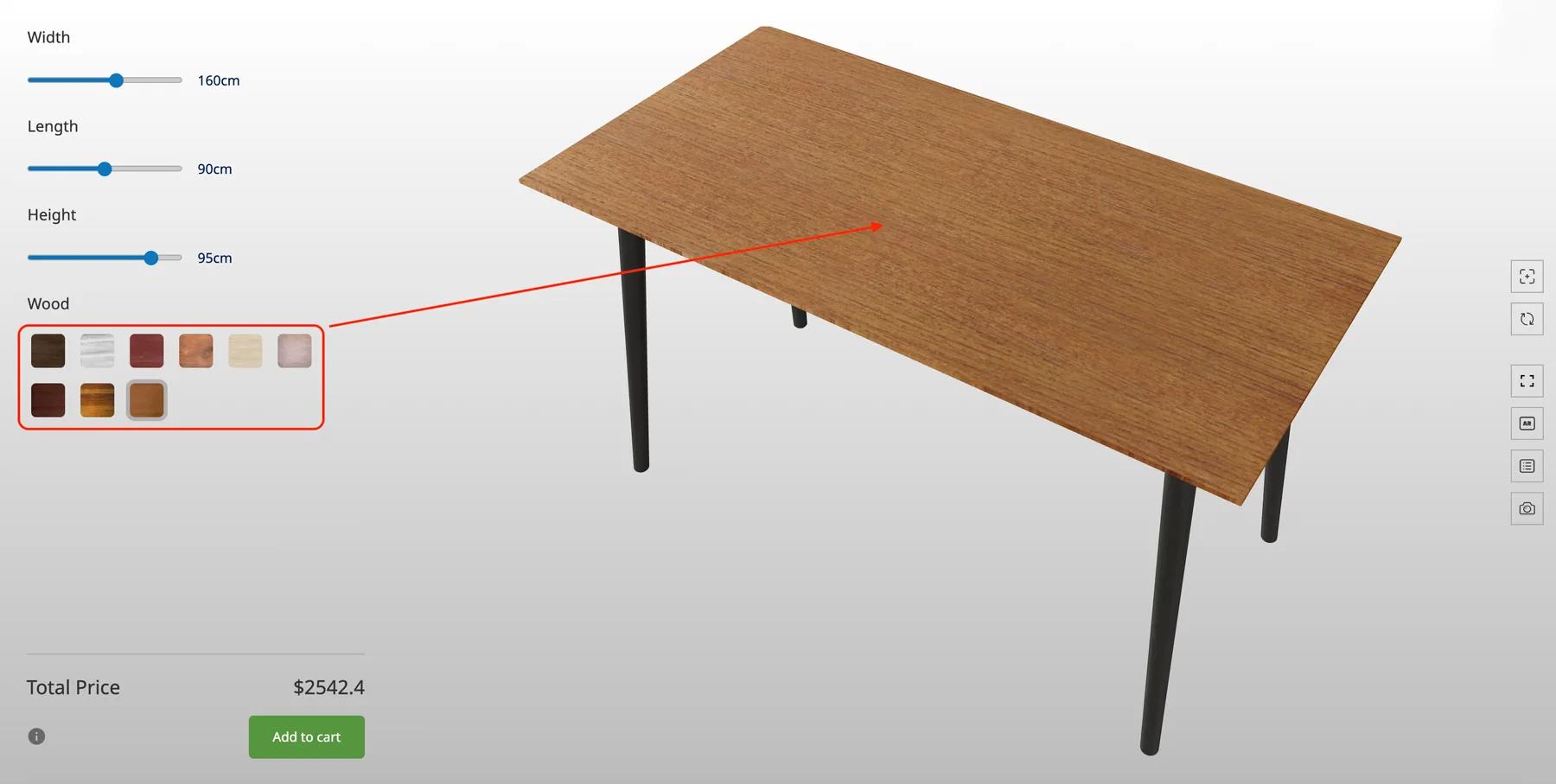
Produkty oparte na wymiarach — stoły, szafki, szafy, półki oraz elementy budowlane, takie jak okna, drzwi, szopy i dachy — polegają na bloku opcji Wprowadzanie liczb, który skaluje model wzdłuż osi X, Y lub Z, gdy klient wprowadza wartość.
Skalowanie ujawnia każde skróty w modelu. Dwie rzeczy mają znaczenie:
Upewnij się, że obie rzeczy są poprawne przed przesłaniem, a zachowanie zmiany rozmiaru będzie przewidywalne. Jeśli będą błędne, żadna konfiguracja nie sprawi, że wersja produktu o długości 1800 mm będzie wyglądać jak 1200 mm.
Organizuj zasoby 3D i tekstury w kategorie od samego początku. Ułatwia to zarządzanie materiałami, a materiały mogą być następnie dodawane hurtowo do konfiguratora według kategorii, a nie pojedynczo.
Problemy z orientacją — odwrócony lub obrócony import — można skorygować bezpośrednio w Simplio3D, więc zły oś eksportu nie oznacza konieczności powrotu do edytora 3D.
Formaty CAD, takie jak .step i .stl, zazwyczaj wymagają konwersji, zanim będą użyteczne. Blender, Rhino i SketchUp obsługują to; eksportuj do .glb lub .gltf dla najlepszej wydajności w sieci.
Rzeźb i zachowaj szczegóły w swoim pliku źródłowym, a następnie eksportuj zredukowaną wersję do konfiguratora. Modyfikator Decimate w Blenderze lub kompresor siatki wykonuje redukcję.
Wersjonowanie modeli pozwala na wymianę zaktualizowanego pliku, zachowując konfigurację zbudowaną wokół niego, więc odświeżenie produktu nie oznacza odbudowy projektu.
Wersje modeli 3DBiblioteka materiałów zawiera przepisy na metale, drewno, tkaniny, szkło i tworzywa sztuczne. Dopasowanie nazw do nich znacznie przyspiesza ponowne wykorzystanie w całej gamie produktów.
Przykłady materiałówSimplio3D obsługuje kilka formatów; nie są one jednakowo dobrymi wyborami.
| Format | Użyj go do | Uwagi |
|---|---|---|
| GLB | Domyślny wybór dla sieci | Pojedynczy plik binarny z geometrią, materiałami i teksturami — zoptymalizowany do renderowania w czasie rzeczywistym |
| GLTF | Dostawa przez sieć, gdzie zasoby pozostają oddzielne | Ta sama nowoczesna linia produkcyjna co GLB z zewnętrznymi plikami tekstur |
| FBX | Wymiana z narzędzi DCC | Szeroko wspierane; konwertuj na GLB do dostawy, gdzie to możliwe |
| OBJ | Prosta statyczna geometria | Brak nowoczesnego modelu materiałów — należy spodziewać się odbudowy materiałów na platformie |
| STL | Geometria z CAD i procesów drukowania | Tylko geometria: brak UV, brak materiałów. Wymaga przygotowania przed konfiguracją |
| DAE | Dziedziczna wymiana | Obsługiwane; GLB lub GLTF jest preferowane dla nowych projektów |
| ZIP | Model wraz z plikami tekstur | Wygodne, gdy tekstury są dostarczane razem z siatką |
Przejdź przez tę listę przed przesłaniem, a większość konfiguracji stanie się montażem, a nie rozwiązywaniem problemów.
Przygotowanie modelu to wciąż rzemieślnicze zadanie — nic nie generuje dobrze topologicznej, poprawnie pivotowanej siatki z niczego. Ale gdy model jest już w platformie, Simplio3D może generować działający konfigurator z opisu produktu, dając ci początkową strukturę zamiast pustego projektu, a jego asystent AI może audytować istniejący konfigurator pod kątem pokrycia opcji i luk w logice warunkowej.
Dla zespołów zarządzających dużymi katalogami, serwer MCP pozwala asystentowi, takiemu jak Claude, połączyć się z tokenem o ograniczonym zakresie i bezpośrednio analizować modele 3D i projekty — przydatne do sprawdzenia, czy partia nowo przesłanych modeli jest spójnie podłączona.
GLB lub GLTF, gdzie to możliwe. Oba są zoptymalizowane do użytku w sieci; GLB łączy geometrię, materiały i tekstury w jednym pliku. OBJ, FBX, STL, DAE i archiwa ZIP są również obsługiwane.
Prawie zawsze mapowanie UV. Bloki przesyłania i tekstu potrzebują kwadratowego, 1:1 mapowania UV na docelowym obszarze — rozciągnięta wyspa UV produkuje rozciągniętą grafikę niezależnie od źródłowego obrazu.
Nie ma jednej liczby, ponieważ zależy to od urządzenia. Praktyczne podejście to utrzymanie szczegółowego modelu głównego i eksportowanie zredukowanej wersji do konfiguratora, wykorzystując techniki LOD do redukcji tam, gdzie szczegóły nie będą widoczne.
Tylko te części, które chcesz kontrolować. Wszystko, co potrzebuje własnego koloru, materiału, przełącznika widoczności lub niezależnego skalowania, musi być osobną, odpowiednio obróconą częścią.
Tak. Orientację można dostosować bezpośrednio na platformie, więc niezgodność osi eksportu nie wymaga powrotu do edytora 3D.
Tak. Wersjonowanie modeli zastępuje plik 3D, zachowując skonfigurowane wokół niego ustawienia.
Gdy model jest gotowy, opcje, logika warunkowa i ceny są wizualnie składane w edytorze.
Waterloo Healthcare dostarczyło pliki CAD, które zostały przetworzone i wyeksportowane do .gltf w celu poprawy wydajności renderowania.
Posiadaj konfigurator produktów 3D, aby zwiększyć sprzedaż i generować oferty bezpośrednio z Twojej strony internetowej.

What MCP connectors are and how to connect Claude, Cursor or VS Code to Simplio3D: scopes, approval for risky changes, and prompts that audit configurators.

Add a Simplio3D product configurator in Elementor with the free Shortcode widget: find your ids, build the layout, connect WooCommerce and fix common issues.

Decyzje, które decydują o sukcesie projektu konfiguratora — określenie wymagań, wybór typu projektu, budowanie opcji, logiki i cen, oraz gdzie AI teraz wykonuje pracę.