

Powrót do bloga
mcpaiintegrationstutorial
MCP konfiguratora produktów: połącz Claude, Cursor i VS Code z Simplio3D
Simplio3D·
Zapytaj dziś asystenta AI o swój konfigurator produktu, a odpowie na podstawie tego, co wkleisz do czatu: zrzutu ekranu, listy opcji, wpisanej ceny. Złącza MCP eliminują ten krok. Złącze zapewnia asystentowi bezpośredni dostęp z odpowiednimi uprawnieniami do Twojego konta Simplio3D, dzięki czemu odczytuje rzeczywisty projekt (bloki opcji, reguły warunkowe, formułę cenową, nazwy części w modelu 3D) i na tej podstawie udziela odpowiedzi.
Ten przewodnik wyjaśnia, czym jest złącze MCP, co połączony agent może, a czego nie może zrobić w Simplio3D, jak ryzykowne zmiany pozostają pod Twoją kontrolą oraz jak połączyć Claude, Cursor lub VS Code.
Model Context Protocol (MCP) to otwarty standard łączenia asystentów AI z zewnętrznymi narzędziami i danymi. Składa się z dwóch stron. Klient MCP to narzędzie AI, którego już używasz, na przykład Claude, Cursor lub VS Code. Serwer MCP to system, z którym łączy się asystent: udostępnia listę narzędzi, każde z opisem i schematem, które asystent może wywołać, gdy wymaga tego pytanie.
Złącze jest łączem między nimi: adresem serwera oraz poświadczeniem określającym, kto się łączy i do czego ma dostęp. Claude nazywa je niestandardowym złączem; inne klienty określają je jako wpis serwera MCP. W przypadku Simplio3D zawsze chodzi o te same dwie rzeczy:
https://app.simplio3d.ai/mcpPo połączeniu asystent widzi narzędzia Simplio3D obok własnych i na podstawie Twoich pytań decyduje, kiedy ich użyć.
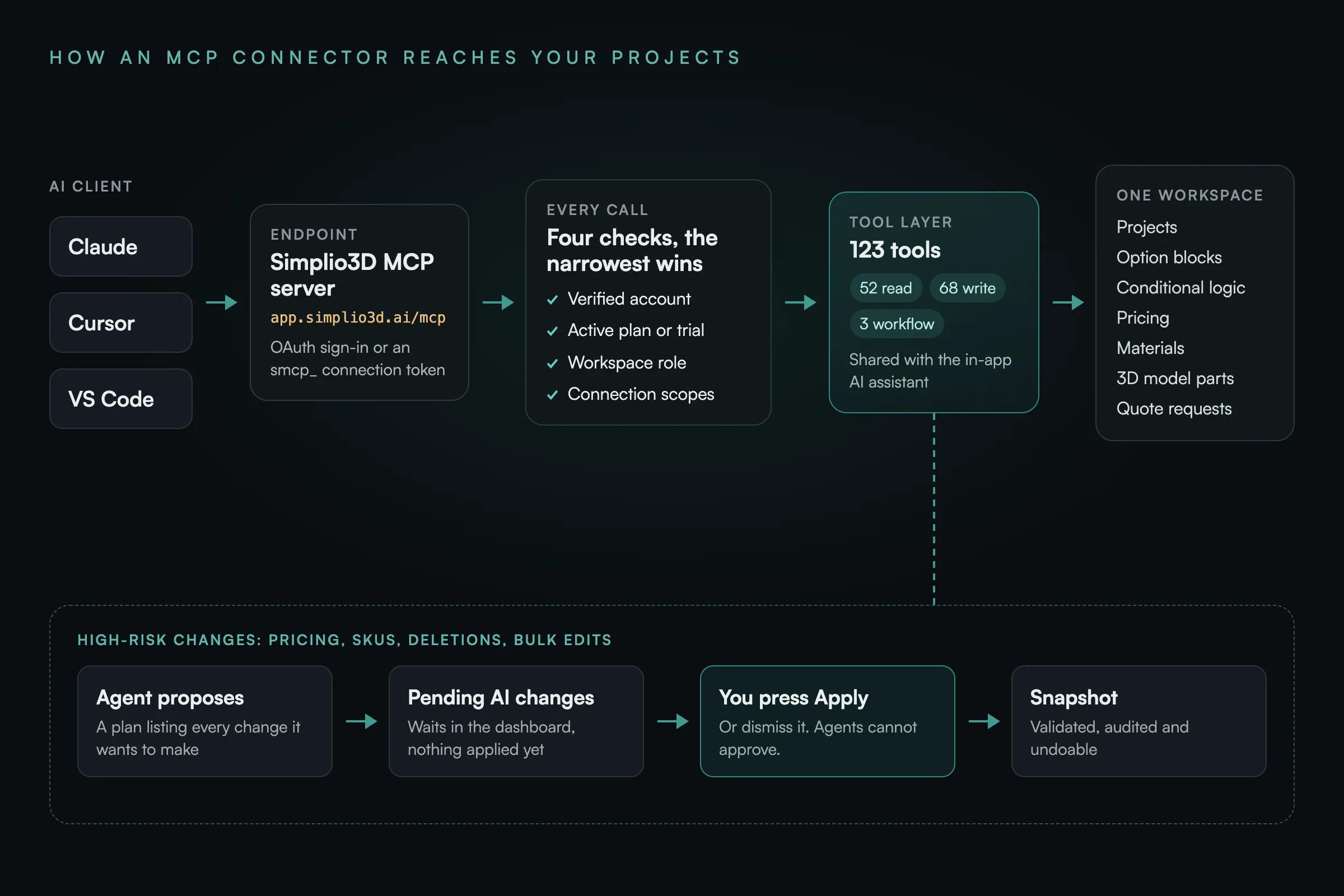
Serwer MCP Simplio3D udostępnia 123 narzędzia: 52 do odczytu, 68 do zapisu w modelu kontrolowanego zapisu oraz 3 do uruchamiania przepływów pracy agenta. Łącznie obejmują one projekty, inspekcję modeli 3D, materiały, bloki opcji, logikę warunkową, ceny, formularze, zapytania ofertowe i połączenia ze sklepami. W praktyce połączony agent może:
Każde narzędzie, wraz z wymaganym zakresem uprawnień i informacją, czy służy do odczytu, czy zapisu, znajduje się w referencji narzędzi MCP.
Niektóre działania pozostają niedostępne niezależnie od przyznanych zakresów uprawnień. Połączony agent nie może opublikować projektu, utworzyć linku do udostępniania ani zmienić ustawień osadzania. Nie może przesyłać plików ani usuwać projektu. Nie może połączyć ani odłączyć sklepu Shopify lub WooCommerce, ani odczytać danych uwierzytelniających tego sklepu. Nigdy nie otrzymuje też dostępu do bazy danych, kluczy API, sekretów webhooków ani haseł do widoków udostępnionych: narzędzia zwracają wybrane podsumowania, a nie surowe rekordy.
Połączenie może wyświetlać i wywoływać wyłącznie narzędzia objęte jego zakresami. Zacznij od dostępu tylko do odczytu, a następnie dodawaj po jednym zakresie zapisu, zgodnie z wymaganiami zadania.
| Zakres | Na co pozwala | Przyznaj go, gdy agent powinien |
|---|---|---|
| Przestrzeń robocza (odczyt) | Podsumowanie Twojego obszaru roboczego, planu i wykorzystania | Informuje, z którego planu korzystasz i w jakim stopniu go wykorzystujesz |
| Projekty (odczyt / zapis) | Wyświetlaj i analizuj projekty; twórz, zmieniaj nazwy, duplikuj oraz modyfikuj bezpieczne ustawienia | Raportuj informacje o swoich projektach lub skonfiguruj nowe |
| Zasoby (odczyt) | Wyświetlaj zasoby i analizuj nazwy części oraz hierarchię modelu | Rozmawiaj o siatkach wewnątrz swoich modeli |
| Materiały (odczyt / zapis) | Odczytuj bibliotekę; twórz i edytuj materiały oraz przypisuj je do wariantów | Twórz lub porządkuj swoją bibliotekę materiałów |
| Konfigurator (odczyt / zapis) | Odczytuj i twórz bloki opcji, warianty oraz reguły warunkowe | Twórz lub reorganizuj opcje widoczne dla kupujących |
| Ceny (odczyt / zapis) | Odczytuj ceny i formuły; proponuj zmiany cen, SKU i formuł | Pracuj nad cennikiem. Każda zmiana w cenniku jest propozycją, którą zatwierdzasz. |
| Formularze (odczyt / zapis) | Odczytuj i twórz pola formularzy wycen oraz finalizacji zakupu | Twórz lub dostosowuj formularz pozyskiwania leadów |
| Wyceny (odczyt) | Przesłane zapytania ofertowe, w tym dane klientów | Podsumowuj napływające leady. To dane klientów, dlatego przyznawaj dostęp rozważnie. |
| Handel (odczyt / zapis) | Czy sklep jest połączony, jego produkty oraz propozycje powiązania produktu lub ustawienia trybu finalizacji zakupu | Powiąż projekt z produktem w sklepie. Nigdy nie udostępnia danych logowania do sklepu. |
| Przepływy pracy (odczyt / zapis) | Śledź przepływy pracy agenta; uruchamiaj je, odpowiadaj na ich pytania, wstrzymuj lub anuluj je | Uruchom lub monitoruj dłuższe zadanie, takie jak audyt projektu |
| Dokumentacja (odczyt) | Oficjalna dokumentacja Simplio3D, bez danych obszaru roboczego | Odpowiadaj na pytania dotyczące produktu, podając źródło |
Kilka niewielkich połączeń jest bezpieczniejszych niż jedno, które może zrobić wszystko. Przydziel asystentowi analizującemu ceny osobne połączenie z zakresami odczytu oraz zapisu cen, a asystentowi tworzącemu projekty — inne. Cofnięcie jednego połączenia nigdy nie przerwie działania drugiego.
Umożliwienie AI edytowania aktywnego konfiguratora działa tylko wtedy, gdy błędna edycja nie może dotrzeć do Twoich klientów. Simplio3D obsługuje każdy zapis w trzech krokach: zaproponuj, potwierdź, utwórz migawkę.
Propozycje są ważne przez krótki czas. Jeśli projekt zmienił się od czasu, gdy agent coś zaproponował, stara propozycja zostanie odrzucona zamiast nadpisywać nowsze edycje; poproś agenta ponownie.
Ponadto wywołanie narzędzia powiedzie się tylko wtedy, gdy przejdzie wszystkie cztery kontrole: adres e-mail konta jest zweryfikowany, plan właściciela obszaru roboczego jest aktywny, rola stanowiska zezwala na działanie, a połączenie ma odpowiedni zakres. Obowiązuje najbardziej restrykcyjne ograniczenie. Na przykład stanowisko Viewer nigdy nie może wprowadzać ani potwierdzać zmian, niezależnie od zakresów jego połączenia.
Metoda z tokenem działa w każdym kliencie. Używasz Claude? Poniższa metoda OAuth pozwala pominąć token.
W Simplio3D przejdź do Panel → Integracje → Połączenia AI i skopiuj punkt końcowy MCP wyświetlony u góry strony.
Kliknij Utwórz połączenie i nazwij je zgodnie z narzędziem, które będzie z niego korzystać, na przykład „Claude Desktop” lub „Cursor”. Osobne połączenie dla każdego narzędzia ułatwia późniejsze określenie, które należy unieważnić.
Połączenie jest na stałe powiązane z wybranym tutaj obszarem roboczym. Aby pracować w dwóch obszarach roboczych, utwórz połączenie w każdym z nich.
Zacznij od dostępu tylko do odczytu i dodawaj zakresy zapisu pojedynczo. Przyznaj dostęp do Ofert tylko wtedy, gdy agent powinien widzieć dane klientów.
Token zaczyna się od smcp_ i jest wyświetlany tylko raz — później już nigdy. Wklej go do swojego narzędzia AI wraz z punktem końcowym, jak pokazano w tabeli poniżej. Traktuj go jak hasło: jest ważny przez 90 dni, a w każdej chwili możesz go odnowić lub unieważnić.
Zapytaj o coś, na co odpowiedź zna tylko Twoje konto: „Wyświetl moje projekty Simplio3D i powiedz, które z nich są opublikowane”. Jeśli odpowiedź zawiera nazwy Twoich rzeczywistych projektów, konektor działa.
Łączenie Claude bez tokena. Simplio3D jest dostępny w katalogu konektorów Claude. W Claude otwórz Dostosuj → Konektory, wyszukaj Simplio3D i kliknij Połącz albo wybierz Dodaj własny konektor i wklej https://app.simplio3d.ai/mcp. W obu przypadkach Claude otworzy stronę logowania Simplio3D oraz ekran zgody, na którym wybierzesz obszar roboczy i zakresy uprawnień, z domyślnie zaznaczonym dostępem tylko do odczytu. Połączenie pojawi się następnie na tej samej liście Połączeń AI, oznaczone jako aplikacja OAuth; możesz tam je odnowić lub cofnąć, tak jak każde inne.
| Klient AI | Gdzie go dodać | Co dodać |
|---|---|---|
| Claude (OAuth) | Dostosuj → Konektory: wyszukaj Simplio3D lub wybierz Dodaj niestandardowy konektor | Nic z katalogu; adres URL punktu końcowego dla niestandardowego konektora. Bez tokena: zamiast tego zatwierdzasz ekran zgody Simplio3D. |
| Claude Desktop | Ustawienia → Deweloper → Edytuj konfigurację (claude_desktop_config.json) | Serwer „simplio3d” typu http z adresem URL punktu końcowego i nagłówkiem Authorization: Bearer smcp_… |
| Claude Code | Twój terminal | claude mcp add --transport http simplio3d https://app.simplio3d.ai/mcp --header "Authorization: Bearer smcp_…" |
| Cursor | ~/.cursor/mcp.json lub .cursor/mcp.json dla jednego projektu | Serwer „simplio3d” z adresem URL punktu końcowego i nagłówkiem Authorization |
| VS Code (GitHub Copilot) | .vscode/mcp.json | Serwer HTTP z adresem URL punktu końcowego, który odczytuje token z monitu o hasło zamiast zapisywać go w pliku |
| ChatGPT i Codex | ChatGPT → Wtyczki: wyszukaj Simplio3D, a następnie zainstaluj wtyczkę i połącz Simplio3D | Nic: wtyczka zawiera konektor. Bez tokena: logujesz się na Simplio3D i zatwierdzasz dostęp |
Podaj nazwę projektu i poproś o dowody: pytanie „która reguła to ukrywa?” przyniesie trafniejszą odpowiedź niż „dlaczego jest ukryte?”.
| Zapytaj | Co sprawdza agent | Co otrzymujesz w odpowiedzi |
|---|---|---|
| „Przeprowadź audyt mojego konfiguratora Oak Dining Table i wypisz wszystko, co nie działa.” | Znajduje projekt, a następnie go waliduje, w tym nazwy części w modelu 3D | Ustalenia według istotności: brakujące cele części, usunięte materiały, reguły, które nigdy nie mogą zostać uruchomione, warianty bez ceny |
| „Dlaczego wykończenie Orzech jest ukryte, gdy wybieram mały blat?” | Bloki opcji i reguły warunkowe, a następnie je ocenia | Reguła, która je ukrywa, oraz warunek, który został spełniony |
| „Czy każdy wariant w tym konfiguratorze ma cenę?” | Bloki cenowe, a następnie etap walidacji | Warianty bez ceny według nazwy wraz z blokiem cenowym, do którego należą |
| „Które opcje są przypisane do części, które nie istnieją już w modelu?” | Cele utworzone na podstawie rzeczywistej geometrii | Nieaktualne cele na liście |
| „Ile kosztowałby dąb w dużym rozmiarze?” | Bloki opcji, a następnie obliczanie ceny po stronie serwera | Cena bazowa, każda korekta, podatek i suma w walucie projektu |
| „Podsumuj zapytania ofertowe, które otrzymaliśmy w tym tygodniu.” | Zapytania ofertowe i każda konfiguracja | Dane kontaktowe, konfiguracja wybrana przez każdego klienta oraz cena w danym momencie |
Serwer MCP nie jest osobnym, doczepionym produktem. Wbudowany asystent AI Simplio3D’a, uwierzytelniony punkt końcowy narzędzi REST dla własnych automatyzacji oraz zewnętrzni klienci MCP korzystają z tego samego rejestru narzędzi, tego samego uwierzytelniania, uprawnień i dziennika audytu. Dana funkcja działa tak samo niezależnie od miejsca, z którego ją wywołujesz, a zakres lub rola blokująca ją w jednym miejscu blokuje ją wszędzie.
Właśnie tym MCP różni się również od REST API i SDK. SDK to typowany klient dla własnego kodu, uwierzytelniany kluczem API, a ten klucz nigdy nie jest akceptowany przez punkt końcowy MCP. MCP jest przeznaczone dla agentów AI, uwierzytelnianych za pomocą połączenia, którego zakres określasz dla każdego narzędzia.
Wszystkie: Starter, Pro i Enterprise oraz 30-dniowy okres próbny Pro, od którego zaczyna każde konto. Konektory MCP są dostępne w planie Starter od września 2026 roku. W planie Starter podłączony agent działa według tych samych zasad planu co panel, więc nie może tworzyć projektów Modular ani duplikować projektów.
Claude (przez Dostosuj → Konektory, aplikację desktopową lub Claude Code), Cursor oraz VS Code z GitHub Copilot mają instrukcje krok po kroku w dokumentacji Simplio3D. ChatGPT i Codex łączą się za pośrednictwem wtyczki Simplio3D w katalogu wtyczek ChatGPT. Każdy inny klient obsługujący zdalne serwery MCP przez HTTP, z OAuth lub tokenem bearer, może używać tego samego punktu końcowego.
Nie. Publikowanie, linki do udostępniania i ustawienia osadzania są całkowicie niedostępne. Zmiany cen, SKU i formuł są zawsze propozycjami oczekującymi w sekcji Oczekujące zmiany AI, dopóki nie zastosujesz ich w panelu.
Nie. Może sprawdzić, czy sklep jest połączony, wyświetlić jego produkty i zaproponować powiązanie produktu z projektem. Łączenie lub odłączanie sklepu oraz zarządzanie jego danymi uwierzytelniającymi pozostają w panelu.
Każde połączenie jest przypisane do jednego obszaru roboczego. Projekt w innym obszarze roboczym, na przykład zespołowym, wygląda tak, jakby nie istniał — to prawidłowe działanie tej granicy. Utwórz połączenie z tego obszaru roboczego lub zapytaj agenta, którego obszaru roboczego używa.
Obliczenia po stronie serwera obejmują typowe przypadki, ale nie wszystkie zachowania w czasie działania, takie jak wycena Number Input za jednostkę. Wynik wskazuje, czego nie oceniono. Podgląd i opublikowany widok udostępniania są rozstrzygające.
Tak. Utwórz jedno połączenie dla każdego narzędzia, każde z własnym zakresem uprawnień. Cofnięcie jednego połączenia nigdy nie wpływa na pozostałe, a lista pokazuje, kiedy każde połączenie zostało utworzone i ostatnio użyte.
Jak projekt przechodzi od modelu 3D do opcji, logiki warunkowej i wyceny, zanim agent w ogóle go odczyta.
Bloki cenowe i edytor formuł, które połączony agent odczytuje i na ich podstawie wykonuje obliczenia.
Wygeneruj za pomocą AI opcje, reguły, cenę i formularz na podstawie opisu produktu w Simplio3D.
Wtyczka Simplio3D w katalogu wtyczek ChatGPT nawiązuje to połączenie za Ciebie, oferując logowanie z przewodnikiem zamiast tokena.
Poradniki, samouczki i aktualności od zespołu Simplio3D.
Przygotowanie modeli 3D do Simplio3D: Praktyczny przewodnik
Struktura, mapowanie UV, optymalizacja i pivoty — cztery rzeczy, które decydują o tym, czy model 3D staje się działającym konfiguratorem, czy ćwiczeniem rozwiązywania problemów.
Simplio3D jest uwzględniony w raporcie Gartner Innovation Insight dla wizualnej konfiguracji
W raporcie Innovation Insight dla wizualnej konfiguracji z 2020 roku, Simplio3D po raz pierwszy znalazł się na liście dostawców wizualnej konfiguracji jako dostawca rozwiązań programowych do konfiguracji produktów.
Top 10 Najlepszych Oprogramowań do Konfiguracji Produktów w 2026 roku (Porównanie Zalety i Wady)
Praktyczne porównanie dziesięciu platform do konfiguracji produktów — do czego każda z nich jest naprawdę stworzona, jak różnią się w zakresie wizualizacji, logiki cenowej i integracji oraz jak stworzyć listę bez marnowania czasu.
Jak używać wtyczki Simplio3D WordPress w Elementorze
Umieść w Elementorze przeglądarkę Simplio3D, opcje, cenę, podsumowanie i przycisk Dodaj do koszyka za pomocą bezpłatnego widżetu Shortcode: znajdź swoje identyfikatory, zbuduj układ i połącz WooCommerce.
Jak powstaje konfigurator produktu (przepływ pracy 2026)
Decyzje, które decydują o sukcesie projektu konfiguratora — określenie wymagań, wybór typu projektu, budowanie opcji, logiki i cen, oraz gdzie AI teraz wykonuje pracę.
Posiadaj konfigurator produktów 3D, aby zwiększyć sprzedaż i generować oferty bezpośrednio z Twojej strony internetowej.

Simplio3D jest już dostępne w Shopify App Store. Zainstaluj aplikację, dodaj do swojego motywu konfigurator 3D za pomocą bloków i pozwól, aby koszyk naliczał cenę obliczoną przez konfigurator.

Simplio3D ma teraz oficjalną wtyczkę w katalogu wtyczek ChatGPT. Zainstaluj ją, połącz swoją przestrzeń roboczą i poproś ChatGPT o audyt, wycenę, tworzenie oraz zarządzanie konfiguratorami 3D.

Zainstaluj wtyczkę Simplio3D w Claude, zaloguj się tylko raz i stwórz swój pierwszy konfigurator produktów 3D na podstawie polecenia: konfiguracja, uprawnienia, pierwsze polecenia oraz to, co pozostaje w Twoich rękach.