

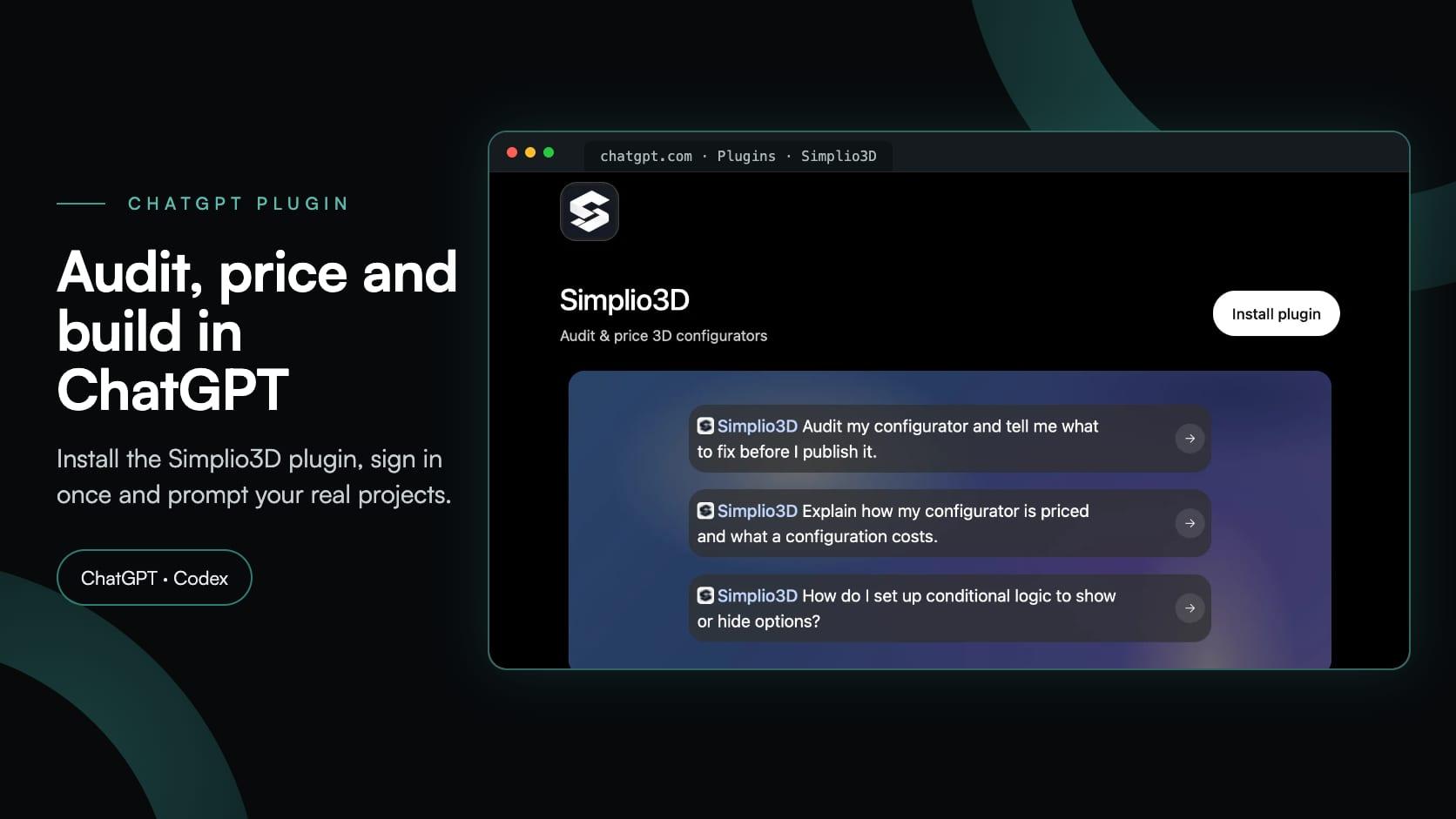
Simplio3D ma teraz oficjalną wtyczkę w katalogu wtyczek ChatGPT. Wtyczka Simplio3D dla ChatGPT łączy ChatGPT z Twoim obszarem roboczym Simplio3D, dzięki czemu odpowiada na podstawie rzeczywistych konfiguratorów, a nie zrzutów ekranu i list opcji, które w przeciwnym razie trzeba byłoby wkleić do czatu. Poproś ją o audyt projektu przed publikacją, wyjaśnienie, dlaczego dana opcja jest ukryta, lub obliczenie kosztu konfiguracji. Udziel dostępu do zapisu, a będzie mogła tworzyć i zmieniać projekty w tej samej rozmowie.
Ten poradnik prowadzi przez każdy ekran konfiguracji — od znalezienia wtyczki po zatwierdzenie jej dostępu w Simplio3D — a następnie przedstawia pierwszy audyt. Kończy się przykładowymi poleceniami do tworzenia i zarządzania konfiguratorami oraz decyzjami, które pozostają po Twojej stronie.
Co robi wtyczka Simplio3D dla ChatGPT
Simplio3D publikuje wtyczkę w katalogu wtyczek OpenAI, wspólnym dla ChatGPT i Codex. Jej instalacja daje ChatGPT dwie możliwości:
- Połączenie z serwerem MCP Simplio3D,
https://app.simplio3d.ai/mcp. MCP, czyli Model Context Protocol, to otwarty standard używany przez aplikacje AI do wywoływania zewnętrznych narzędzi. Claude, Cursor i VS Code łączą się z tym samym serwerem, korzystając z tych samych zasad logowania, uprawnień i zatwierdzania — nie ma osobnej integracji z ChatGPT. - Siedem umiejętności: instrukcji uczących ChatGPT skutecznego korzystania z narzędzi Simplio3D, np. sprawdzania rzeczywistego modelu 3D przed wskazaniem części oraz przekazywania uwag zwracanych przez kalkulację ceny. Umiejętności są wyłącznie do odczytu. To, co ChatGPT może zmieniać, zależy od dostępu przyznanego podczas łączenia.
Na Twoim komputerze nic nie jest instalowane, a wtyczka nie przechowuje kluczy ani haseł API. Simplio3D sprawdza każde żądanie pod kątem Twojego planu, roli w obszarze roboczym i zatwierdzonego dostępu.
| Umiejętność | Co umożliwia | Spróbuj zapytać |
|---|---|---|
| Nawigacja po przestrzeni roboczej | Wyszukuje projekty, opcje, materiały i modele 3D według używanych przez Ciebie nazw, pokazuje, co asystent AI zmienił lub zaproponował, oraz wyjaśnia komunikaty dotyczące połączeń i uprawnień | „Wyświetl moje projekty Simplio3D.” |
| Audyt konfiguratora | Analizuje projekt obszar po obszarze — od obiektów 3D i reguł po ceny, SKU oraz formularz wyceny — i wskazuje, gdzie w edytorze poprawić każde wykryte zagadnienie | „Przeprowadź audyt mojego konfiguratora i powiedz, co powinienem poprawić przed publikacją.” |
| Diagnoza ukrytych opcji | Ustala, dlaczego opcja, wariant lub element 3D jest ukryty dla danego zestawu wyborów, na podstawie reguł projektu | „Dlaczego nie mogę wybrać profilu P120 w moim konfiguratorze okien?” |
| Kontrola obiektów 3D | Potwierdza, że każda część, do której odwołuje się opcja, reguła lub animacja, istnieje w pliku modelu, oraz wyjaśnia scenę 3D | „Czy moje opcje wskazują na części, które istnieją w modelu?” |
| Cennik i CPQ | Wyjaśnia sposób wyceny projektu, w tym narzut, progi ilościowe, rabaty, opłaty, wysyłkę i podatki, oblicza cenę konfiguracji na serwerze Simplio3D oraz sprawdza jednostki SKU | „Ile kosztuje krzesło Eames z orzechowym drewnem i czarną skórą?” |
| Gotowość do publikacji | Wydaje werdykt „gotowe” lub „niegotowe” wraz z listą elementów do naprawy w pierwszej kolejności. Nigdy nie publikuje | „Czy mój konfigurator koszulek jest gotowy do publikacji?” |
| Pomoc Simplio3D | Odpowiada na pytania typu „jak to zrobić” na podstawie oficjalnej dokumentacji i podaje link do wykorzystanej strony | „Jak skonfigurować logikę warunkową, aby pokazywać lub ukrywać opcje?” |
Zanim zaczniesz
- Konto Simplio3D z potwierdzonym adresem e-mail, w planie Starter, Pro lub Enterprise albo w 30-dniowym okresie próbnym, który otrzymuje każde nowe konto. W planie Starter ChatGPT stosuje zasady planu z panelu: nie może tworzyć projektów Modular ani duplikować projektów.
- Konto ChatGPT, którego użyjesz do logowania.
- Rola z uprawnieniami do edycji, jeśli ChatGPT ma cokolwiek tworzyć lub zmieniać. Osoba z miejscem Viewer w zespołowym obszarze roboczym może tylko odczytywać dane, niezależnie od tego, co zatwierdzi.
- Opcjonalnie model 3D w sekcji Panel → Zasoby. ChatGPT nie może przesyłać plików, ale może rozpocząć projekt na podstawie szablonu lub zaimportować model z wyselekcjonowanej biblioteki Simplio3D.
Jak zainstalować wtyczkę Simplio3D w ChatGPT
Poniższe zrzuty ekranu mają tę samą numerację.
Otwórz wtyczki
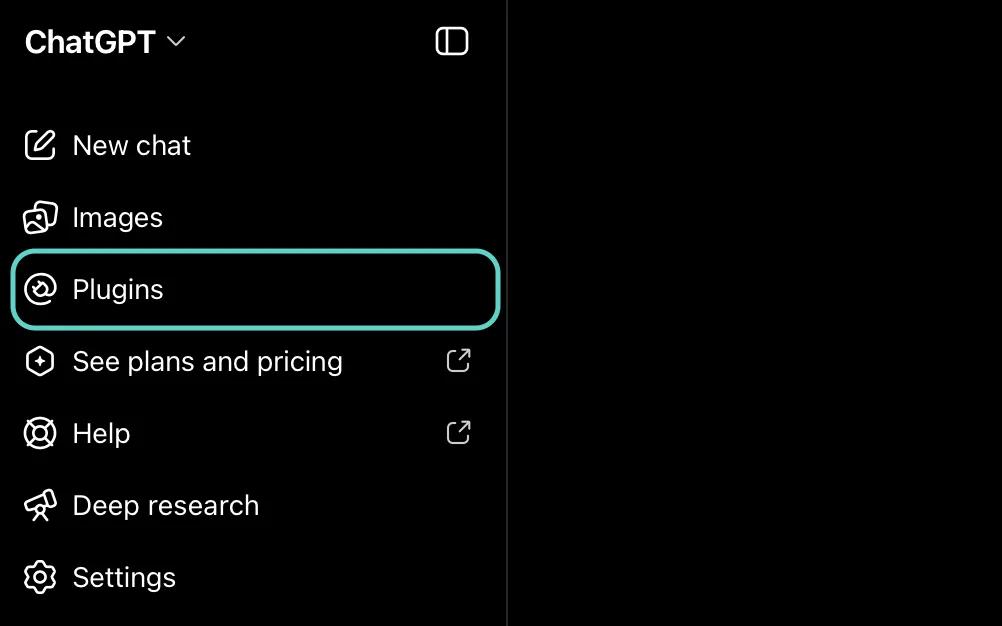
Na pasku bocznym ChatGPT kliknij Wtyczki.
Znajdź Simplio3D
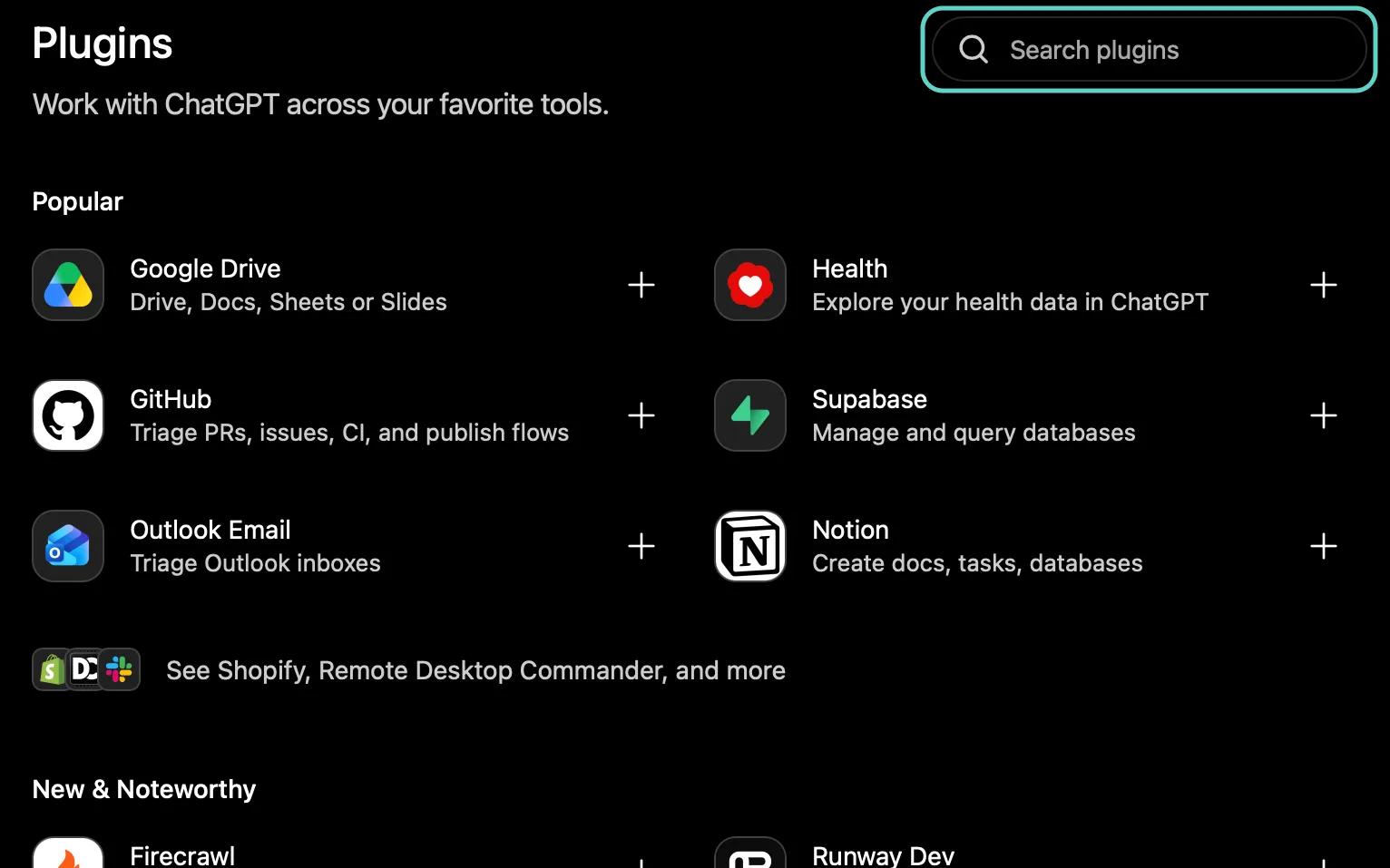
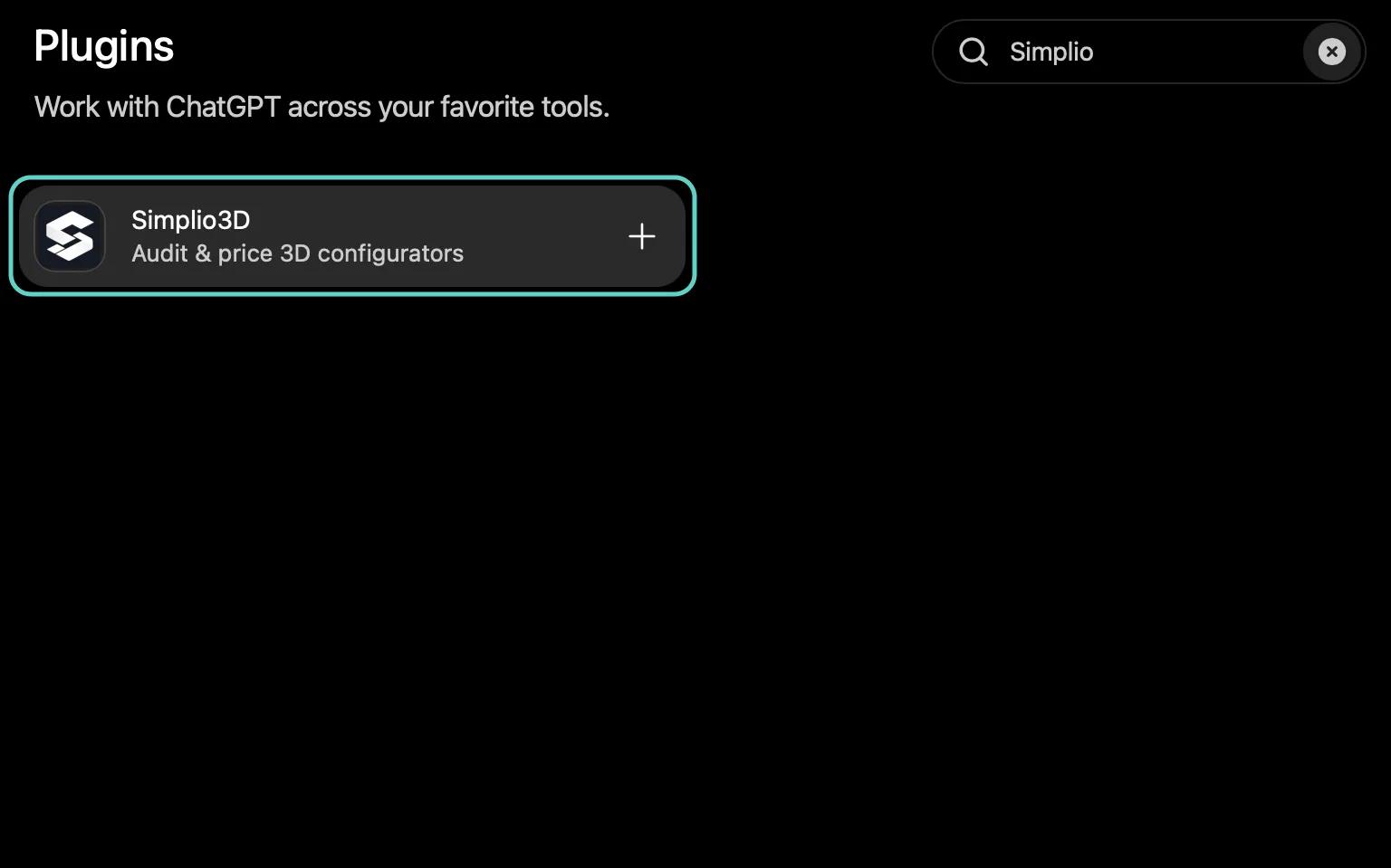
Wpisz Simplio3D w polu Wyszukaj wtyczki, a następnie kliknij wynik: Simplio3D, audyt i wycena konfiguratorów 3D.
Zainstaluj wtyczkę
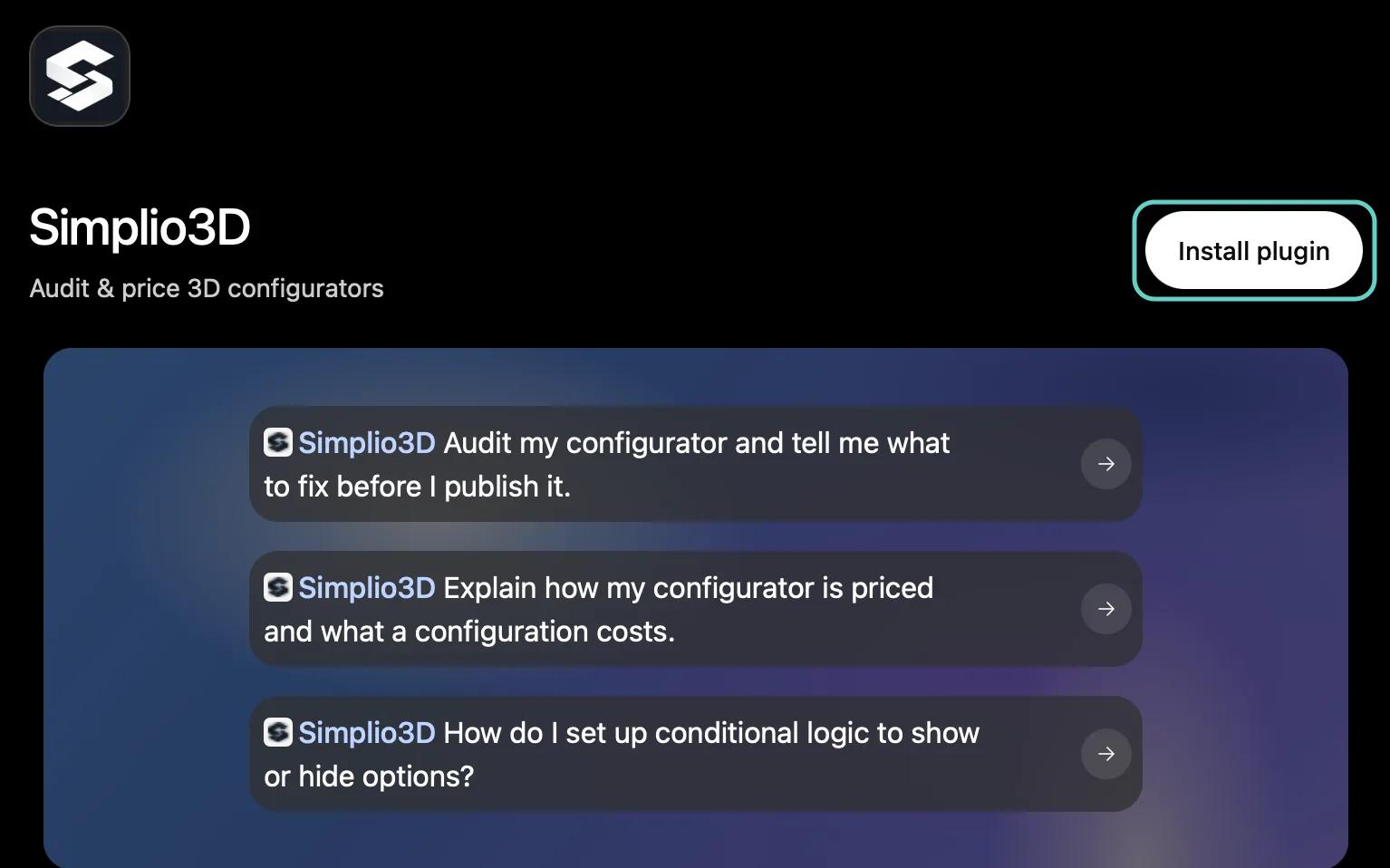
Strona wtyczki opisuje jej działanie i proponuje trzy polecenia. Kliknij „Zainstaluj wtyczkę”.
Połącz Simplio3D
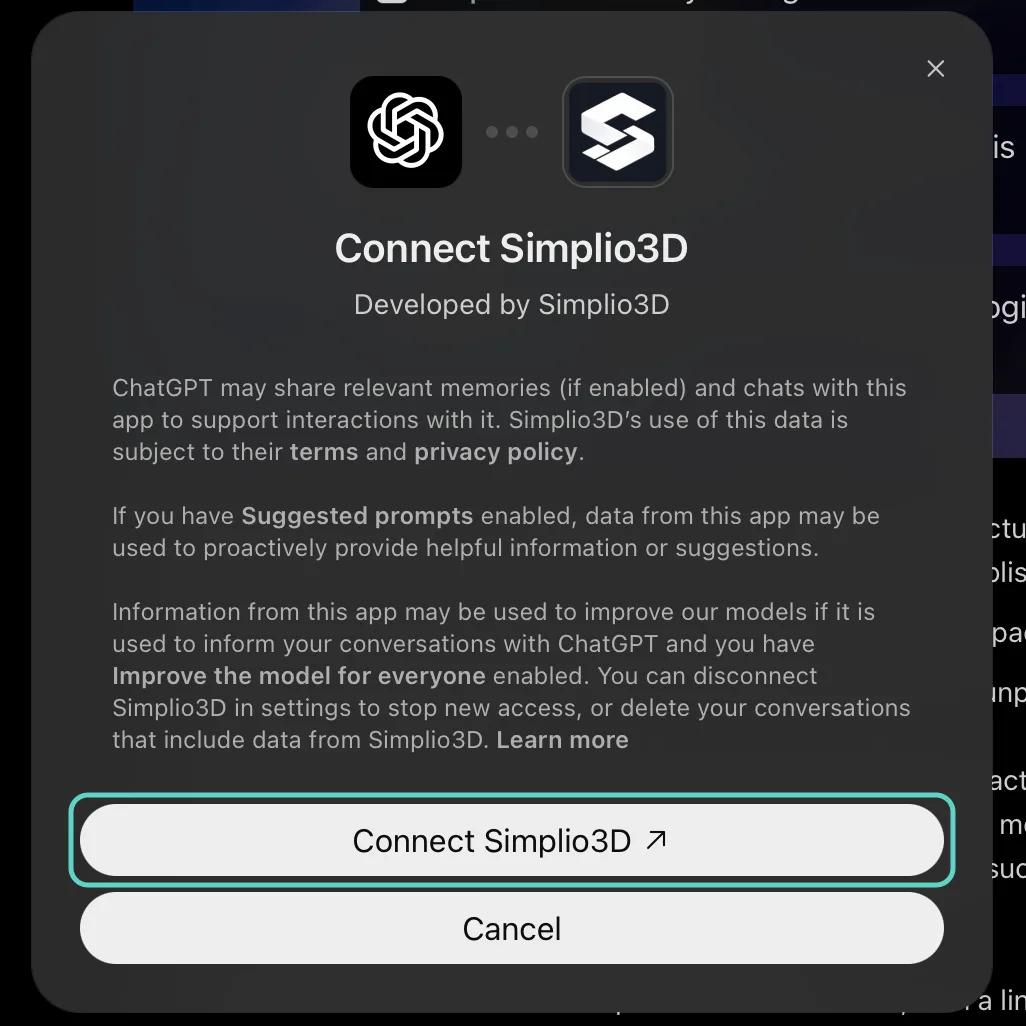
ChatGPT wyjaśnia, jakie dane udostępnia wtyczce. Kliknij „Połącz Simplio3D”, a strona Simplio3D otworzy się w nowej karcie.
Zaloguj się do Simplio3D
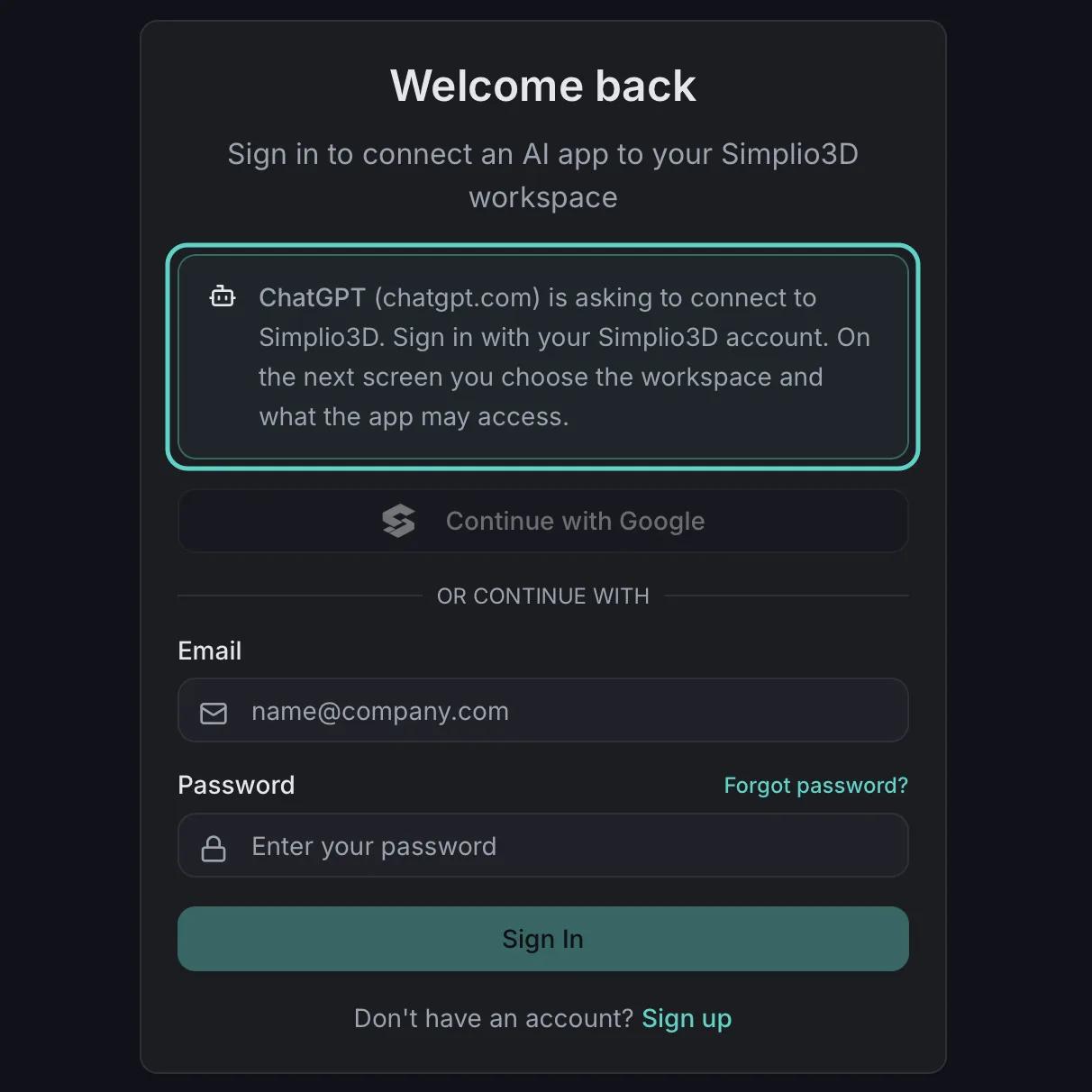
Zaloguj się na swoje konto Simplio3D za pomocą Google lub adresu e-mail i hasła. Na stronie ChatGPT jest wskazany jako aplikacja prosząca o połączenie. Nigdy nie wpisujesz hasła do Simplio3D bezpośrednio w ChatGPT.
Wybierz obszar roboczy i zakres dostępu
Wybierz obszar roboczy, w którym ma działać ChatGPT. Dostęp do odczytu jest już zaznaczony. Zaznacz dostęp do zapisu dla wszystkiego, co ChatGPT ma utworzyć lub zmienić, zgodnie z wyjaśnieniem w następnej sekcji, a następnie kliknij „Autoryzuj”.
Rozpocznij czat
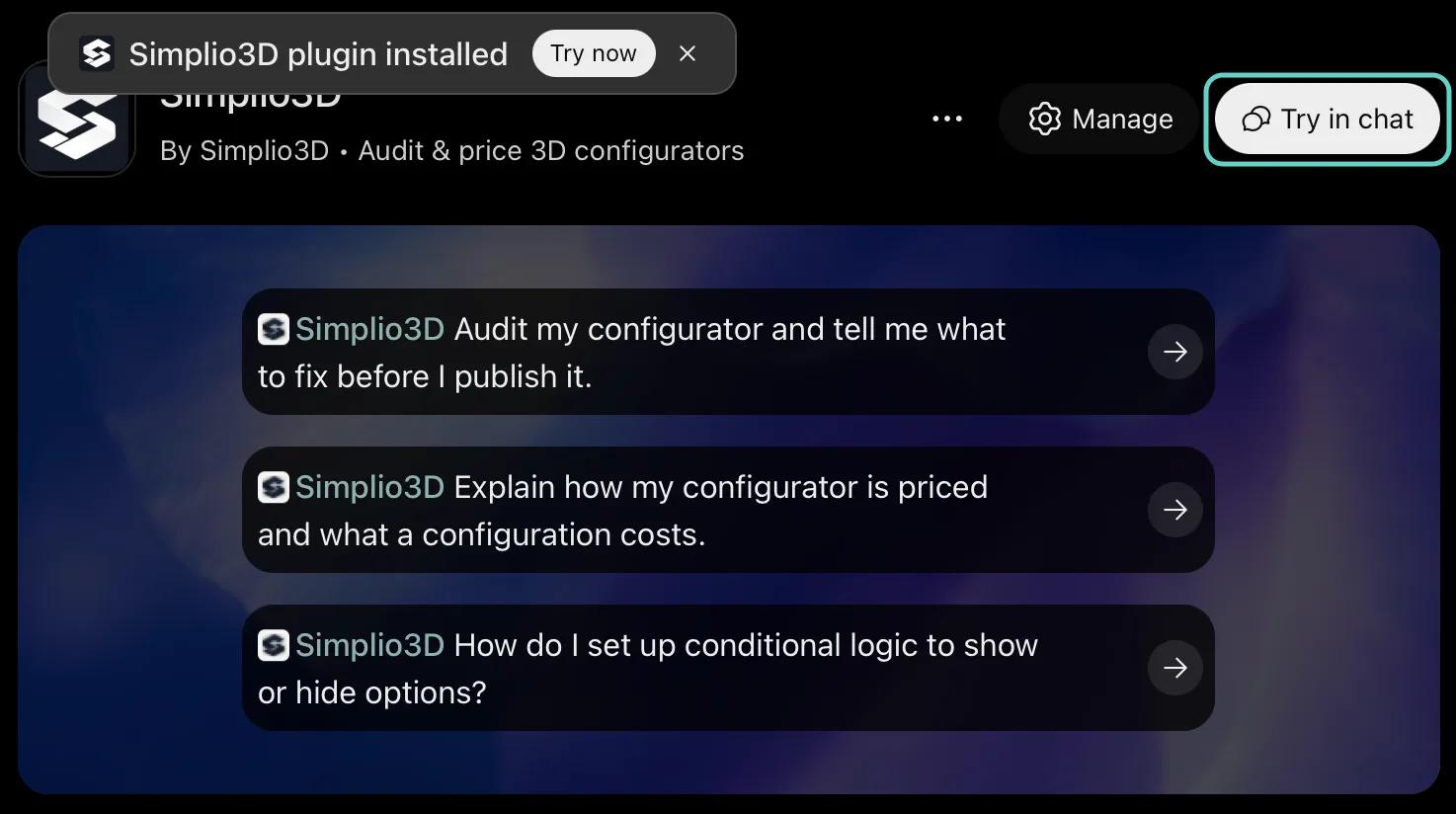
Po powrocie do ChatGPT na stronie wtyczek zobaczysz, że Simplio3D jest zainstalowany. Kliknij „Wypróbuj na czacie” lub wybierz jeden z sugerowanych promptów.
Wybierz, co ChatGPT może odczytywać i zmieniać
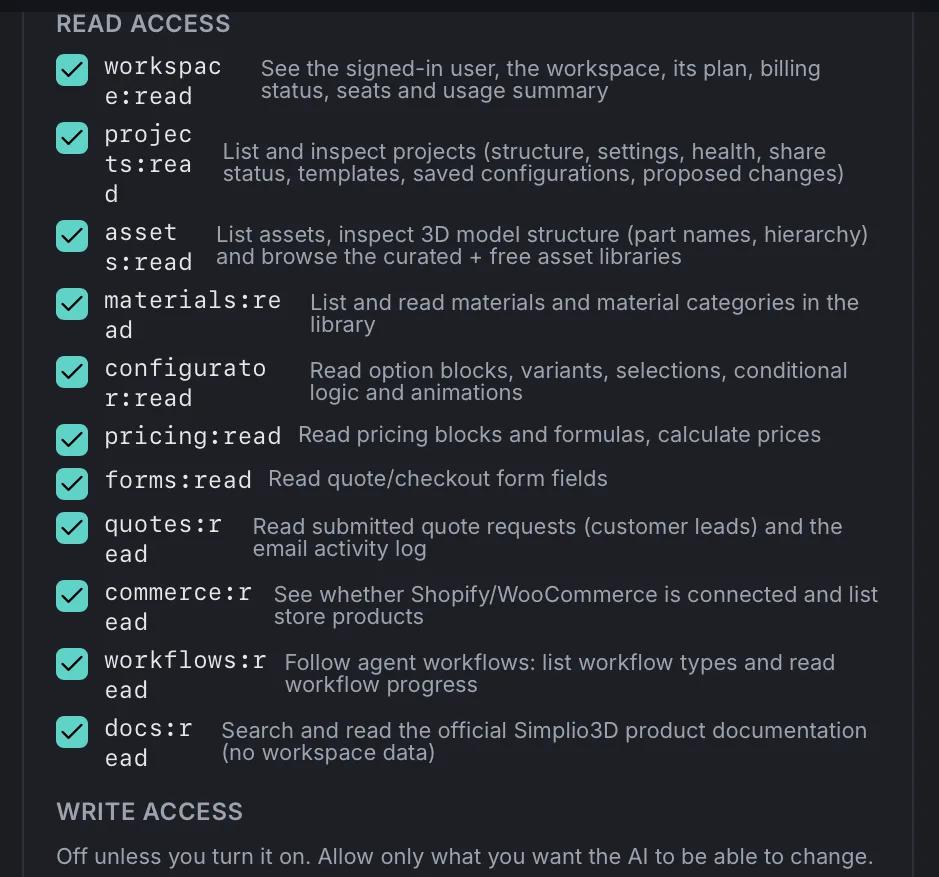
Po zalogowaniu strona zatwierdzania Simplio3D pyta, którego obszaru roboczego ma używać ChatGPT i co może w nim robić. Dostęp do odczytu jest zaznaczony domyślnie. Zapytania ofertowe klientów i lista produktów Twojego sklepu pozostają wyłączone, dopóki ich nie zaznaczysz, podobnie jak cały dostęp do zapisu. Przy tych domyślnych ustawieniach ChatGPT może przeprowadzać audyty, wyjaśniać, wyceniać i odpowiadać na pytania, dlatego opis wtyczki przedstawia Simplio3D jako rozwiązanie tylko do odczytu.
Aby tworzyć konfiguratory i zarządzać nimi z poziomu ChatGPT, zaznacz dostęp do zapisu dla obszarów, które ma zmieniać, a następnie kliknij Autoryzuj. Na poniższych zrzutach ekranu zaznaczone są wszystkie pola; potrzebujesz tylko tych obszarów, z których planujesz korzystać.
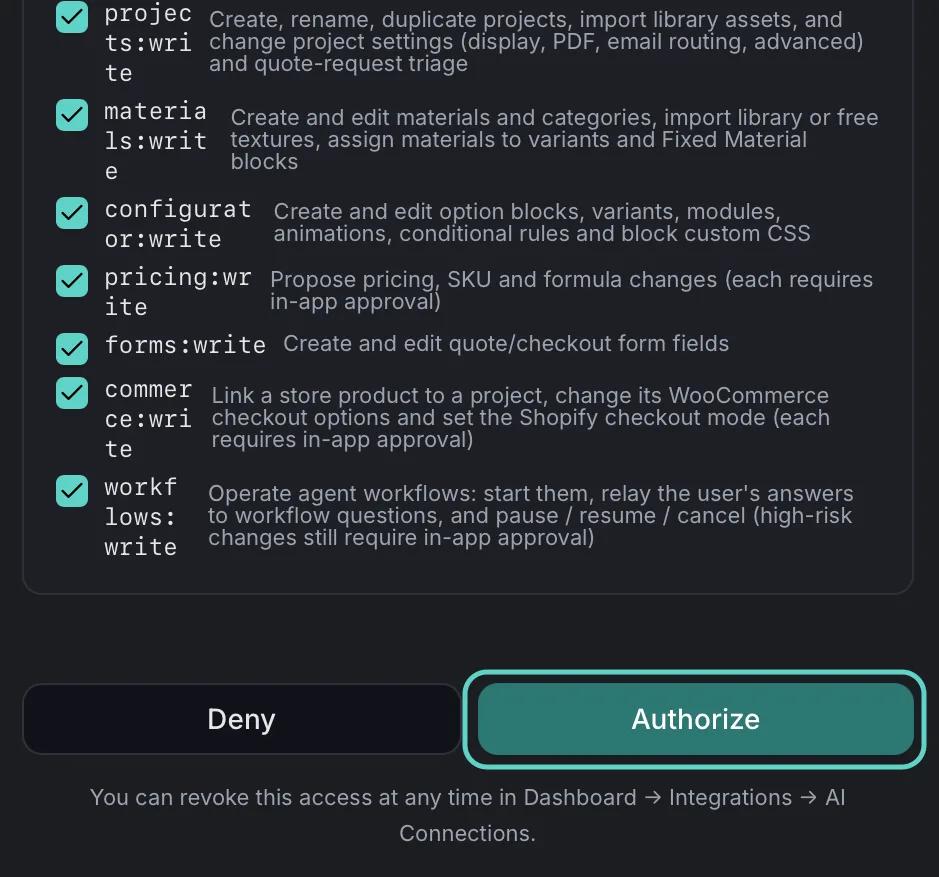
| Obszar | Dostęp do odczytu (zaznaczony dla Ciebie) | Dostęp do zapisu (jeśli go zaznaczysz) | Zaznacz dostęp do zapisu, aby ChatGPT mógł |
|---|---|---|---|
| Projekty | Wyświetla listę projektów oraz odczytuje ich ustawienia, strukturę 3D, stan kondycji i status udostępniania | Tworzy, zmienia nazwy i duplikuje projekty, kopiuje szablony, importuje modele z biblioteki oraz zmienia ustawienia projektów | Skonfiguruj nowy konfigurator |
| Konfigurator | Odczytuje bloki opcji, warianty, reguły warunkowe i animacje | Dodaje i edytuje bloki opcji, warianty, reguły i moduły | Dodaj opcje oraz reguły pokazywania/ukrywania |
| Materiały | Odczytuje bibliotekę materiałów i jej kategorie | Tworzy, importuje i przypisuje materiały | Dodawaj wykończenia, tkaniny i kolory |
| Formularze | Odczytuje pola formularza wyceny i finalizacji zamówienia | Dodaje i edytuje pola formularza | Dostosuj formularz wyceny |
| Cennik | Odczytuje bloki cenowe i formuły oraz oblicza ceny | Proponuje zmiany cen, SKU i formuł, które zatwierdzasz w Simplio3D | Proponuje ceny |
| Przepływy pracy | Realizuje wieloetapowe zadania AI | Uruchamia je, odpowiada na nie, wstrzymuje je i anuluje | Twórz na podstawie briefu lub uruchamiaj długotrwałe zadanie |
| Sklep | Domyślnie wyłączone: czy Shopify lub WooCommerce jest połączony oraz jego produkty | Proponuje link do produktu lub tryb realizacji zakupu, który zatwierdzasz | Połącz konfigurator z produktem w sklepie |
| Zapytania ofertowe | Domyślnie wyłączone: zapytania ofertowe klientów i dziennik e-maili | Brak dostępu do zapisu | Nic: przyznaj dostęp tylko do odczytu, jeśli ChatGPT ma widzieć Twoje leady |
| Obszar roboczy, zasoby 3D, dokumentacja | Twój plan i liczba stanowisk, biblioteka zasobów oraz struktura modeli, oficjalna dokumentacja | Brak dostępu do zapisu | Nic: pozostają one tylko do odczytu |
Do większości prac zaznacz Projekty, Konfigurator, Materiały i Formularze. Dodaj Wyceny, jeśli ChatGPT ma proponować ceny, oraz Przepływy pracy w przypadku dłuższych zadań, takich jak tworzenie na podstawie briefu. Zaznacz Zapytania ofertowe tylko wtedy, gdy ChatGPT ma odczytywać Twoje leady: to, co odczyta, staje się częścią rozmowy w ChatGPT, a zapytania ofertowe zawierają imiona, nazwiska i dane kontaktowe Twoich klientów.
Dostęp jest ustalany osobno dla każdego połączenia. Aby go zmienić, odłącz Simplio3D w ustawieniach ChatGPT, unieważnij stare połączenie w sekcji Panel → Integracje → Połączenia AI, a następnie połącz ponownie, zaznaczając wybrane pola.
Przeprowadź pierwszy audyt z poziomu ChatGPT
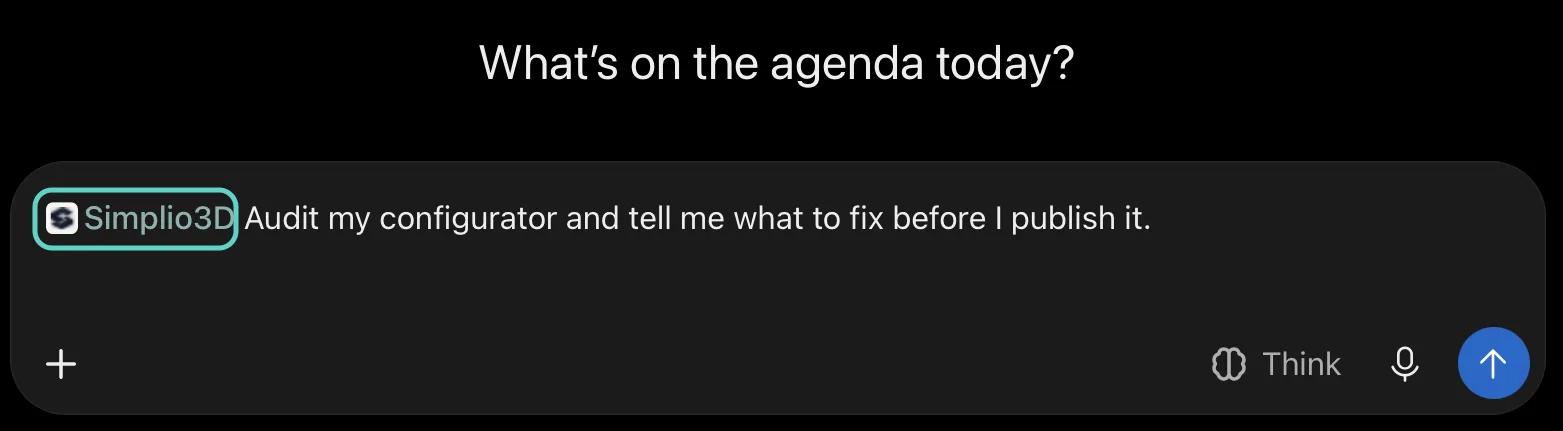
Na stronie wtyczki kliknij Wypróbuj na czacie albo jedną z trzech sugerowanych komend. ChatGPT otworzy nową rozmowę z Simplio3D dołączonym do Twojej wiadomości, widocznym jako tag Simplio3D na początku pola. Pierwsza sugestia jest dobrym testem połączenia: „Przeprowadź audyt mojego konfiguratora i powiedz, co poprawić przed publikacją”.
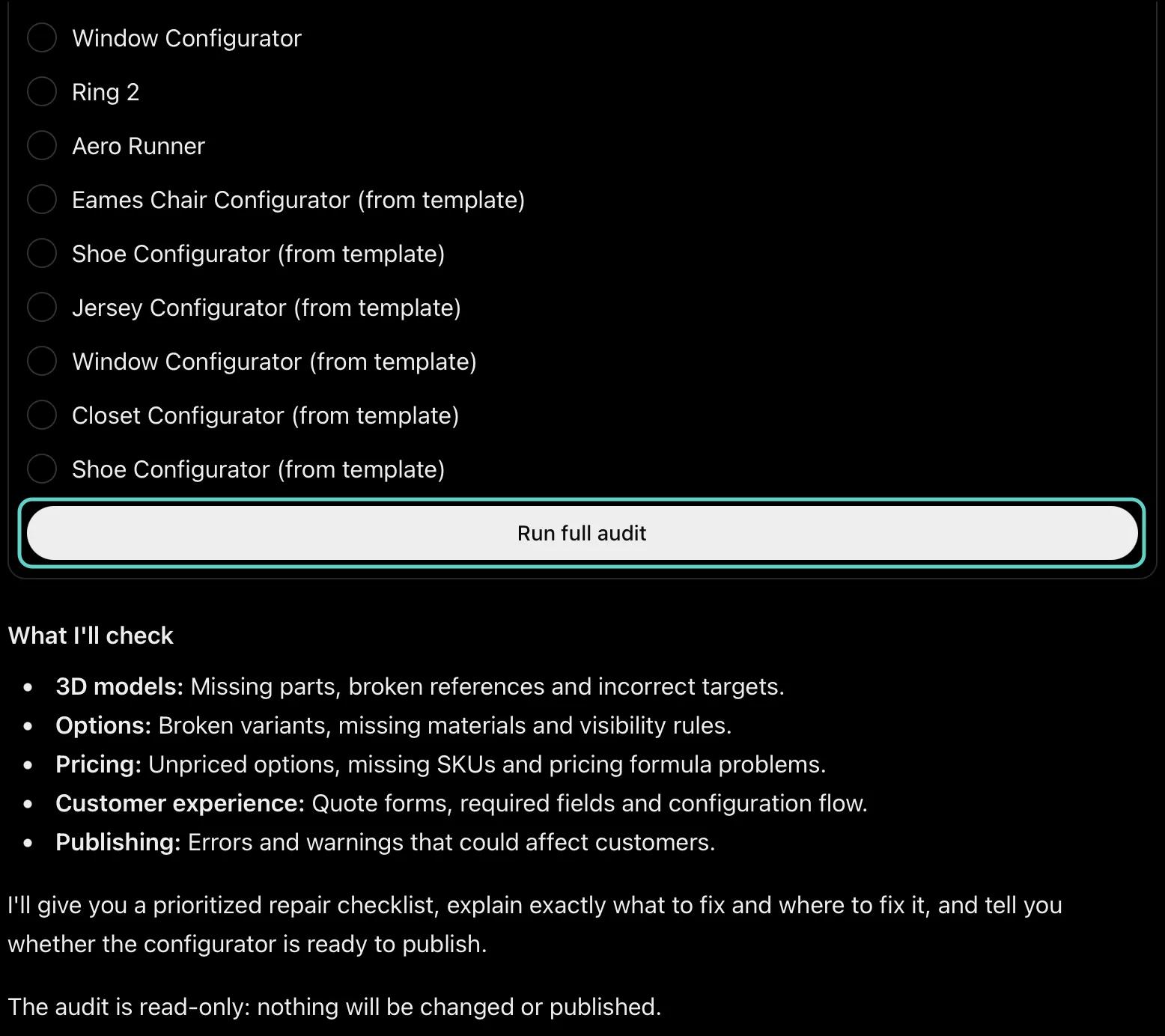
ChatGPT wyświetli listę projektów w połączonym obszarze roboczym i zapyta, który z nich ma sprawdzić. Wybierz jeden i kliknij Uruchom pełny audyt. Audyt otwiera pliki modelu 3D i sprawdza każdą część, do której odnoszą się opcje i reguły, a następnie opcje, reguły i materiały, ceny i SKU, formularz zapytania ofertowego oraz wszystko, co mogłoby uniemożliwić klientom korzystanie z projektu. Wyniki są pogrupowane według obszaru: co jest nieprawidłowe, opisane prostym językiem, gdzie znajduje się to w edytorze, jak to naprawić oraz które poprawki są bezpiecznym porządkowaniem, a które wymagają Twojej decyzji. Na końcu ChatGPT informuje, czy konfigurator jest gotowy do publikacji.
Audyt jest wyłącznie do odczytu, więc nic nie zostaje zmienione ani opublikowane. Jeśli przyznasz dostęp do zapisu, poproś ChatGPT o wprowadzenie poprawki — może wykonać ją w tej samej rozmowie. Dwie pozostałe sugestie pokazują inne możliwości odczytu: „Wyjaśnij, jak wyceniany jest mój konfigurator i ile kosztuje konfiguracja” omawia bloki cenowe i oblicza cenę, a „Jak skonfigurować logikę warunkową, aby pokazywać lub ukrywać opcje?” odpowiada na podstawie dokumentacji Simplio3D, wraz z linkiem do odpowiedniej strony.
Twórz konfiguratory i zarządzaj nimi z poziomu ChatGPT
Po przyznaniu dostępu do zapisu ChatGPT korzysta z tych samych narzędzi Simplio3D co funkcje AI w panelu, dlatego wszystko, co utworzy, jest zwykłym projektem, który możesz otworzyć i edytować w edytorze. Nowy konfigurator możesz rozpocząć na cztery sposoby:
- Szablon. Zapytaj, jakie szablony są dostępne: katalog obejmuje konfiguratory szafek, szaf, krzeseł Eames, koszulek, butów, obrączek ślubnych i okien. ChatGPT kopiuje wybrany szablon do nowego, nieopublikowanego projektu wraz ze sceną, opcjami, wyceną i formularzem.
- Model, który już masz. Wskaż model w sekcji Panel → Zasoby oraz wykończenia, z których klienci mają wybierać. ChatGPT utworzy projekt, określi, które części przyjmują materiał, i doda opcję wykończenia.
- Krótki brief. Opisz produkt. Przepływ tworzenia na podstawie briefu utworzy projekt z maksymalnie czterema Twoimi modelami, wykończeniami, dodatkowymi opcjami, regułami pokazywania i ukrywania oraz formularzem zapytania ofertowego, a także ceną bazową oczekującą na Twoje zatwierdzenie.
- Wyselekcjonowana biblioteka. Nie masz jeszcze modelu? Poproś ChatGPT o znalezienie go w wyselekcjonowanej bibliotece Simplio3D i zaimportowanie.
Zarządzanie działa tak samo: zmieniaj nazwy, kolejność lub zakres opcji, dodawaj reguły i pola formularza oraz pytaj, co AI zmieniło do tej pory.
| Zapytaj ChatGPT | Co otrzymujesz | Wymagany dostęp |
|---|---|---|
| „Od których szablonów Simplio3D mogę zacząć?” | Aktualny katalog szablonów wraz z kategorią i typem projektu każdego szablonu | Odczyt (zaznaczone za Ciebie) |
| „Utwórz konfigurator na podstawie szablonu Closet i nazwij go Walnut Wardrobe.” | Nowy, nieopublikowany projekt ze sceną, opcjami, cennikiem i formularzem z szablonu | Projekty (zapis) |
| „Dodaj opcję Handles do Walnut Wardrobe z wariantami Brass, Black i Chrome.” | Nowy blok opcji z trzema wariantami | Konfigurator (zapis) oraz Materiały, aby utworzyć lub przypisać wykończenia |
| „Pokazuj opcję Mirror tylko wtedy, gdy wybrano Sliding doors.” | Reguła pokazywania/ukrywania, którą możesz otworzyć i edytować jak każdą inną | Konfigurator (edycja) |
| „Dodaj pola Firma i Telefon do formularza wyceny.” | Dwa nowe pola formularza | Formularze (edycja) |
| „Ustaw cenę bazową Szafy z orzecha na 1450.” | Propozycja, którą zatwierdzasz lub odrzucasz w sekcji Zmiany AI w Simplio3D | Ceny (edycja) |
| „Co zmieniłeś dziś w Szafie z orzecha?” | Historia zmian wprowadzonych przez AI: co zostało zastosowane, zaproponowane lub cofnięte oraz co nadal można cofnąć | Odczyt (zaznaczone za Ciebie) |
| „Czy Orzechowa Szafa jest gotowa do publikacji?” | Werdykt: gotowe lub niegotowe, oraz lista zadań do wykonania. Decyzja o publikacji należy do Ciebie | Odczyt (zaznaczone za Ciebie) |
W każdej prośbie podawaj nazwę projektu i poproś o uzasadnienie, gdy jest to istotne — na przykład o wskazanie reguły ukrywającej opcję lub części, na które nakładany jest materiał. ChatGPT odczytuje zapisany projekt, więc edycja wykonana przed chwilą w edytorze będzie widoczna po zapisaniu.
Co pozostaje pod Twoją kontrolą
Dostęp do zapisu pozwala ChatGPT tworzyć, ale decyzje wpływające na klientów pozostają po Twojej stronie:
- ChatGPT najpierw pyta. Simplio3D oznacza każde narzędzie, które coś zmienia lub usuwa, a ChatGPT pyta o zgodę przed jego uruchomieniem.
- Ceny, SKU, usunięcia, edycje zbiorcze i linki do sklepu są wyłącznie propozycjami. Każda z nich oczekuje w panelu Simplio3D w sekcji Zmiany AI, aż ją zatwierdzisz lub odrzucisz. ChatGPT nie ma możliwości zatwierdzenia zmiany.
- Większość zmian można cofnąć przez siedem dni z tej samej strony. Importy, duplikaty i projekty utworzone z szablonu nie zachowują migawki umożliwiającej cofnięcie zmian — usuń je, jeśli ich nie chcesz.
- Publikowanie należy do Ciebie. ChatGPT nie może opublikować projektu, utworzyć linku do udostępniania, zmienić ustawień osadzania ani usunąć projektu.
- Pliki, sklepy i klienci są poza jego zasięgiem. Nie może przesyłać plików, łączyć ani odłączać sklepu, odczytywać danych dostępowych do sklepu lub poczty e-mail ani wysyłać e-maili do Twoich klientów.
- Jedno środowisko robocze na połączenie. ChatGPT widzi tylko środowisko robocze wybrane podczas łączenia, z przypisaną Ci w nim rolą.
Ceny są obliczane na serwerze Simplio3D, z uwzględnieniem wszelkich przekazanych zastrzeżeń, a aktywny Podgląd pozostaje ostatecznym źródłem informacji.
Simplio3D w ChatGPT: najczęstsze pytania
Tak. Simplio3D publikuje ją w katalogu wtyczek ChatGPT, gdzie widnieje jako opracowana przez Simplio3D. Łączy się ona z własnym serwerem Simplio3D, a logujesz się na własnej stronie Simplio3D, na której ChatGPT jest wskazane jako aplikacja prosząca o połączenie.
Starter, Pro i Enterprise oraz 30-dniowy okres próbny — na koncie z potwierdzonym adresem e-mail. W planie Starter ChatGPT przestrzega zasad planu z panelu, więc nie może tworzyć projektów Modular ani duplikować projektów.
Tylko jeśli na to zezwolisz. Podczas łączenia wymagany jest dostęp do odczytu, zgodnie z opisem. Zaznacz dostęp do zapisu dla obszaru na stronie zatwierdzania Simplio3D, a ChatGPT będzie mógł tworzyć i zmieniać tam projekty, prosząc Cię o potwierdzenie przed zmianą lub usunięciem czegokolwiek.
Nie. Nie może publikować, udostępniać ani usuwać projektu. Zmiany cen, SKU i formuł, usunięcia, edycje zbiorcze oraz linki do sklepu są wyłącznie propozycjami, które możesz zatwierdzić lub odrzucić w sekcji Zmiany AI na pulpicie Simplio3D.
Odłącz Simplio3D w ustawieniach ChatGPT i cofnij połączenie w Dashboard → Integrations → AI Connections: samo odłączenie w ChatGPT nie powoduje cofnięcia dostępu w Simplio3D. Aby zmienić dostęp, połącz się ponownie ze strony wtyczki i zaznacz wybrane pola. W zespołowym obszarze roboczym stanowisko Viewer umożliwia wyłącznie odczyt.
Nie. Logujesz się do Simplio3D i zatwierdzasz dostęp na własnej stronie Simplio3D. Nigdy nie wklejasz klucza, tokena ani hasła do ChatGPT.
Tylko to, co ChatGPT wysyła do narzędzia Simplio3D: nazwę narzędzia i dane wejściowe, takie jak nazwa projektu lub nowa cena. Simplio3D przechowuje wprowadzone zmiany oraz 30-dniowy rejestr wywołań narzędzi, który zapisuje nazwy danych wejściowych, a nie ich wartości. Okno połączenia ChatGPT wyjaśnia, co OpenAI udostępnia i przechowuje.
Tak. Ta sama wtyczka łączy ChatGPT i Codex, agenta programistycznego OpenAI, z Simplio3D. Każda aplikacja ma własne połączenie, które możesz osobno wyświetlić i odwołać w sekcji Połączenia AI.
Czy działa także w Claude?
Wtyczka Simplio3D dla Claude łączy się z tym samym serwerem i dodaje funkcje tworzenia oraz obsługi materiałów, dzięki czemu Claude może zbudować konfigurator na podstawie polecenia.
Łączysz Cursor lub VS Code?
Każdy inny klient MCP, od Cursor po VS Code z GitHub Copilot, łączy się za pomocą tokenu o ograniczonym zakresie. Przewodnik omawia każdy z nich.
Wolisz tworzyć w Simplio3D?
Funkcja Generuj za pomocą AI tworzy wstępną wersję konfiguratora na podstawie krótkiego opisu na stronie Projekty — bez konieczności posiadania własnego konta AI.
Z bloga
Poradniki, samouczki i aktualności od zespołu Simplio3D.
Przygotowanie modeli 3D do Simplio3D: Praktyczny przewodnik
Struktura, mapowanie UV, optymalizacja i pivoty — cztery rzeczy, które decydują o tym, czy model 3D staje się działającym konfiguratorem, czy ćwiczeniem rozwiązywania problemów.
Alternatywy dla Zakeke w 2026 roku: porównanie 7 konfiguratorów produktów
Szukasz alternatywy dla Zakeke? Sprawdź, co Zakeke oferuje obecnie, kiedy warto z nim pozostać oraz porównanie siedmiu alternatyw pod względem 3D, reguł, sklepów i opublikowanych cen.
Jak powstaje konfigurator produktu (przepływ pracy 2026)
Decyzje, które decydują o sukcesie projektu konfiguratora — określenie wymagań, wybór typu projektu, budowanie opcji, logiki i cen, oraz gdzie AI teraz wykonuje pracę.
Simplio3D Uznany przez G2 jako Wysokiej Jakości Wykonawca i Najłatwiejszy w Administracji
Z dumą ogłaszamy, że Simplio3D został uznany przez G2, wiodącą platformę recenzji oprogramowania, zdobywając zarówno odznakę Wysokiej Jakości Wykonawcy, jak i Najłatwiejszego w Administracji w G2 Grid.
Simplio3D jest uwzględniony w raporcie Gartner Innovation Insight dla wizualnej konfiguracji
W raporcie Innovation Insight dla wizualnej konfiguracji z 2020 roku, Simplio3D po raz pierwszy znalazł się na liście dostawców wizualnej konfiguracji jako dostawca rozwiązań programowych do konfiguracji produktów.
Twórz, wdrażaj i skaluj handel 3D.
Posiadaj konfigurator produktów 3D, aby zwiększyć sprzedaż i generować oferty bezpośrednio z Twojej strony internetowej.
Pokrewne artykuły
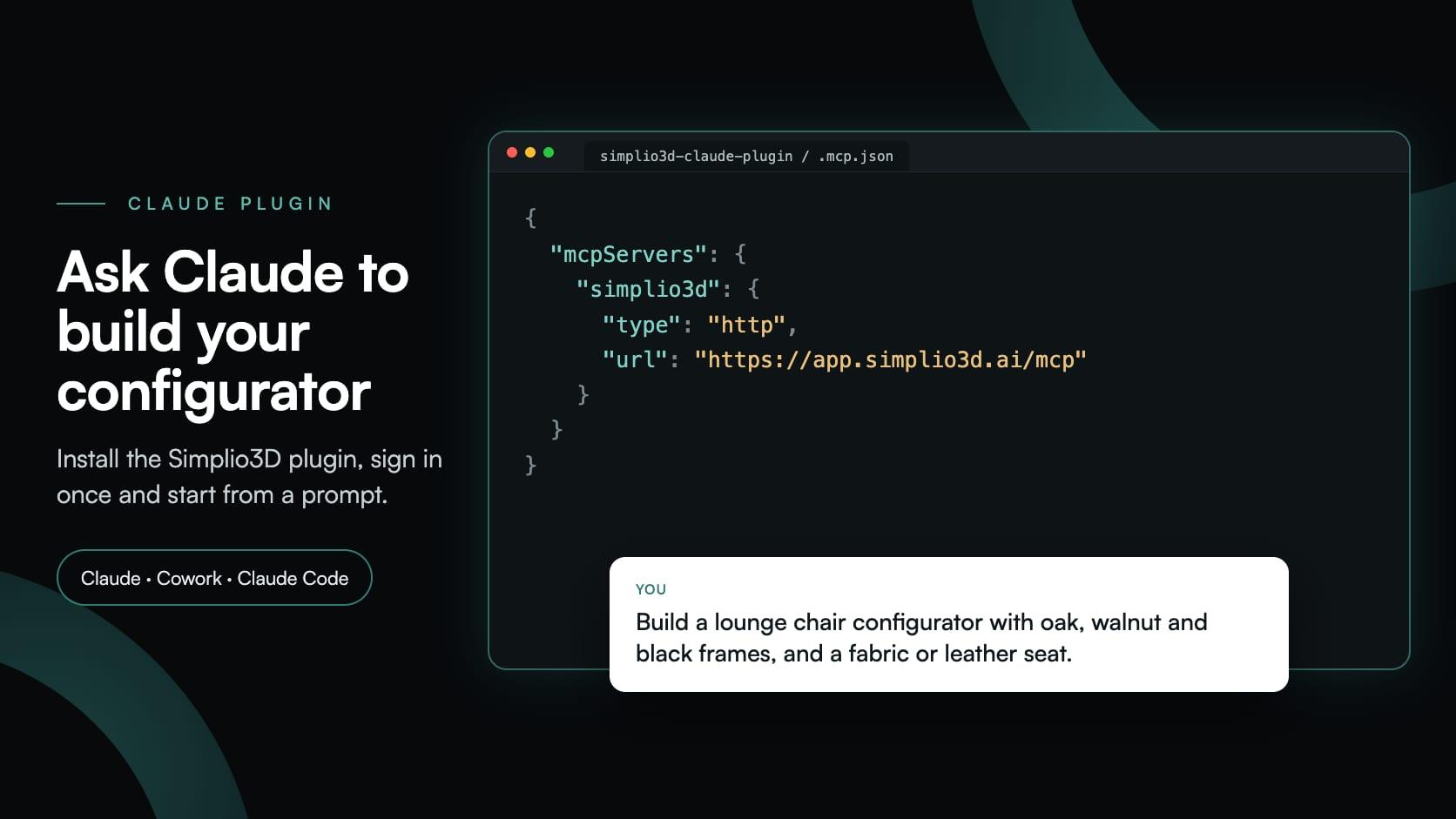
Zbuduj konfigurator z Claude: poradnik dotyczący wtyczki Simplio3D
Zainstaluj wtyczkę Simplio3D w Claude, zaloguj się tylko raz i stwórz swój pierwszy konfigurator produktów 3D na podstawie polecenia: konfiguracja, uprawnienia, pierwsze polecenia oraz to, co pozostaje w Twoich rękach.
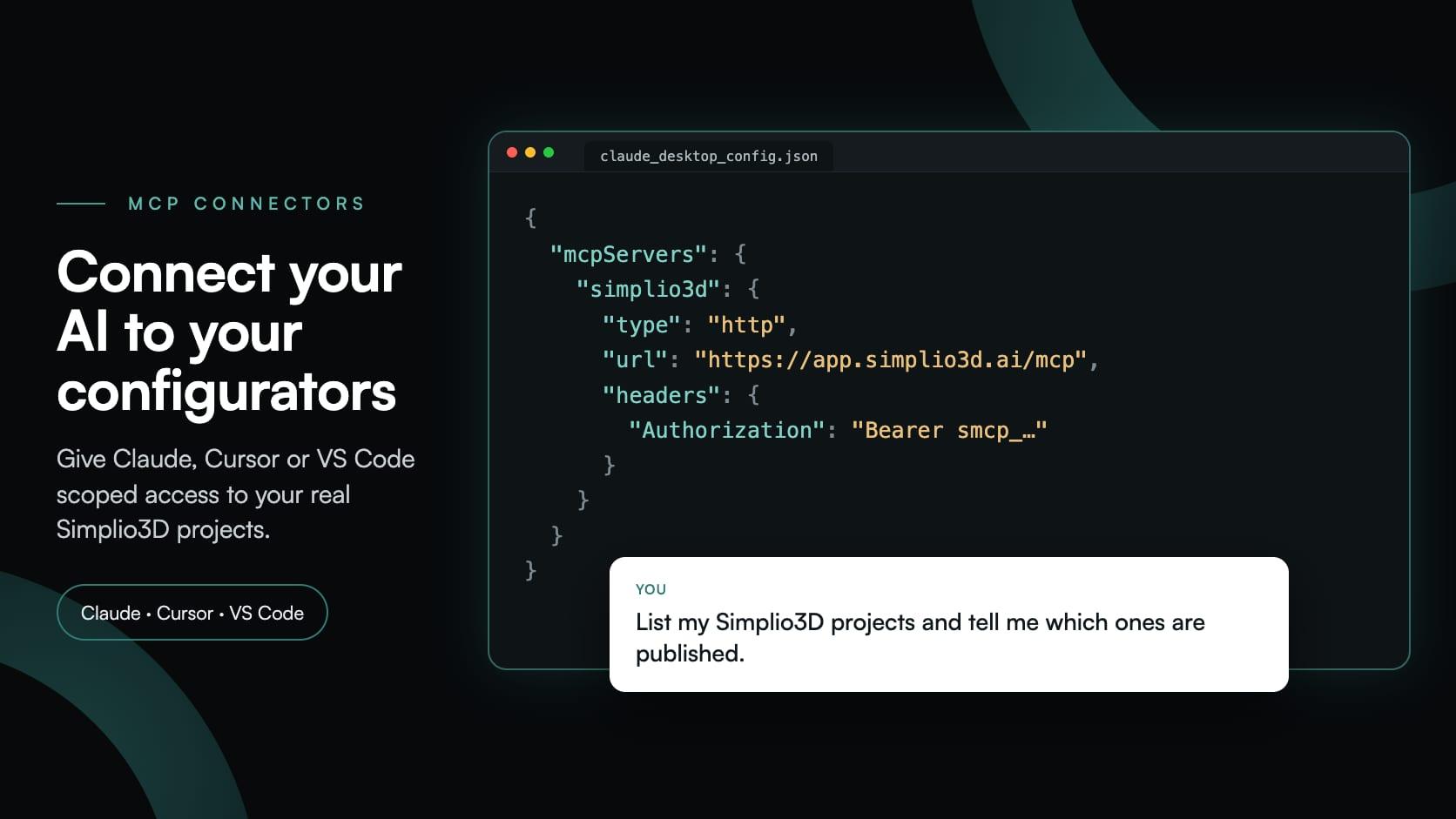
MCP konfiguratora produktów: połącz Claude, Cursor i VS Code z Simplio3D
Konektory MCP umożliwiają Claude, Cursor lub VS Code pracę z rzeczywistymi projektami Simplio3D. Dowiedz się, co podłączony agent może odczytywać i zmieniać, jak działa zatwierdzanie oraz jak go połączyć.
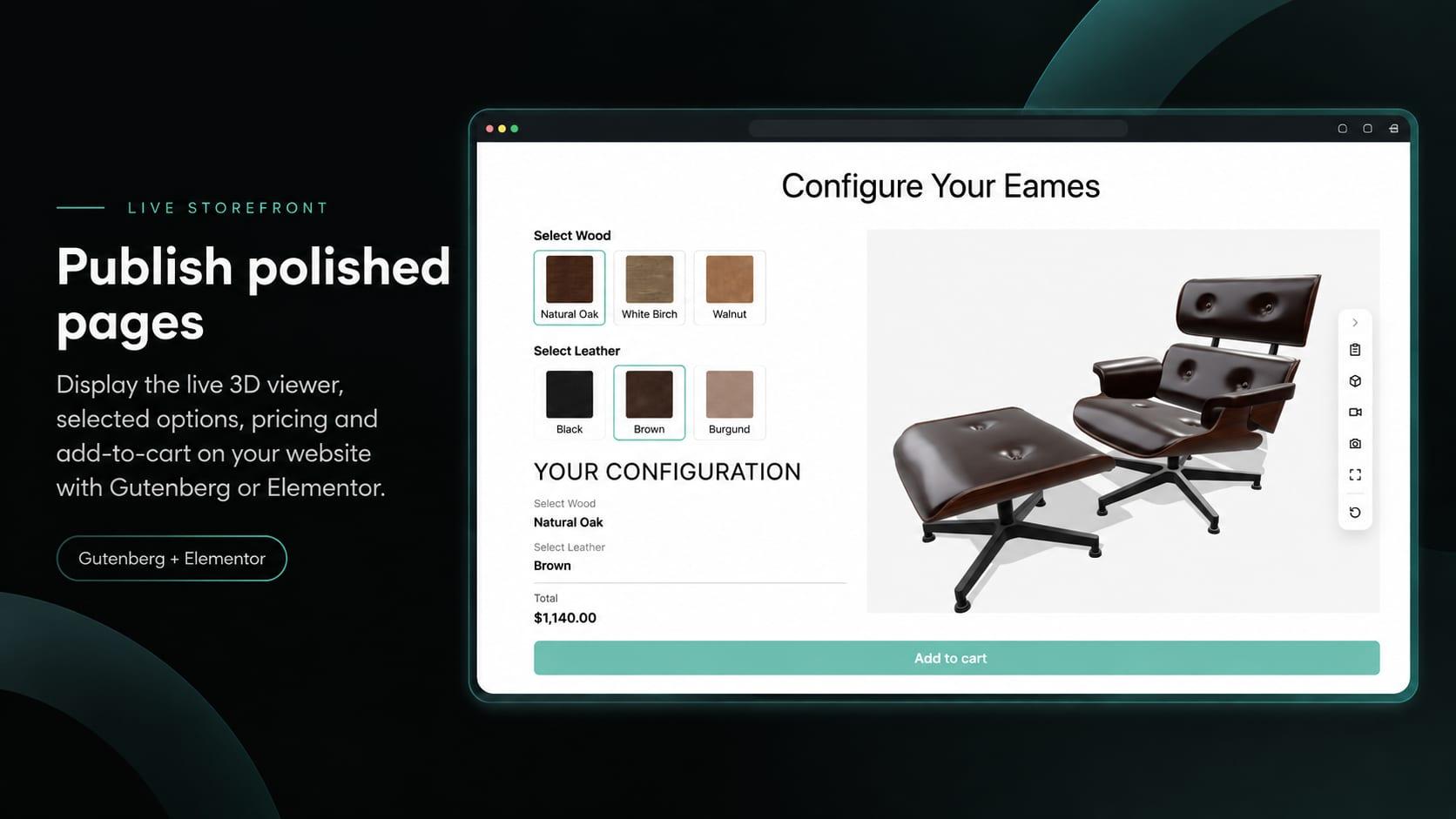
Jak używać wtyczki Simplio3D WordPress w Elementorze
Umieść w Elementorze przeglądarkę Simplio3D, opcje, cenę, podsumowanie i przycisk Dodaj do koszyka za pomocą bezpłatnego widżetu Shortcode: znajdź swoje identyfikatory, zbuduj układ i połącz WooCommerce.