

Powrót do bloga
shopifyintegrationsproductnews
Aplikacja Simplio3D Shopify jest już dostępna w Shopify App Store
Simplio3D·
Simplio3D jest teraz dostępny w sklepie App Store Shopify. Aplikacja Simplio3D Shopify, dostępna pod adresem apps.shopify.com/simplio3d od 11 listopada 2026 r., wprowadza konfigurator produktów 3D bezpośrednio do Shopify. Instalujesz ją z panelu administracyjnego Shopify, łączysz konto Simplio3D i dodajesz konfigurator do motywu za pomocą bloków wykorzystujących własne czcionki, kolory i przyciski sklepu.
Klienci wybierają materiały, kolory, rozmiary i tekst, widzą każdą zmianę na modelu 3D oraz dodają skonfigurowany produkt do koszyka wraz ze wszystkimi wybranymi opcjami. W tym artykule opisujemy, co dodaje aplikacja, jak ją zainstalować, jakie bloki można umieścić w motywie, jak skonfigurowana cena trafia do koszyka oraz ile kosztują plany.
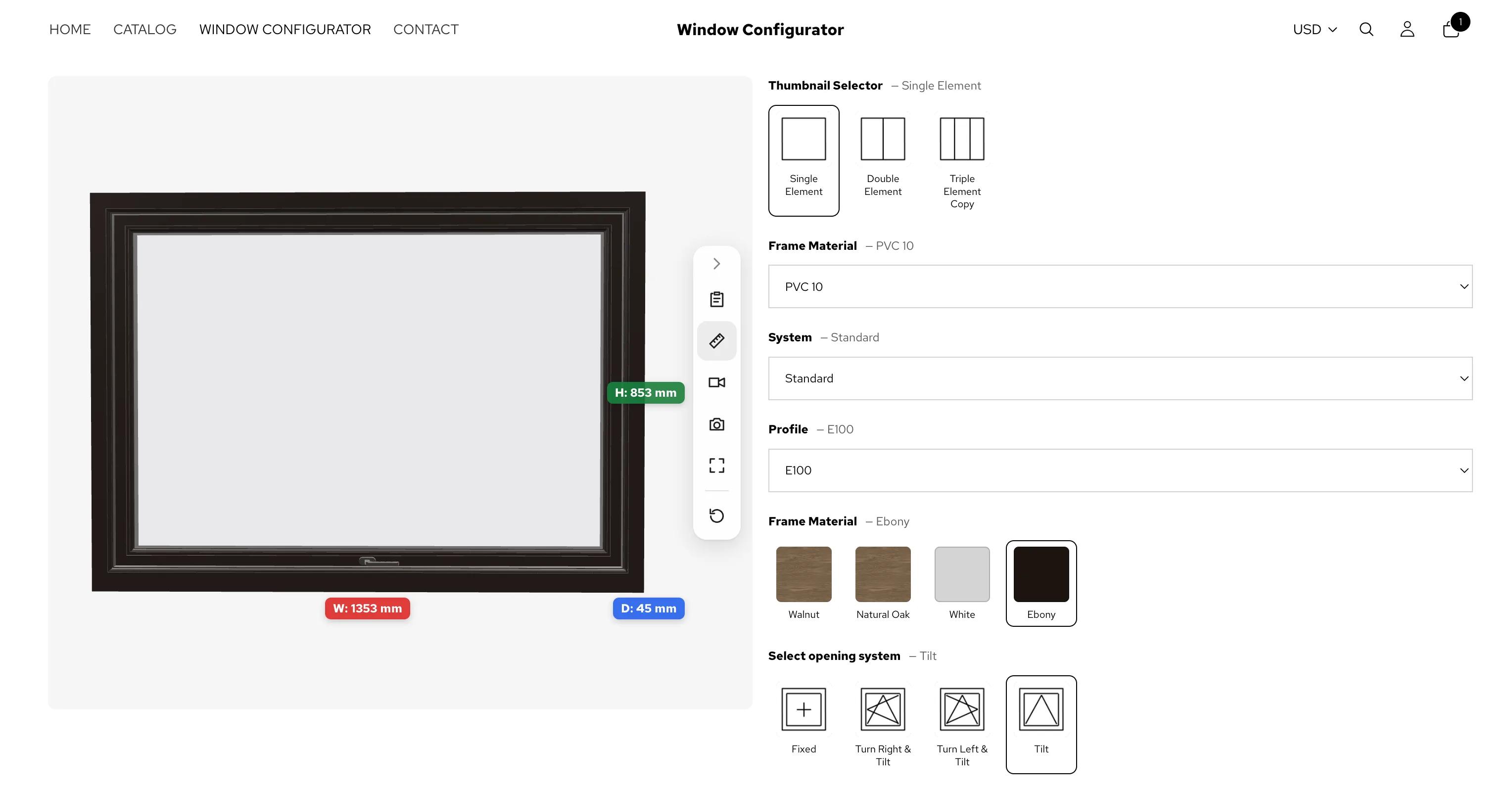
Istnieją dwa sposoby połączenia Simplio3D z Shopify, a aplikacja w sklepie App Store Shopify jest rozwiązaniem zalecanym. Oto, co oferuje:
Połączenie własnej aplikacji Shopify za pomocą Client ID i sekretu nadal działa w przypadku sklepu, którego jesteś właścicielem. Poniższa tabela porównuje oba rozwiązania.
| Aplikacja Simplio3D dla Shopify | Twoja własna aplikacja Shopify | |
|---|---|---|
| Od czego zacząć | W Shopify: zainstaluj ją z App Store Shopify, a następnie połącz w sekcji Apps → Simplio3D | W Simplio3D: Dashboard → Integrations → Shopify, używając identyfikatora Client ID i sekretu swojej aplikacji |
| Które sklepy | Dowolny sklep, w tym sklep klienta | Tylko sklep w tej samej organizacji Shopify co Twoja aplikacja |
| W witrynie sklepu | Bloki w edytorze motywu lub Simplio3D przy każdym połączonym produkcie | Fragment kodu osadzony na stronie produktu |
| Cena w koszyku | Cena Shopify produktu lub skonfigurowana cena, wybierana dla każdego produktu. Działają również wersja robocza zamówienia oraz, w planie Enterprise, koszyk dopasowany do SKU | Link do koszyka w cenie katalogowej, wersja robocza zamówienia z nadpisaną ceną lub koszyk dopasowany do SKU w planie Enterprise |
| Jak płacisz za Simplio3D | Starter lub Pro na rachunku Shopify Twojego sklepu albo subskrypcja Simplio3D, którą już masz | Twoja subskrypcja Simplio3D |
Jeden obszar roboczy Simplio3D może jednocześnie łączyć się z jednym sklepem Shopify. Jeśli tworzysz rozwiązania dla kilku klientów, zapewnij każdemu sklepowi klienta osobny obszar roboczy.
Od Shopify App Store do konfiguratora na stronie produktu.
Otwórz Simplio3D w Shopify App Store, kliknij Zainstaluj i wybierz swój sklep. Shopify wyświetla uprawnienia, o które prosi aplikacja: sprawdź je i zatwierdź.
Otwórz Aplikacje → Simplio3D w panelu administracyjnym Shopify i kliknij Połącz konto Simplio3D, aby się zalogować. Nie znasz jeszcze Simplio3D? Zamiast tego kliknij Utwórz bezpłatne konto. Simplio3D otworzy się w tej samej karcie przeglądarki.
Wybierz przestrzeń roboczą, do której należy ten sklep, i kliknij Połącz sklep. Wrócisz do panelu administracyjnego Shopify, gdzie połączenie zostanie ukończone w ciągu kilku sekund.
Gdy aplikacja o to poprosi, wybierz plan Starter lub Pro na stronie planów Shopify. Nowa subskrypcja rozpoczyna się od 30-dniowego bezpłatnego okresu próbnego. Jeśli już płacisz za Simplio3D kartą, za pośrednictwem Shopify nie zostaną naliczone żadne opłaty.
Kliknij Połącz produkt w aplikacji lub otwórz produkt i wybierz Więcej działań → Dostosuj za pomocą Simplio3D. Wybierz projekt Simplio3D i kliknij Połącz projekt.
Kliknij Dodaj konfigurator do strony produktu. Otworzy się edytor motywu Shopify z blokiem opcji Konfiguratora już dodanym obok szczegółów produktu. Kliknij Zapisz.
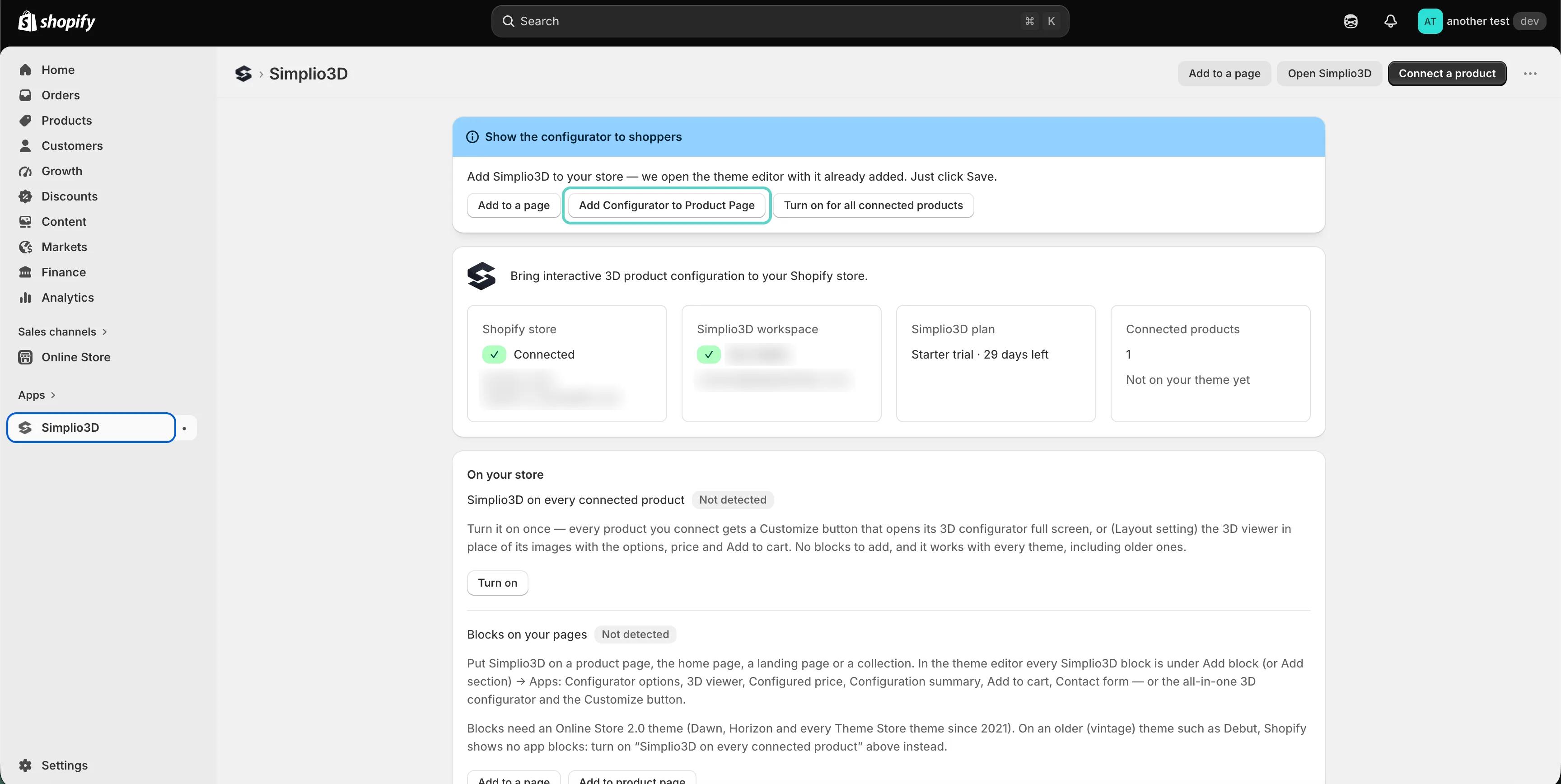
W edytorze motywu każdy blok Simplio3D znajdziesz w Dodaj blok (lub Dodaj sekcję) → Aplikacje — na stronach produktów, stronie głównej, landing page’ach i stronach kolekcji. Bloki są renderowane w stylu Twojego motywu i współpracują ze sobą. Na stronie produktu każdy z nich wyświetla projekt połączony z tym produktem. Na każdej innej stronie wybierasz projekt jednokrotnie w jednym bloku, a pozostałe bloki korzystają z tego samego projektu.
Opcje konfiguratora to kompletny konfigurator sam w sobie: wyświetla również przeglądarkę 3D, cenę i przycisk Dodaj do koszyka, a pomija te elementy, które strona zawiera już jako osobne bloki, dzięki czemu nigdy nie wyświetla dwóch cen ani dwóch przycisków.
| Blok | Co pokazuje | Co możesz zmienić |
|---|---|---|
| Opcje konfiguratora | Opcje projektu w stylu Twojego motywu, z przeglądarką 3D, ceną i przyciskiem Dodaj do koszyka, chyba że strona zawiera te bloki | Które opcje wyświetlać, wszystkie rozwinięte lub w formie akordeonu, przyciski lub listy rozwijane oraz rozmiar, kształt i nazwy próbek |
| Przeglądarka 3D | Model 3D, w miejscu zdjęć produktu lub tam, gdzie umieścisz blok | Szerokość, wysokość na komputerach i urządzeniach mobilnych, promień zaokrąglenia rogów, pasek narzędzi, AR, wymiary i tło |
| Skonfigurowana cena | Cena konfiguracji klienta, czyli kwota, którą płaci | Etykieta, rozmiar i pozycja podatkowa |
| Podsumowanie konfiguracji | Każdy wybór dokonany przez klienta oraz suma | Nagłówek, styl, próbki kolorów, suma oraz informacja, czy wyświetlać tylko to, co zmienił klient |
| Dodaj do koszyka | Przycisk dodający produkt z konfiguracją klienta, z użyciem wariantu i ilości z Twojego motywu | Etykieta, styl, pełna szerokość oraz to, czy klienci przechodzą do koszyka, czy pozostają na stronie |
| Formularz kontaktowy | Własny formularz Simplio3D projektu, wysyłany wraz z konfiguracją do Requests w Simplio3D | Nagłówek, etykieta przycisku oraz komunikat po wysłaniu |
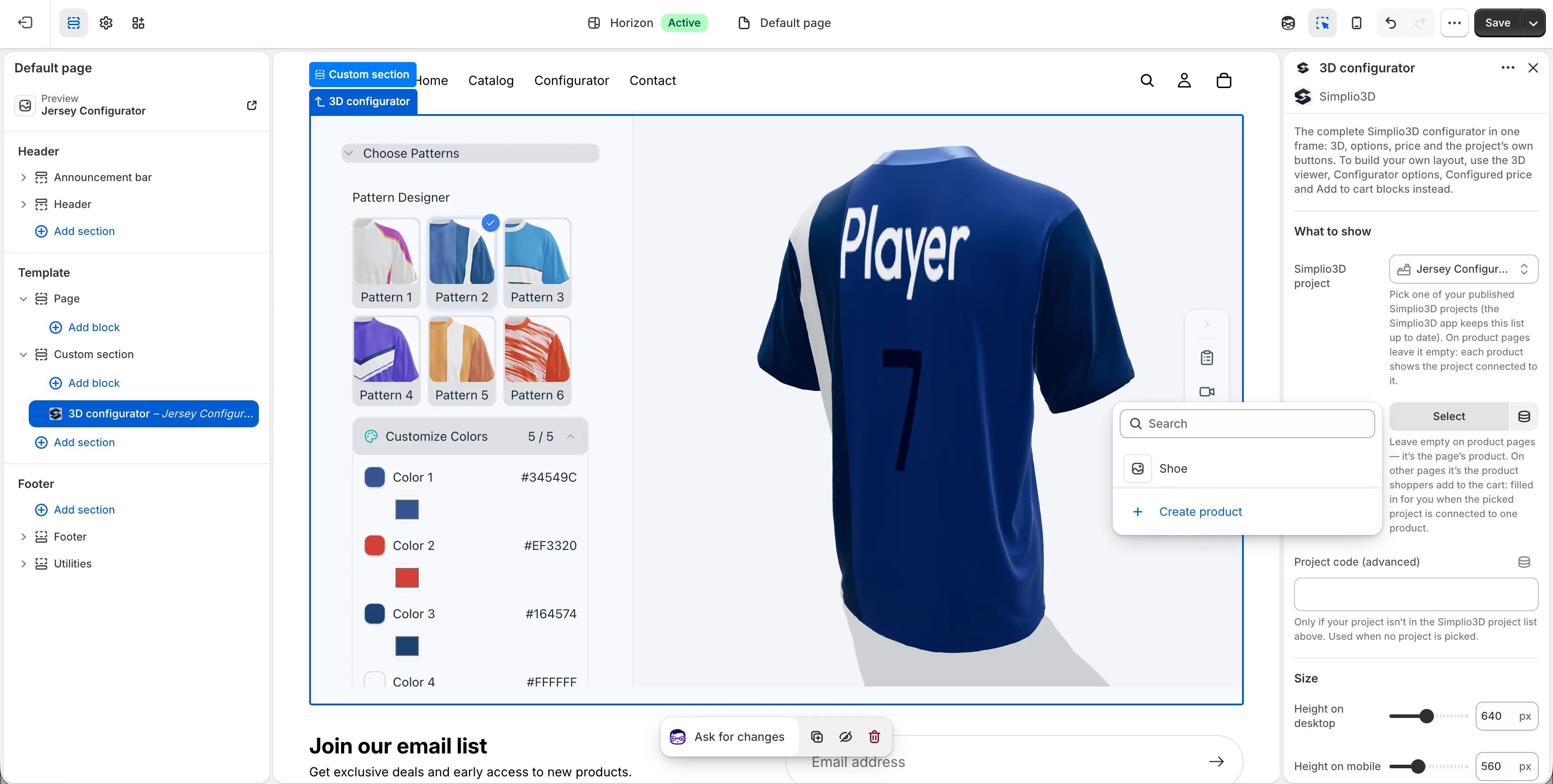
| Konfigurator 3D | Kompletny konfigurator w jednej ramce, jak pod linkiem do udostępnienia, z własnymi przyciskami projektu | Wysokość na komputerze i urządzeniach mobilnych, promień zaokrąglenia rogów oraz przycisk „Dodaj do koszyka” pod nim |
| Przycisk „Dostosuj” | Przycisk otwierający pełnoekranowy konfigurator | Etykieta, styl i pełna szerokość |
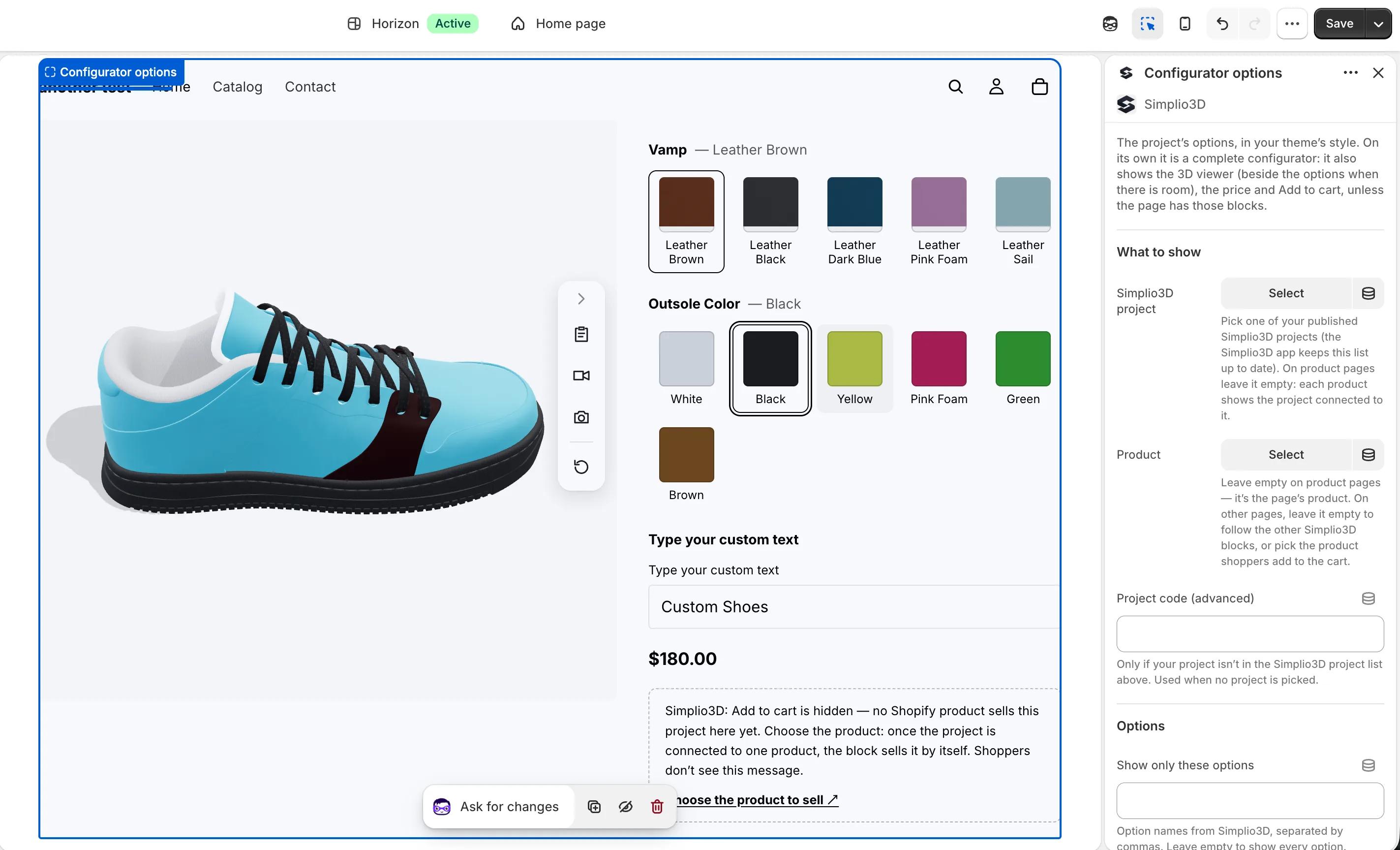
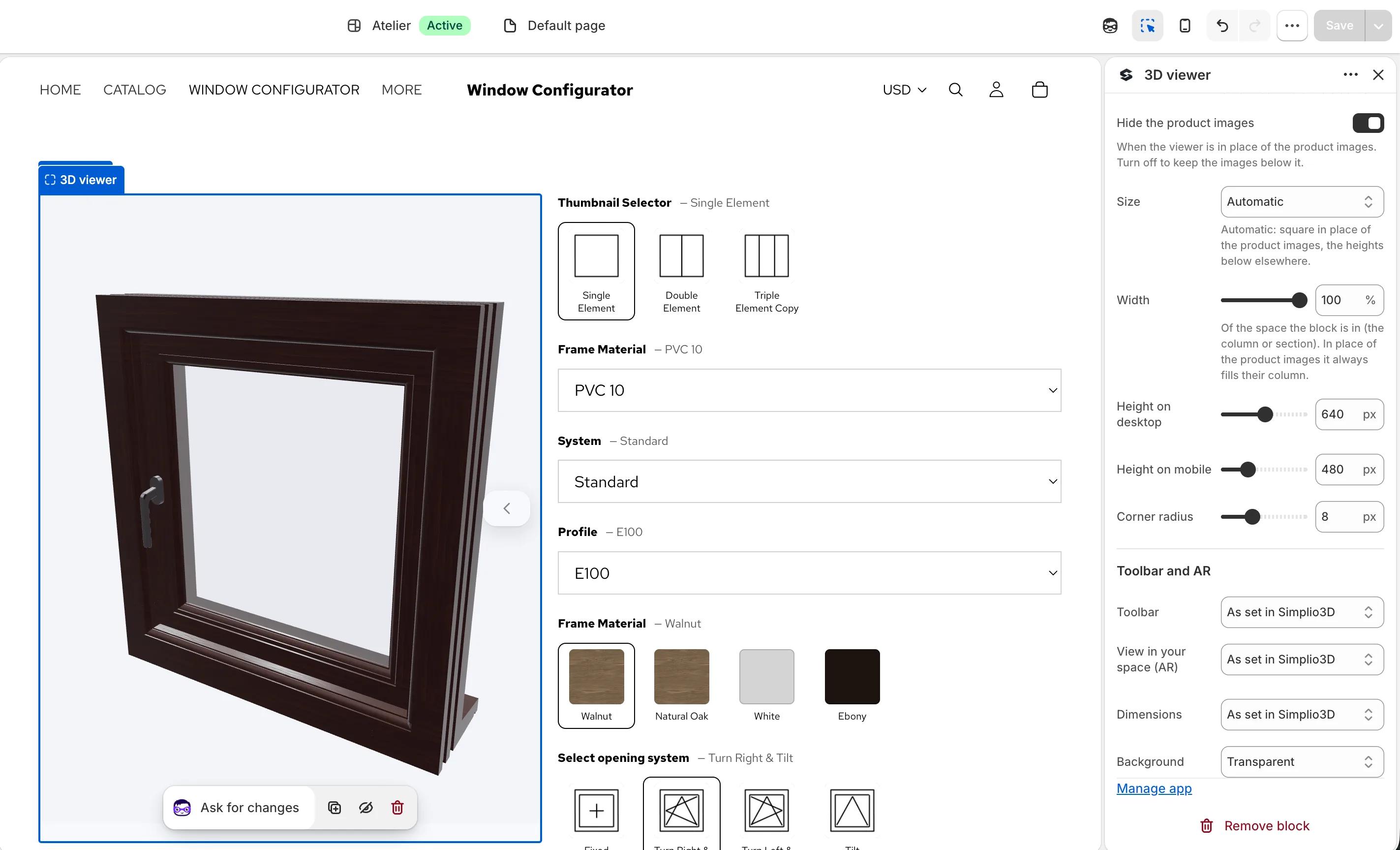
Ponieważ bloki jednego produktu współdzielą tę samą konfigurację, możesz stworzyć własny układ. Umieść przeglądarkę 3D zamiast zdjęć produktu, skonfigurowaną cenę pod tytułem, a opcje, podsumowanie i przycisk Dodaj do koszyka poniżej. Wybór opcji jednocześnie aktualizuje widok 3D, cenę, podsumowanie oraz produkt dodawany przez przycisk Dodaj do koszyka.
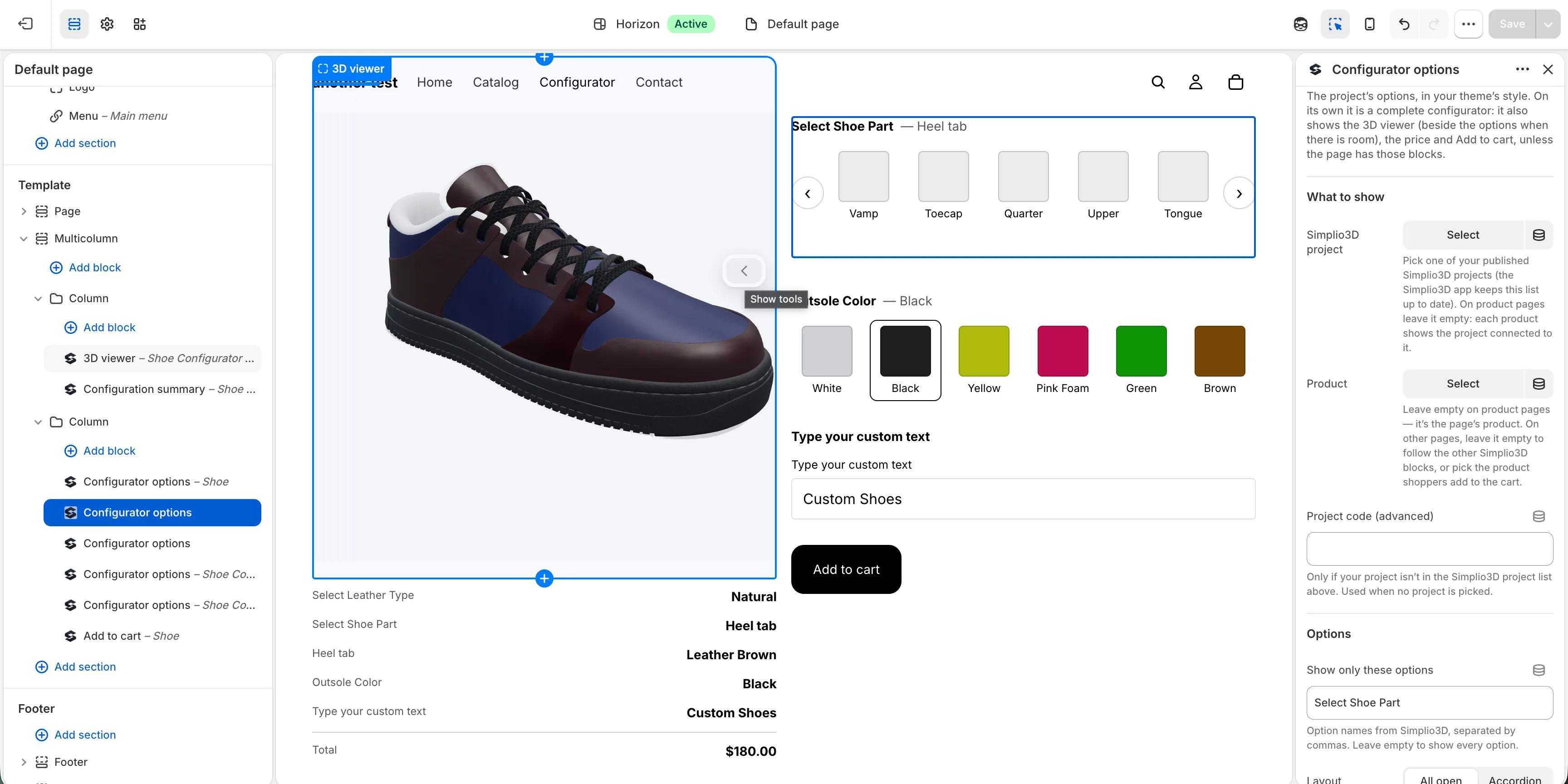
W przypadku produktu wymagającego pełnego konfiguratora użyj bloku Konfigurator 3D, który wyświetla go w jednej ramce dokładnie tak jak pod linkiem do udostępniania, albo przycisku Dostosuj, który otwiera go na pełnym ekranie. Projekty Modular otwierają się w pełnym konfiguratorze, ponieważ to tam umieszczane są moduły. W motywie bez bloków aplikacji włącz w aplikacji Simplio3D dla każdego połączonego produktu: każdy połączony produkt otrzyma wtedy przycisk Dostosuj albo przeglądarkę 3D z opcjami na stronie, bez dodawania bloku.
Każdy połączony produkt ma jedno ustawienie Cena w koszyku, wybierane w aplikacji Simplio3D w sekcji Zarządzaj obok produktu:
Cena skonfigurowana wymaga projektu Configurator z włączoną wyceną, w walucie sklepu. Przy pierwszym jej wyborze Shopify poprosi o dodatkowe uprawnienie do zmiany cen pozycji w koszyku, a opcja Cena i obraz w koszyku zostanie włączona. Simplio3D ponownie wycenia wybory klienta na swoim serwerze, więc klient nie może zmienić ceny; jeśli nie można jej naliczyć, przycisk Dodaj do koszyka zostaje ukryty zamiast sprzedać produkt po nieprawidłowej cenie. Projekty Viewer i Modular korzystają z ceny produktu Shopify.
Ta sama karta zapisuje obraz każdej konfiguracji wraz z zamówieniem jako link w szczegółach pozycji. Finalizacja zamówień roboczych oraz, w planie Enterprise, koszyk dopasowany do SKU nadal działają z aplikacją — dla sklepów, które w ten sposób pobierają cenę z Simplio3D.
W aplikacji Simplio3D Shopify wybierasz plan Simplio3D na stronie planów Shopify i płacisz za niego na rachunku Shopify swojego sklepu. W każdej chwili możesz na tej samej stronie przełączyć się między planami Starter i Pro lub anulować subskrypcję.
| Plan | Cena | Co obejmuje |
|---|---|---|
| Starter | $29 miesięcznie lub $290 rocznie | Do 40 projektów, 2 członków zespołu, projekty Viewer i Configurator |
| Pro | 49 USD miesięcznie lub 490 USD rocznie | 140 projektów, 10 członków zespołu, projekty modułowe, dostęp do API i SDK |
Plan Enterprise nie jest sprzedawany za pośrednictwem aplikacji Shopify, a obszar roboczy, który ma już plan Enterprise, zachowuje go. Jeśli już opłacasz Simplio3D kartą, aplikacja to wskazuje i nie pobiera żadnych opłat przez Shopify. Aby przenieść tę subskrypcję na rachunek Shopify, otwórz Rozliczenia i plan w panelu Simplio3D i wybierz Przenieś rozliczenia do Shopify.
Agencje i freelancerzy nigdy nie potrzebują hasła klienta ani miejsca w jego organizacji Shopify. Klient instaluje aplikację Simplio3D we własnym panelu administracyjnym Shopify. Osoba, która kliknie Połącz konto Simplio3D, loguje się i wybiera obszar roboczy: własny klienta albo obszar roboczy klienta, do którego dołączyłeś z uprawnieniami administratora. Każdy, kto może otworzyć aplikację w tym panelu administracyjnym Shopify, widzi projekty połączonego obszaru roboczego, dlatego połącz każdy sklep z obszarem roboczym danego klienta.
W sklepie Shopify App Store pod adresem apps.shopify.com/simplio3d lub wyszukując Simplio3D w App Store. Aplikacja jest dostępna pod nazwą Digital Artflow SRL, firmy stojącej za Simplio3D.
Starter kosztuje 29 USD miesięcznie lub 290 USD rocznie, a Pro 49 USD miesięcznie lub 490 USD rocznie. Oba plany są rozliczane na rachunku Shopify Twojego sklepu, a nowa subskrypcja rozpoczyna się od 30-dniowego bezpłatnego okresu próbnego, więc do jego zakończenia nic nie zostanie naliczone.
Nie. Dodajesz bloki w edytorze motywu Shopify, a opcje Dodaj konfigurator do strony produktu lub Dodaj do strony w aplikacji otwierają edytor motywu z już dodanym blokiem. Nie trzeba wklejać żadnego kodu.
Bloki działają w każdym motywie Online Store 2.0, w tym Dawn, Horizon oraz każdym motywie z Theme Store od 2021 roku. W przypadku starszego motywu, takiego jak Debut, włącz Simplio3D dla każdego połączonego produktu w aplikacji: działa z każdym motywem.
Aplikacja prosi o uprawnienia do odczytu produktów, aby łączyć je z Twoimi projektami i sprawdzać SKU, oraz do zapisu wersji roboczych zamówień na potrzeby realizacji zakupu przez Draft Order. Cena i obraz w koszyku dodają jedno opcjonalne uprawnienie — przekształcenia koszyka — które jest zwracane po wyłączeniu tej funkcji. Aplikacja nie prosi o dostęp do żadnych chronionych pól klientów Shopify: imion i nazwisk, adresów e-mail, numerów telefonów ani adresów.
Nie. Sklep, którego jesteś właścicielem i który jest połączony z własną aplikacją Shopify, nadal działa bez zmian. Zainstaluj aplikację Simplio3D, gdy potrzebujesz jej w sklepie klienta, chcesz korzystać z bloków motywu lub chcesz, aby standardowy koszyk naliczał skonfigurowaną cenę.
Tak. Przycisk „Zobacz w swojej przestrzeni” w przeglądarce 3D wykorzystuje Quick Look AR na iPhone’ach i iPadach oraz Scene Viewer na Android, bezpośrednio ze strony Twojego sklepu. Na komputerze kod QR otwiera ten sam produkt i konfigurację na telefonie klienta.
Dowiedz się, jak konfigurator produktów 3D Shopify integruje się z Twoim sklepem — od bloków motywu po wersje robocze zamówień i koszyki dopasowane do SKU.
Wtyczka Simplio3D dla WordPress tworzy strony konfiguratora z natywnych bloków, a ceny WooCommerce są weryfikowane przez Simplio3D.
Poradniki, samouczki i aktualności od zespołu Simplio3D.
Zbuduj konfigurator z Claude: poradnik dotyczący wtyczki Simplio3D
Zainstaluj wtyczkę Simplio3D w Claude, zaloguj się tylko raz i stwórz swój pierwszy konfigurator produktów 3D na podstawie polecenia: konfiguracja, uprawnienia, pierwsze polecenia oraz to, co pozostaje w Twoich rękach.
Simplio3D Uznany przez G2 jako Wysokiej Jakości Wykonawca i Najłatwiejszy w Administracji
Z dumą ogłaszamy, że Simplio3D został uznany przez G2, wiodącą platformę recenzji oprogramowania, zdobywając zarówno odznakę Wysokiej Jakości Wykonawcy, jak i Najłatwiejszego w Administracji w G2 Grid.
Wtyczka Simplio3D do ChatGPT: samouczek krok po kroku
Simplio3D ma teraz oficjalną wtyczkę w katalogu wtyczek ChatGPT. Zainstaluj ją, połącz swoją przestrzeń roboczą i poproś ChatGPT o audyt, wycenę, tworzenie oraz zarządzanie konfiguratorami 3D.
Jak powstaje konfigurator produktu (przepływ pracy 2026)
Decyzje, które decydują o sukcesie projektu konfiguratora — określenie wymagań, wybór typu projektu, budowanie opcji, logiki i cen, oraz gdzie AI teraz wykonuje pracę.
Top 10 Najlepszych Oprogramowań do Konfiguracji Produktów w 2026 roku (Porównanie Zalety i Wady)
Praktyczne porównanie dziesięciu platform do konfiguracji produktów — do czego każda z nich jest naprawdę stworzona, jak różnią się w zakresie wizualizacji, logiki cenowej i integracji oraz jak stworzyć listę bez marnowania czasu.
Posiadaj konfigurator produktów 3D, aby zwiększyć sprzedaż i generować oferty bezpośrednio z Twojej strony internetowej.

Szukasz alternatywy dla Zakeke? Sprawdź, co Zakeke oferuje obecnie, kiedy warto z nim pozostać oraz porównanie siedmiu alternatyw pod względem 3D, reguł, sklepów i opublikowanych cen.

Konektory MCP umożliwiają Claude, Cursor lub VS Code pracę z rzeczywistymi projektami Simplio3D. Dowiedz się, co podłączony agent może odczytywać i zmieniać, jak działa zatwierdzanie oraz jak go połączyć.

Osadź konfigurator 3D produktów na WordPress i pozwól klientom dodać skonfigurowany produkt bezpośrednio do koszyka WooCommerce — z ceną obliczoną według własnych zasad.