

Vissza a bloghoz
shopifyintegrationsproductnews
A(z) Simplio3D Shopify alkalmazás már elérhető a(z) Shopify App Store-ban
Simplio3D·
Simplio3D már elérhető a(z) Shopify App Store-ban. A(z) Simplio3D Shopify alkalmazás, amely 2026. november 11. óta szerepel az apps.shopify.com/simplio3d oldalon, közvetlenül a(z) Shopify rendszerébe integrálja 3D termékkonfigurátorát. Telepítse a(z) Shopify adminfelületéről, csatlakoztassa Simplio3D fiókját, majd adja hozzá a konfigurátort a témához olyan blokkokkal, amelyek az áruház saját betűtípusait, színeit és gombjait használják.
A vásárlók kiválaszthatják az anyagokat, színeket, méreteket és szöveget, minden választást láthatnak a 3D modellen, majd az egyes választásokkal együtt a kosárba helyezhetik a konfigurált terméket. Ez a bejegyzés bemutatja, mit ad hozzá az alkalmazás, hogyan telepíthető, milyen blokkok helyezhetők el a témában, hogyan jut el a konfigurált ár a kosárba, és mennyibe kerülnek a csomagok.
Kétféleképpen csatlakoztathatja a(z) Simplio3D szolgáltatást a(z) Shopify rendszerhez, és a(z) Shopify App Store-ban elérhető alkalmazás az ajánlott megoldás. Ezt nyújtja:
Saját Shopify alkalmazás csatlakoztatása Client ID-val és titkos kulccsal továbbra is működik az Ön tulajdonában lévő áruházaknál. Az alábbi táblázat összehasonlítja a két megoldást.
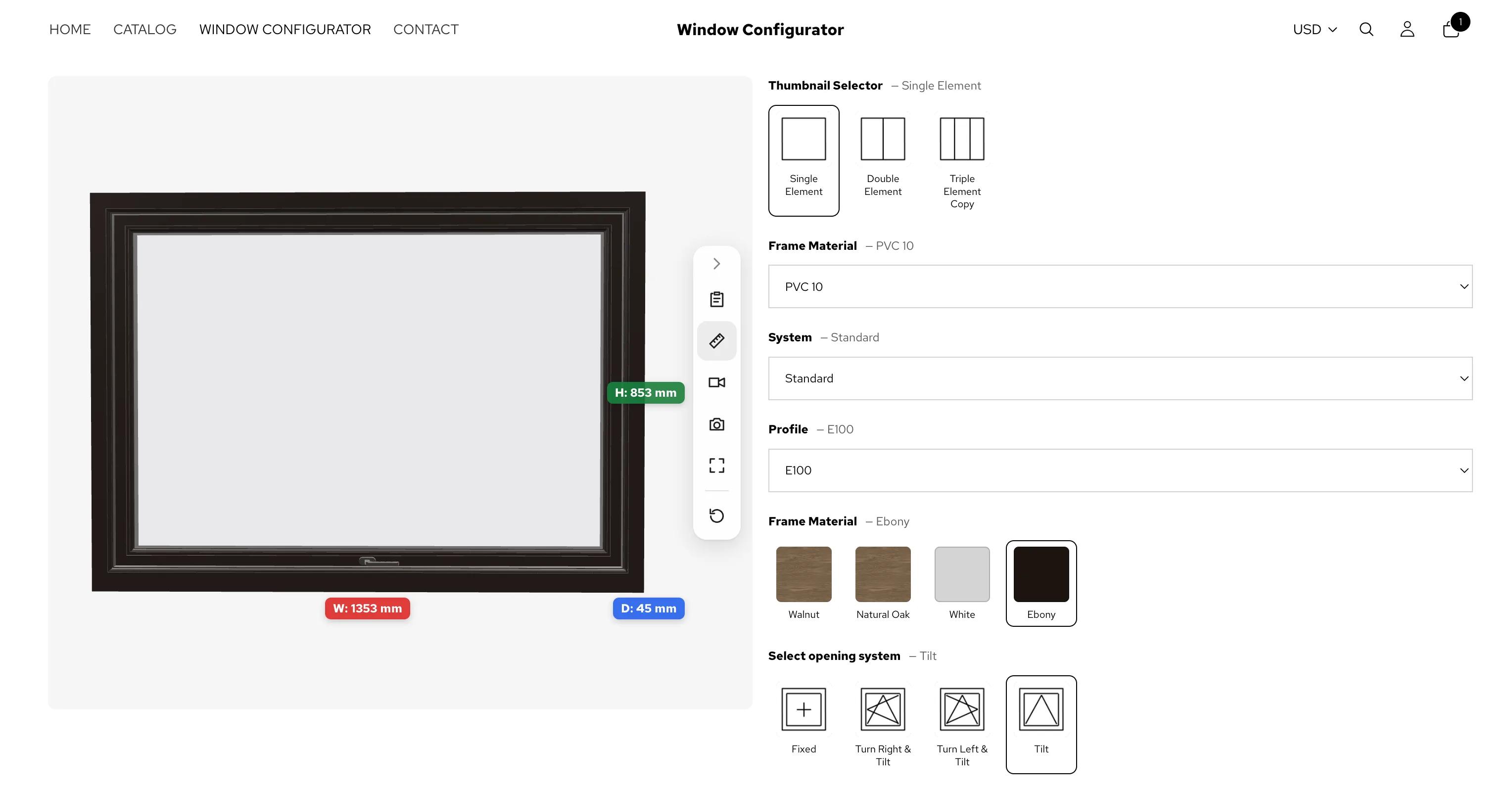
| A Simplio3D alkalmazás a Shopify platformhoz | Saját Shopify alkalmazás | |
|---|---|---|
| Kezdő lépések | A Shopify platformon: telepítse a Shopify App Store-ból, majd csatlakoztassa az Apps → Simplio3D menüpontban | A Simplio3D platformon: Dashboard → Integrations → Shopify, az alkalmazása Client ID azonosítójával és titkos kulcsával |
| Melyik üzletek | Bármelyik üzlet, beleértve az ügyfél üzletét is | Csak az alkalmazásával azonos Shopify szervezethez tartozó üzlet |
| A kirakatban | Blokkok a témaszerkesztőben, vagy Simplio3D minden kapcsolódó terméken | Beágyazott kódrészlet a termékoldalon |
| Ár a kosárban | A termék Shopify ára vagy a beállított ár, termékenként kiválasztva. A piszkozat rendelés és Enterprise csomagban az SKU-egyezéses kosár is működik | Kosárhivatkozás a katalógus szerinti áron, árfelülírással rendelkező piszkozat rendelés vagy SKU-egyezésű kosár Enterprise csomagban |
| Hogyan fizet a(z) Simplio3D szolgáltatásért | Starter vagy Pro csomag az áruház Shopify számláján, illetve a már meglévő Simplio3D előfizetése | Az Ön Simplio3D előfizetése |
Egy Simplio3D munkaterület egyszerre egy Shopify áruházhoz csatlakozhat. Ha több ügyfél számára dolgozik, minden ügyféláruházhoz hozzon létre külön munkaterületet.
A(z) Shopify App Store-tól a termékoldalán elhelyezett konfigurátorig.
Nyissa meg a(z) Simplio3D alkalmazást a(z) Shopify App Store-ban, kattintson a Telepítés gombra, majd válassza ki az áruházát. A(z) Shopify felsorolja az alkalmazás által kért engedélyeket: tekintse át őket, és hagyja jóvá.
Nyissa meg az Alkalmazások → Simplio3D menüpontot Shopify adminfelületén, majd a bejelentkezéshez kattintson a(z) Simplio3D fiók csatlakoztatása lehetőségre. Új a(z) Simplio3D világában? Kattintson inkább az Ingyenes fiók létrehozása lehetőségre. A(z) Simplio3D ugyanabban a böngészőlapon nyílik meg.
Válassza ki azt a munkaterületet, amelyhez ez az áruház tartozik, majd kattintson az Áruház csatlakoztatása lehetőségre. Visszatér Shopify adminfelületére, ahol a csatlakozás néhány másodpercen belül befejeződik.
Amikor az alkalmazás kéri, válassza a Starter vagy Pro csomagot Shopify csomagoldalán. Az új előfizetés 30 napos ingyenes próbaidőszakkal indul. Ha már bankkártyával fizet Simplio3D szolgáltatásért, Shopify szolgáltatáson keresztül nem számítunk fel díjat.
Az alkalmazásban kattintson a Termék csatlakoztatása lehetőségre, vagy nyisson meg egy terméket, és válassza a További műveletek → Testreszabás a következővel: Simplio3D opciót. Válassza ki a(z) Simplio3D projektet, majd kattintson a Projekt csatlakoztatása gombra.
Kattintson a Konfigurátor hozzáadása a termékoldalhoz lehetőségre. Megnyílik Shopify témaszerkesztője, ahol a Konfigurátor beállításai blokk már a termékadatok mellett szerepel. Kattintson a Mentés gombra.
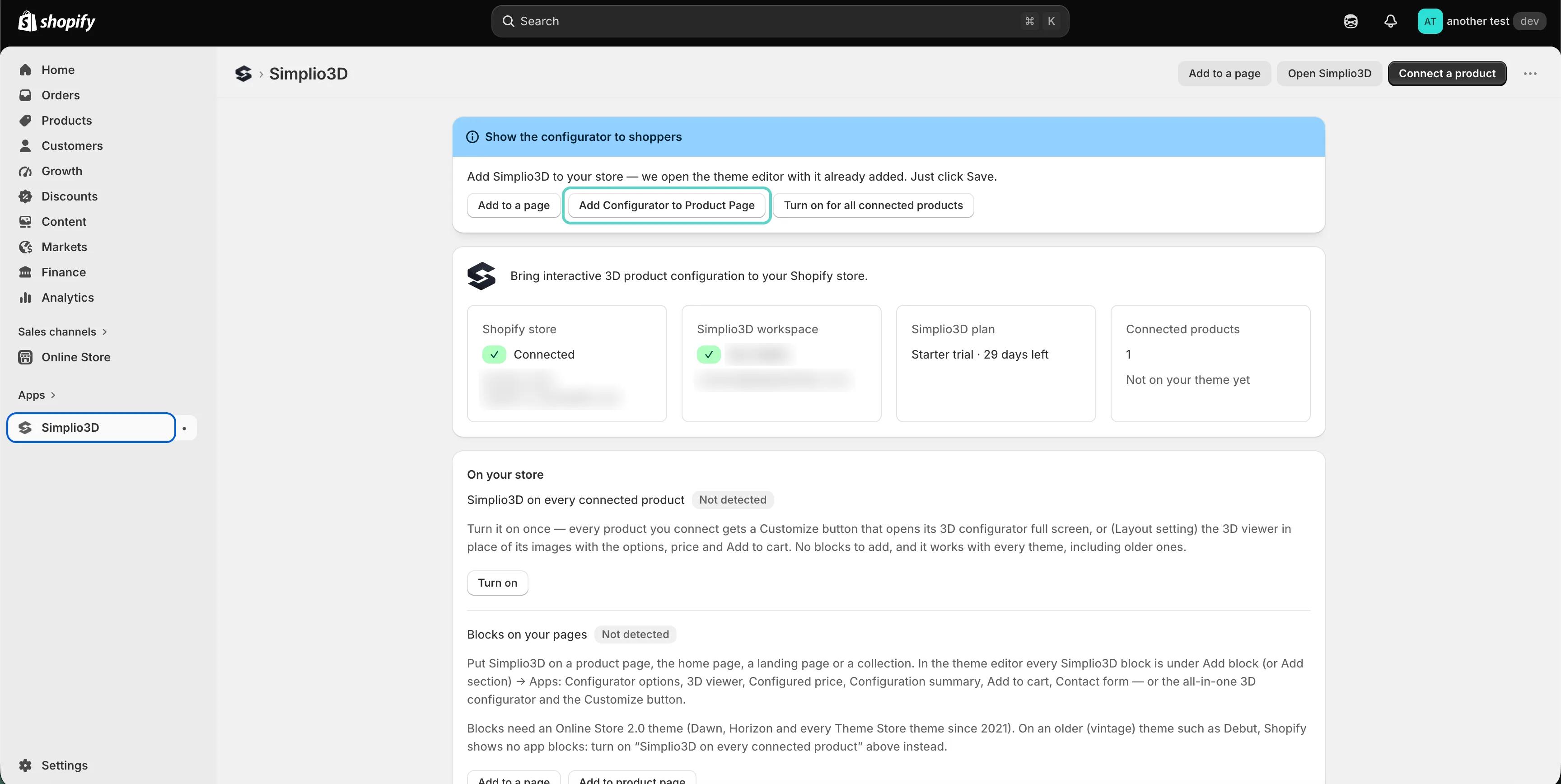
A témaszerkesztőben minden Simplio3D blokk a Blokk hozzáadása (vagy Szakasz hozzáadása) → Alkalmazások alatt található a termékoldalakon, a kezdőlapon, a céloldalakon és a kollekciókon. A blokkok a téma stílusában jelennek meg, és egymáshoz igazodnak. Termékoldalon mindegyik az adott termékhez csatlakoztatott projektet mutatja. Bármely más oldalon egyszer, egy blokkon választja ki a projektet, a többi blokk pedig ezt követi.
Konfigurátorbeállítások önmagában is teljes értékű konfigurátor: megjeleníti a 3D megjelenítőt, az árat és a Kosárba gombot is, viszont kihagyja azokat, amelyek már külön blokként szerepelnek az oldalon, így soha nem jelenik meg két ár vagy két gomb.
| Blokk | Mit jelenít meg | Mit módosíthat |
|---|---|---|
| Konfigurátor beállításai | A projekt beállításai az Ön témájának stílusában, a 3D nézegetővel, az árral és a Kosárba gombbal, kivéve, ha az oldalon már megtalálhatók ezek a blokkok | Mely beállítások jelenjenek meg, mindegyik nyitva vagy harmonikaként, gombok vagy legördülő menük formájában, valamint a minták mérete, alakja és neve |
| 3D nézegető | A 3D modell a termékképek helyén vagy ott, ahová a blokkot elhelyezi | Szélesség, magasság asztali és mobileszközökön, sarokkerekítés, eszköztár, AR, méretek és háttér |
| Konfigurált ár | A vásárló konfigurációjának ára, vagyis az az összeg, amelyet fizet | A címke, a méret és az adósor |
| Konfiguráció összegzése | A vásárló által választott összes opció és a végösszeg | A címsor, a stílus, a színminták, a végösszeg, valamint az, hogy csak a vásárló által módosított elemek szerepeljenek-e |
| Kosárba | Egy gomb, amely a terméket a vásárló konfigurációjával adja a kosárhoz, a sablonod változat- és mennyiségi beállításait használva | A címke, a stílus, a teljes szélesség, valamint hogy a vásárlók a kosárhoz lépnek-e, vagy az oldalon maradnak |
| Kapcsolatfelvételi űrlap | A projekt saját Simplio3D űrlapja, amely a konfigurációval együtt a Simplio3D Requests részébe kerül elküldésre | A címsor, a gomb felirata és az elküldés utáni üzenet |
| 3D konfigurátor | A teljes konfigurátor egyetlen keretben, a megosztási hivatkozáshoz hasonlóan, a projekt saját gombjaival | Magasság asztali és mobilnézetben, a sarokkerekítés, valamint egy Kosárba gomb alatta |
| Testreszabás gomb | Egy gomb, amely teljes képernyőn nyitja meg a teljes konfigurátort | A címke, a stílus és a teljes szélesség |
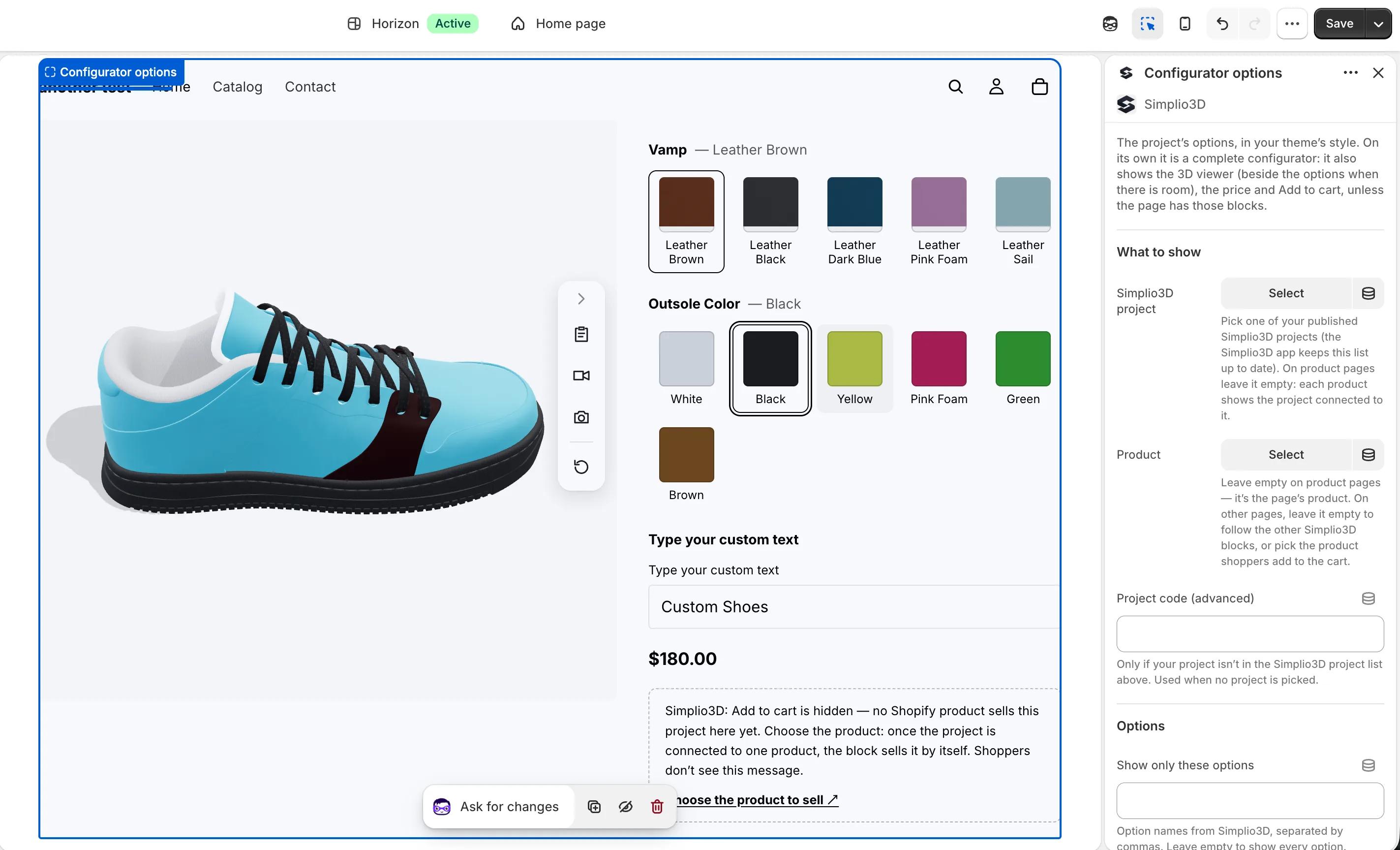
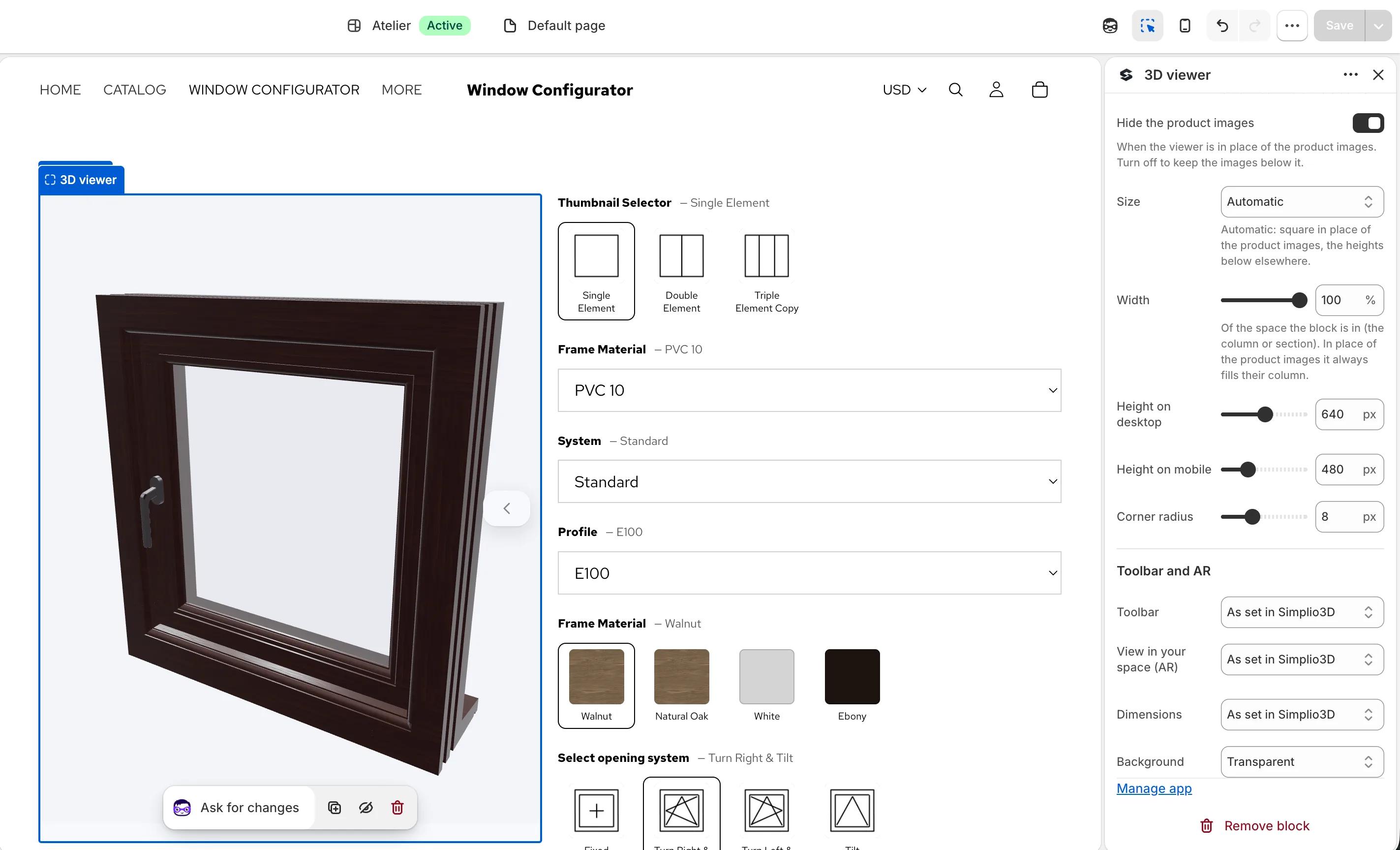
Mivel egy termék blokkjai ugyanazt a konfigurációt használják, saját elrendezést alakíthat ki. Helyezze a 3D megjelenítőt a termékképek helyére, a konfigurált árat a cím alá, majd alájuk a beállításokat, az összegzést és a Kosárba gombot. Egy választás egyszerre frissíti a 3D nézetet, az árat, az összegzést és azt, amit a Kosárba gomb a kosárhoz ad.
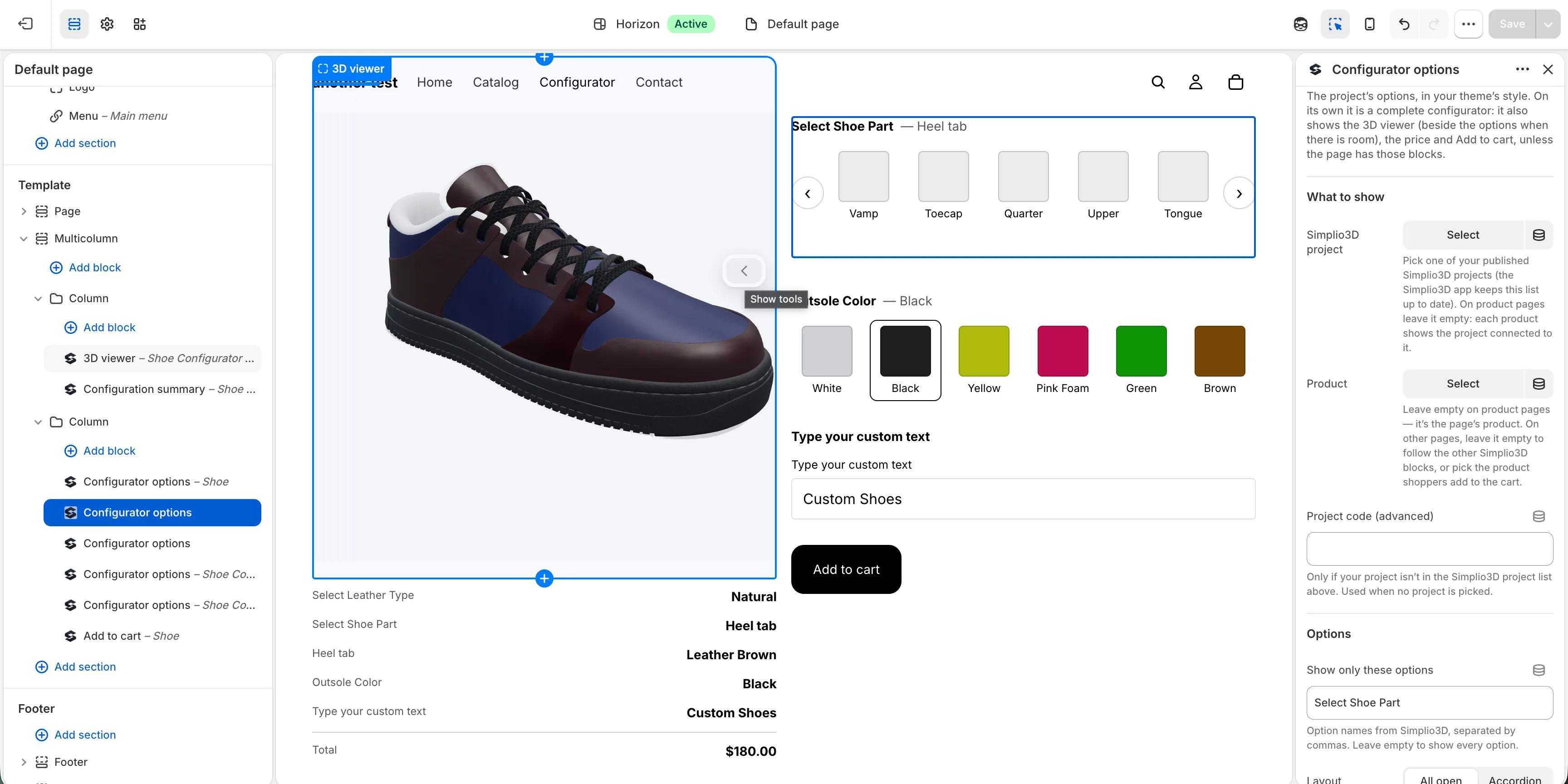
Teljes konfigurátort igénylő termékhez használja a 3D konfigurátor blokkot, amely egyetlen keretben, pontosan úgy jeleníti meg azt, mint a megosztási hivatkozáson, vagy a Testreszabás gombot, amely teljes képernyőn nyitja meg. A Modular projektek a teljes konfigurátorban nyílnak meg, mert ott helyezhetők el a modulok. Alkalmazásblokkok nélküli témában az alkalmazásban kapcsolja be a Simplio3D minden csatlakoztatott terméknél lehetőséget: ezután minden csatlakoztatott termék Testreszabás gombot, vagy az oldalon megjelenő 3D megjelenítőt kapja a beállításokkal, blokk hozzáadása nélkül.
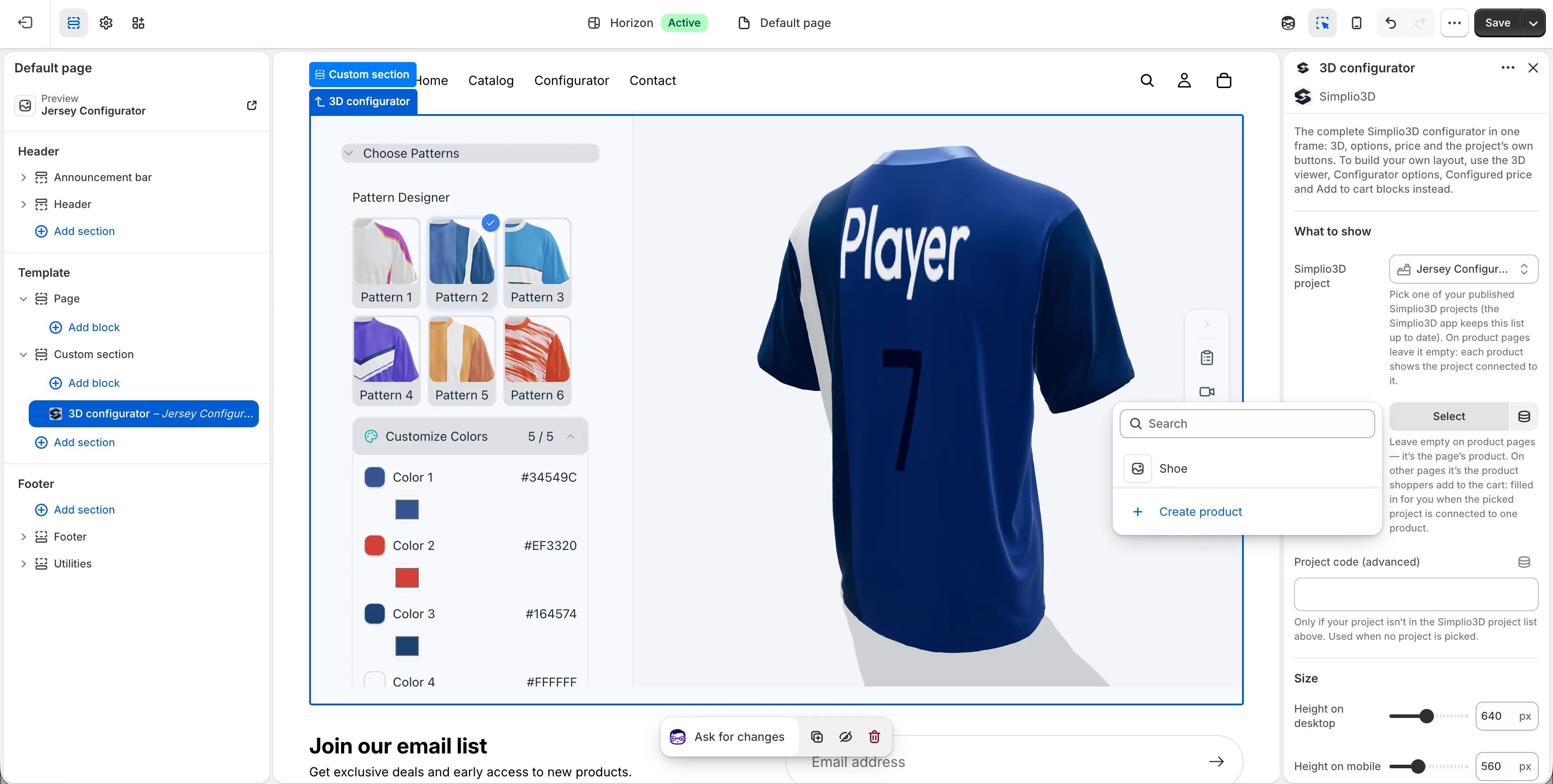
Minden csatlakoztatott termékhez egy Ár a kosárban beállítás tartozik, amelyet a(z) Simplio3D alkalmazás Kezelés részében, a termék mellett választhat ki:
A konfigurált árhoz olyan Configurator projekt szükséges, amelyben az árazás be van kapcsolva, és amely az áruház pénznemében van árazva. Az első kiválasztásakor a(z) Shopify egy további engedélyt kér a kosártételek árának módosításához, és bekapcsolja a Kosárár és kép funkciót. A(z) Simplio3D a vásárló választásai alapján a saját szerverén újra kiszámítja az árat, így a vásárló nem módosíthatja azt; ha az ár nem terhelhető, a Kosárba gomb elrejtőzik ahelyett, hogy hibás áron értékesítene. A Viewer és Modular projektek a(z) Shopify termékárát használják.
Ugyanez a kártya minden konfigurációról képet is ment a rendeléssel együtt, a tételsor részleteiben található hivatkozásként. A Draft Order fizetés és Enterprise csomagban a SKU-egyezésen alapuló kosár is továbbra is működik az alkalmazással azoknál az áruházaknál, amelyek így a(z) Simplio3D szolgáltatásból veszik az áraikat.
A(z) Simplio3D Shopify alkalmazással Simplio3D csomagot választhat a(z) Shopify saját csomagoldalán, és az áruház Shopify számláján fizethet érte. A Starter és Pro csomag között bármikor válthat, illetve ugyanazon az oldalon lemondhatja előfizetését.
| Csomag | Ár | Mit tartalmaz |
|---|---|---|
| Kezdő | 29 USD havonta vagy 290 USD évente | Legfeljebb 40 projekt, 2 csapattag, Viewer és Configurator projektek |
| Pro | 49 USD havonta vagy 490 USD évente | 140 projekt, 10 csapattag, moduláris projektek, valamint hozzáférés a(z) API és SDK szolgáltatásokhoz |
Az Enterprise csomag nem vásárolható meg a(z) Shopify alkalmazáson keresztül, és az a munkaterület, amely már Enterprise csomaggal rendelkezik, megtartja azt. Ha már bankkártyával fizet a(z) Simplio3D szolgáltatásért, az alkalmazás ezt jelzi, és a(z) Shopify rendszeren keresztül nem számít fel díjat. Ha ezt az előfizetést a(z) Shopify számlájához szeretné áthelyezni, nyissa meg a Számlázás és csomag menüpontot a(z) Simplio3D irányítópultján, majd válassza a Számlázás áthelyezése ide: Shopify lehetőséget.
Az ügynökségeknek és szabadúszóknak soha nincs szükségük az ügyfél jelszavára vagy helyére a(z) Shopify szervezetében. Az ügyfél a saját Shopify adminfelületén telepíti a(z) Simplio3D alkalmazást. Aki a Simplio3D-fiók csatlakoztatása lehetőségre kattint, bejelentkezik, és kiválasztja a munkaterületet: az ügyfél sajátját, vagy egy olyan ügyfél-munkaterületet, amelyhez Ön Admin jogosultsággal csatlakozott. Mindenki, aki meg tudja nyitni az alkalmazást azon a(z) Shopify adminfelületen, látja a csatlakoztatott munkaterület projektjeit, ezért minden webáruházat az adott ügyfél munkaterületéhez csatlakoztasson.
A(z) Shopify App Store-ban, az apps.shopify.com/simplio3d oldalon, vagy az App Store-ban a(z) Simplio3D keresésével. Az alkalmazás a Digital Artflow SRL alatt szerepel, amely a(z) Simplio3D mögött álló vállalat.
A Starter csomag havi 29 USD vagy évi 290 USD, a Pro csomag pedig havi 49 USD vagy évi 490 USD. Mindkettő a boltod Shopify számláján kerül kiszámlázásra, az új előfizetés pedig 30 napos ingyenes próbaidőszakkal indul, így annak végéig semmilyen díjat nem számítunk fel.
Nem. A blokkokat a Shopify sablonszerkesztőjében adhatod hozzá, az alkalmazásban pedig a Konfigurátor hozzáadása a termékoldalhoz vagy a Hozzáadás egy oldalhoz lehetőség megnyitja a sablonszerkesztőt a már hozzáadott blokkal. Nincs bemásolandó kód.
A blokkok bármely Online Store 2.0 sablonban működnek, beleértve a Dawn, a Horizon és minden 2021 óta elérhető Theme Store sablont. Régebbi sablonok, például a Debut esetén inkább kapcsold be a Simplio3D funkciót az alkalmazásban minden kapcsolódó terméknél: minden sablonnal működik.
Az alkalmazás engedélyt kér a termékek olvasásához, hogy azokat a projektjeidhez kapcsolhassa és ellenőrizhesse az SKU-kat, valamint piszkozatmegrendelések írásához a Draft Order fizetéshez. A kosárár és a kép funkció egy opcionális engedélyt, a kosárátalakításokat igényli, amelyet a funkció kikapcsolásakor visszaad. Az alkalmazás nem kér hozzáférést a Shopify védett ügyféladataihoz: nevekhez, e-mail-címekhez, telefonszámokhoz és címekhez.
Nem. Az Ön saját Shopify alkalmazásához kapcsolódó üzlet továbbra is változatlanul működik. Telepítse a(z) Simplio3D alkalmazást, amikor egy ügyfél üzletében van rá szüksége, szeretné használni a sablonblokkokat, vagy azt szeretné, hogy a standard kosár a beállított árat számítsa fel.
Igen. A 3D megjelenítő „Megtekintés az Ön terében” gombja közvetlenül az üzlet termékoldaláról használja a(z) AR Quick Look funkciót iPhone-on és iPaden, valamint a Scene Viewert Android rendszeren. Számítógépen egy QR-kód ugyanazt a terméket és konfigurációt nyitja meg a vásárló telefonján.
Ismerje meg, hogyan illeszkedik egy Shopify 3D termékkonfigurátor az üzletéhez: a sablonblokkoktól a Draft Orders funkcióig és a SKU-azonos kosarakig.
A(z) Simplio3D bővítmény WordPress számára natív blokkokból épít konfigurátoroldalakat, WooCommerce árakkal, amelyeket a(z) Simplio3D ellenőriz.
Útmutatók, oktatóanyagok és hírek a Simplio3D csapatától.
Simplio3D a G2 szerint High Performer és Easiest Admin minősítést kapott
Örömmel jelentjük be, hogy a Simplio3D elismerést kapott a G2-től, a vezető szoftverértékelő platformtól: a G2 Gridben elnyerte a High Performer és az Easiest Admin jelvényt is.
A 10 legjobb termékkonfigurátor szoftver 2026-ban (előnyök és hátrányok összehasonlítása)
Gyakorlati összehasonlítás tíz termékkonfigurátor-platformról — mire készült valójában mindegyik, miben különböznek a vizualizáció, az árazási logika és az integráció terén, valamint hogyan állíthat össze rövidlistát egy negyedév elvesztegetése nélkül.
A(z) Simplio3D WordPress bővítmény használata az Elementorban
Helyezze el a(z) Simplio3D megjelenítőt, opciókat, árat, összesítőt és a Kosárba gombot az Elementorban az ingyenes Shortcode widgettel: keresse meg az azonosítókat, építse fel az elrendezést, és kapcsolja össze a(z) WooCommerce rendszert.
Hogyan készül egy termékkonfigurátor (2026-os munkafolyamat)
A konfigurátorprojekt sikerét meghatározó döntések — az igények definiálása, a projekttípus kiválasztása, az opciók, a logika és az árazás kialakítása, valamint hogy hol végzi már az AI a munkát.
3D modellek előkészítése a(z) Simplio3D számára: gyakorlati útmutató
Szerkezet, UV-térképezés, optimalizálás és forgáspontok – ez a négy tényező dönti el, hogy egy 3D modell működő konfigurátorrá vagy hibakeresési feladattá válik-e.
Használjon saját 3D termékkonfigurátort az értékesítés ösztönzésére és árajánlatok közvetlen, webhelyéről történő készítésére

Zakeke-alternatívát keres? Ismerje meg, mit kínál ma a Zakeke, mikor érdemes mellette maradni, valamint hét alternatíva összehasonlítását 3D, szabályok, üzletek és közzétett árak alapján.

Az MCP-csatlakozók lehetővé teszik, hogy a Claude, a Cursor vagy a VS Code az Ön valós Simplio3D projektjeivel dolgozzon. Ismerje meg, mit olvashat és módosíthat egy csatlakoztatott ügynök, hogyan működik a jóváhagyás, és hogyan csatlakoztathat egyet.

Ágyazzon be egy 3D termékkonfigurátort a WordPress platformon, és tegye lehetővé, hogy ügyfelei a konfigurált terméket közvetlenül a WooCommerce kosárba helyezzék — az Ön saját szabályai által kiszámított áron.