

Telepítse az alkalmazást
Telepítse a(z) Simplio3D alkalmazást a Shopify App Store-ból, majd kapcsolja össze fiókját az Alkalmazások → Simplio3D menüpontban. Bármely áruházban működik, beleértve az ügyfelei áruházát is.
A(z) Shopify App Store-ban
Telepítse a(z) Simplio3D alkalmazást a Shopify App Store-ból, és blokkok segítségével adjon 3D konfigurátort a témájához. A vásárlók 3D-ben személyre szabhatják a terméket, a kosár pedig a konfigurátor által kiszámított árat számíthatja fel.
Bankkártya nem szükséges

Telepítse a(z) Simplio3D alkalmazást a Shopify App Store-ból, majd kapcsolja össze fiókját az Alkalmazások → Simplio3D menüpontban. Bármely áruházban működik, beleértve az ügyfelei áruházát is.
Helyezze el a 3D megjelenítőt, az opciókat, az árat, az összegzést, a Kosárba gombot és az árajánlatkérő űrlapot Shopify témaszerkesztőjében, áruháza saját stílusában.
Termékenként válassza ki, hogy a kosár a Shopify árát vagy a konfigurátor által kiszámított árat számítsa fel minden Shopify csomagban.
Az alkalmazás termékeket olvas és rendelési vázlatokat ír, valamint csak akkor végez kosárátalakításokat, ha bekapcsolja a kosárár és kép funkciót. Nem kér hozzáférést a Shopify védett ügyfélmezőihez.
A rendelési vázlat árfelülírást és konfigurációs összefoglalót tartalmaz. Enterprise csomagban az árazott változatok SKU alapján a Shopify változataival kerülnek egyeztetésre egy többtételes kosárban.
Ha Ön az áruház tulajdonosa, és az alkalmazást ugyanabban a Shopify szervezetben hozta létre, akkor inkább Client ID-val és titkos kulccsal csatlakoztathatja.
Nézze meg, hogyan értékelik a felhasználók a(z) Simplio3D szolgáltatást a vezető szoftverértékelő platformokon.

4.6/5

4.3/5

9.5/10
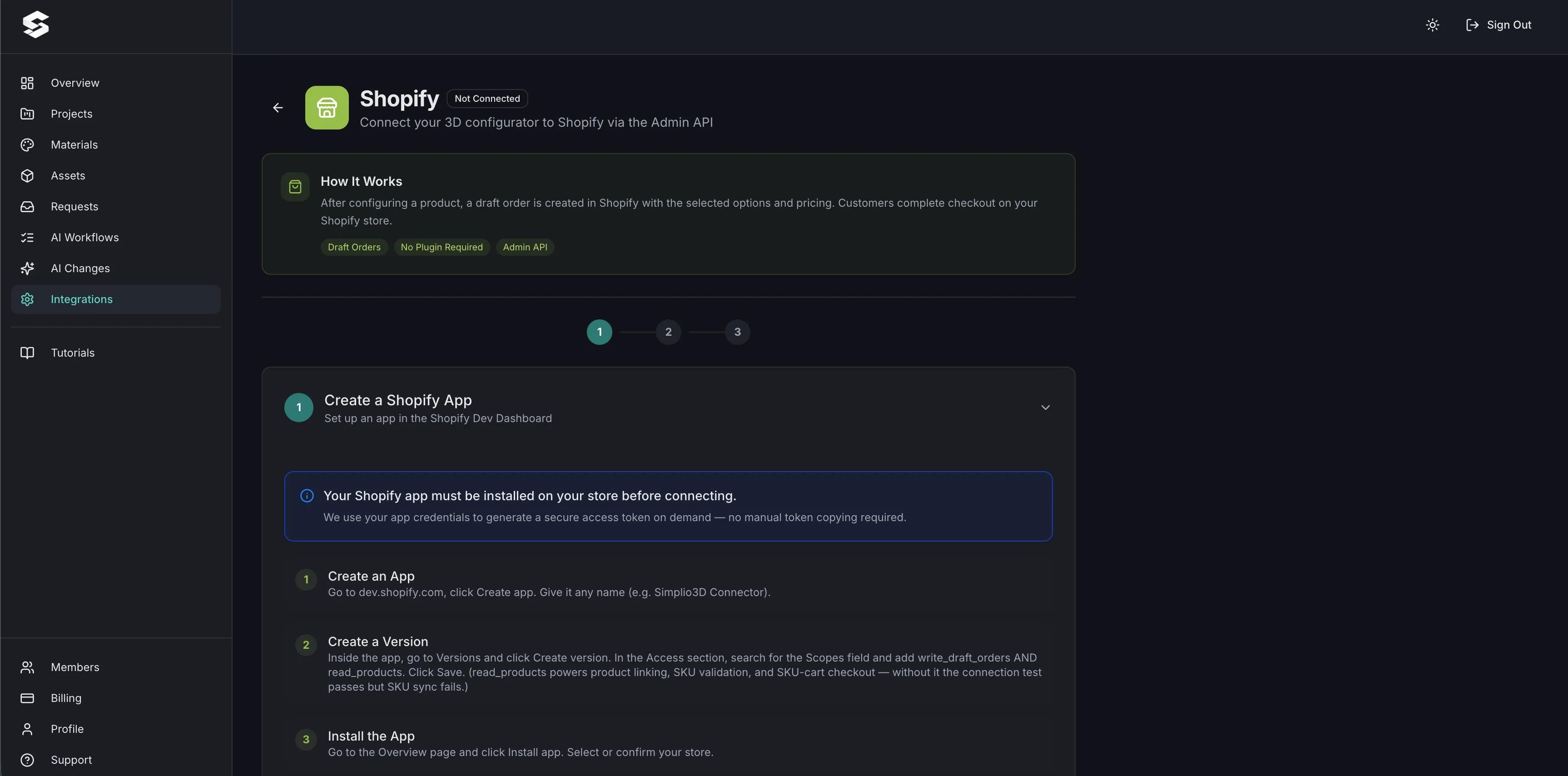
A Shopify áruházban a konfigurátor bevezetésének nehéz része nem a 3D: hanem annak biztosítása, hogy a vásárló által látott összeg megegyezzen a fizetendő összeggel. A Simplio3D alkalmazásban minden kapcsolódó termékhez egyetlen ár tartozik a kosárban: a Shopify ára vagy a konfigurált ár. Válassza a konfigurált árat, és ha a Configurator projekt az áruház pénznemében van árazva, a kosár és a pénztár minden Shopify csomagban azt az összeget számítja fel, amelyet a konfigurátor kiszámolt, a rendelés pedig megőrzi a konfiguráció képét. A Shopify ár használatakor a konfigurátor nem jelenít meg saját árat. A Viewer és Modular projektek a Shopify termékárát használják.
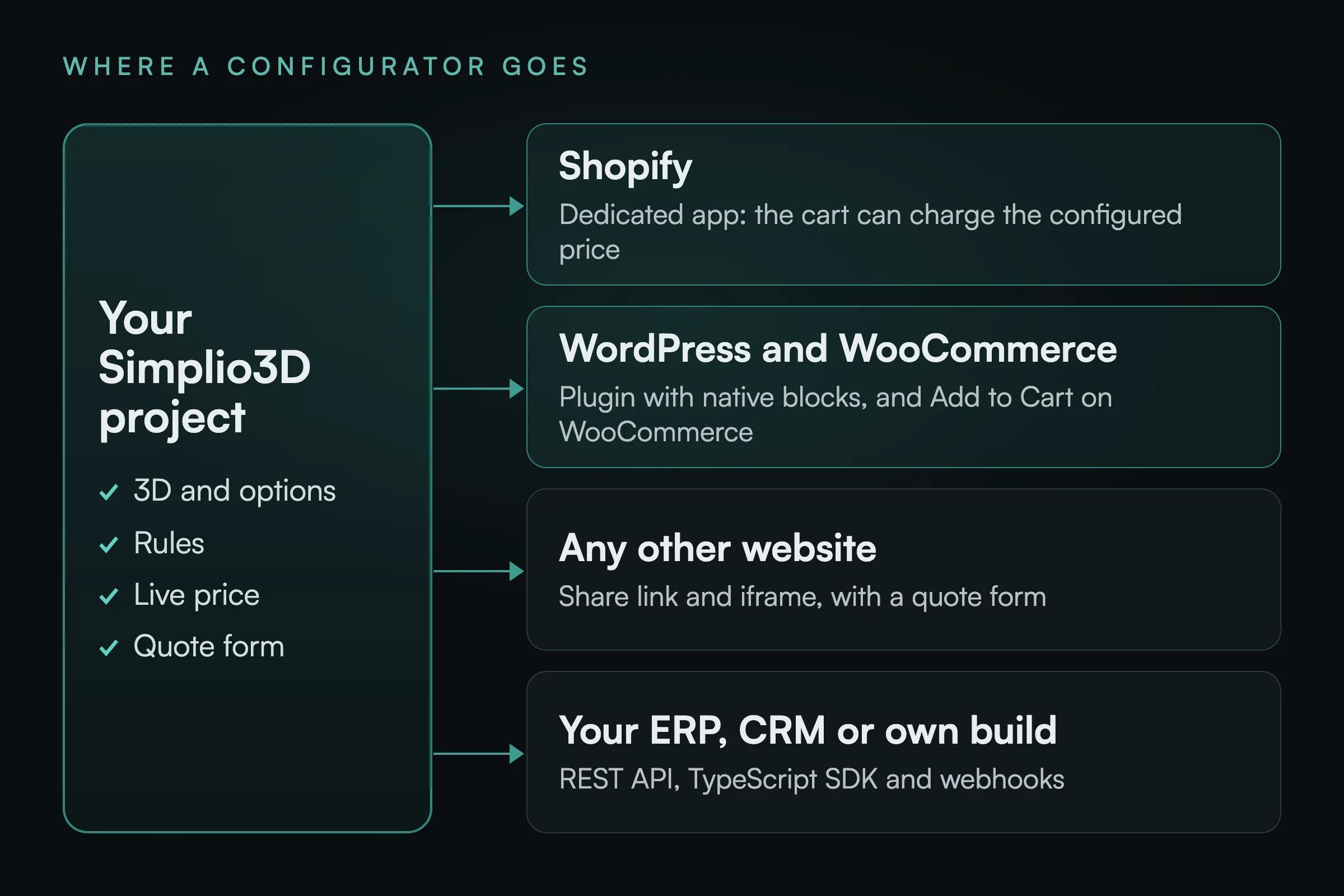
Ha a konfigurált termékei valódi Shopify változatokhoz kapcsolódnak, az SKU alapján egyeztetett kosár mód fizetéskor élőben feloldja ezeket az SKU-kat, és több soros Shopify kosarat épít belőlük – így a készletkezelés, a jelentések és a teljesítés továbbra is a megszokott módon működnek. A szerkesztő már a létrehozás során ellenőriz: az SKU-kat összeveti az Admin API rendszerével, és jelvénnyel jelzi, hogy mindegyik létezik-e, egyedi-e, vagy hibás. Ez Enterprise funkció, és az árazott változatokhoz SKU-k szükségesek.
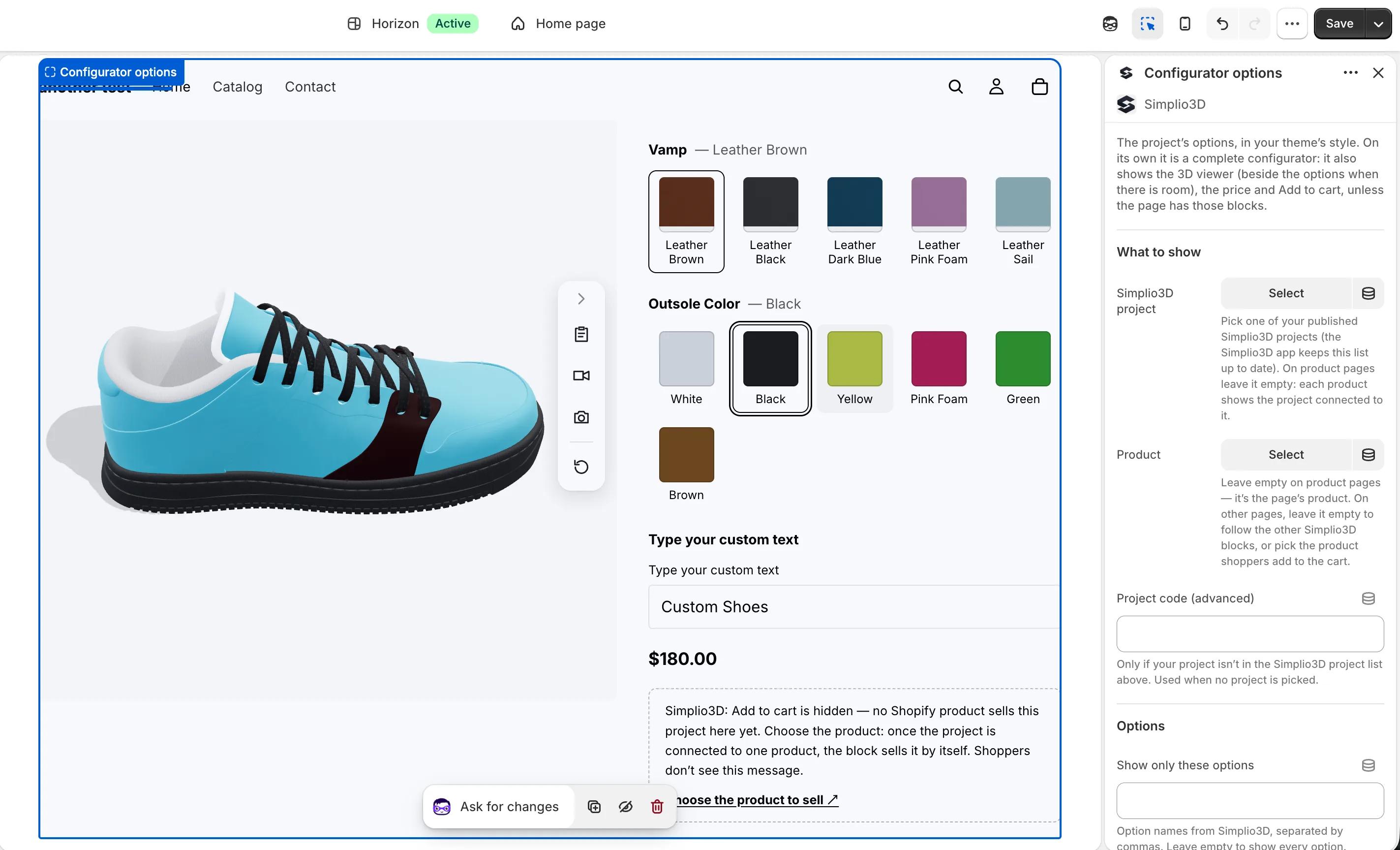
Az alkalmazás blokkjai a konfigurátort a Shopify témaszerkesztőjébe helyezik, az Ön témájának stílusában: a 3D-megjelenítő a termékképek helyén, az opciók, a konfigurált ár, az összegzés, a Kosárba gomb és az árajánlatkérő űrlap. A vásárló beírhat nevet vagy számot, feltölthet képet, átszínezhet mintát, vagy tervet készíthet a Design Canvasban, amely munka közben megjelenik a 3D modellen, az Ön által beállított korlátokon belül. A kiválasztott beállítások rögzítésre kerülnek a kosár tételsorán és a rendelésben. A Modular projektek a Customize gombbal nyílnak meg a teljes konfigurátorban.
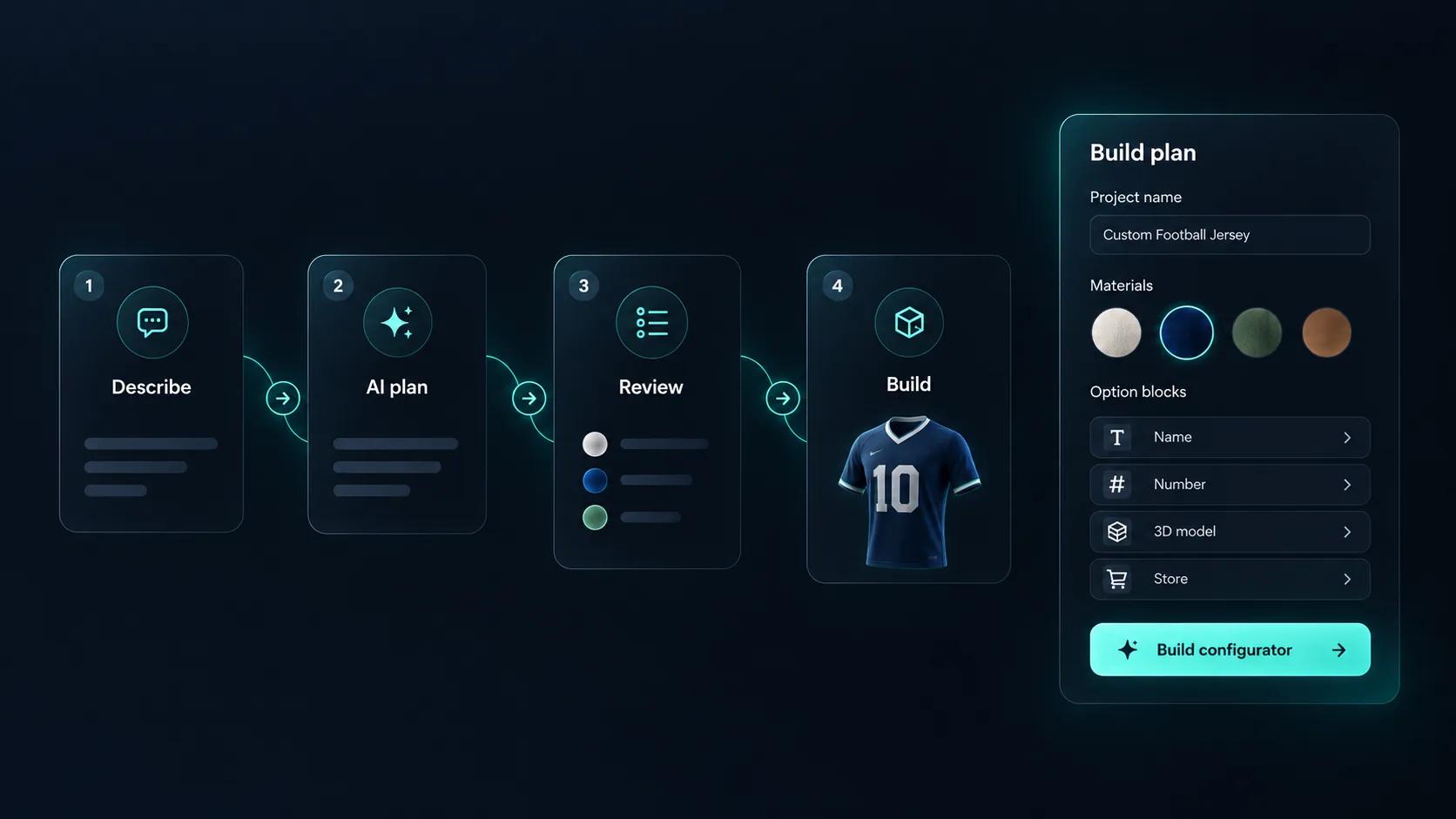
Ha az áruház már csatlakoztatva van, a Generate with AI termékleírás alapján elkészíthet egy konfigurátortervet, valamint javaslatot tehet a Shopify terméklinkre és a fizetési módra, amelyek mindegyike az Ön jóváhagyására vár. A rendszer a könyvtárában található 3D modellekre épít, és nem tud áruházat csatlakoztatni vagy modellt létrehozni. Nagy katalógus esetén egy AI-asszisztens ezt követően ellenőrizheti a logikát, illetve a valós projekt alapján árakat számíthat.
Telepítse az alkalmazást, készítse el a konfigurátort, állítsa be az árat, majd adja hozzá a blokkokat.
Telepítse a Simplio3D alkalmazást a Shopify App Store-ból, nyissa meg az Apps → Simplio3D menüpontot, és kapcsolja össze Simplio3D fiókját, vagy hozzon létre egyet. Ha az áruház és az alkalmazás ugyanahhoz a szervezethez tartozik, saját, Client ID-val és titkos kulccsal rendelkező alkalmazását is használhatja.
Töltsd fel a 3D modellt, hozz létre anyagokat, add hozzá a vásárlók által használható opcióblokkokat, és alkalmazz feltételes logikát, hogy csak érvényes kombinációk legyenek kiválaszthatók.
Használj alapárat, árcsoportokat, ártáblázatokat és képleteket, hogy a végösszeg a pontos konfigurációt tükrözze, ne csupán egy kiinduló SKU-t.
Minden terméknél a Simplio3D alkalmazásban választhatja ki, hogy a kosár a Shopify árát vagy a beállított árat számítsa fel. A Piszkozat rendelés mód ehelyett az árat és az összesítést egy függőben lévő rendelésbe viszi át, Enterprise csomagban pedig az SKU-egyezésen alapuló kosár az SKU-kból több tételsoros kosarat hoz létre.
Az alkalmazásban kattintson a Konfigurátor hozzáadása a termékoldalhoz lehetőségre: a témaszerkesztő már hozzáadott Konfigurátor beállítások blokkal nyílik meg. Mentse el, vagy adja hozzá a többi Simplio3D blokkot saját elrendezés kialakításához. Saját alkalmazás esetén ehelyett a beágyazási kódrészletet kell a termékoldalra helyezni.
A Simplio3D csapatával nagyon könnyű együtt dolgozni: kiváló problémamegoldók, és rendkívül költségtudatosak.

Az ötletek papírról egy kész, működő alkalmazássá való megvalósítását nem is lehetett volna jobban kivitelezni.

A Simplio3D jelentősen továbbfejlesztette termékbemutatóinkat, egyedülálló és interaktív élményt nyújtva ügyfeleinknek.

Sokoldalú, könnyen használható és egyszerűen bevezethető 3D Configurator. Rendkívül egyszerű használni és konfigurációkat létrehozni vele.

Használtam más hasonló platformokat is, és úgy vélem, hogy a Simplio3D a legintuitívabb módja egy konfigurátor elkészítésének. Nem vagyok CAD mérnök, ezért olyan megoldást kerestem, amely nem tartalmaz számomra érthetetlen funkciókat.

Rendkívül egyszerű volt elkezdeni, az eredmények pedig nagyon meggyőzőek. Ma már négy különböző platformon is élesben használjuk.

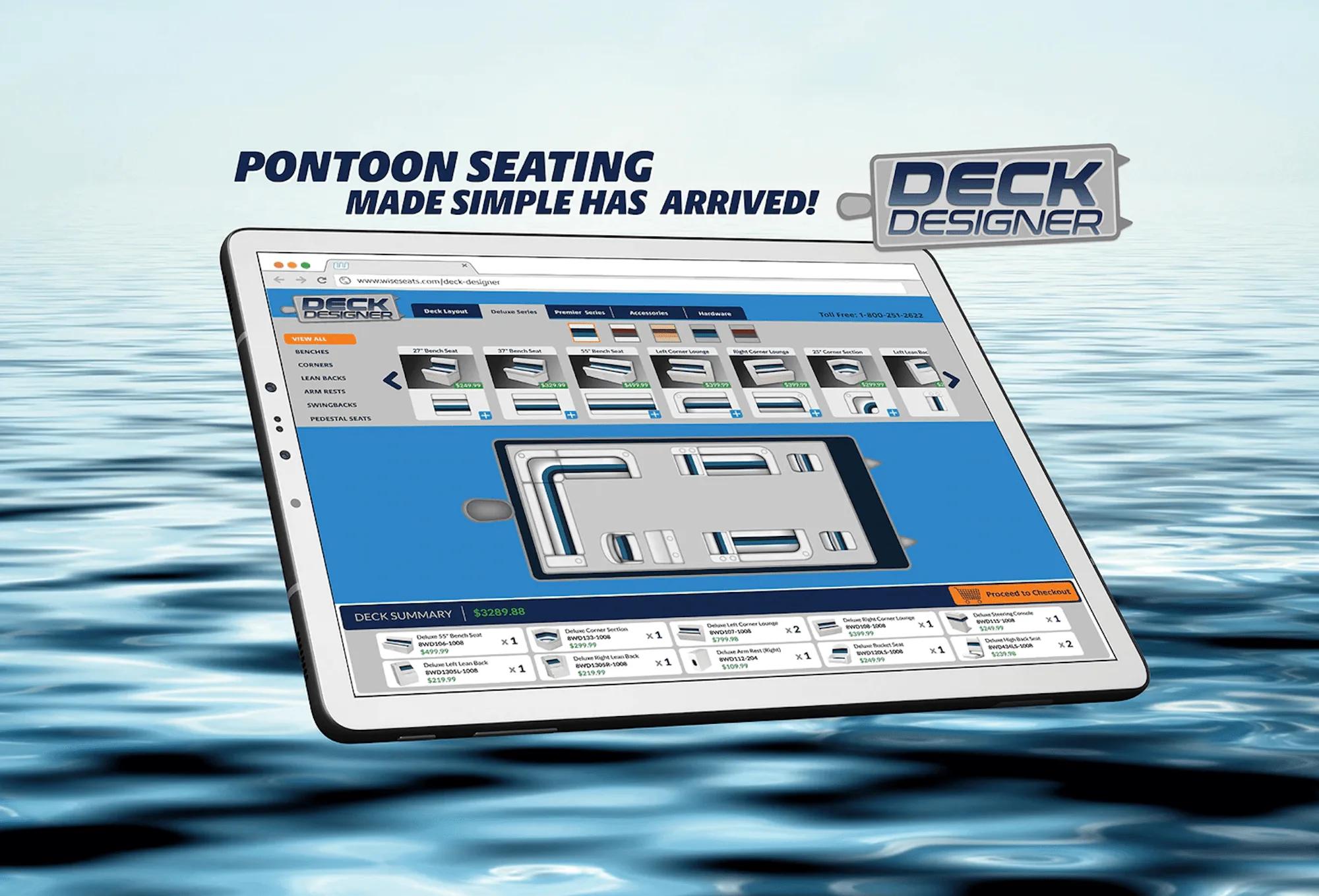
Két változatban elérhető pontonfedélzet-tervező: az egyik árajánlatkéréseket gyűjt, a másik pedig a megrendelések véglegesítéséhez integrálva van a(z) Shopify rendszerrel.
The Wise Company, Inc
Az Egyesült Államok egyik legnagyobb hajóülés-gyártójának konfigurátorra volt szüksége pontonfelújítási projektekhez – két változatban, böngészőkön és táblagépeken működően, valamint Shopify integrációval.
A Simplio3D alkalmazás engedélyt kér a termékek olvasására, hogy azokat a projektjeihez kapcsolhassa és ellenőrizhesse az SKU-kat, valamint a piszkozat rendelések írására a Piszkozat rendeléses fizetéshez. A Kosárár és kép bekapcsolásakor még egy engedélyt kér, a kosárátalakításokhoz, amely módosítja a kosártételek megjelenését és árát; kikapcsoláskor ez az engedély visszaadásra kerül. A Shopify egyik védett ügyféladatához sem kér hozzáférést: nevekhez, e-mail-címekhez, telefonszámokhoz és címekhez.
Egy Simplio3D munkaterület egyszerre egy Shopify áruházhoz csatlakozhat. Másik áruház csatlakoztatásakor az első leválasztásra kerül, ezért minden ügyféláruházhoz külön munkaterületet használj.
Minden csatlakoztatott termékhez egy kosárban érvényes ár tartozik, amelyet a Simplio3D alkalmazásban választ ki. A beállított ár használatakor a normál kosár és a fizetés azt az összeget számítja fel, amelyet a konfigurátor kiszámított, egy az áruház pénznemében árazott Konfigurátor projekthez. A Shopify termékár használatakor a termék saját árát számítják fel. Piszkozat rendelés módban a rendelés ehelyett ár-felülbírálást és összesítést tartalmaz.
Egy Enterprise mód, amely a fizetéskor a projekt minden árazott változatát SKU alapján egy Shopify változathoz rendeli, majd a vásárlót egy többtételes Shopify kosárba irányítja.
A szerkesztő szerkesztés közben a(z) Shopify Admin API alapján ellenőrzi őket, és jelvénnyel jelzi, hogy az egyes SKU-k léteznek-e, egyediek-e, vagy sikertelenül teljesítik-e az ellenőrzést.
Nem. Az áruház csatlakoztatása, a konfigurátor létrehozása és a sablonhoz való hozzáadása mind az alkalmazáson és a szerkesztőn keresztül történik.
Igen. A vásárlók nevet vagy számot írhatnak be, képet tölthetnek fel, illetve tervet készíthetnek a 3D modellen belül, az Ön által engedélyezett karakterszámok, fájltípusok és méretek keretein belül. Választásaik a kosár tételsorán és a rendelésben is megjelennek.
Igen. A Viewer projekt ugyanúgy kerül az áruházba, de választható opciók nélkül. A Shopify termék saját árát használja.
A Starter havonta 29 USD vagy évente 290 USD, a Pro pedig havonta 49 USD vagy évente 490 USD; ezek a Shopify csomagoldalán választhatók ki, és az áruház Shopify számláján kerülnek kiszámlázásra. Mindkettő 30 napos ingyenes próbaidőszakkal indul. Ha már bankkártyával fizet a Simplio3D szolgáltatásért, a Shopify rendszeren keresztül nem terhelünk díjat.
A blokkok minden Online Store 2.0 témában működnek, beleértve a Dawn, Horizon és minden 2021 óta elérhető Theme Store témát. Régebbi témák, például a Debut esetén az alkalmazásban kapcsolja be a Simplio3D funkciót minden csatlakoztatott terméknél: ezután minden csatlakoztatott termék megkapja a konfigurátort, további blokkok hozzáadása nélkül.
A WooCommerce integráció a beállított terméket annak 3D-s képével és árával együtt közvetlenül a kosarába helyezi, telepítendő bővítmény nélkül.
Így illeszkedik a konfigurátor egy meglévő áruházba, bármely platformon.
Egy opciók nélküli 3D megjelenítő, valamint AR telefonon.
Útmutatók, oktatóanyagok és hírek a Simplio3D csapatától.
Zakeke-alternatívák 2026-ban: 7 termékkonfigurátor összehasonlítása
Zakeke-alternatívát keres? Ismerje meg, mit kínál ma a Zakeke, mikor érdemes mellette maradni, valamint hét alternatíva összehasonlítását 3D, szabályok, üzletek és közzétett árak alapján.
Termékkonfigurátor MCP: Claude, Cursor és VS Code csatlakoztatása a következőhöz: Simplio3D
Az MCP-csatlakozók lehetővé teszik, hogy a Claude, a Cursor vagy a VS Code az Ön valós Simplio3D projektjeivel dolgozzon. Ismerje meg, mit olvashat és módosíthat egy csatlakoztatott ügynök, hogyan működik a jóváhagyás, és hogyan csatlakoztathat egyet.
Konfigurátor készítése Claude segítségével: a(z) Simplio3D bővítmény útmutatója
Telepítse a(z) Simplio3D beépülő modult a Claude-ban, jelentkezzen be egyszer, és hozzon létre egy prompt alapján első 3D termékkonfigurátorát: beállítás, jogosultságok, az első promptok, valamint ami az Ön kezében marad.
A(z) Simplio3D WordPress bővítmény használata az Elementorban
Helyezze el a(z) Simplio3D megjelenítőt, opciókat, árat, összesítőt és a Kosárba gombot az Elementorban az ingyenes Shortcode widgettel: keresse meg az azonosítókat, építse fel az elrendezést, és kapcsolja össze a(z) WooCommerce rendszert.
Hogyan készül egy termékkonfigurátor (2026-os munkafolyamat)
A konfigurátorprojekt sikerét meghatározó döntések — az igények definiálása, a projekttípus kiválasztása, az opciók, a logika és az árazás kialakítása, valamint hogy hol végzi már az AI a munkát.
Használjon saját 3D termékkonfigurátort az értékesítés ösztönzésére és árajánlatok közvetlen, webhelyéről történő készítésére


