

Vissza a bloghoz
mcpaiintegrationstutorial
Termékkonfigurátor MCP: Claude, Cursor és VS Code csatlakoztatása a következőhöz: Simplio3D
Simplio3D·
Kérdezzen meg még ma egy AI-asszisztenst a termékkonfigurátoráról, és az abból válaszol, amit beilleszt a chatbe: képernyőképből, opciólistából vagy egy beírt árból. A MCP-kapcsolatok ezt a lépést kiküszöbölik. Egy kapcsolat közvetlen, engedélyezett hozzáférést biztosít az asszisztensnek az Ön Simplio3D fiókjához, így a tényleges projektet olvassa (az opcióblokkokat, a feltételes szabályokat, az árképzési képletet, a 3D modellben szereplő alkatrészneveket), és ezek alapján válaszol.
Ez az útmutató bemutatja, mi az MCP-kapcsolat, mit tehet és mit nem tehet egy csatlakoztatott ügynök a Simplio3D rendszerben, hogyan maradnak az Ön irányítása alatt a kockázatos módosítások, valamint hogyan csatlakoztathatja a Claude-ot, a Cursort vagy a VS Code-ot.
A Model Context Protocol (MCP) egy nyílt szabvány az AI-asszisztensek külső eszközökhöz és adatokhoz való csatlakoztatására. Két oldala van. Az MCP-kliens az Ön által már használt AI-eszköz, például a Claude, a Cursor vagy a VS Code. Az MCP-szerver az a rendszer, amelyhez az asszisztens csatlakozik: közzéteszi az eszközök listáját, mindegyiket leírással és sémával, amelyeket az asszisztens meghívhat, amikor egy kérdéshez szüksége van rájuk.
A kapcsolat köti össze a kettőt: a szerver címe, valamint egy hitelesítő adat, amely meghatározza, ki csatlakozik és mihez férhet hozzá. A Claude ezt egyéni kapcsolatnak nevezi; más kliensek MCP-szerverbejegyzésnek hívják. A Simplio3D esetében mindig ugyanarról a két elemről van szó:
https://app.simplio3d.ai/mcpA csatlakoztatás után az asszisztens a saját eszközei mellett látja a Simplio3D eszközeit is, és az Ön kérdése alapján dönti el, mikor hívja meg őket.
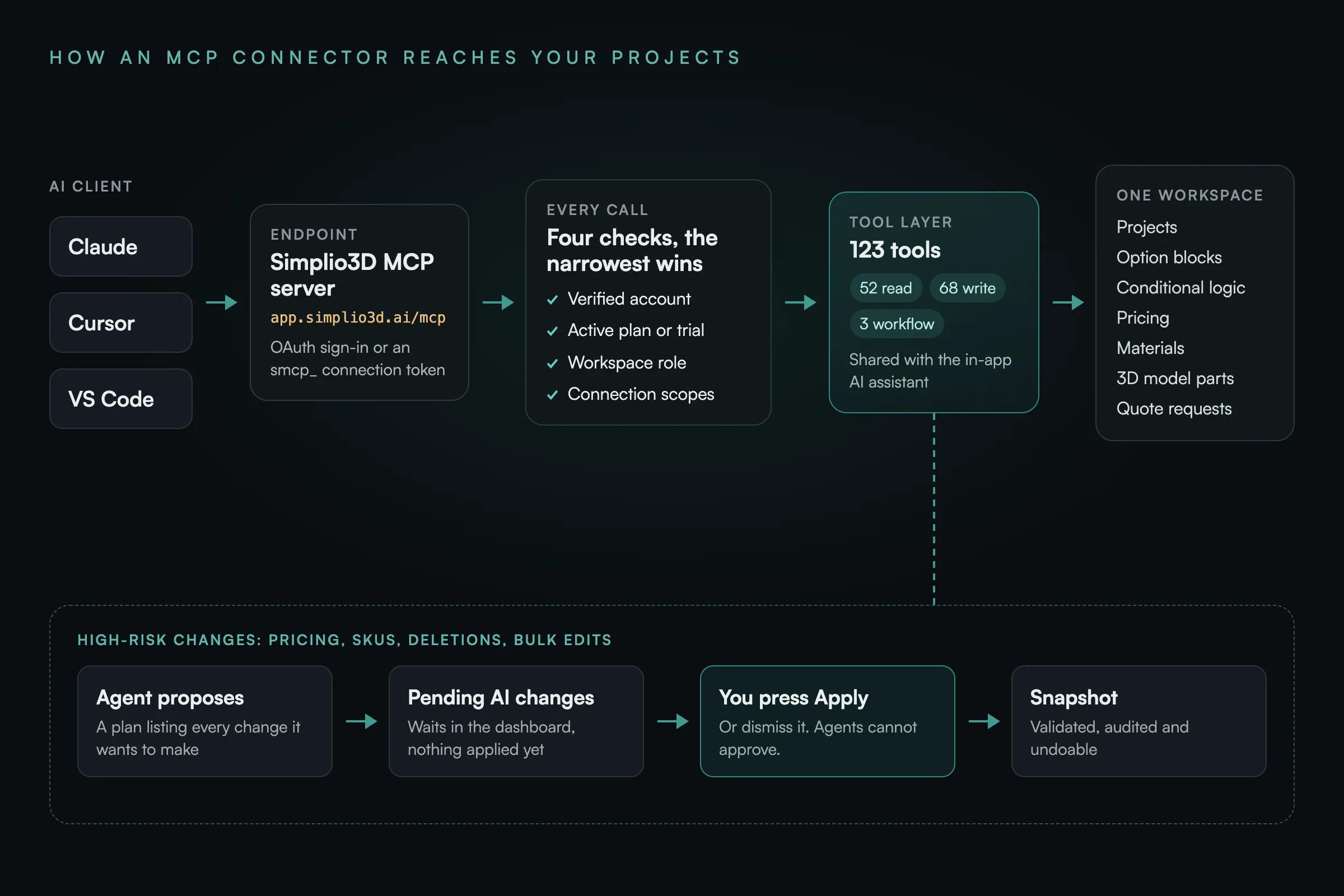
A(z) Simplio3D MCP-kiszolgáló 123 eszközt kínál: 52 olvasási, 68 szabályozott írási modellben működő írási, valamint 3 ügynöki munkafolyamatokat futtató eszközt. Ezek lefedik a projekteket, a 3D-modellek vizsgálatát, az anyagokat, az opcióblokkokat, a feltételes logikát, az árazást, az űrlapokat, az árajánlatkéréseket és az áruházi kapcsolatokat. A gyakorlatban egy csatlakoztatott ügynök a következőkre képes:
Minden eszköz, a szükséges jogosultsági körével és azzal együtt, hogy olvas vagy ír, szerepel az MCP-eszközök referenciaanyagában.
Egyes műveletek a megadott jogosultsági köröktől függetlenül elérhetetlenek maradnak. Egy csatlakoztatott ügynök nem tehet közzé projektet, nem hozhat létre megosztási hivatkozást, és nem módosíthatja a beágyazási beállításokat. Nem tölthet fel fájlokat, és nem törölhet projektet. Nem csatlakoztathat vagy választhat le Shopify vagy WooCommerce áruházat, és nem olvashatja az áruház hitelesítő adatait. Soha nem kap hozzáférést az adatbázishoz, a(z) API kulcsokhoz, webhook-titkokhoz vagy megosztott nézetek jelszavaihoz sem: az eszközök válogatott összefoglalókat adnak vissza, nem nyers rekordokat.
Egy kapcsolat csak azokat az eszközöket láthatja és hívhatja meg, amelyeket a hatókörei lefednek. Kezdjen csak olvasási hozzáféréssel, majd a feladat igényei szerint egyszerre csak egy írási hatókört adjon hozzá.
| Jogosultsági kör | Mit tesz lehetővé | Akkor adja meg, ha az ügynöknek |
|---|---|---|
| Munkaterület (olvasás) | Munkaterülete, csomagja és használati összesítője | Megmutatja, melyik csomagot használja, és mennyit vesz igénybe belőle |
| Projektek (olvasás / írás) | Projektek listázása és ellenőrzése; létrehozás, átnevezés, duplikálás és biztonságos beállítások módosítása | Jelentés készítése a projektjeiről, vagy újak beállítása |
| Eszközök (olvasás) | Eszközök listázása, valamint egy modell alkatrészneveinek és hierarchiájának ellenőrzése | Beszélgetés a modelleken belüli hálókról |
| Anyagok (olvasás / írás) | Könyvtár olvasása; anyagok létrehozása és szerkesztése, valamint változatokhoz rendelése | Építse fel vagy rendszerezze anyagkönyvtárát |
| Konfigurátor (olvasás / írás) | Opcióblokkok, változatok és feltételes szabályok olvasása és létrehozása | Építse fel vagy strukturálja át a vásárlók számára látható opciókat |
| Árazás (olvasás / írás) | Árak és képletek olvasása; árazási, SKU- és képletmódosítások javaslata | Dolgozzon az árazáson. Minden árazási módosítás egy jóváhagyásra váró javaslat. |
| Űrlapok (olvasás / írás) | Olvassa és hozza létre az árajánlat- és pénztárűrlap-mezőket | Hozza létre vagy módosítsa az érdeklődői űrlapját |
| Árajánlatok (olvasás) | Beküldött árajánlatkérések, beleértve az ügyféladatokat is | Foglalja össze a beérkező érdeklődéseket. Ez ügyféladat, ezért megfontoltan adjon hozzáférést. |
| Kereskedelem (olvasás / írás) | A bolt kapcsolódási állapota, termékei, valamint javaslatok egy termék összekapcsolására vagy a fizetési mód beállítására | Projekt összekapcsolása egy bolti termékkel. Soha nem biztosít hozzáférést a bolt hitelesítő adataihoz. |
| Munkafolyamatok (olvasás / írás) | Kövesse az ügynök munkafolyamatait; indítsa el őket, válaszoljon kérdéseikre, szüneteltesse vagy törölje őket | Hosszabb feladat, például projektaudit futtatása vagy nyomon követése |
| Dokumentáció (olvasás) | A hivatalos Simplio3D dokumentáció, munkaterület-adatok nélkül | Válaszoljon termékkel kapcsolatos kérdésekre forrással |
Több kisebb kapcsolat biztonságosabb, mint egyetlen olyan, amely mindenre képes. Adjon külön kapcsolatot az árképzést felülvizsgáló asszisztensnek olvasási hatókörökkel és árképzési írási jogosultsággal, a projekteket építő asszisztensnek pedig egy másikat. Így az egyik visszavonása soha nem szakítja meg a másik működését.
AI-t csak akkor lehet élő konfigurátor szerkesztésére használni, ha egy hibás módosítás nem juthat el az ügyfelekhez. A Simplio3D minden írást három lépésben kezel: javaslat, jóváhagyás, pillanatkép.
A javaslatok rövid ideig érvényesek. Ha a projekt megváltozott azóta, hogy az ügynök javaslatot tett, a régi javaslatot a rendszer elutasítja ahelyett, hogy felülírná az újabb szerkesztéseit; kérje meg újra az ügynököt.
Ezen felül egy eszközhívás csak akkor sikeres, ha mind a négy ellenőrzés teljesül: a fiók e-mail-címe ellenőrzött, a munkaterület tulajdonosának előfizetése aktív, a munkamenet szerepköre engedélyezi a műveletet, és a kapcsolat rendelkezik a hatókörrel. Mindig a legszűkebb korlátozás érvényesül. Egy Viewer szerepkörrel rendelkező felhasználó például soha nem végezhet vagy hagyhat jóvá módosítást, függetlenül a kapcsolat hatóköreitől.
A tokenes útvonal minden kliensben működik. Claude-ot használ? Az alábbi OAuth-útvonal kihagyja a tokent.
A(z) Simplio3D felületén lépjen a Vezérlőpult → Integrációk → AI-kapcsolatok menüpontra, majd másolja ki az oldal tetején megjelenő MCP-végpontot.
Kattintson a Kapcsolat létrehozása lehetőségre, és nevezze el azt az eszközről, amely használni fogja, például „Claude Desktop” vagy „Cursor”. Az eszközönkénti külön kapcsolat révén később egyértelmű lesz, melyiket kell visszavonni.
A kapcsolat véglegesen az itt kiválasztott munkaterülethez lesz kötve. Ha két munkaterületen is szeretne dolgozni, mindkettőből hozzon létre egy kapcsolatot.
Kezdje csak olvasási jogosultságokkal, majd egyenként adja hozzá az írási jogosultságokat. Az Árajánlatokhoz csak akkor adjon hozzáférést, ha az ügynöknek látnia kell az ügyféladatokat.
A token smcp_ előtaggal kezdődik, és csak egyszer jelenik meg, később soha többé. Illessze be az AI-eszközébe a végponttal együtt, az alábbi táblázatban látható módon. Kezelje jelszóként: 90 napig érvényes, és bármikor lecserélheti vagy visszavonhatja.
Tegyen fel olyan kérdést, amelyre csak az Ön fiókja tud válaszolni: „Sorolja fel a(z) Simplio3D projektemet, és mondja meg, melyek vannak közzétéve.” Ha a válaszban a valós projektjei szerepelnek, a csatlakozó működik.
Claude csatlakoztatása token nélkül. A(z) Simplio3D szerepel Claude összekötőkönyvtárában. A Claude-ban nyissa meg a Testreszabás → Összekötők menüt, keressen rá a(z) Simplio3D elemre, és kattintson a Csatlakozás gombra, vagy válassza az Egyéni összekötő hozzáadása lehetőséget, majd illessze be: https://app.simplio3d.ai/mcp. Mindkét esetben Claude megnyitja a(z) Simplio3D bejelentkezési oldalát és egy jóváhagyási képernyőt, ahol kiválaszthatja a munkaterületet és a jogosultsági köröket; a csak olvasási hozzáférés már be lesz jelölve. A kapcsolat ezután ugyanabban az AI-kapcsolatok listájában jelenik meg, OAuth app jelöléssel, és ugyanott cserélheti le vagy vonhatja vissza, mint bármely más kapcsolatot.
| MI-kliens | Hová kell hozzáadni | Mit kell hozzáadni |
|---|---|---|
| Claude (OAuth) | Testreszabás → Csatlakozók: keresse meg a Simplio3D elemet, vagy válassza az Egyéni csatlakozó hozzáadása lehetőséget | Nincs szükség semmire a könyvtárból; egyéni csatlakozóhoz a végpont URL-je kell. Nincs token: ehelyett jóváhagyja a Simplio3D hozzájárulási képernyőjét. |
| Claude Desktop | Beállítások → Fejlesztő → Konfiguráció szerkesztése (claude_desktop_config.json) | Egy „simplio3d” nevű, http típusú szerver végpont-URL-lel és Authorization: Bearer smcp_… fejléccel |
| Claude Code | Az Ön terminálja | claude mcp add --transport http simplio3d https://app.simplio3d.ai/mcp --header "Authorization: Bearer smcp_…" |
| Cursor | ~/.cursor/mcp.json, illetve egyetlen projekt esetén .cursor/mcp.json | Egy „simplio3d” szerver a végpont URL-jével és az Authorization fejléccel |
| VS Code (GitHub Copilot) | .vscode/mcp.json | Egy HTTP-kiszolgáló végponti URL-lel, amely a tokent jelszókérésből olvassa ki, ahelyett hogy a fájlban tárolná |
| ChatGPT és Codex | ChatGPT → Bővítmények: keressen rá erre: Simplio3D, majd telepítse a bővítményt, és csatlakoztassa ezt: Simplio3D | Semmi: a bővítmény tartalmazza a csatlakozót. Nincs token: jelentkezzen be a(z) Simplio3D felületén, és hagyja jóvá a hozzáférést |
Nevezze meg a projektet, és kérjen bizonyítékot: a „melyik szabály rejti el?” pontosabb választ ad, mint a „miért van elrejtve?”.
| Kérdezés | Amit az ügynök ellenőriz | Amit visszakap |
|---|---|---|
| „Ellenőrizd az Oak Dining Table konfigurátoromat, és sorolj fel mindent, ami hibás.” | Megkeresi a projektet, majd ellenőrzi azt, beleértve a 3D-modellben található alkatrészneveket is | Megállapítások súlyosság szerint: hiányzó alkatrészcélok, törölt anyagok, soha nem aktiválódó szabályok, árazatlan változatok |
| „Miért rejtett a Dió felület, amikor a kis felső részt választom?” | Az opcióblokkok és a feltételes szabályok, majd ezek kiértékelése | Az azt elrejtő szabály és az illeszkedő feltétel |
| „Ebben a konfigurátorban minden változatnak van ára?” | Az árképzési blokkok, majd egy érvényesítési ellenőrzés | Az árazatlan változatok név szerint, azzal az árképzési blokkal együtt, amelyhez tartoznak |
| „Mely opciók céloznak olyan alkatrészeket, amelyek már nem léteznek a modellben?” | Azok a célok, amelyeket a valós geometriához készített | A felsorolt elavult célok |
| „Mennyibe kerülne a nagy méretű tölgy?” | Az opcióblokkok, majd szerveroldali árkalkuláció | Alapár, minden módosítás, adó és a végösszeg a projekt pénznemében |
| „Foglald össze az ezen a héten beérkezett árajánlatkéréseket.” | Az árajánlatkérések és minden egyes konfiguráció | Kapcsolattartási adatok, az egyes ügyfelek konfigurációi és az akkori ár |
Az MCP-szerver nem egy külön, utólag hozzáillesztett termék. A(z) Simplio3D beépített AI-asszisztense, a saját automatizálásaihoz használható hitelesített REST eszközvégpont, valamint a külső MCP-kliensek mind ugyanazt az eszközjegyzéket hívják, ugyanazon hitelesítés, jogosultságok és naplózási rendszer mögött. Egy képesség mindenhol ugyanúgy működik, ahonnan csak meghívja, és egy hatókör vagy szerepkör, amely egy helyen blokkolja, mindenhol blokkolja.
Ez különbözteti meg az MCP-t a(z) REST API és SDK megoldástól is. A(z) SDK egy típusos kliens a saját kódjához, amelyet API kulccsal hitelesít, és ezt a kulcsot az MCP-végpont soha nem fogadja el. Az MCP AI-ügynököknek készült, amelyek eszközönként beállított hatókörű kapcsolattal hitelesítik magukat.
Mindegyik: Starter, Pro és Enterprise, valamint a minden fiókhoz járó 30 napos Pro próbaidőszak. Az MCP-csatlakozók 2026 szeptembere óta a Starter csomag részei. A Starter csomagban a csatlakoztatott ügynök ugyanazokat a csomagszabályokat követi, mint az irányítópult, így nem hozhat létre Modular projekteket és nem duplikálhat projekteket.
A Claude esetében (a Testreszabás → Csatlakozók menüponton, a desktopalkalmazáson vagy a Claude Code-on keresztül), valamint a Cursor és a GitHub Copilottal kiegészített VS Code esetében lépésről lépésre szóló útmutatót talál a(z) Simplio3D dokumentációjában. A ChatGPT és a Codex a ChatGPT Bővítmények könyvtárában található Simplio3D bővítményen keresztül csatlakozik. Bármely más kliens, amely támogatja a HTTP-n keresztüli távoli MCP-szervereket OAuthszal vagy bearer tokennel, ugyanazt a végpontot használhatja.
Nem. A közzététel, a megosztási linkek és a beágyazási beállítások teljesen elérhetetlenek. Az árazás, az SKU és a képlet módosításai mindig csak javaslatok, amelyek a Pending AI changes alatt várnak, amíg az irányítópulton nem alkalmazza őket.
Nem. Meg tudja állapítani, hogy csatlakozik-e áruház, fel tudja sorolni annak termékeit, és javasolhatja egy termék projekthez kapcsolását. Az áruház csatlakoztatása vagy leválasztása, valamint a hitelesítő adatai a vezérlőpulton maradnak.
Minden kapcsolat egy munkaterülethez van kötve. Egy másik munkaterületen – például egy csapatmunkaterületen – lévő projekt úgy tűnik, mintha nem létezne; ez a határ működésének része. Hozzon létre kapcsolatot abból a munkaterületből, vagy kérdezze meg az ügynököt, melyik munkaterületet használja.
A szerveroldali számítás lefedi a gyakori eseteket, de nem minden futásidejű viselkedést, például az egységenkénti Number Input árazást. Az eredmény felsorolja, mit nem értékelt ki. Az Előnézet és a közzétett megosztási nézet a mérvadó.
Igen. Hozzon létre eszközönként egy kapcsolatot, mindegyiket saját hatókörökkel. Egy kapcsolat visszavonása soha nem érinti a többit, a lista pedig megmutatja, mikor hozták létre és mikor használták utoljára az egyes kapcsolatokat.
Így jut el egy projekt a 3D modelltől a választási lehetőségekig, a feltételes logikáig és az árazásig, még mielőtt egy ügynök egyáltalán elolvasná.
Az árblokkok és a képletszerkesztő, amelyet egy csatlakoztatott ügynök olvas és amely alapján számításokat végez.
Az AI a termékleírás alapján, közvetlenül a(z) Simplio3D felületén elkészíti az opciók, szabályok, árak és űrlap beállításait.
A ChatGPT Bővítmények könyvtárában található Simplio3D bővítmény token helyett irányított bejelentkezéssel hozza létre Ön helyett ezt a kapcsolatot.
Útmutatók, oktatóanyagok és hírek a Simplio3D csapatától.
Simplio3D termékkonfigurátor-bővítmény a WordPress platformhoz
Ágyazzon be egy 3D termékkonfigurátort a WordPress platformon, és tegye lehetővé, hogy ügyfelei a konfigurált terméket közvetlenül a WooCommerce kosárba helyezzék — az Ön saját szabályai által kiszámított áron.
A(z) Simplio3D WordPress bővítmény használata az Elementorban
Helyezze el a(z) Simplio3D megjelenítőt, opciókat, árat, összesítőt és a Kosárba gombot az Elementorban az ingyenes Shortcode widgettel: keresse meg az azonosítókat, építse fel az elrendezést, és kapcsolja össze a(z) WooCommerce rendszert.
Zakeke-alternatívák 2026-ban: 7 termékkonfigurátor összehasonlítása
Zakeke-alternatívát keres? Ismerje meg, mit kínál ma a Zakeke, mikor érdemes mellette maradni, valamint hét alternatíva összehasonlítását 3D, szabályok, üzletek és közzétett árak alapján.
Hogyan készül egy termékkonfigurátor (2026-os munkafolyamat)
A konfigurátorprojekt sikerét meghatározó döntések — az igények definiálása, a projekttípus kiválasztása, az opciók, a logika és az árazás kialakítása, valamint hogy hol végzi már az AI a munkát.
Simplio3D a G2 szerint High Performer és Easiest Admin minősítést kapott
Örömmel jelentjük be, hogy a Simplio3D elismerést kapott a G2-től, a vezető szoftverértékelő platformtól: a G2 Gridben elnyerte a High Performer és az Easiest Admin jelvényt is.
Használjon saját 3D termékkonfigurátort az értékesítés ösztönzésére és árajánlatok közvetlen, webhelyéről történő készítésére

A(z) Simplio3D már elérhető a(z) Shopify App Store-ban. Telepítse az alkalmazást, adjon hozzá 3D konfigurátort témájához blokkok segítségével, és hagyja, hogy a kosár a konfigurátor által kiszámított árat számítsa fel.

A(z) Simplio3D mostantól hivatalos bővítménnyel rendelkezik a ChatGPT bővítménykönyvtárában. Telepítse, kapcsolja össze munkaterületét, és kérje meg a ChatGPT-t 3D konfigurátorai ellenőrzésére, árazására, elkészítésére és kezelésére.

Telepítse a(z) Simplio3D beépülő modult a Claude-ban, jelentkezzen be egyszer, és hozzon létre egy prompt alapján első 3D termékkonfigurátorát: beállítás, jogosultságok, az első promptok, valamint ami az Ön kezében marad.