

Vissza a bloghoz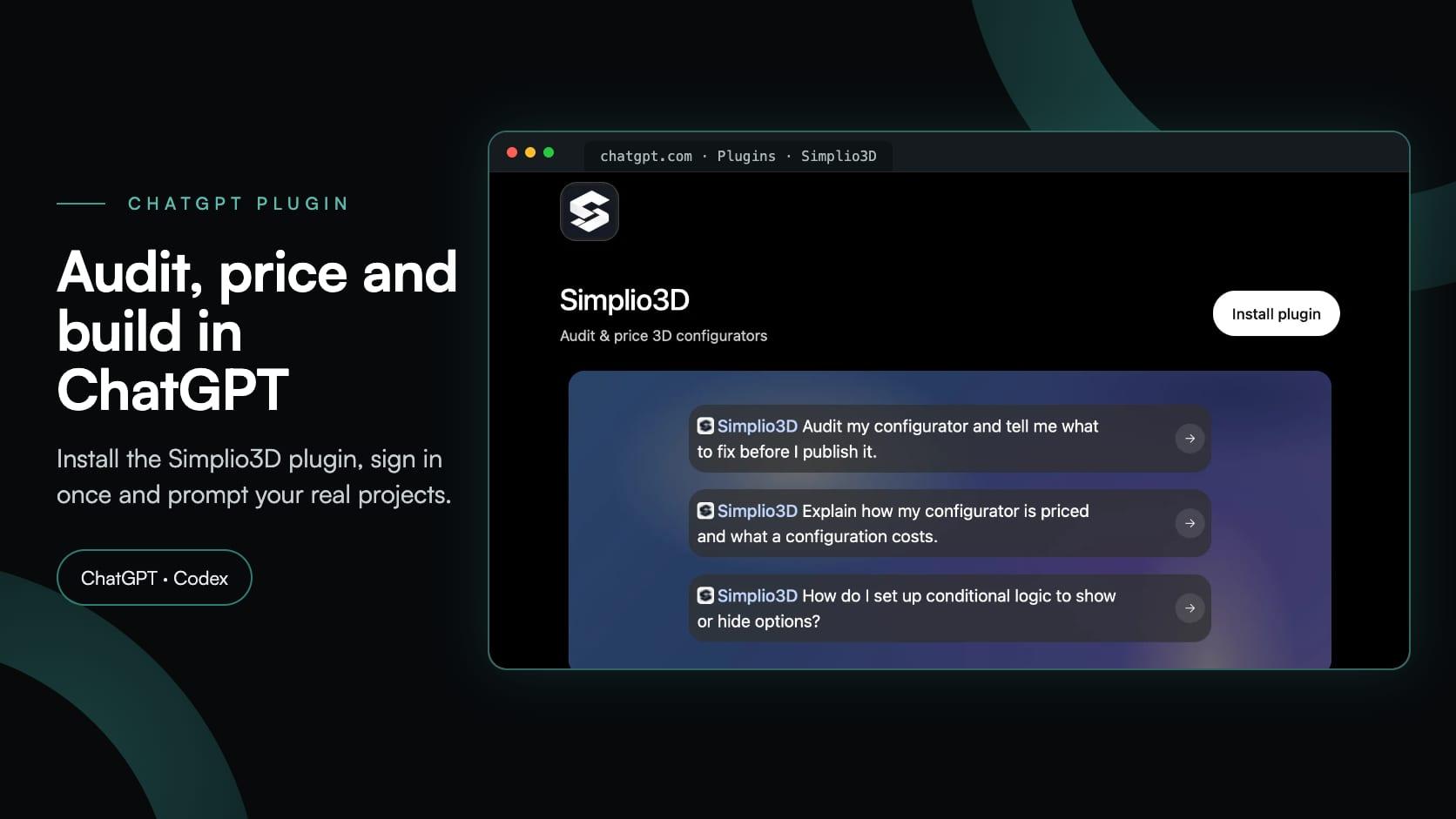
chatgptmcpaitutorial
A(z) Simplio3D bővítmény ChatGPT-hez: lépésről lépésre útmutató
Simplio3D·
Simplio3D mostantól hivatalos beépülő modullal rendelkezik a ChatGPT Beépülő modulok könyvtárában. A Simplio3D beépülő modul a ChatGPT-hez összeköti a ChatGPT-t az Ön Simplio3D munkaterületével, így a válaszokat a tényleges konfigurátorokból adja, nem pedig azokból a képernyőképekből és opciólistákból, amelyeket egyébként beillesztene a csevegésbe. Kérje meg, hogy a közzététel előtt ellenőrizzen egy projektet, magyarázza el, miért rejtett egy opció, vagy számítsa ki egy konfiguráció árát. Adjon írási hozzáférést, és ugyanabban a beszélgetésben projekteket is létrehozhat és módosíthat.
Ez az útmutató a beállítás minden képernyőjén végigvezeti Önt: a beépülő modul megkeresésétől a Simplio3D rendszeren történő hozzáférés jóváhagyásáig, majd elvégzi az első ellenőrzést is. A végén a konfigurátorok létrehozásához és kezeléséhez használható promptokat, valamint az Ön kezében maradó döntéseket is bemutatja.
A Simplio3D közzéteszi a beépülő modult az OpenAI beépülőmodul-könyvtárában, amelyet a ChatGPT és a Codex is használ. A telepítés két dolgot biztosít a ChatGPT számára:
https://app.simplio3d.ai/mcp. Az MCP, vagyis a Model Context Protocol, az a nyílt szabvány, amelyet az AI-alkalmazások külső eszközök meghívására használnak. A Claude, a Cursor és a VS Code ugyanahhoz a szerverhez kapcsolódik, ugyanazzal a bejelentkezéssel, jogosultságokkal és jóváhagyási szabályokkal: nincs külön ChatGPT-integráció.Semmit sem kell telepíteni a számítógépére, és a beépülő modul nem tárol API kulcsokat vagy jelszavakat. A Simplio3D minden kérést az előfizetési csomagja, a munkaterületben betöltött szerepe és az Ön által jóváhagyott hozzáférés alapján ellenőriz.
| Képesség | Mire használható | Próbálja megkérdezni |
|---|---|---|
| Munkaterület-navigáció | Megkeresi a projekteket, opciókat, anyagokat és 3D modelleket az Ön által használt nevek alapján, megjeleníti, mit módosított vagy javasolt az AI-asszisztens, és elmagyarázza a kapcsolati és jogosultsági üzeneteket | „Sorolja fel a Simplio3D projektjeimet.” |
| Konfigurátor-audit | Területenként auditálja a projektet, a 3D céloktól és szabályoktól az árazásig, az SKU-kig és az ajánlatkérő űrlapig, majd megmondja, hol javítható az egyes megállapítások az editorban | „Auditáld a konfigurátoromat, és mondd meg, mit javítsak ki, mielőtt közzéteszem.” |
| Rejtett opciók diagnosztikája | A projekt saját szabályai alapján megállapítja, miért rejtett egy opció, változat vagy 3D elem az adott választáskombináció esetén | „Miért nem választhatom ki a P120 profilt az ablak-konfigurátoromban?” |
| 3D célpontok ellenőrzése | Megerősíti, hogy minden olyan elem, amelyre egy opció, szabály vagy animáció hivatkozik, létezik a modellfájlban, és ismerteti a 3D jelenetet | „A beállításaim a modellben ténylegesen létező alkatrészekre mutatnak?” |
| Árazás és CPQ | Bemutatja, hogyan történik egy projekt árazása, beleértve az árrést, mennyiségi sávokat, kedvezményeket, díjakat, szállítást és adót; kiszámítja egy konfiguráció árát a(z) Simplio3D szerverén, és ellenőrzi az SKU-kat | „Mennyibe kerül az Eames szék diófa kivitelben és fekete bőrrel?” |
| Közzétételi készenlét | Kész vagy nem kész minősítést ad, valamint felsorolja, mit kell először javítani. Soha nem tesz közzé semmit | „Készen áll a mezkonfigurátorom a közzétételre?” |
| Simplio3D súgó | A hivatalos dokumentáció alapján megválaszolja a „hogyan kell” kérdéseket, és hivatkozást ad a használt oldalra | „Hogyan állíthatok be feltételes logikát az opciók megjelenítéséhez vagy elrejtéséhez?” |
Az alábbi képernyőképek ugyanazt a számozást követik.
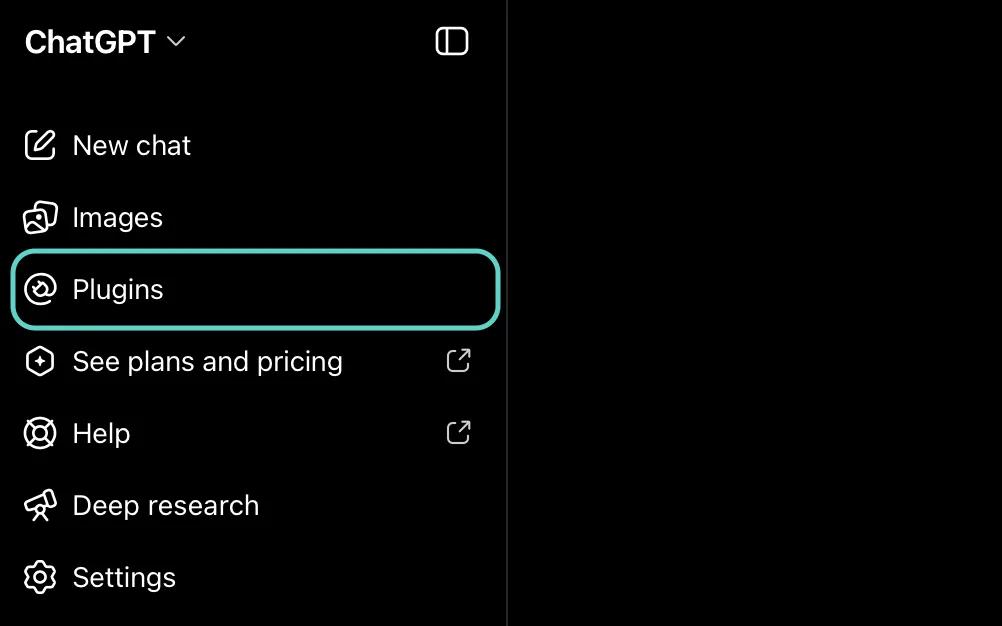
A ChatGPT oldalsávjában kattintson a Plugins elemre.
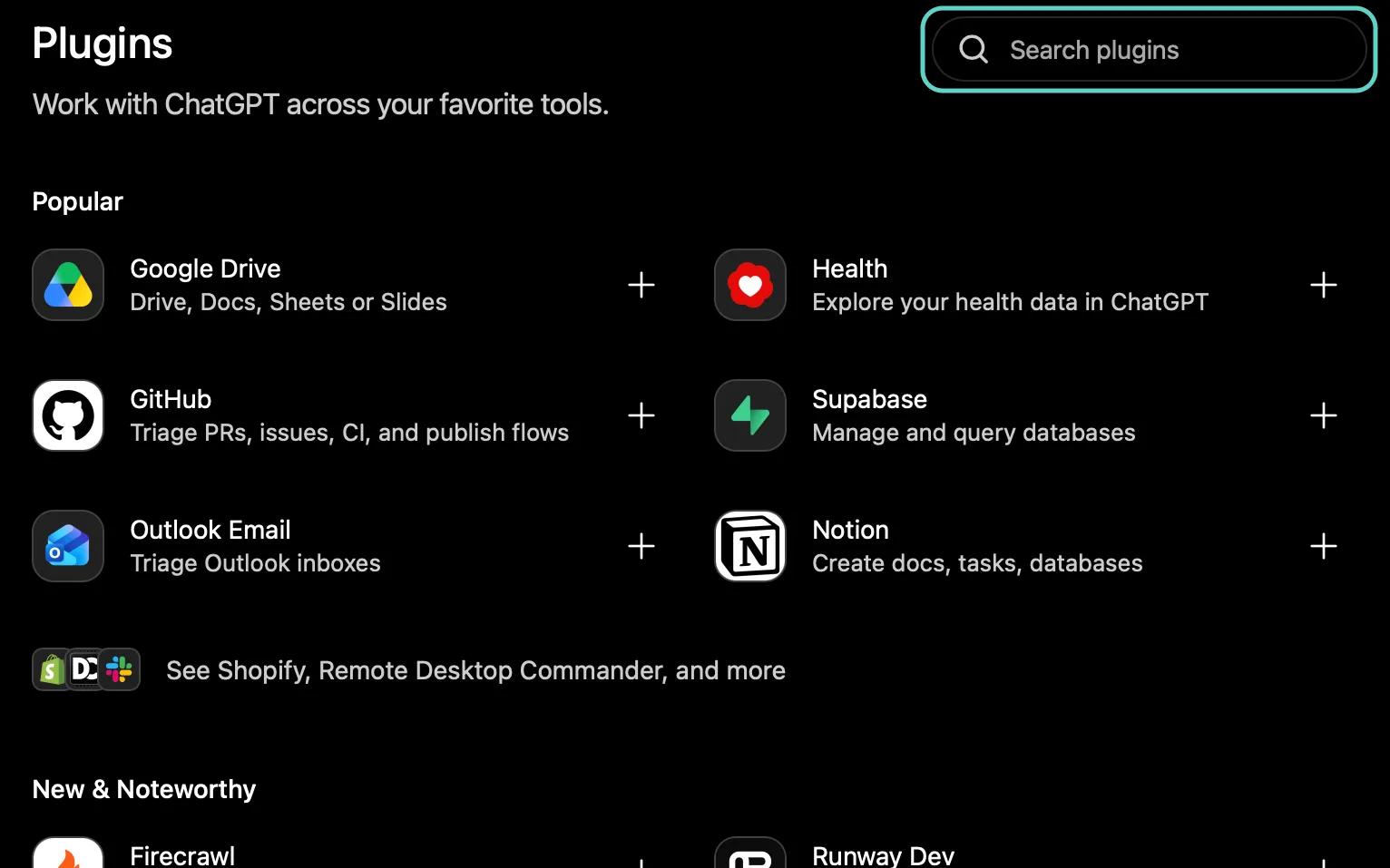
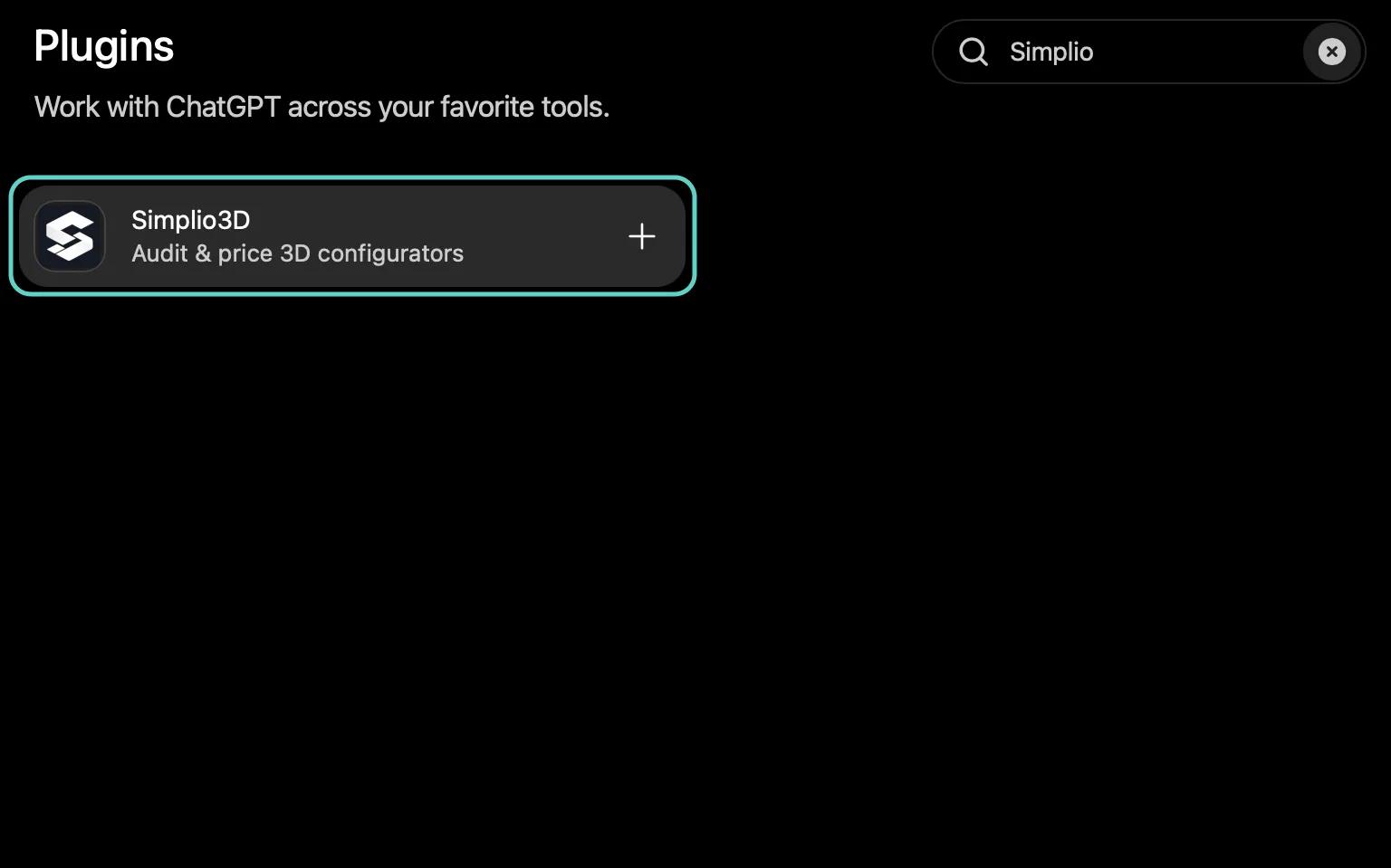
Írja be a(z) Simplio3D nevet a Search plugins mezőbe, majd kattintson a találatra: Simplio3D, 3D konfigurátorok auditálása és árazása.
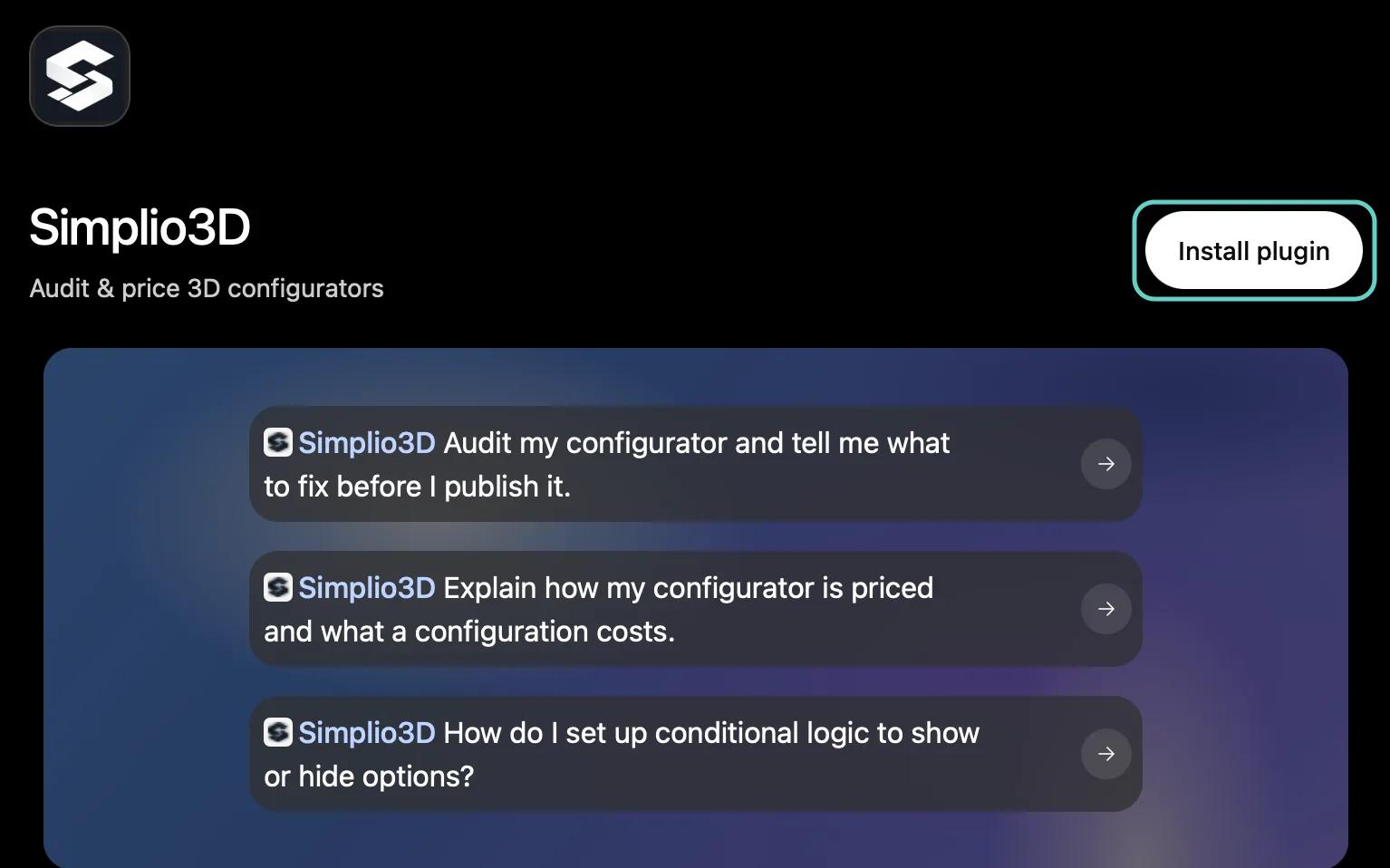
A beépülő modul oldala ismerteti a működését, és három promptot javasol. Kattintson a Beépülő modul telepítése gombra.
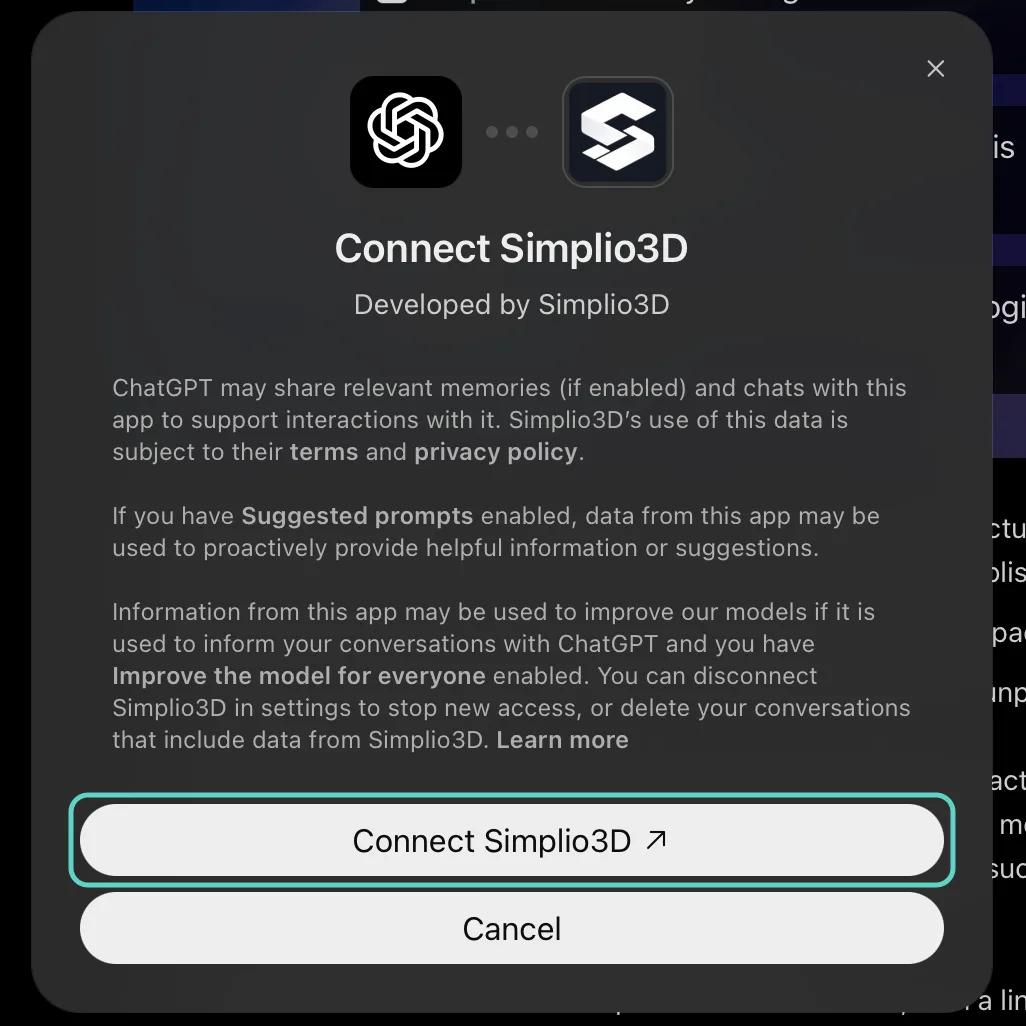
A ChatGPT elmagyarázza, milyen adatokat oszt meg a beépülő modullal. Kattintson a Simplio3D csatlakoztatása gombra; ekkor egy Simplio3D oldal nyílik meg egy új lapon.
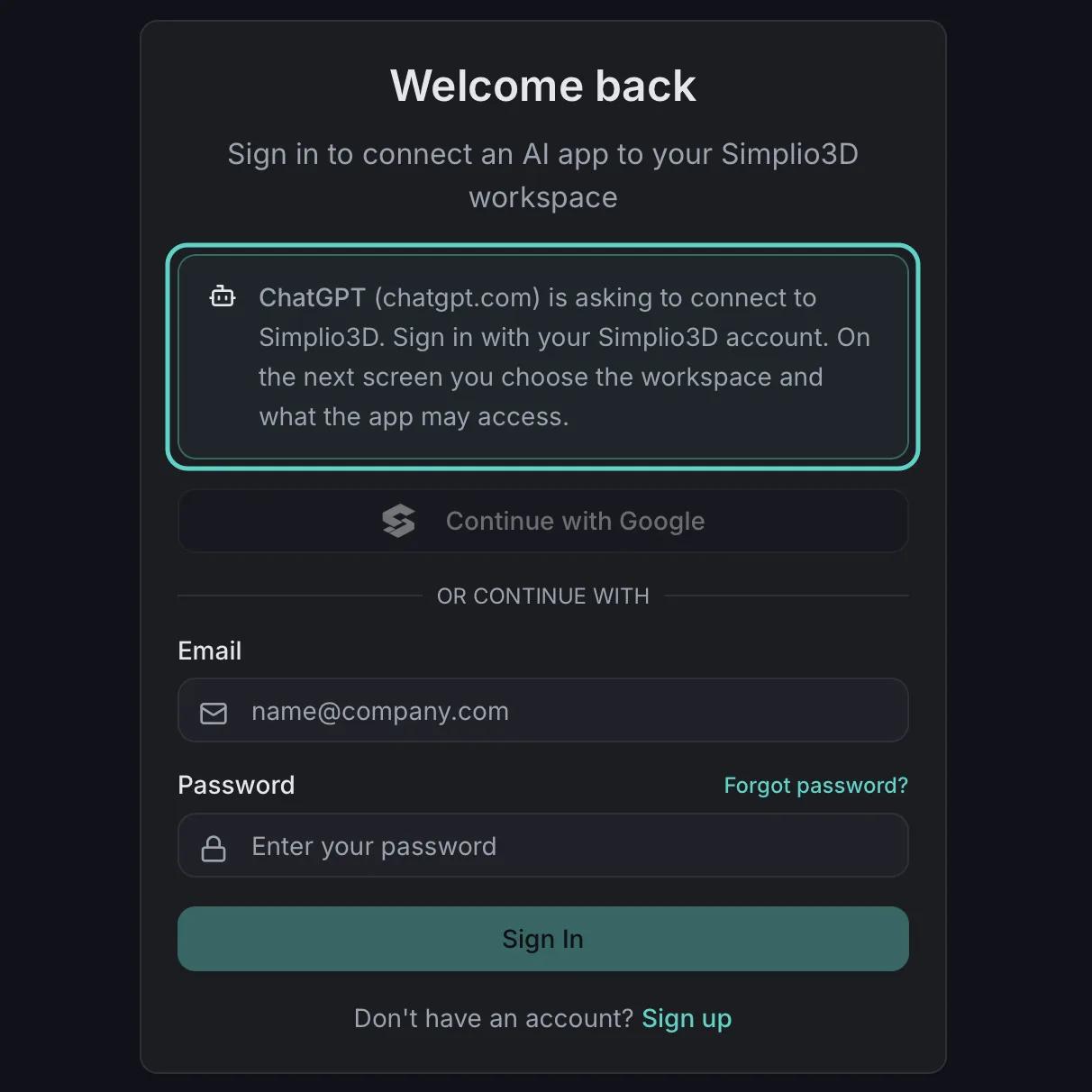
Jelentkezzen be Simplio3D-fiókjával, Google-fiókjával, illetve e-mail-címével és jelszavával. Az oldalon a ChatGPT az alkalmazásként szerepel, amely a csatlakozást kéri. Simplio3D jelszavát soha nem kell magában a ChatGPT-ben megadnia.
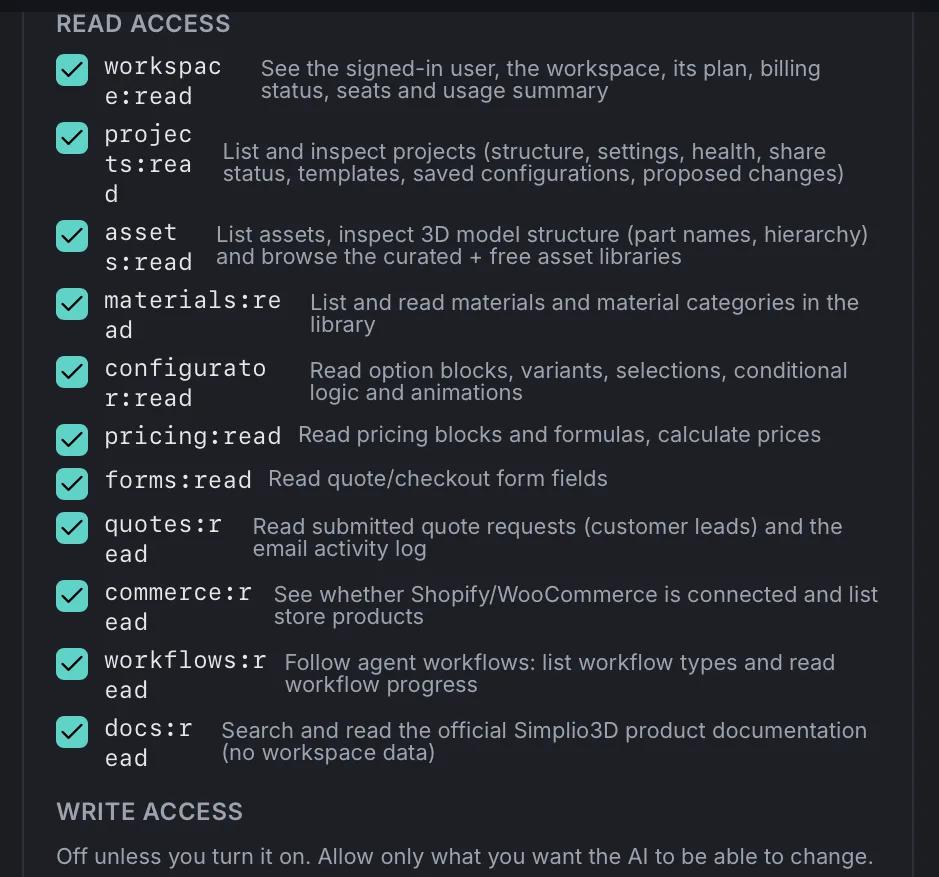
Válassza ki azt a munkaterületet, amelyben a ChatGPT-nek dolgoznia kell. Az olvasási hozzáférés már be van jelölve. Jelölje be az írási hozzáférést mindenhez, amit a ChatGPT-nek létre kell hoznia vagy módosítania kell – ahogyan azt a következő rész ismerteti –, majd kattintson az Engedélyezés gombra.
Visszatérve a ChatGPT-be, a bővítményoldalon Simplio3D telepítve jelenik meg. Kattintson a Próbálja ki a csevegésben lehetőségre, vagy az egyik javasolt kérésre.
A bejelentkezés után a Simplio3D jóváhagyási oldala megkérdezi, melyik munkaterületet használhatja a ChatGPT, és mit tehet ott. Az olvasási hozzáférés alapértelmezetten be van jelölve. Az ügyfél-ajánlatkérések és az áruház terméklistája mindaddig kikapcsolva marad, amíg be nem jelöli őket, ahogyan minden írási hozzáférés is. Ezzel az alapértelmezett beállítással a ChatGPT ellenőrizhet, magyarázhat, árat számolhat és kérdésekre válaszolhat, ezért a beépülő modul adatlapja a Simplio3D megoldást csak olvashatóként írja le.
Ha a ChatGPT-ből szeretne konfigurátorokat létrehozni és kezelni, jelölje be azoknál a területeknél az írási hozzáférést, amelyeket módosíthat, majd kattintson az Engedélyezés gombra. Az alábbi képernyőképeken minden jelölőnégyzet be van jelölve; Önnek csak azokra a területekre van szüksége, amelyeket használni tervez.
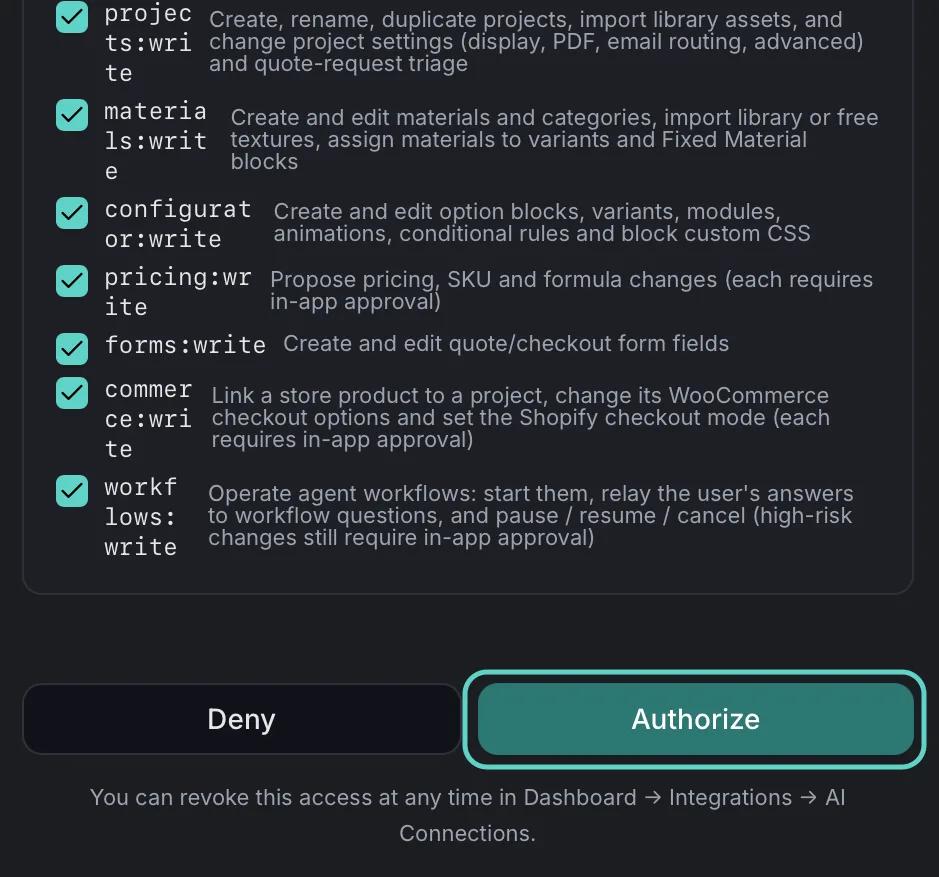
| Terület | Olvasási hozzáférés (az Ön számára bejelölve) | Írási hozzáférés (ha bejelöli) | Jelölje be az írási hozzáférést, hogy a ChatGPT |
|---|---|---|---|
| Projektek | Felsorolja a projekteket, és beolvassa azok beállításait, 3D-struktúráját, állapotát és megosztási státuszát | Projekteket hoz létre, nevez át és duplikál, sablonokat másol, könyvtári modelleket importál, valamint módosítja a projektbeállításokat | Új konfigurátor beállítása |
| Konfigurátor | Beolvassa az opcióblokkokat, változatokat, feltételes szabályokat és animációkat | Opcióblokkokat, változatokat, szabályokat és modulokat ad hozzá és szerkeszt | Opciók és megjelenítési/elrejtési szabályok hozzáadása |
| Anyagok | Beolvassa az anyagkönyvtárat és annak kategóriáit | Anyagokat hoz létre, importál és rendel hozzá | Felületek, szövetek és színek hozzáadása |
| Űrlapok | Beolvassa az árajánlat- és pénztári űrlapmezőket | Űrlapmezőket ad hozzá és szerkeszt | Az árajánlatkérő űrlap kialakítása |
| Árazás | Beolvassa az árazási blokkokat és képleteket, majd kiszámítja az árakat | Ár-, SKU- és képletmódosításokat javasol, amelyeket a Simplio3D rendszerben hagyhat jóvá | Árakat javasol |
| Munkafolyamatok | Többlépéses AI-feladatokat követ | Elindítja, megválaszolja, szünetelteti és leállítja őket | Brief alapján készít, vagy hosszabb feladatot futtat |
| Áruház | Alapértelmezés szerint kikapcsolva: hogy a(z) Shopify vagy a(z) WooCommerce csatlakoztatva van-e, valamint annak termékei | Terméklinket vagy pénztári módot javasol, amelyet Ön hagy jóvá | Konfigurátor összekapcsolása egy áruházi termékkel |
| Árajánlatkérések | Alapértelmezés szerint kikapcsolva: ügyfél árajánlatkérések és az e-mail-napló | Nincs írási hozzáférés | Semmi: csak akkor adjon olvasási hozzáférést, ha azt szeretné, hogy a ChatGPT lássa az érdeklődőit |
| Munkaterület, 3D eszközök, dokumentáció | Csomagja és felhasználói helyei, az eszköztár és a modellstruktúra, a hivatalos dokumentáció | Nincs írási hozzáférés | Semmi: ezek csak olvashatók maradnak |
A legtöbb létrehozási feladathoz jelölje be a Projektek, Konfigurátor, Anyagok és Űrlapok lehetőséget. Adja hozzá az Árazás lehetőséget, ha a ChatGPT-nek árakat is kell javasolnia, illetve a Munkafolyamatok lehetőséget hosszabb feladatokhoz, például egy brief alapján történő létrehozáshoz. Az Ajánlatkérések lehetőséget csak akkor jelölje be, ha a ChatGPT-nek el kell olvasnia az érdeklődői adatait: amit elolvas, az a ChatGPT-beszélgetés részévé válik, az ajánlatkérések pedig az ügyfelei nevét és elérhetőségeit is tartalmazzák.
A hozzáférés minden kapcsolathoz rögzített. Módosításához válassza le a Simplio3D kapcsolatot a ChatGPT beállításaiban, vonja vissza a régi kapcsolatot a Dashboard → Integrations → AI Connections alatt, majd csatlakozzon újra a kívánt jelölőnégyzetekkel.
A beépülő modul oldalán kattintson a Próbálja ki csevegésben gombra, vagy válasszon a három javasolt prompt egyikéből. A ChatGPT új csevegést nyit, amelyben a Simplio3D az üzenetéhez kapcsolódik, és a mező elején Simplio3D címkeként jelenik meg. Az első javaslat jól teszteli a kapcsolatot: „Ellenőrizd a konfigurátoromat, és mondd el, mit javítsak ki a közzététel előtt.”
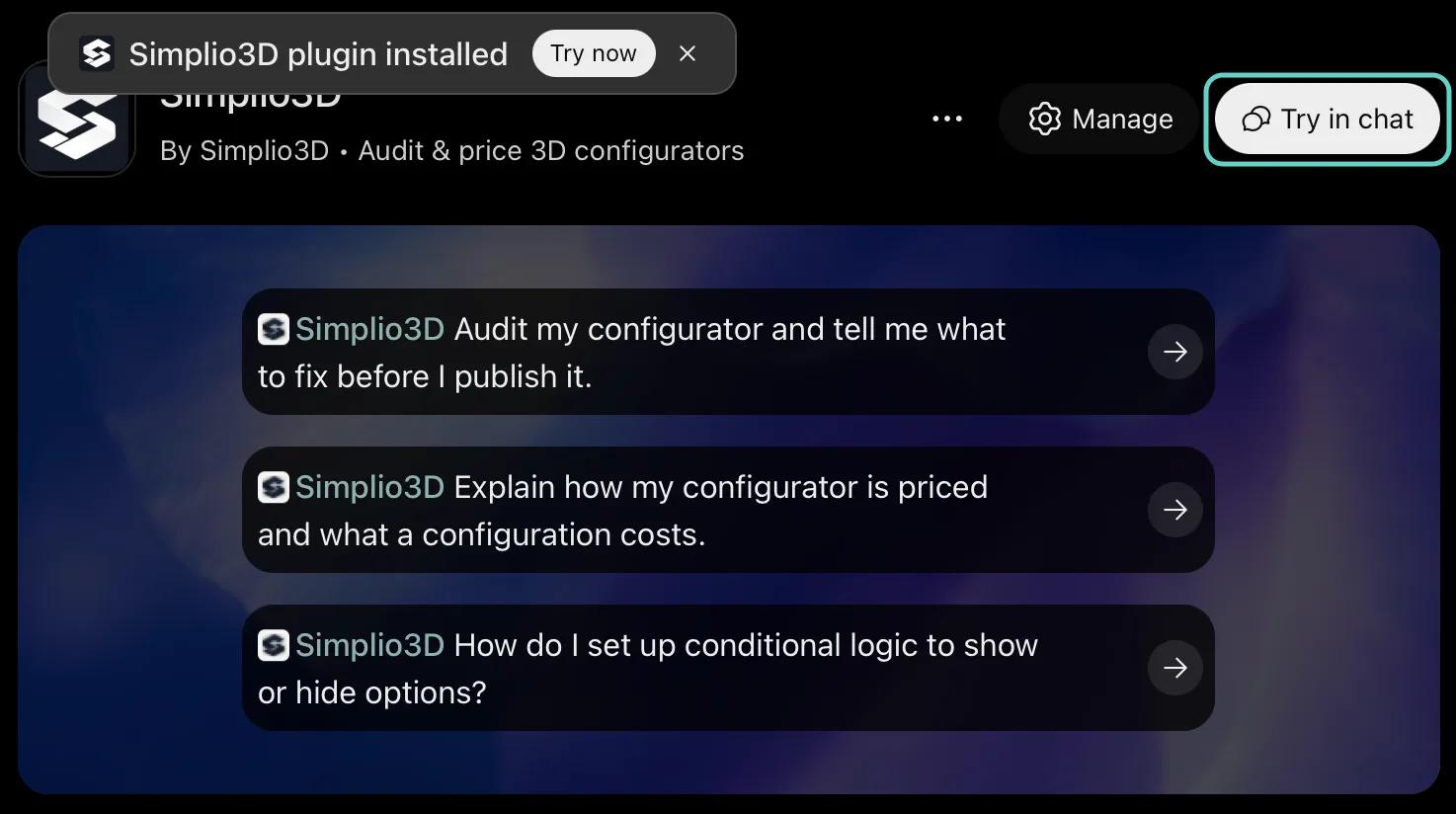
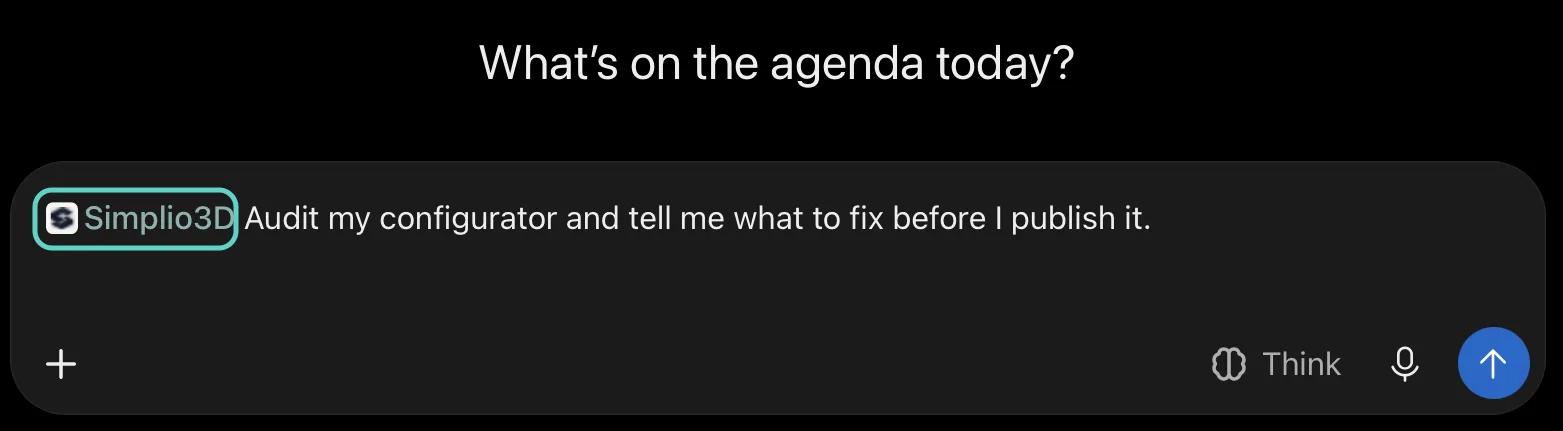
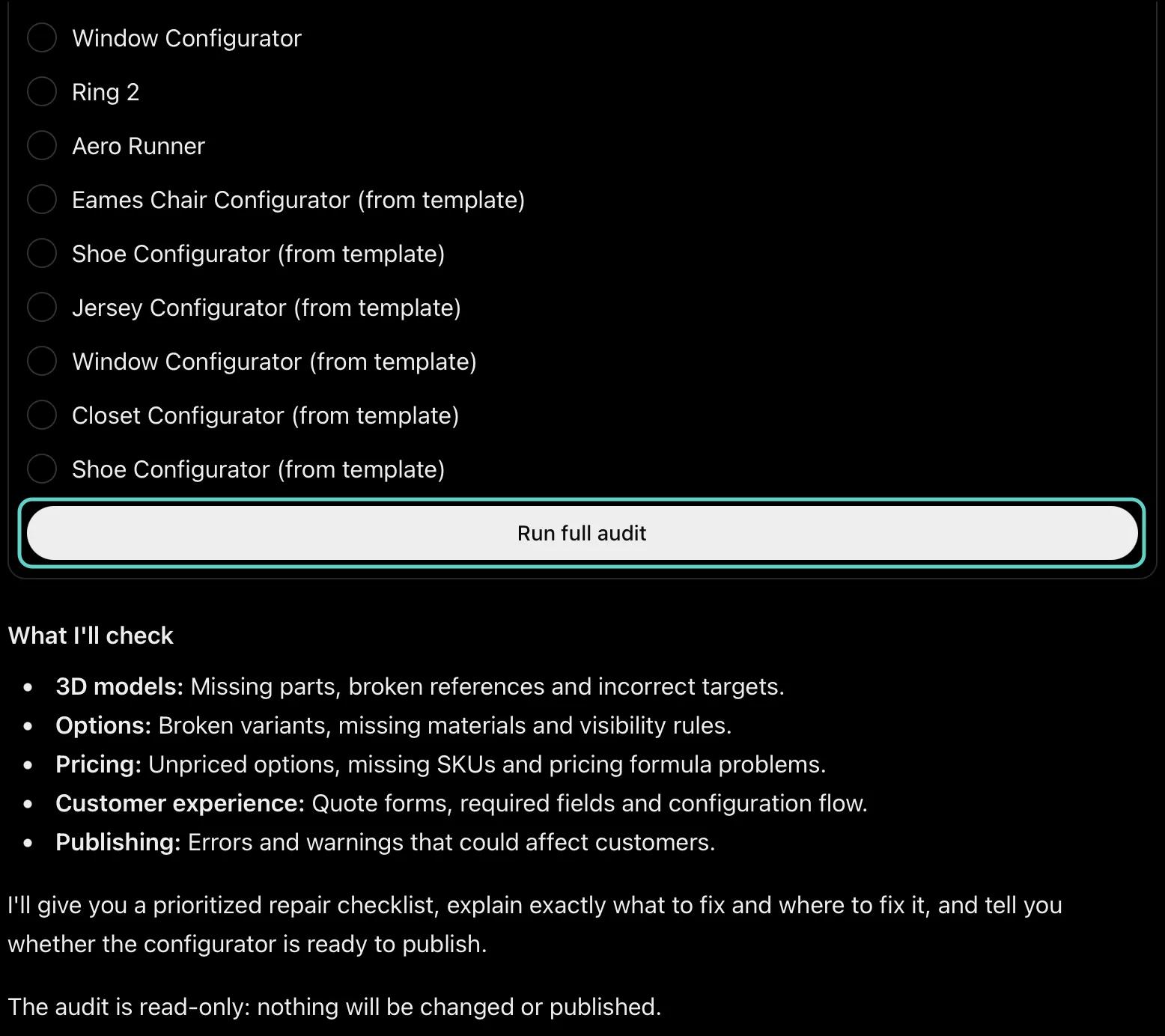
A ChatGPT felsorolja a csatlakoztatott munkaterület projektjeit, és megkérdezi, melyiket ellenőrizze. Válasszon ki egyet, majd válassza a Teljes ellenőrzés futtatása lehetőséget. Az ellenőrzés megnyitja a 3D modellfájlokat, és átvizsgál minden olyan alkatrészt, amelyre az opciók és szabályok hivatkoznak, majd ellenőrzi az opciókat, szabályokat és anyagokat, az árazást és SKU-kat, az ajánlatkérő űrlapot, valamint mindent, ami megakadályozhatná, hogy a projekt működjön az ügyfelek számára. Az eredmények területenként csoportosítva érkeznek: egyszerűen megfogalmazva, mi a hiba, hol található a szerkesztőben, hogyan javítható, illetve mely javítások biztonságos rendbetételek, és melyek igénylik az Ön döntését. A végén a ChatGPT megmondja, hogy a konfigurátor készen áll-e a közzétételre.
Az ellenőrzés csak olvas, ezért semmi sem módosul vagy kerül közzétételre. Ha írási hozzáférést adott, kérje meg a ChatGPT-t egy javítás elvégzésére, és ugyanabban a csevegésben végrehajthatja azt. A másik két javaslat az olvasási funkciók további lehetőségeit mutatja: a „Magyarázd el, hogyan történik a konfigurátorom árazása, és mennyibe kerül egy konfiguráció” végigvezeti Önt az árazási blokkokon és árat számol, míg a „Hogyan állíthatok be feltételes logikát az opciók megjelenítéséhez vagy elrejtéséhez?” kérdésre a Simplio3D dokumentációja alapján válaszol, az oldalra mutató hivatkozással együtt.
Írási hozzáféréssel a ChatGPT ugyanazokat a Simplio3D eszközöket használja, mint az irányítópult AI-funkciói, így minden általa létrehozott elem egy normál projekt, amelyet megnyithat és szerkeszthet a szerkesztőben. Új konfigurátort négyféleképpen indíthat:
A kezelés ugyanígy működik: átnevezheti, átrendezheti vagy bővítheti az opciókat, hozzáadhat szabályokat és űrlapmezőket, valamint megkérdezheti, mit módosított eddig az AI.
| Kérdezze meg a ChatGPT-t | Amit kap | A szükséges hozzáférések |
|---|---|---|
| „Melyik Simplio3D sablonnal kezdhetek?” | Az aktuális sablonkatalógus, minden sablon kategóriájával és projekttípusával | Olvasás (Önnek előre bejelölve) |
| „Hozzon létre egy konfigurátort a Closet sablonból, és nevezze el Walnut Wardrobe-nak.” | Egy új, még nem publikált projekt a sablon jelenetével, beállításaival, árazásával és űrlapjával | Projektek (írás) |
| „Adjon hozzá egy Handles beállítást a Walnut Wardrobe-hoz Brass, Black és Chrome változatokkal.” | Egy új beállításblokk három változattal | Konfigurátor (írás), valamint Anyagok a felületek létrehozásához vagy hozzárendeléséhez |
| „A Mirror beállítás csak akkor jelenjen meg, ha a Sliding doors van kiválasztva.” | Egy megjelenítés/elrejtés szabály, amelyet bármely másikhoz hasonlóan megnyithat és szerkeszthet | Konfigurátor (írás) |
| „Adja hozzá a Vállalat és Telefonszám mezőket az árajánlatkérő űrlaphoz.” | Két új űrlapmező | Űrlapok (írás) |
| „Állítsa a Diófa gardróbszekrény alapárát 1,450-ra.” | Javaslat, amelyet az Simplio3D AI-változtatások részében jóváhagyhat vagy elutasíthat | Árazás (írás) |
| „Mit módosított ma a Diófa gardróbszekrényen?” | Az AI módosítási előzményei: mi lett alkalmazva, javasolva vagy visszavonva, és mi vonható még vissza | Olvasás (Önnek előre bejelölve) |
| „Készen áll a Walnut Wardrobe a közzétételre?” | Egy készen áll / még nem áll készen értékelés és egy teendőlista. A közzététel továbbra is az Ön kezében marad | Olvasás (Önnek előre bejelölve) |
Minden kérésben nevezze meg a projektet, és kérjen bizonyítékot, amikor az fontos – például arra, hogy melyik szabály rejt el egy opciót, vagy hogy egy anyag mely részekre kerül. A ChatGPT az elmentett projektjét olvassa, így a szerkesztőben egy pillanattal korábban végzett módosítás a mentés után megjelenik.
Az írási hozzáférés lehetővé teszi, hogy a ChatGPT létrehozzon dolgokat, de az ügyfeleket érintő döntések továbbra is Önnél maradnak:
Az árakat a Simplio3D szervere számítja ki, az esetleges korlátozások figyelembevételével, és a végső mérvadó információt az élő előnézet adja.
Igen. A Simplio3D a ChatGPT Plugins könyvtárában teszi közzé, ahol Simplio3D által fejlesztettként szerepel. A Simplio3D saját szerveréhez kapcsolódik, és a Simplio3D saját oldalán jelentkezik be, amely a ChatGPT-t nevezi meg kapcsolódást kérő alkalmazásként.
A Starter, Pro és Enterprise csomagokkal, valamint a 30 napos próbaverzióval, megerősített e-mail-címmel rendelkező fiók esetén. A Starter csomagban a ChatGPT a vezérlőpult csomagszabályait követi, ezért nem hozhat létre Modular projekteket és nem duplikálhat projekteket.
Csak akkor, ha engedélyezi. A csatlakoztatás olvasási hozzáférést kér, ahogyan azt az adatlap is leírja. Jelölje be az írási hozzáférést egy területhez a(z) Simplio3D jóváhagyási oldalán, és a ChatGPT ott projekteket hozhat létre és módosíthat, miközben minden módosítás vagy törlés előtt engedélyt kér Öntől.
Nem. Nem tud projektet közzétenni, megosztani vagy törölni. Az árak, SKU-k és képletek módosítása, a törlések, tömeges szerkesztések és áruházi hivatkozások csak javaslatként jelennek meg, amelyeket az Simplio3D irányítópult AI-módosítások részében hagyhat jóvá vagy utasíthat el.
Szüntesse meg a Simplio3D kapcsolatát a ChatGPT beállításaiban, majd vonja vissza a kapcsolatot az Irányítópult → Integrációk → AI-kapcsolatok menüpontban: a kapcsolat megszüntetése kizárólag a ChatGPT-ben nem vonja vissza azt a(z) Simplio3D rendszerében. A hozzáférés módosításához csatlakozzon újra a bővítmény oldaláról, és jelölje be a kívánt lehetőségeket. Csapatmunkaterületen a Viewer szerepkör csak olvasási hozzáféréssel rendelkezik.
Nem. Jelentkezzen be a(z) Simplio3D rendszerébe, és hagyja jóvá a hozzáférést a(z) Simplio3D saját oldalán. Soha nem kell kulcsot, tokent vagy jelszót beillesztenie a ChatGPT-be.
Csak azt, amit a ChatGPT elküld egy Simplio3D eszköznek: az eszköz nevét és a bemeneteit, például egy projekt nevét vagy egy új árat. A(z) Simplio3D megőrzi az elvégzett módosításokat, valamint az eszközhívások 30 napos naplóját, amely a bemenetek nevét rögzíti, nem az értéküket. A ChatGPT csatlakoztatási párbeszédablaka ismerteti, mit oszt meg és őriz meg az OpenAI.
Igen. Ugyanaz a bővítmény csatlakoztatja a ChatGPT-t és a Codexet, az OpenAI kódoló ügynökét, a(z) Simplio3D rendszerhez. Minden alkalmazás saját kapcsolattal rendelkezik, amelyeket külön-külön megtekinthet és visszavonhat az AI-kapcsolatok alatt.
A Claude-hoz készült Simplio3D bővítmény ugyanahhoz a szerverhez csatlakozik, és tartalomkészítési és anyagkezelési képességekkel bővíti a Claude-ot, így az egy prompt alapján konfigurátort tud létrehozni.
Minden más MCP-kliens, a Cursor-tól a GitHub Copilotot használó VS Code-ig, hatókörrel rendelkező tokennel csatlakozik. Az útmutató mindegyiket bemutatja.
A Projektek oldalon az AI-val történő generálás egy rövid leírás alapján elkészíti a konfigurátor vázlatát, saját AI-fiók nélkül.
Útmutatók, oktatóanyagok és hírek a Simplio3D csapatától.
Simplio3D a G2 szerint High Performer és Easiest Admin minősítést kapott
Örömmel jelentjük be, hogy a Simplio3D elismerést kapott a G2-től, a vezető szoftverértékelő platformtól: a G2 Gridben elnyerte a High Performer és az Easiest Admin jelvényt is.
Zakeke-alternatívák 2026-ban: 7 termékkonfigurátor összehasonlítása
Zakeke-alternatívát keres? Ismerje meg, mit kínál ma a Zakeke, mikor érdemes mellette maradni, valamint hét alternatíva összehasonlítását 3D, szabályok, üzletek és közzétett árak alapján.
A 10 legjobb termékkonfigurátor szoftver 2026-ban (előnyök és hátrányok összehasonlítása)
Gyakorlati összehasonlítás tíz termékkonfigurátor-platformról — mire készült valójában mindegyik, miben különböznek a vizualizáció, az árazási logika és az integráció terén, valamint hogyan állíthat össze rövidlistát egy negyedév elvesztegetése nélkül.
Simplio3D termékkonfigurátor-bővítmény a WordPress platformhoz
Ágyazzon be egy 3D termékkonfigurátort a WordPress platformon, és tegye lehetővé, hogy ügyfelei a konfigurált terméket közvetlenül a WooCommerce kosárba helyezzék — az Ön saját szabályai által kiszámított áron.
Simplio3D szerepel a Gartner Innovation Insight for Visual Configuration jelentésében
A 2020-as Innovation Insight for Visual Configuration jelentésben Simplio3D első alkalommal szerepel a vizuális konfigurációs szolgáltatók listáján, termékkonfigurációs szoftvermegoldást nyújtó vállalatként.
Használjon saját 3D termékkonfigurátort az értékesítés ösztönzésére és árajánlatok közvetlen, webhelyéről történő készítésére
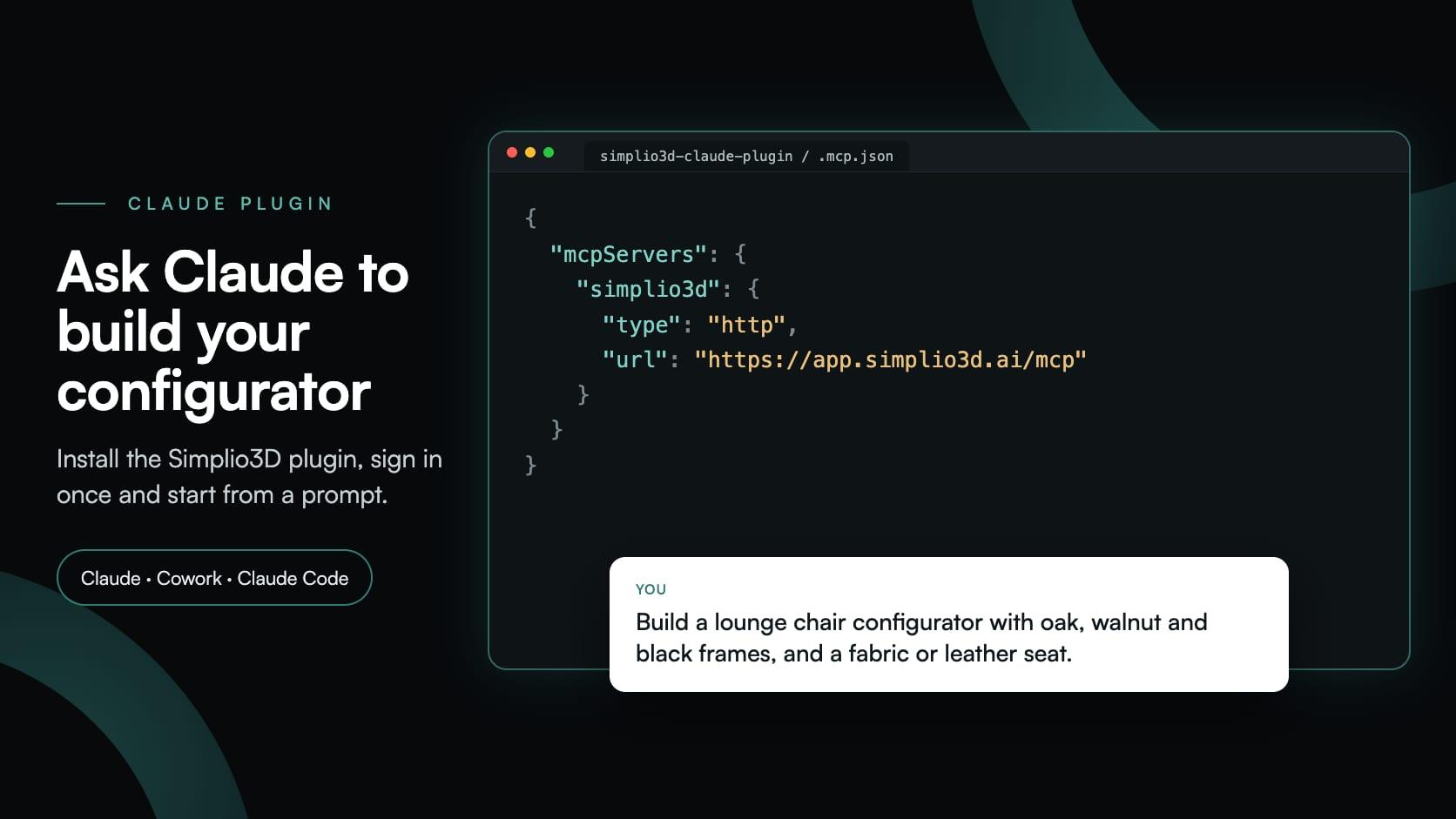
Telepítse a(z) Simplio3D beépülő modult a Claude-ban, jelentkezzen be egyszer, és hozzon létre egy prompt alapján első 3D termékkonfigurátorát: beállítás, jogosultságok, az első promptok, valamint ami az Ön kezében marad.
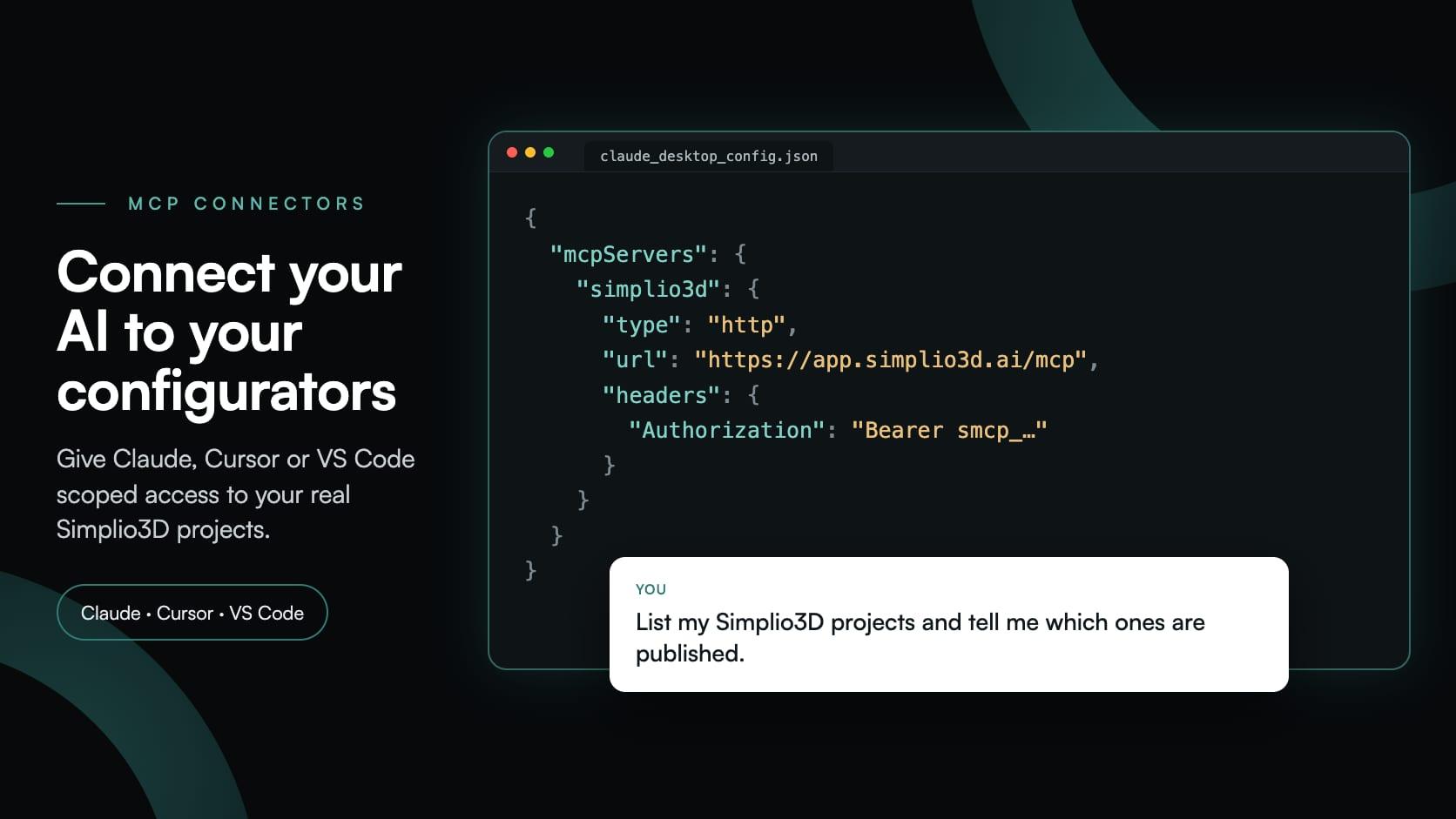
Az MCP-csatlakozók lehetővé teszik, hogy a Claude, a Cursor vagy a VS Code az Ön valós Simplio3D projektjeivel dolgozzon. Ismerje meg, mit olvashat és módosíthat egy csatlakoztatott ügynök, hogyan működik a jóváhagyás, és hogyan csatlakoztathat egyet.
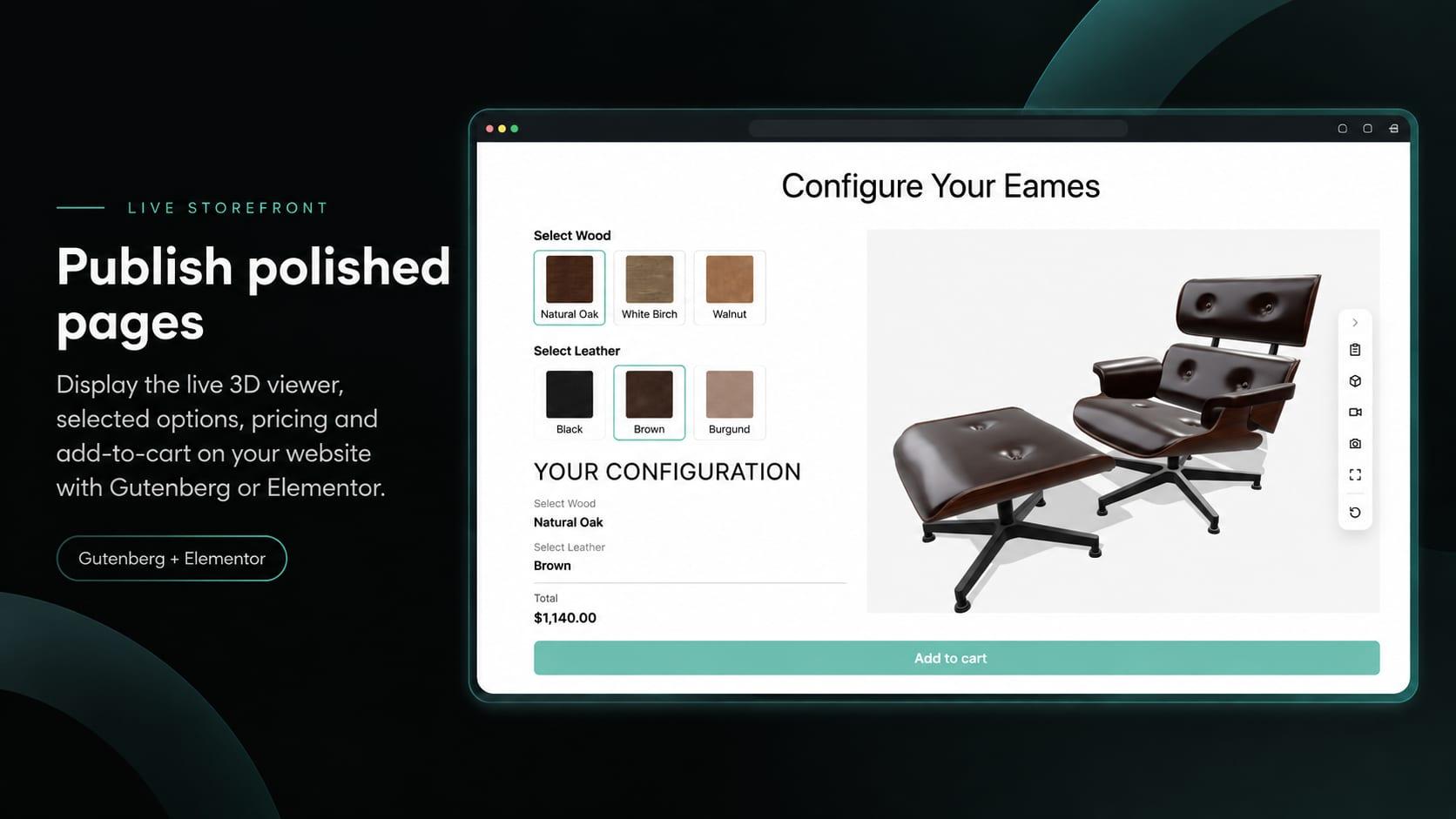
Helyezze el a(z) Simplio3D megjelenítőt, opciókat, árat, összesítőt és a Kosárba gombot az Elementorban az ingyenes Shortcode widgettel: keresse meg az azonosítókat, építse fel az elrendezést, és kapcsolja össze a(z) WooCommerce rendszert.