

Tilbage til blog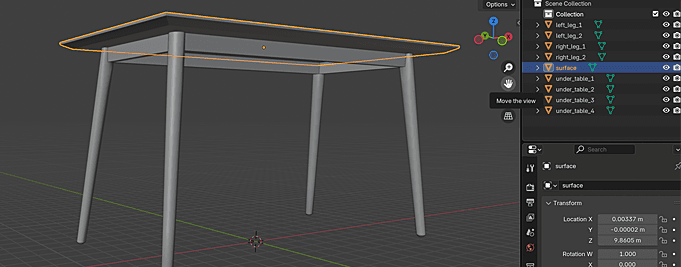
3d modelstutorialworkflow
Forberedelse af 3D-modeller til Simplio3D: En praktisk guide
Simplio3D·
En konfigurationsværktøj er kun så godt som den model, der ligger under det. Du kan bygge perfekt optionslogik og prissætning oven på et dårligt forberedt mesh og stadig ende med dele, der ikke kan ændres i farve, gravering, der strækker sig over en søm, eller et produkt, der ændrer størrelse til noget, ingen kan fremstille.
At forberede en model til Simplio3D er ikke bare at eksportere en fil. Den skal være struktureret, så konfigurationsværktøjet kan adressere de rigtige dele, kortlagt, så teksturer og kundernes kunstværker lander korrekt, optimeret, så den kan køre i en browser, og formateret, så platformen kan læse den.
Denne guide dækker de fire trin, der betyder noget, i den rækkefølge, de betyder noget, plus de detaljer, der ofte bliver opdaget for sent.
Udfør disse i rækkefølge — hver enkelt begrænser den næste.
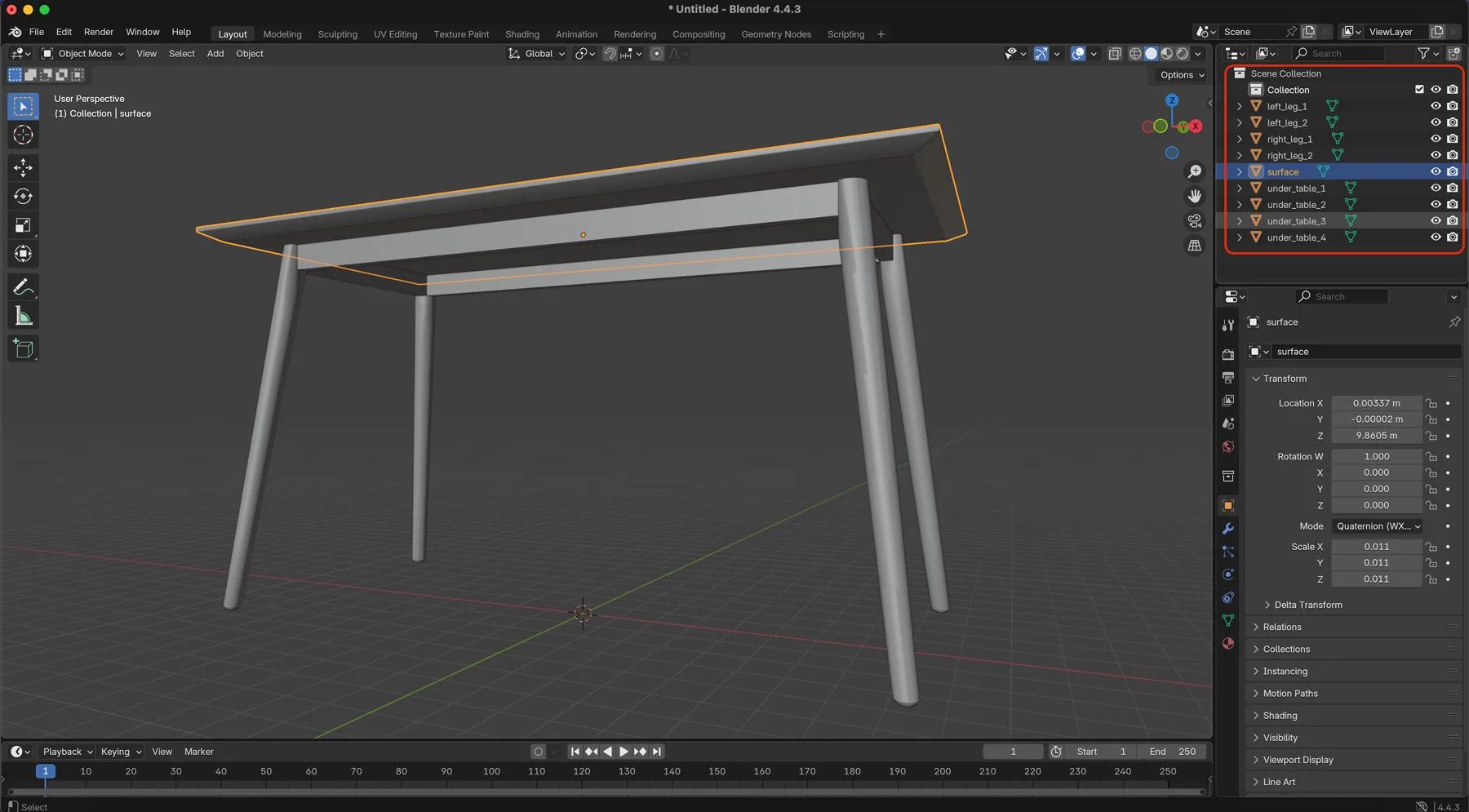
Strukturer modellen ved at navngive og adskille dele logisk i din 3D-editor. Dette bestemmer, hvordan brugerne kan interagere med hver del: en køkkenkniv opdelt i "blad" og "håndtag" kan konfigureres separat; den samme kniv som en svejset mesh kan ikke. Klar navngivning fremskynder også opsætningen af konfigurationsværktøjet betydeligt på komplekse produkter.
UV-kortlægning er ikke kun for teksturer. Det er det, der gør billedupload og tekstgravering muligt overhovedet. For Upload- og Tekstblokke skal kortlægningen være kvadratisk — et 1:1 billedforhold — ellers vil kunstværket blive forvrænget. Kortlæg med omtanke: fremhæv kun de områder, hvor brugerne faktisk interagerer, såsom graveringsteder og billedzoner.
Modellen kører i en browser, så budgetter derefter. Brug .glb eller .gltf, som er optimeret til web, eller .obj. Minimér polygoner ved hjælp af LOD-teknikker, centrer modellen ved origo (0,0,0), og undgå ikke-understøttede konstruktioner som grupper. Skulpturer i høj detalje, hvis det er nødvendigt, men eksporter en lavere opløsningsversion til konfiguratøren.
Hvor pivoten sidder bestemmer, hvordan en del opfører sig, når den skaleres eller roteres. Får du dette forkert, vokser et ændret skab i den forkerte retning, eller en roterende komponent kredser om et punkt uden for sig selv. Ret det før upload i stedet for at arbejde rundt om det senere.
Dette er det trin, folk undervurderer. UV-koordinater fortæller renderer, hvordan et fladt billede vikles om en tredimensionel overflade. Uden dem har et materiale ingen steder at sidde; med dem dårligt udført, sidder alt det forkerte sted.
To Simplio3D funktioner afhænger direkte af det:
Begge har brug for kvadratiske, 1:1 UV-kortlægning på det ønskede område. En strakt UV-ø producerer strakt kunstværk, og ingen mængde konfiguration kan rette det efterfølgende.
Det praktiske råd er at kortlægge med hensigt. I stedet for at afvikle hele produktet ensartet, giv generøse, uforvrængede UV-områder til de zoner, kunderne vil dekorere — graveringområdet, trykpanelet, logoets placering — og lad resten af modellen tage det, der er tilbage.
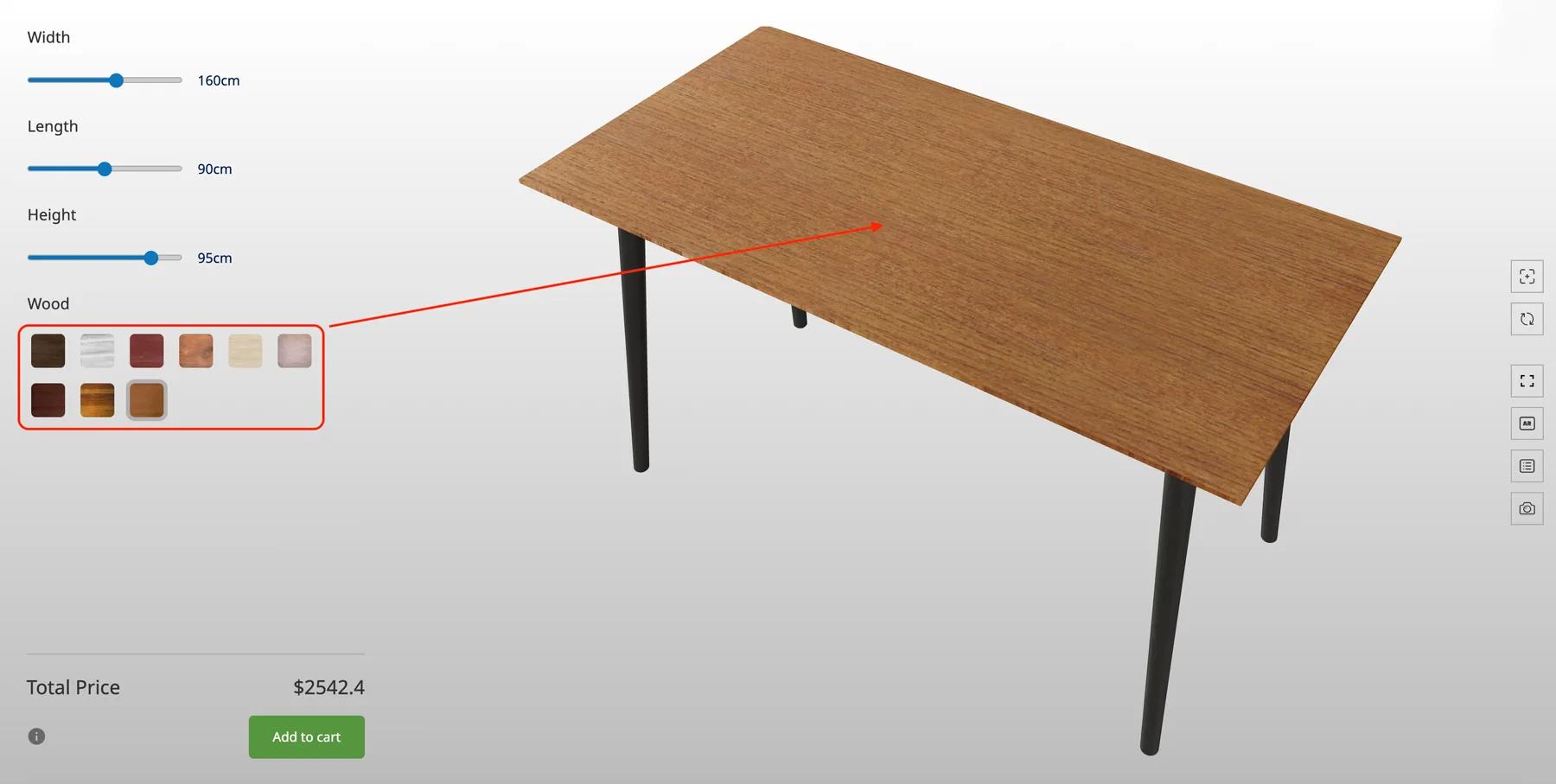
Dimension-drevne produkter — borde, skabe, skuffer, hylder og byggeelementer som vinduer, døre, skure og tage — er afhængige af Nummer Input optionsblok, som skalerer modellen på X-, Y- eller Z-aksen, når kunden indtaster en værdi.
Skalering afslører hver genvej i en model. To ting betyder noget:
Få begge dele rigtige før upload, og adfærden ved ændring af størrelse er forudsigelig. Får du dem forkert, vil ingen mængde konfiguration få en 1800 mm version af produktet til at se ud som den 1200 mm.
Organiser 3D-aktiver og teksturer i kategorier fra starten. Det gør materialer lettere at administrere, og materialer kan derefter tilføjes i bulk til en konfigurationsværktøj efter kategori i stedet for én ad gangen.
Orienteringsproblemer — en omvendt eller roteret import — kan rettes direkte i Simplio3D, så en dårlig eksportakse ikke betyder en tur tilbage til din 3D-editor.
CAD-formater som .step og .stl skal ofte konverteres, før de er nyttige. Blender, Rhino og SketchUp håndterer dette; eksporter til .glb eller .gltf for den bedste webydelse.
Skulpturér og behold detaljerne i din kildefil, og eksporter derefter en decimeret version til konfiguratøren. Blenders Decimate-modifikator eller en mesh-kompressor udfører reduktionen.
Modellering af versioner giver dig mulighed for at udskifte en opdateret fil, mens du bevarer konfigurationen bygget omkring den, så en produktopfriskning ikke betyder, at projektet skal genopbygges.
3D-modelversionerMaterialebiblioteket leverer opskrifter til metaller, træsorter, stoffer, glas og plast. At matche dine navne til dem gør genbrug på tværs af en produktlinje meget hurtigere.
MaterialeeksemplerSimplio3D importerer flere formater; de er ikke lige gode valg.
| Format | Brug det til | Noter |
|---|---|---|
| GLB | Standardvalget til web | Enkelt binært fil med geometri, materialer og teksturer samlet — optimeret til realtidsrendering |
| GLTF | Weblevering hvor aktiver forbliver adskilt | Samme moderne pipeline som GLB med eksterne teksturfiler |
| FBX | Udveksling fra DCC-værktøjer | Bredt understøttet; konverter til GLB for levering hvor du kan |
| OBJ | Simpel statisk geometri | Ingen moderne materialmodel — forvent at genopbygge materialer i platformen |
| STL | Geometri fra CAD og printarbejdsgange | Geometri kun: ingen UV'er, ingen materialer. Kræver forberedelse, før det kan konfigureres |
| DAE | Legacy interchange | Understøttet; GLB eller GLTF er at foretrække til nyt arbejde |
| ZIP | En model plus dens teksturfiler | Praktisk når teksturer sendes sammen med mesh'en |
Arbejd igennem den liste før upload, og det meste af konfigurationsværktøjets opsætning bliver samling snarere end fejlfinding.
Modelforberedelse er stadig en håndværksopgave — intet genererer et vel-topologiseret, korrekt pivotet mesh fra ingenting. Men når modellen er i platformen, kan Simplio3D generere et fungerende konfigurationsværktøj fra en produktbeskrivelse, hvilket giver dig en startstruktur i stedet for et tomt projekt, og dens AI-assistent kan revidere en eksisterende konfigurationsværktøj for optionsdækning og huller i betinget logik.
For teams, der administrerer store kataloger, tillader MCP-serveren en assistent som Claude at oprette forbindelse med et afgrænset token og inspicere 3D-modeller og projekter direkte — nyttigt til at kontrollere, at en batch af ny-uploadede modeller er tilsluttet konsekvent.
GLB eller GLTF hvor det er muligt. Begge er optimeret til web; GLB samler geometri, materialer og teksturer i en enkelt fil. OBJ, FBX, STL, DAE og ZIP-arkiver understøttes også.
Næsten altid UV-mapping. Upload og tekstblokke kræver kvadratisk, 1:1 UV-mapping på det målrettede område — en strakt UV-ø producerer strakt kunstværk uanset kildebilledet.
Der er ikke et enkelt tal, da det afhænger af enheden. Den praktiske tilgang er at holde en højdetaljeret master og eksportere en decimeret version til konfigureringsværktøjet, ved at bruge LOD-teknikker til at reducere, hvor detaljen ikke vil blive set.
Kun de dele, du ønsker at kontrollere. Alt, der har brug for sin egen farve, materiale, synlighedsknap eller uafhængig skalering, skal være en separat, korrekt pivoteret del.
Ja. Orienteringen kan justeres direkte i platformen, så en eksportaksefejl kræver ikke en tur tilbage til din 3D-editor.
Ja. Modelversionering erstatter 3D-filen, mens konfigurationen omkring den bevares.
Når modellen er forberedt, samles muligheder, betinget logik og priser visuelt i editoren.
Waterloo Healthcare leverede CAD-filer, der blev behandlet og eksporteret til .gltf for renderingsydelse.
Ejer en 3D-produktkonfigurator for at øge salget og generere tilbud direkte fra dit websted

What MCP connectors are and how to connect Claude, Cursor or VS Code to Simplio3D: scopes, approval for risky changes, and prompts that audit configurators.

Add a Simplio3D product configurator in Elementor with the free Shortcode widget: find your ids, build the layout, connect WooCommerce and fix common issues.

De beslutninger, der bestemmer, om et konfiguratorprojekt lykkes — definere kravene, vælge projekttypen, bygge muligheder, logik og prissætning, og hvor AI nu udfører arbejdet.