

Tilbage til blog
shopifyintegrationsproductnews
Simplio3D Shopify-appen er nu på Shopify App Store
Simplio3D·
Simplio3D er nu på Shopify App Store. Simplio3D Shopify-appen, som har været angivet på apps.shopify.com/simplio3d siden 11. november 2026, bringer din 3D-produktkonfigurator direkte ind i Shopify. Du installerer den fra din Shopify-administration, forbinder din Simplio3D-konto og tilføjer konfiguratoren til dit tema med blokke, der bruger butikkens egne skrifttyper, farver og knapper.
Kunder vælger materialer, farver, størrelser og tekst, ser hvert valg på 3D-modellen og tilføjer det konfigurerede produkt til kurven med alle valg vedhæftet. Dette indlæg gennemgår, hvad appen tilføjer, hvordan du installerer den, hvilke blokke du kan placere i dit tema, hvordan den konfigurerede pris når kurven, og hvad abonnementerne koster.
Der er to måder at forbinde Simplio3D med Shopify på, og appen i Shopify App Store er den anbefalede. Her er, hvad den giver dig:
Det fungerer stadig at forbinde din egen Shopify-app med et Client ID og en hemmelig nøgle for en butik, du selv ejer. Tabellen nedenfor sammenligner de to muligheder.
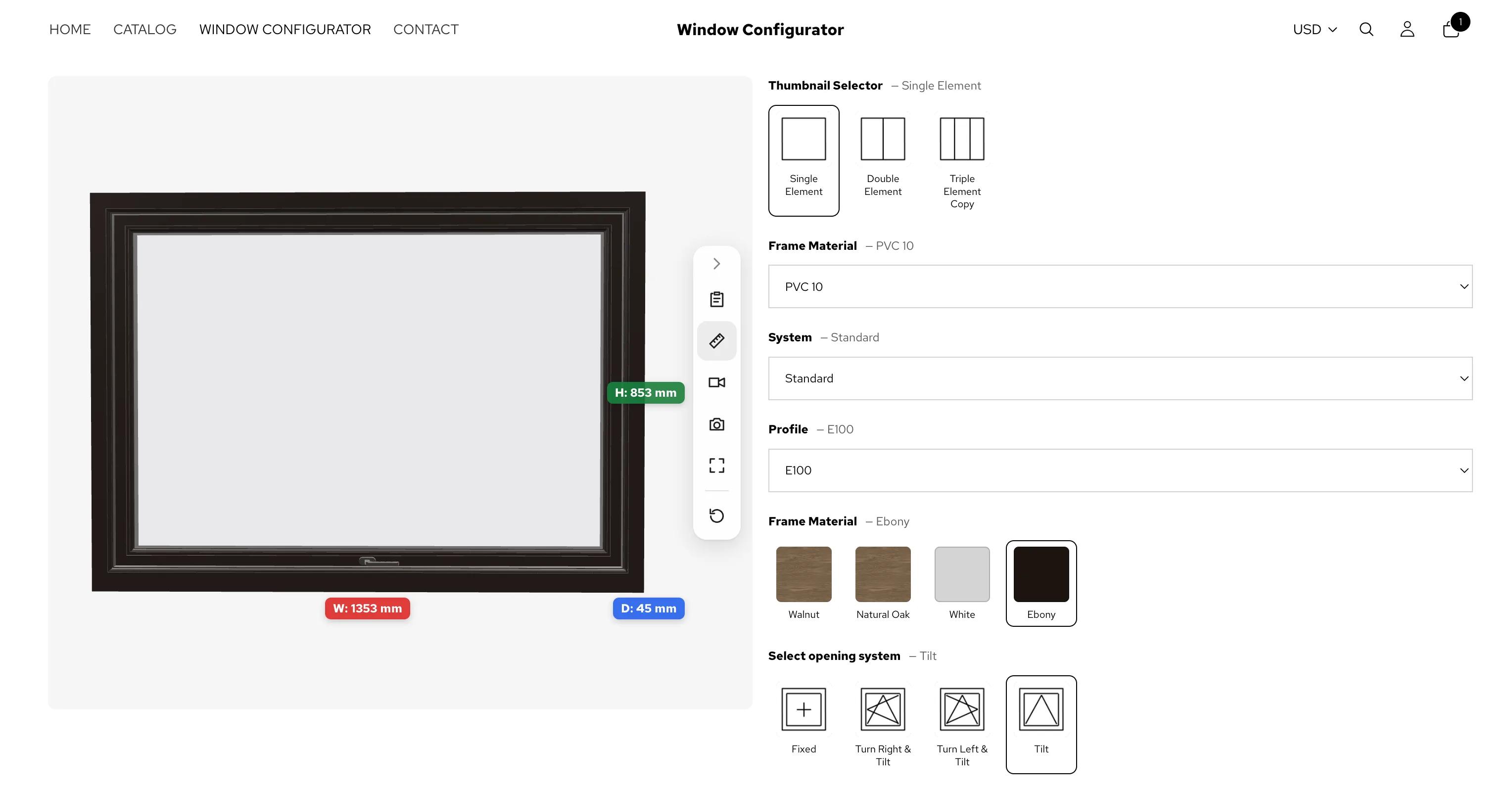
| Simplio3D-appen til Shopify | Din egen Shopify-app | |
|---|---|---|
| Sådan kommer du i gang | I Shopify: Installer den fra Shopify App Store, og forbind den derefter via Apps → Simplio3D | I Simplio3D: Dashboard → Integrationer → Shopify, med din apps Client ID og hemmelige nøgle |
| Hvilke butikker | Enhver butik, herunder en kundes | Kun en butik i samme Shopify-organisation som din app |
| På butiksfacaden | Blokke i temaredigeringsværktøjet eller Simplio3D på hvert tilknyttet produkt | Et indlejret kodestykke på produktsiden |
| Pris i indkøbskurven | Produktets Shopify-pris eller den konfigurerede pris, valgt pr. produkt. Kladdeordre og, på Enterprise, den SKU-matchede indkøbskurv fungerer også | Et kurvlink til katalogprisen, en ordrekladde med en prisoverskrivning eller en SKU-matchet kurv på Enterprise |
| Sådan betaler du for Simplio3D | Starter eller Pro på din butiks Shopify-faktura eller det Simplio3D-abonnement, du allerede har | Dit Simplio3D-abonnement |
Ét Simplio3D-arbejdsområde forbinder én Shopify-butik ad gangen. Hvis du bygger for flere kunder, skal hver kundebutik have sit eget arbejdsområde.
Fra Shopify App Store til en konfigurator på din produktside.
Åbn Simplio3D i Shopify App Store, klik på Installer, og vælg din butik. Shopify viser de tilladelser, appen anmoder om: gennemgå dem, og godkend dem.
Åbn Apps → Simplio3D i din Shopify-administration, og klik på Forbind Simplio3D-konto for at logge ind. Er du ny hos Simplio3D? Klik i stedet på Opret en gratis konto. Simplio3D åbnes i den samme browserfane.
Vælg det arbejdsområde, som denne butik tilhører, og klik på Forbind butik. Du vender tilbage til din Shopify-administration, hvor forbindelsen afsluttes på få sekunder.
Når appen beder om det, skal du vælge Starter eller Pro på Shopifys abonnementsside. Et nyt abonnement starter med en 30-dages gratis prøveperiode. Hvis du allerede betaler Simplio3D med kort, bliver der ikke opkrævet noget via Shopify.
Klik på Forbind et produkt i appen, eller åbn et produkt og vælg Flere handlinger → Tilpas med Simplio3D. Vælg projektet Simplio3D, og klik på Forbind projekt.
Klik på Tilføj konfigurator til produktside. Temaeditoren i Shopify åbnes med blokken Konfiguratorindstillinger allerede tilføjet ved siden af produktoplysningerne. Klik på Gem.
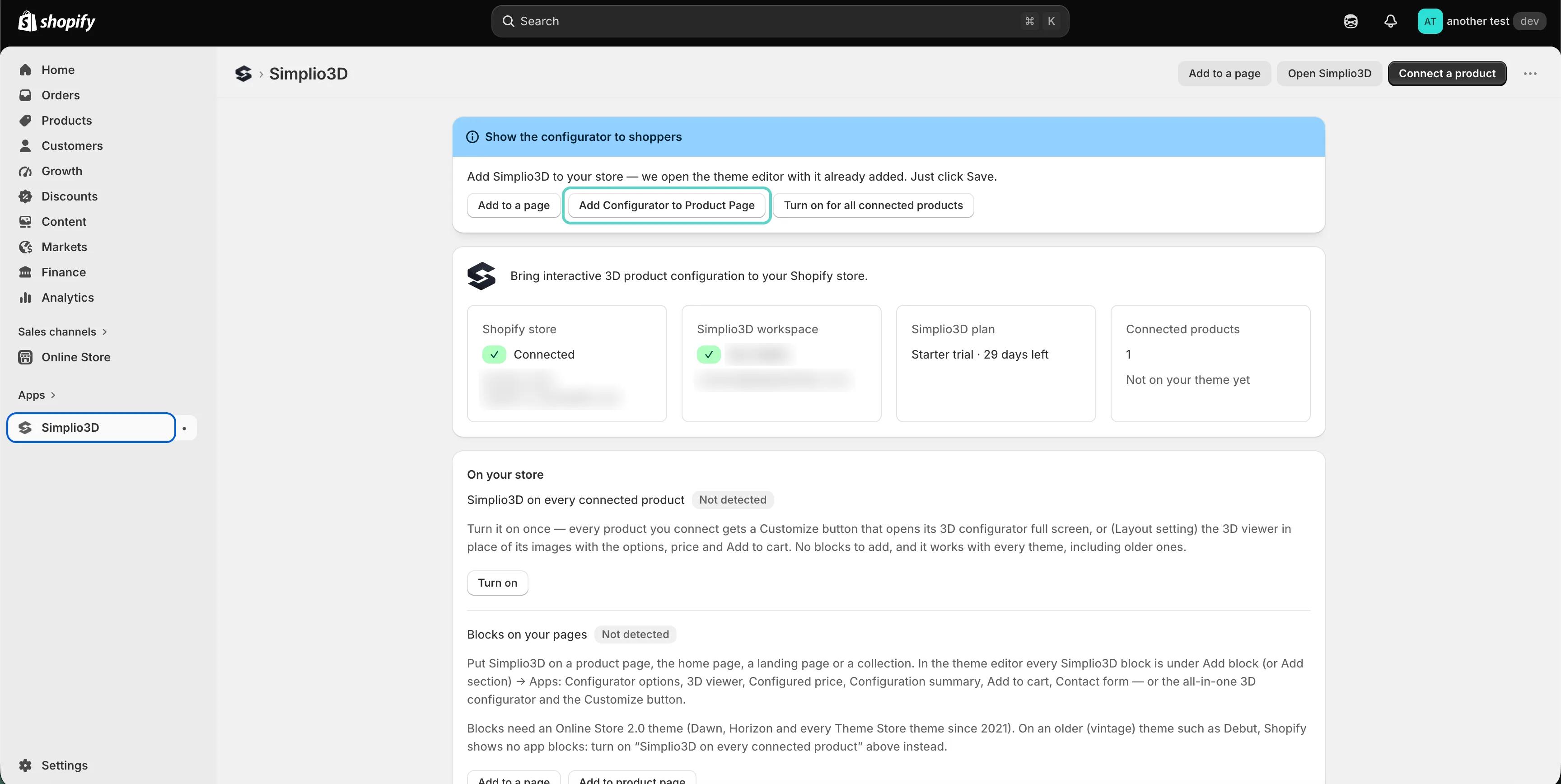
I temaredigeringsværktøjet findes hver Simplio3D-blok under Tilføj blok (eller Tilføj sektion) → Apps på produktsider, forsiden, landingssider og kollektioner. Blokkene vises i dit temas stil og følger hinanden. På en produktside viser hver blok det projekt, der er forbundet med produktet. På enhver anden side vælger du projektet én gang i én blok, og resten følger det.
Konfigurationsmuligheder er en komplet konfigurator i sig selv: den viser også 3D-fremviseren, prisen og Tilføj til kurv og udelader dem, siden allerede har som separate blokke, så en side aldrig viser to priser eller to knapper.
| Blok | Hvad det viser | Hvad du kan ændre |
|---|---|---|
| Konfiguratorindstillinger | Projektets indstillinger i din temas stil med 3D-fremviseren, prisen og Føj til kurv, medmindre siden indeholder disse blokke | Hvilke indstillinger der skal vises, alle åbne eller som en harmonika, knapper eller rullemenuer samt størrelsen, formen og navnene på farveprøver |
| 3D-fremviser | 3D-modellen i stedet for produktbillederne eller dér, hvor du placerer blokken | Bredde, højde på desktop og mobil, hjørneradius, værktøjslinjen, AR, dimensioner og baggrunden |
| Konfigureret pris | Prisen på kundens konfiguration, altså den pris, de betaler | Etiketten, størrelsen og afgiftslinjen |
| Konfigurationsoversigt | Hvert valg, kunden har foretaget, samt totalen | Overskriften, stilen, farveprøverne, totalen og om kun det, kunden har ændret, skal vises |
| Læg i kurv | En knap, der tilføjer produktet med kundens konfiguration ved hjælp af dit temas variant og antal | Etiketten, stilen, fuld bredde samt om kunderne går til kurven eller bliver på siden |
| Kontaktformular | Projektets egen Simplio3D-formular, sendt sammen med konfigurationen til Anmodninger i Simplio3D | Overskriften, knapteksten og beskeden efter afsendelse |
| 3D-konfigurator | Den komplette konfigurator i én ramme, som på dens delingslink, med projektets egne knapper | Højde på desktop og mobil, hjørneradius samt en knap til Føj til kurv under den |
| Tilpas-knap | En knap, der åbner den komplette konfigurator i fuld skærm | Etiketten, stilen og fuld bredde |
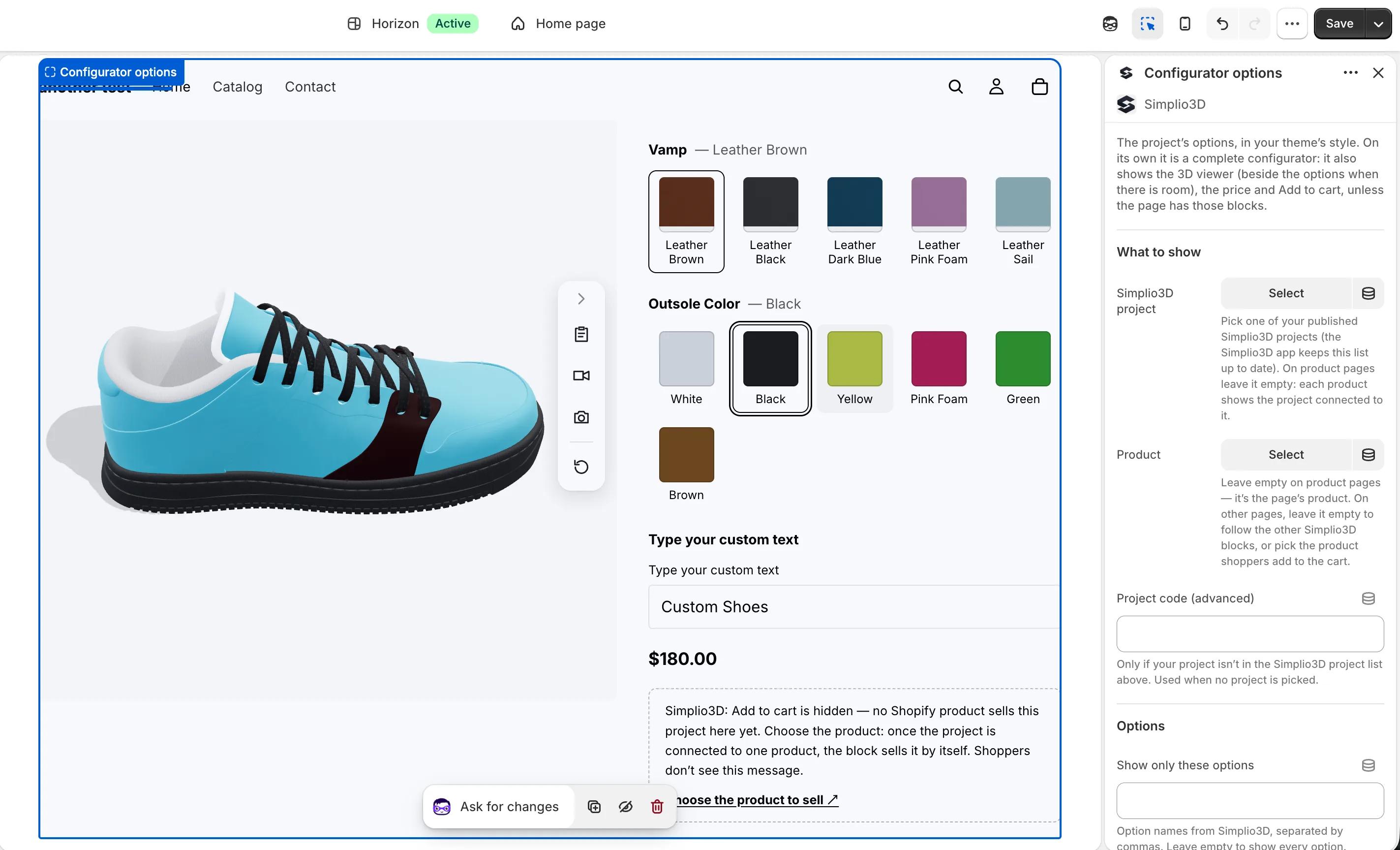
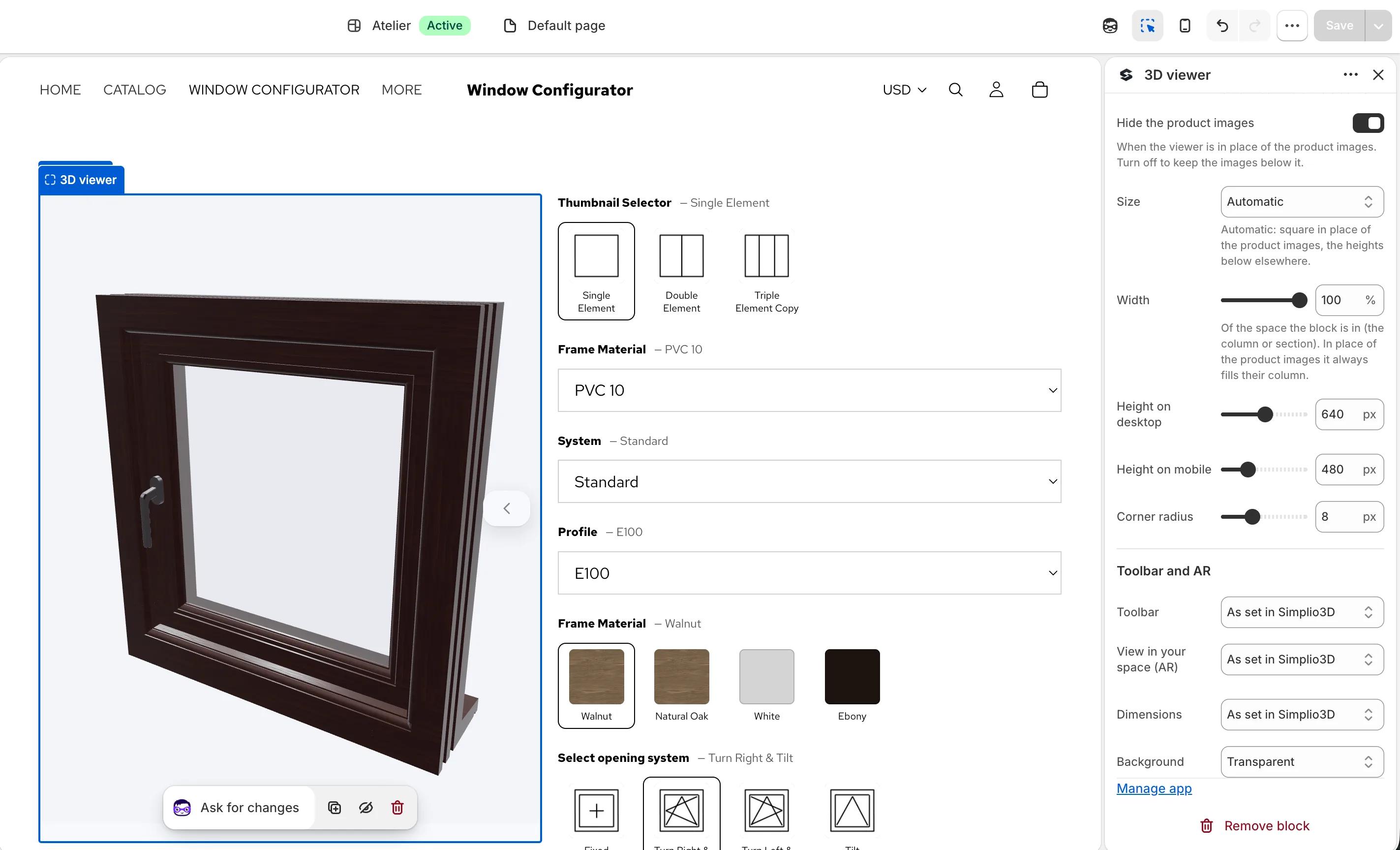
Fordi blokkene for ét produkt deler samme konfiguration, kan du opbygge dit eget layout. Placer 3D-fremviseren i stedet for produktbillederne, den konfigurerede pris under titlen og valgmulighederne, oversigten og Tilføj til kurv nedenunder. Et valg opdaterer 3D-visningen, prisen, oversigten og det, Tilføj til kurv tilføjer, på én gang.
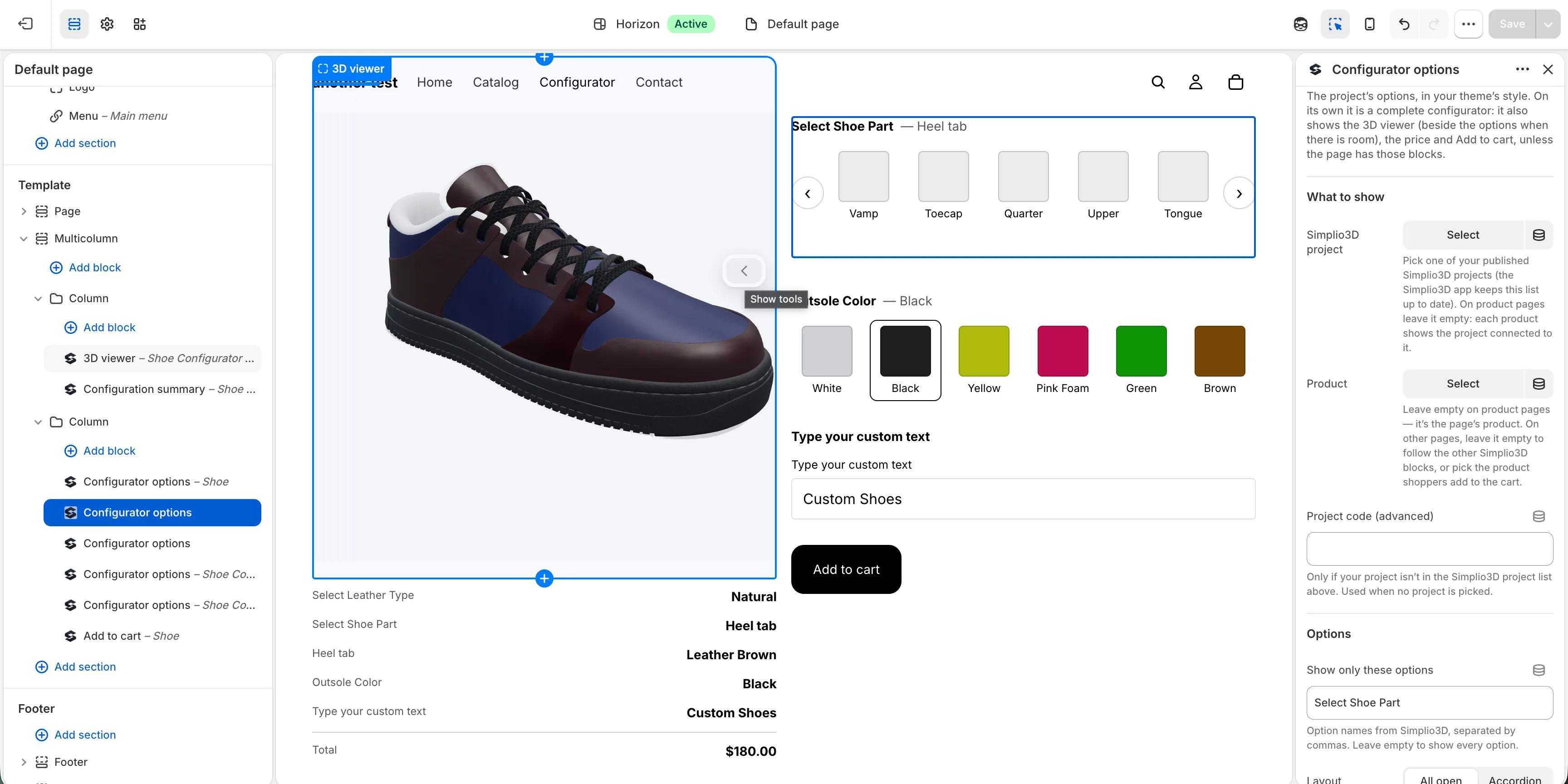
Til et produkt, der kræver hele konfiguratoren, skal du bruge blokken 3D-konfigurator, som viser den i én ramme præcis som på dens delingslink, eller Tilpasningsknappen, som åbner den i fuld skærm. Modular-projekter åbnes i den fulde konfigurator, fordi det er her, moduler placeres. I et tema uden appblokke skal du aktivere Simplio3D på hvert forbundet produkt i appen: Så får hvert produkt, du forbinder, en Tilpas-knap eller 3D-fremviseren med valgmuligheder på siden uden at tilføje en blok.
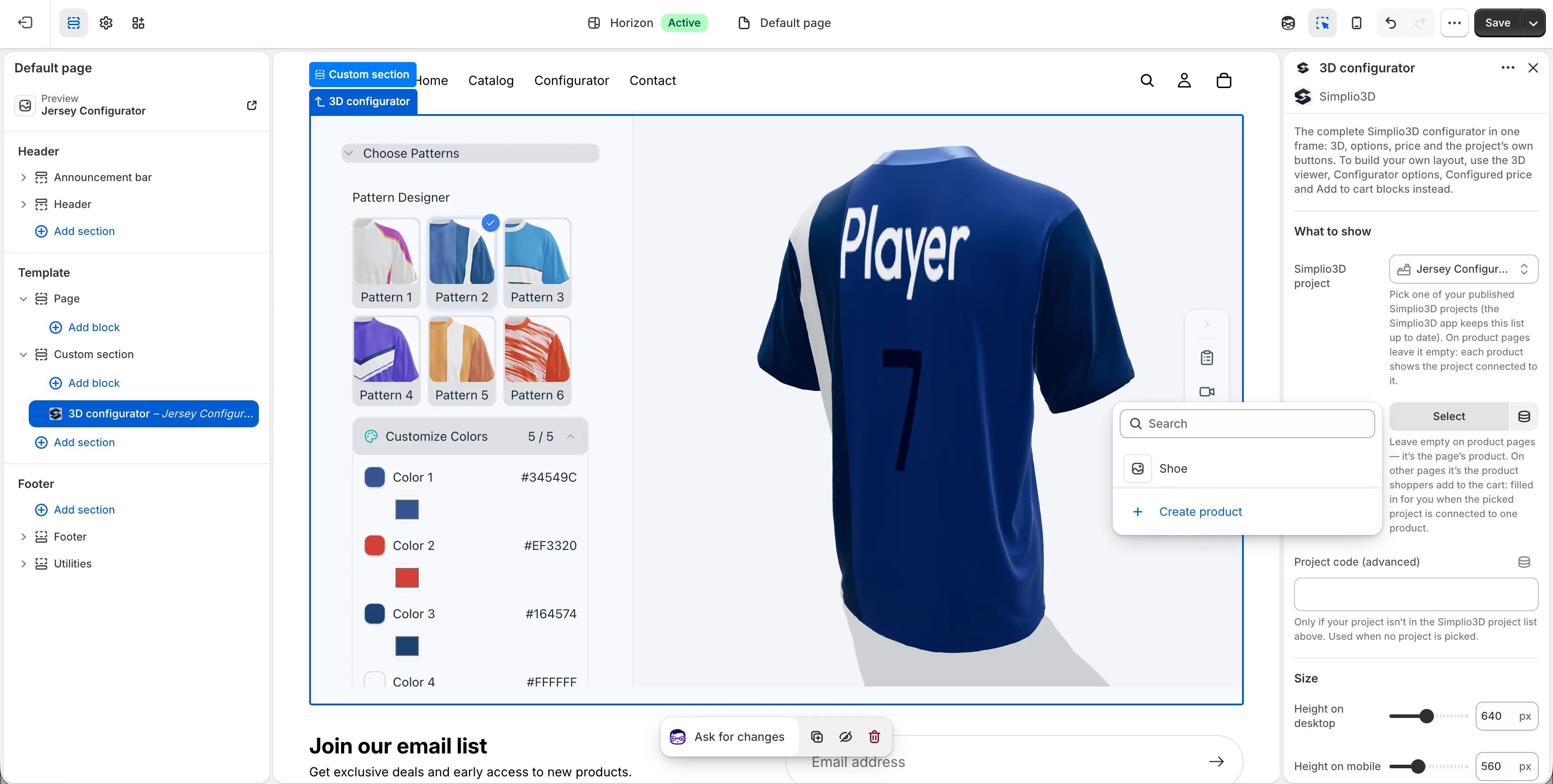
Hvert forbundet produkt har én Pris i kurven, som vælges i Simplio3D-appen under Administrer ved siden af produktet:
Den konfigurerede pris kræver et Configurator-projekt med aktiveret prissætning og priser i butikkens valuta. Første gang du vælger den, beder Shopify om endnu en tilladelse til at ændre prisen på varer i kurven, og Kurvpris og billede aktiveres. Simplio3D beregner kundens valg igen på sin server, så kunden ikke kan ændre prisen, og hvis den ikke kan opkræves, skjules knappen Tilføj til kurv i stedet for at sælge til en forkert pris. Viewer- og Modular-projekter bruger Shopify-produktprisen.
Det samme kort gemmer et billede af hver konfiguration sammen med ordren som et link i linjens oplysninger. Checkout med kladdeordre og, på Enterprise, den SKU-matchede kurv fungerer fortsat med appen for butikker, der henter deres pris fra Simplio3D på den måde.
Med Simplio3D Shopify-appen vælger du et Simplio3D-abonnement på Shopifys egen abonnementsside og betaler for det på butikkens Shopify-regning. Du kan til enhver tid skifte mellem Starter og Pro eller opsige abonnementet på den samme side.
| Abonnement | Pris | Hvad det omfatter |
|---|---|---|
| Starter | $29 om måneden eller $290 om året | Op til 40 projekter, 2 teammedlemmer, Viewer- og Configurator-projekter |
| Pro | 49 $ om måneden eller 490 $ om året | 140 projekter, 10 teammedlemmer, modulære projekter, adgang til API og SDK |
Enterprise sælges ikke via Shopify-appen, og et workspace, der allerede har et Enterprise-abonnement, beholder det. Hvis du allerede betaler Simplio3D med kort, oplyser appen dette og opkræver intet via Shopify. Hvis du vil flytte abonnementet til din Shopify-faktura, skal du åbne Fakturering & abonnement i Simplio3D-dashboardet og vælge Flyt fakturering til Shopify.
Agenturer og freelancere har aldrig brug for en kundes adgangskode eller en plads i kundens Shopify-organisation. Kunden installerer Simplio3D-appen i sin egen Shopify-administration. Den person, der klikker på Forbind Simplio3D-konto, logger ind og vælger workspace: kundens eget eller et kunde-workspace, som du er tilsluttet med en administratorplads. Alle, der kan åbne appen i den pågældende Shopify-administration, kan se projekterne i det tilsluttede workspace, så forbind hver butik med den pågældende kundes workspace.
I Shopify App Store på apps.shopify.com/simplio3d eller ved at søge efter Simplio3D i App Store. Den er angivet under Digital Artflow SRL, virksomheden bag Simplio3D.
Starter koster $29 om måneden eller $290 om året, og Pro koster $49 om måneden eller $490 om året. Begge faktureres via din butiks Shopify-regning, og et nyt abonnement starter med en 30-dages gratis prøveperiode, så der opkræves intet, før den slutter.
Nej. Du tilføjer blokkene i Shopify’s temaeditor, og Tilføj konfigurator til produktside eller Tilføj til en side i appen åbner temaeditoren med blokken allerede tilføjet. Der er ingen kode, der skal indsættes.
Blokkene fungerer i ethvert Online Store 2.0-tema, herunder Dawn, Horizon og alle Theme Store-temaer siden 2021. På et ældre tema som Debut skal du i stedet aktivere Simplio3D på hvert tilknyttet produkt i appen: det fungerer med alle temaer.
Den beder om tilladelse til at læse produkter for at knytte dem til dine projekter og kontrollere SKU'er samt til at skrive kladdeordrer til checkout via Draft Order. Pris og billede i kurven tilføjer én valgfri tilladelse, kurvtransformationer, som gives tilbage, når du slår funktionen fra. Appen beder ikke om nogen af Shopify’s beskyttede kundefelter: navne, e-mailadresser, telefonnumre og adresser.
Nej. En butik, du ejer, og som er forbundet med din egen Shopify-app, fungerer fortsat som den gør. Installer Simplio3D-appen, når du har brug for den i en kundes butik, ønsker temablokkene eller vil have den almindelige indkøbskurv til at opkræve den konfigurerede pris.
Ja. 3D-fremviserens knap Se i dit rum bruger AR Quick Look på iPhone og iPad samt Scene Viewer på Android, direkte fra din butiks side. På en computer åbner en QR-kode det samme produkt og den samme konfiguration på kundens telefon.
Sådan passer en Shopify 3D-produktkonfigurator til din butik – fra temablokkene til kladdeordrer og indkøbskurve med matchende SKU'er.
Simplio3D-pluginet til WordPress opbygger konfiguratorsider fra indbyggede blokke med WooCommerce-priser verificeret af Simplio3D.
Guides, vejledninger og nyheder fra Simplio3D-teamet.
Hvordan en produktkonfigurator bliver bygget (2026 arbejdsflow)
De beslutninger, der bestemmer, om et konfiguratorprojekt lykkes — definere kravene, vælge projekttypen, bygge muligheder, logik og prissætning, og hvor AI nu udfører arbejdet.
Byg en konfigurator med Claude: Vejledning til Simplio3D-pluginet
Installer Simplio3D-pluginet i Claude, log ind én gang, og byg din første 3D-produktkonfigurator ud fra en prompt: opsætning, tilladelser, de første prompts og det, du selv har kontrollen over.
Simplio3D-plugin til ChatGPT: en trinvis vejledning
Simplio3D har nu en officiel plugin i ChatGPTs plugin-katalog. Installer den, forbind dit workspace, og bed ChatGPT om at gennemgå, prissætte, opbygge og administrere dine 3D-konfiguratorer.
Simplio3D er inkluderet i Gartner Innovation Insight for Visual Configuration Report
I 2020 Innovationsindsigt for Visual Configuration rapporten er Simplio3D inkluderet for første gang på listen over leverandører af visuel konfiguration som en softwareløsning til produktkonfiguration.
Simplio3D anerkendt af G2 som High Performer og Easiest Admin
Vi er stolte af at annoncere, at Simplio3D er blevet anerkendt af G2, den førende platform for softwareanmeldelser, og har modtaget både High Performer-badge og Easiest Admin-badge i G2 Grid.
Ejer en 3D-produktkonfigurator for at øge salget og generere tilbud direkte fra dit websted

Leder du efter et alternativ til Zakeke? Se, hvad Zakeke tilbyder i dag, hvornår det kan betale sig at blive, og hvordan syv alternativer klarer sig sammenlignet på 3D, regler, butikker og offentliggjorte priser.

MCP-connectors gør det muligt for Claude, Cursor eller VS Code at arbejde med dine rigtige Simplio3D-projekter. Se, hvad en forbundet agent kan læse og ændre, hvordan godkendelse fungerer, og hvordan du forbinder en.

Indsæt en 3D produktkonfigurator på WordPress og lad kunderne tilføje deres konfigurerede produkt direkte til WooCommerce kurven — med prisen beregnet efter dine egne regler.