

Tilbage til blog
mcpaiintegrationstutorial
Produktkonfigurator MCP: Forbind Claude, Cursor og VS Code med Simplio3D
Simplio3D·
Spørg en AI-assistent om din produktkonfigurator i dag, og den svarer ud fra det, du indsætter i chatten: et skærmbillede, en liste over valgmuligheder, en pris du har skrevet. MCP-connectors fjerner dette trin. En connector giver assistenten en direkte, autoriseret forbindelse til din Simplio3D-konto, så den læser det faktiske projekt (valgblokke, betingede regler, prisformlen, delnavnene i 3D-modellen) og svarer ud fra det.
Denne guide forklarer, hvad en MCP-connector er, hvad en tilsluttet agent kan og ikke kan gøre i Simplio3D, hvordan risikable ændringer forbliver under din kontrol, og hvordan du forbinder Claude, Cursor eller VS Code.
Model Context Protocol (MCP) er en åben standard til at forbinde AI-assistenter med eksterne værktøjer og data. Den har to sider. En MCP-klient er det AI-værktøj, du allerede bruger, såsom Claude, Cursor eller VS Code. En MCP-server er det system, assistenten forbinder til: den udgiver en liste over værktøjer, hver med en beskrivelse og et skema, som assistenten kan kalde, når et spørgsmål kræver det.
En connector er forbindelsen mellem de to: serverens adresse samt en legitimationsoplysning, der angiver, hvem der forbinder, og hvad de må tilgå. Claude kalder det en brugerdefineret connector; andre klienter kalder det en MCP-serverpost. For Simplio3D er det altid de samme to ting:
https://app.simplio3d.ai/mcpNår forbindelsen er oprettet, ser assistenten Simplio3D’s værktøjer sammen med sine egne og afgør ud fra det, du spørger om, hvornår de skal bruges.
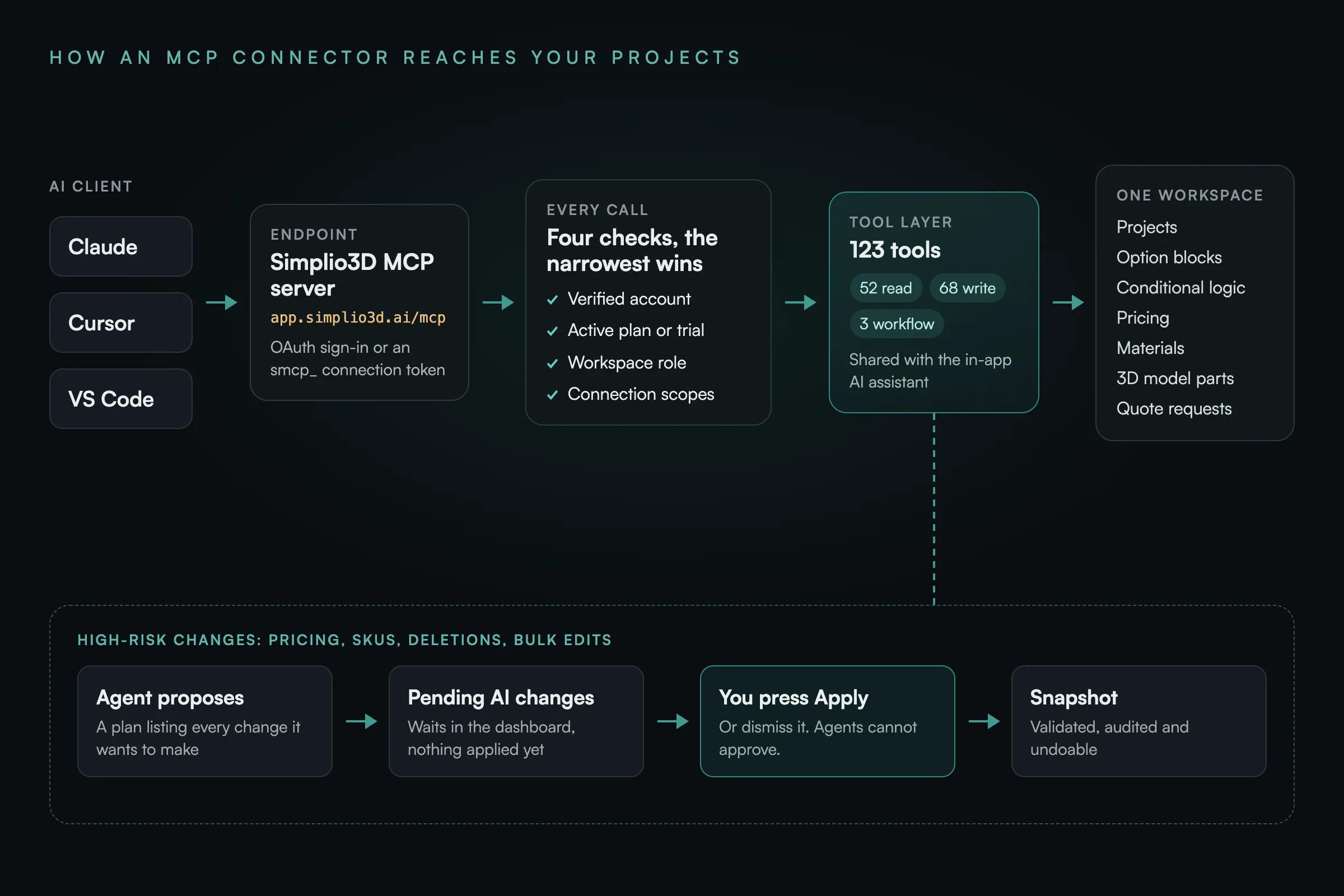
Simplio3D MCP-serveren stiller 123 værktøjer til rådighed: 52, der læser, 68, der skriver under en kontrolleret skrivemodel, og 3, der kører agentarbejdsgange. Tilsammen dækker de projekter, inspektion af 3D-modeller, materialer, indstillingsblokke, betinget logik, prissætning, formularer, tilbudsanmodninger og butiksforbindelser. I praksis kan en tilsluttet agent:
Alle værktøjer er angivet med deres nødvendige omfang og med oplysning om, hvorvidt de læser eller skriver, i MCP-værktøjsreferencen.
Nogle handlinger er uden for rækkevidde, uanset hvilke omfang du tildeler. En tilsluttet agent kan ikke publicere et projekt, oprette et delingslink eller ændre indstillinger for indlejring. Den kan ikke uploade filer eller slette et projekt. Den kan ikke tilslutte eller frakoble en Shopify- eller WooCommerce-butik eller læse butikkens legitimationsoplysninger. Den får heller aldrig adgang til databasen, API-nøgler, webhook-hemmeligheder eller adgangskoder til delte visninger: værktøjer returnerer kuraterede resuméer, ikke rå poster.
En forbindelse kan kun se og kalde de værktøjer, som dens scopes dækker. Start med skrivebeskyttet adgang, og tilføj ét skrivescope ad gangen, efterhånden som opgaven kræver det.
| Omfang | Hvad det giver adgang til | Giv det, når agenten skal |
|---|---|---|
| Arbejdsområde (læse) | Dit arbejdsområde, abonnement og oversigt over forbrug | Fortæl dig, hvilket abonnement du har, og hvor meget af det du bruger |
| Projekter (læse / skrive) | Vis og gennemse projekter; opret, omdøb, dupliker og ændr sikre indstillinger | Rapportér om dine projekter, eller opret nye |
| Aktiver (læse) | Vis aktiver, og gennemse en models delnavne og hierarki | Tal om maskerne i dine modeller |
| Materialer (læse / skrive) | Læs biblioteket; opret og rediger materialer, og tildel dem til varianter | Opbyg eller ryd op i dit materialebibliotek |
| Konfigurator (læse / skrive) | Læs og opret indstillingsblokke, varianter og betingede regler | Opbyg eller omstrukturér de muligheder, kunderne ser |
| Prissætning (læse / skrive) | Læs priser og formler; foreslå ændringer i prissætning, SKU'er og formler | Arbejd med prissætning. Hver prisændring er et forslag, du godkender. |
| Formularer (læs / skriv) | Læs og opret felter i tilbuds- og betalingsformularer | Opret eller tilpas din leadformular |
| Tilbud (læs) | Indsendte tilbudsanmodninger, herunder kundeoplysninger | Opsummer indgående leads. Dette er kundedata, så giv adgang med omtanke. |
| Handel (læs / skriv) | Om en butik er forbundet, dens produkter og forslag til at knytte et produkt eller indstille checkout-tilstand | Knyt et projekt til et butiksprodukt. Det giver aldrig adgang til butikkens legitimationsoplysninger. |
| Workflows (læse/skrive) | Følg agent-workflows; start dem, besvar deres spørgsmål, sæt dem på pause eller annullér dem | Kør eller overvåg en længerevarende opgave, f.eks. en projektrevision |
| Dokumentation (læse) | Den officielle dokumentation for Simplio3D uden arbejdsområdedata | Besvar produktspørgsmål med en kilde |
Flere små forbindelser er sikrere end én, der kan gøre alt. Giv assistenten, der gennemgår prissætning, sin egen forbindelse med læsescopes plus skrivescope til prissætning, og giv den, der opbygger projekter, en anden. Når du tilbagekalder den ene, afbryder det derfor aldrig den anden.
At lade en AI redigere en aktiv konfigurator fungerer kun, hvis en dårlig redigering ikke kan nå dine kunder. Simplio3D håndterer hver skrivning i tre trin: foreslå, bekræft, snapshot.
Forslag har kort levetid. Hvis projektet er ændret, siden agenten foreslog noget, afvises det gamle forslag i stedet for at overskrive dine nyere redigeringer; bed agenten om det igen.
Derudover lykkes et værktøjskald kun, når alle fire kontroller består: kontoens e-mailadresse er bekræftet, arbejdsområdets ejers abonnement er aktivt, sædets rolle tillader handlingen, og forbindelsen har scopet. Den mest begrænsende regel gælder. Et Viewer-sæde kan for eksempel aldrig foretage eller bekræfte en ændring, uanset hvilke scopes forbindelsen har.
Tokenruten fungerer i alle klienter. Bruger du Claude? OAuth-ruten nedenfor springer tokenet over.
Gå til Dashboard → Integrations → AI Connections i Simplio3D, og kopiér MCP-endpointet, der vises øverst på siden.
Klik på Create connection, og giv forbindelsen navn efter det værktøj, der skal bruge den, f.eks. “Claude Desktop” eller “Cursor”. Én forbindelse pr. værktøj gør det tydeligt, hvilken du senere skal tilbagekalde.
En forbindelse er permanent knyttet til det arbejdsområde, du vælger her. Hvis du vil arbejde på tværs af to arbejdsområder, skal du oprette en forbindelse fra hvert af dem.
Start med skrivebeskyttet adgang, og tilføj skrivescopes ét ad gangen. Giv kun adgang til Quotes, når agenten skal kunne se kundeoplysninger.
Tokenet starter med smcp_ og vises kun én gang, aldrig igen. Indsæt det i dit AI-værktøj sammen med endpointet som vist i tabellen nedenfor. Behandl det som en adgangskode: Det er gyldigt i 90 dage, og du kan rotere eller tilbagekalde det når som helst.
Spørg om noget, som kun din konto kan besvare: “Vis mine Simplio3D-projekter, og fortæl mig, hvilke der er publiceret.” Hvis svaret nævner dine rigtige projekter, fungerer connectoren.
Tilslut Claude uden en token. Simplio3D er angivet i Claudes connector-katalog. I Claude skal du åbne Tilpas → Connectors, søge efter Simplio3D og klikke på Tilslut, eller vælge Tilføj brugerdefineret connector og indsætte https://app.simplio3d.ai/mcp. Uanset hvad åbner Claude Simplio3D’s login og en samtykkeskærm, hvor du vælger arbejdsområdet og omfangene, med skrivebeskyttet adgang afkrydset for dig. Forbindelsen vises derefter på den samme liste over AI-forbindelser, markeret OAuth-app, og du kan rotere eller tilbagekalde den der ligesom enhver anden.
| AI-klient | Hvor den tilføjes | Hvad der skal tilføjes |
|---|---|---|
| Claude (OAuth) | Tilpas → Connectors: Søg efter Simplio3D, eller Tilføj brugerdefineret connector | Intet fra biblioteket; slutpunkts-URL'en til en brugerdefineret connector. Intet token: Du godkender i stedet samtykkeskærmen for Simplio3D. |
| Claude Desktop | Indstillinger → Udvikler → Rediger konfiguration (claude_desktop_config.json) | En “simplio3d”-server af typen http med endpoint-URL'en og en Authorization: Bearer smcp_…-header |
| Claude Code | Din terminal | claude mcp add --transport http simplio3d https://app.simplio3d.ai/mcp --header "Authorization: Bearer smcp_…" |
| Cursor | ~/.cursor/mcp.json eller .cursor/mcp.json for ét projekt | En “simplio3d”-server med endpoint-URL'en og Authorization-headeren |
| VS Code (GitHub Copilot) | .vscode/mcp.json | En HTTP-server med endpoint-URL'en, som læser tokenet fra en adgangskodeprompt i stedet for at gemme det i filen |
| ChatGPT og Codex | ChatGPT → Plugins: Søg efter Simplio3D, installér derefter plugin'et, og forbind Simplio3D | Intet: plugin'et indeholder connectoren. Intet token: Du logger ind på Simplio3D og godkender adgangen |
Angiv projektets navn, og bed om dokumentation: ”hvilken regel skjuler den?” giver et mere præcist svar end ”hvorfor er den skjult?”.
| Spørg | Hvad agenten kontrollerer | Hvad du får tilbage |
|---|---|---|
| “Gennemgå min Oak Dining Table-konfigurator, og angiv alt, der ikke fungerer.” | Finder projektet og validerer det derefter, herunder delnavnene i 3D-modellen | Fund efter alvorlighedsgrad: manglende delmål, slettede materialer, regler, der aldrig kan udløses, og varianter uden pris |
| "Hvorfor er valnøddefinishen skjult, når jeg vælger den lille bordplade?" | Den gennemgår indstillingsblokke og betingede regler og evaluerer dem derefter | Reglen, der skjuler den, og betingelsen, der blev opfyldt |
| "Har alle varianter i denne konfigurator en pris?" | Prisblokke efterfulgt af en valideringskontrol | De varianter uden pris angivet ved navn samt den prisblok, de hver især tilhører |
| "Hvilke indstillinger er målrettet dele, der ikke længere findes i modellen?" | De mål, du har oprettet ud fra den faktiske geometri | De forældede mål på listen |
| “Hvad vil eg i den store størrelse koste?” | Valgblokke efterfulgt af en prisberegning på serversiden | Grundpris, hver justering, moms og totalbeløbet i projektets valuta |
| “Opsummer de tilbudsforespørgsler, vi har modtaget i denne uge.” | Tilbudsforespørgslerne og hver konfiguration | Kontaktoplysninger, hvad hver kunde konfigurerede, og prisen på det pågældende tidspunkt |
MCP-serveren er ikke et separat produkt, der er monteret bagefter. Simplio3D’s indbyggede AI-assistent, det autentificerede REST-værktøjsendepunkt til dine egne automatiseringer og eksterne MCP-klienter kalder alle det samme værktøjsregister, bag den samme autentificering, de samme tilladelser og den samme auditlog. En funktion opfører sig på samme måde, uanset hvorfra du kalder den, og et omfang eller en rolle, der blokerer den ét sted, blokerer den overalt.
Det er også sådan, MCP adskiller sig fra REST API og SDK. SDK er en typebestemt klient til din egen kode, autentificeret med en API-nøgle, og den nøgle accepteres aldrig på MCP-endepunktet. MCP er til AI-agenter, autentificeret med en forbindelse, som du afgrænser pr. værktøj.
Alle: Starter, Pro og Enterprise samt den 30-dages Pro-prøveperiode, som alle konti starter med. MCP-connectors har været inkluderet i Starter siden september 2026. På Starter følger en tilsluttet agent de samme abonnementsregler som dashboardet og kan derfor ikke oprette modulære projekter eller duplikere et projekt.
Claude (via Tilpas → Connectors, desktopappen eller Claude Code), Cursor og VS Code med GitHub Copilot har trin-for-trin-vejledninger i dokumentationen for Simplio3D. ChatGPT og Codex opretter forbindelse via plugin'et Simplio3D i ChatGPTs Plugins-bibliotek. Alle andre klienter, der understøtter eksterne MCP-servere via HTTP med OAuth eller et bearer-token, kan bruge det samme endpoint.
Nej. Udgivelse, delingslinks og indlejringsindstillinger er helt uden for rækkevidde. Ændringer af priser, SKU'er og formler er altid forslag, der afventer under Ventende AI-ændringer, indtil du anvender dem i dashboardet.
Nej. Den kan se, om en butik er forbundet, vise butikkens produkter og foreslå at knytte et produkt til et projekt. Tilslutning eller frakobling af en butik samt dens loginoplysninger forbliver i dashboardet.
Hver forbindelse er knyttet til ét workspace. Et projekt i et andet workspace, f.eks. et team-workspace, ser ud til ikke at findes; det er grænsen, der fungerer. Opret en forbindelse fra det pågældende workspace, eller spørg agenten, hvilket workspace den bruger.
Beregningen på serversiden dækker de almindelige tilfælde, men ikke alle kørselsadfærdsmønstre, f.eks. prisfastsættelse pr. enhed for Number Input. Resultatet angiver, hvad den ikke har evalueret. Preview og den offentliggjorte delingsvisning er autoritative.
Ja. Opret én forbindelse pr. værktøj, hver med sine egne scopes. Tilbagekaldelse af én påvirker aldrig de andre, og listen viser, hvornår hver forbindelse blev oprettet og sidst brugt.
Sådan går et projekt fra en 3D-model til valgmuligheder, betinget logik og prisfastsættelse, før en agent overhovedet læser det.
Prisblokkene og formelredigeringsværktøjet, som en tilsluttet agent læser og beregner ud fra.
Generér med AI muligheder, regler, pris og formular ud fra en produktbeskrivelse direkte i Simplio3D.
Plugin'et Simplio3D i ChatGPTs Plugins-bibliotek opretter denne forbindelse for dig med en guidet loginproces i stedet for et token.
Guides, vejledninger og nyheder fra Simplio3D-teamet.
Zakeke-alternativer i 2026: 7 produktkonfiguratorer sammenlignet
Leder du efter et alternativ til Zakeke? Se, hvad Zakeke tilbyder i dag, hvornår det kan betale sig at blive, og hvordan syv alternativer klarer sig sammenlignet på 3D, regler, butikker og offentliggjorte priser.
Simplio3D anerkendt af G2 som High Performer og Easiest Admin
Vi er stolte af at annoncere, at Simplio3D er blevet anerkendt af G2, den førende platform for softwareanmeldelser, og har modtaget både High Performer-badge og Easiest Admin-badge i G2 Grid.
Top 10 Bedste Produktkonfigurator Software i 2026 (Fordele & Ulemper Sammenligning)
En praktisk sammenligning af ti produktkonfigurator platforme — hvad hver enkelt er virkelig bygget til, hvordan de adskiller sig i visualisering, prislogik og integration, og hvordan man kan lave en kortliste uden at spilde tid.
Sådan bruger du Simplio3D-pluginnet WordPress i Elementor
Placér Simplio3D-fremviseren, indstillinger, pris, oversigt og Læg i kurv i Elementor med den gratis Shortcode-widget: find dine id'er, opbyg layoutet og tilslut WooCommerce.
Simplio3D Produktkonfigurator Plugin til WordPress
Indsæt en 3D produktkonfigurator på WordPress og lad kunderne tilføje deres konfigurerede produkt direkte til WooCommerce kurven — med prisen beregnet efter dine egne regler.
Ejer en 3D-produktkonfigurator for at øge salget og generere tilbud direkte fra dit websted

Simplio3D er nu på Shopify App Store. Installer appen, tilføj en 3D-konfigurator til dit tema med blokke, og lad indkøbskurven opkræve den pris, din konfigurator beregner.

Simplio3D har nu en officiel plugin i ChatGPTs plugin-katalog. Installer den, forbind dit workspace, og bed ChatGPT om at gennemgå, prissætte, opbygge og administrere dine 3D-konfiguratorer.

Installer Simplio3D-pluginet i Claude, log ind én gang, og byg din første 3D-produktkonfigurator ud fra en prompt: opsætning, tilladelser, de første prompts og det, du selv har kontrollen over.