

Materialer og overflader
Hver overflade sammenlignes først med dit materialebibliotek. Hvis der findes et meget lignende navn, stopper opbygningen og spørger, om det skal genbruges.
AI-konfiguratorbygger
Fortæl Simplio3D, hvad du sælger, så planlægger og bygger AI en konfigurator baseret på 3D-modellerne i dit bibliotek: materialer, valgmuligheder, regler, en pris og en formular. Du gennemgår planen, godkender alt, der påvirker prisen, og udgiver, når den er klar.
Intet kreditkort påkrævet
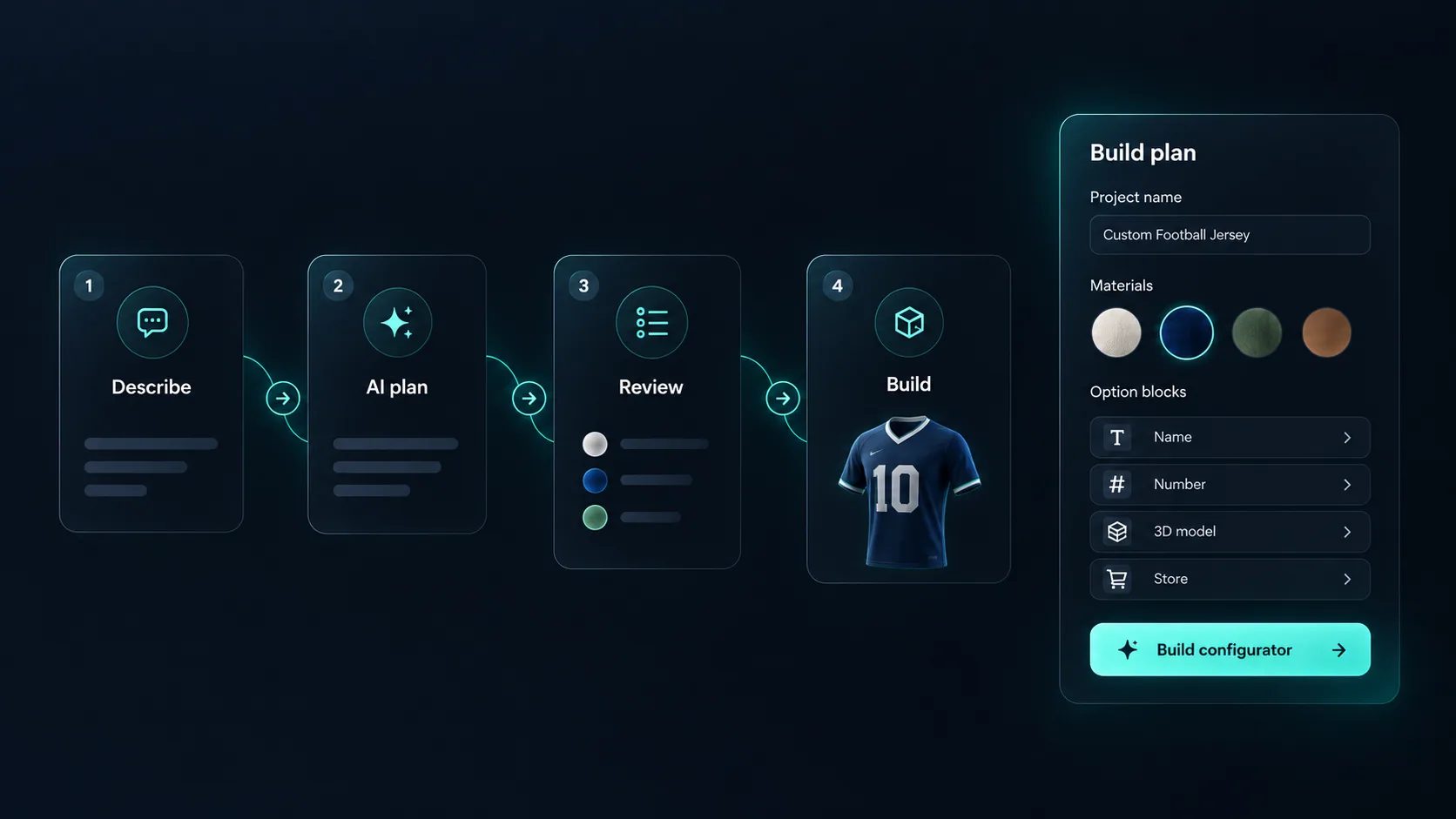
Hver overflade sammenlignes først med dit materialebibliotek. Hvis der findes et meget lignende navn, stopper opbygningen og spørger, om det skal genbruges.
De valg, du har beskrevet, såsom en steloverflade eller et sædebetræk, oprettes som blokke, dine kunder kan bruge.
Enkle regler mellem valgmuligheder, angivet i planen, så du kan slette dem, du ikke ønsker.
Foreslås med beløbet og valutaen fra din plan. Den afventer din godkendelse, før den anvendes.
De formularfelter, du har brug for, så en konfiguration kan nå dig som en forespørgsel.
Når Shopify eller WooCommerce allerede er tilsluttet, foreslår den produktlinket og betalingsflowet, som begge skal godkendes af dig.
Se hvordan brugere bedømmer Simplio3D på de store softwarevurderingsplatforme.

4.6/5

4.3/5

9.5/10
Fem trin, begyndende med Generer med AI på siden Projekter.
Fortæl, hvad du sælger, for eksempel “en konfigurator til en loungestol med stel i eg, valnød og sort samt sæde i stof eller læder”.
Panelet Byg plan udfyldes, mens du taler: projektnavn og -type, 3D-modeller, materialer, indstillingsblokke, regler, priser, formular og checkout i butikken. Fjern alt, du ikke ønsker.
Hvis en model eller tekstur endnu ikke findes i dit bibliotek, kan du uploade den fra samme dialogboks. Den placeres i dit almindelige Aktiv-bibliotek.
En tjekliste markerer hvert trin som fuldført. Den stopper, når den har brug for et svar fra dig, og igen ved hver ændring, der kræver godkendelse.
Åbn kladden i editoren for at bekræfte 3D-målretningen og justere varianter og priser. Fortsæt manuelt, eller spørg AI-assistenten.
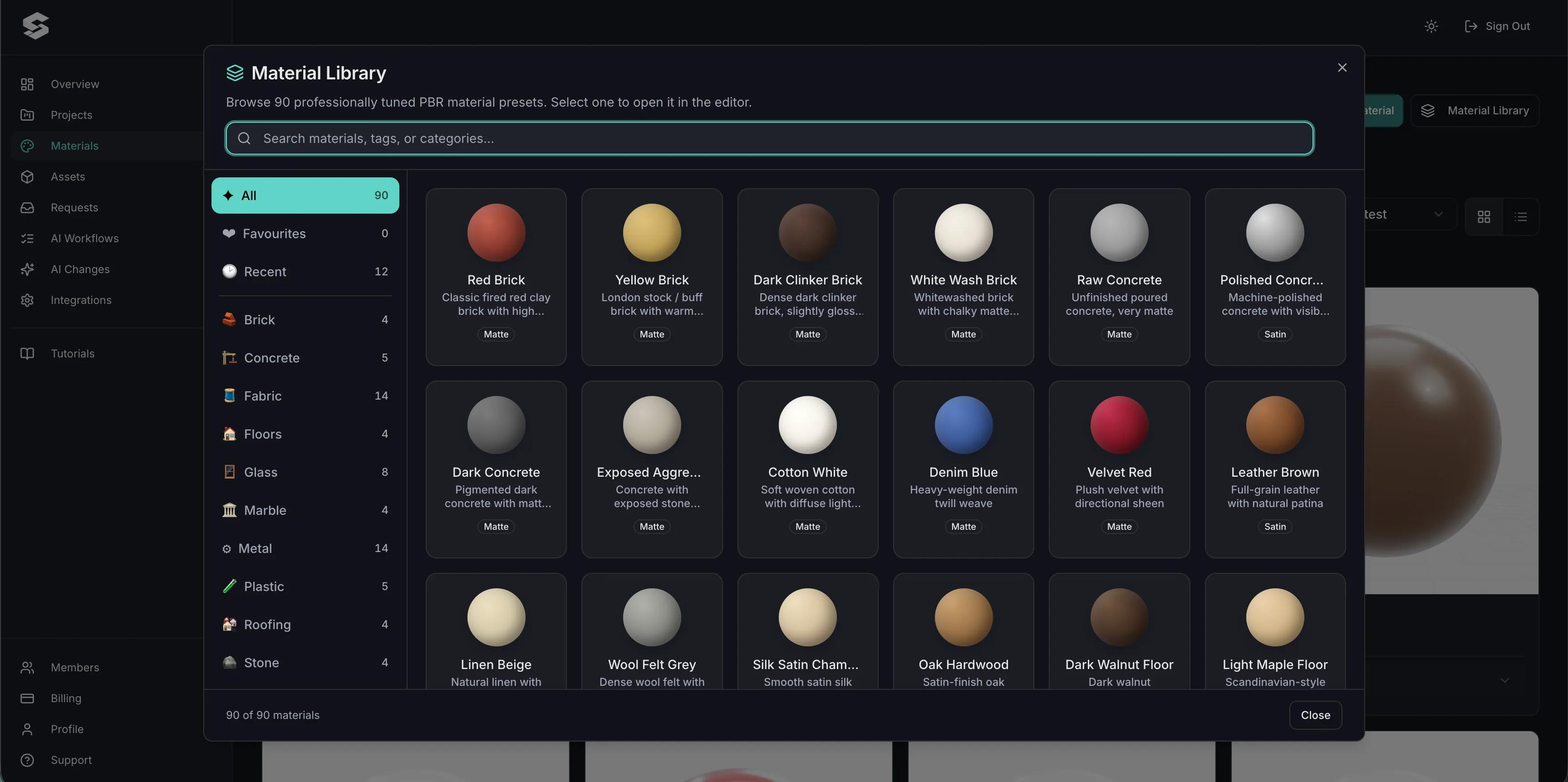
AI'en arbejder med de modeller, teksturer og grafikker, der allerede findes i dit bibliotek. Hvis en model mangler, oplyser den det og tilbyder en upload i stedet for at tilknytte noget uvedkommende. For en model, du endnu ikke har, kan du uploade dine egne filer eller importere en gratis model fra et onlinebibliotek som Poly Haven, Sketchfab eller Smithsonian.
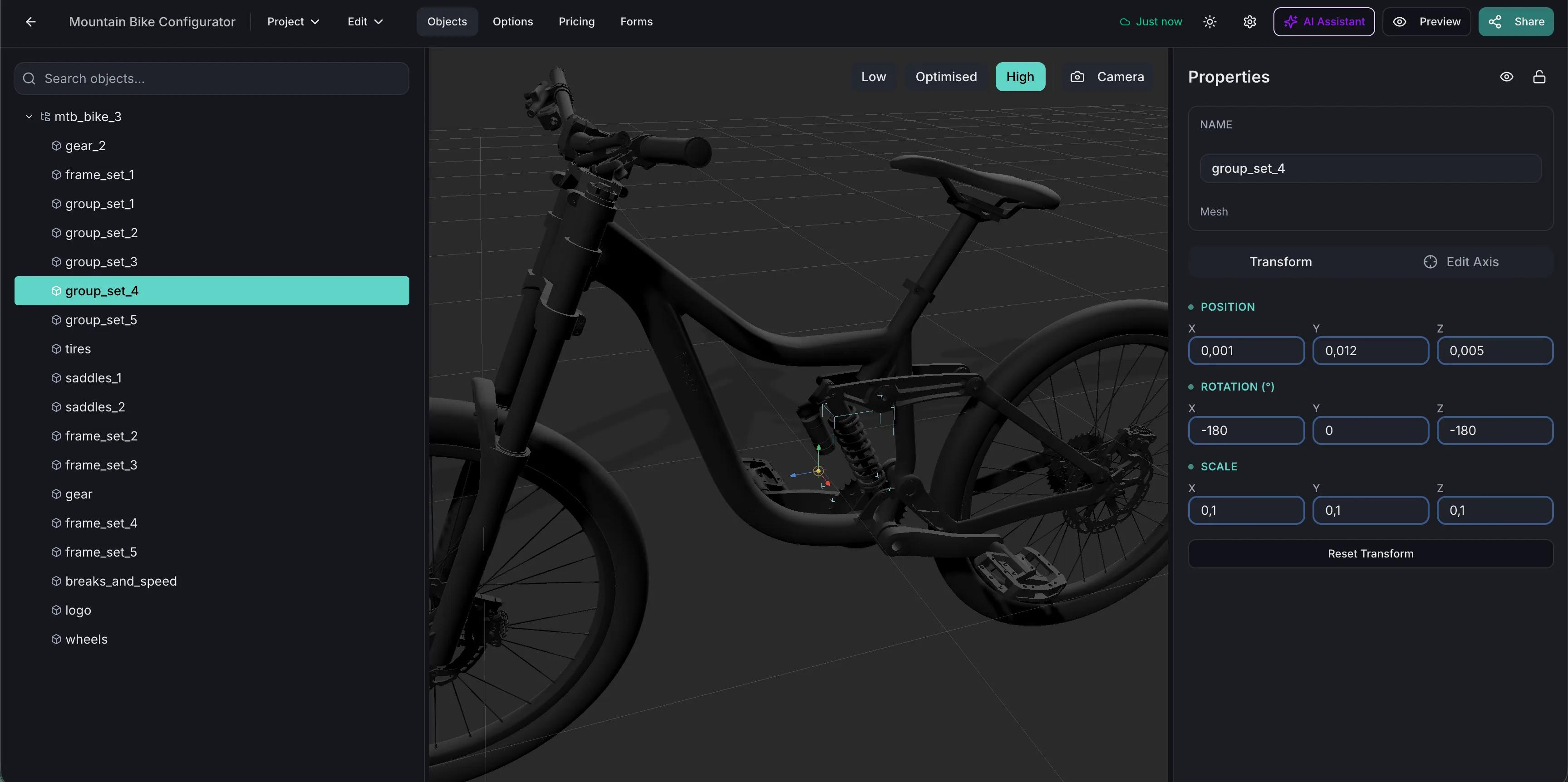
I et projekt læser assistenten dine blokke, regler og endda delnavnene i 3D-filen. Bed den om at “tilføje en størrelsesmulighed” eller “gennemgå denne konfigurator”, og gennemgangen giver dig en helbredsscore med alle fund opdelt i sikre rettelser og beslutninger, du selv skal træffe. Følsomme ændringer afventer din anvendelse, og de fleste ændringer kan fortrydes.
Planen er din at redigere, og dine redigeringer har forrang frem for assistentens forslag.
| Trin | AI'en | Dig |
|---|---|---|
| Projekt og 3D-modeller | Planlægger projektet ud fra modellerne i dit bibliotek | Vedhæft enhver manglende model |
| Materialer | Genbruger det, den genkender, og opretter resten | Vælg denne mulighed, når der allerede findes et lignende materiale |
| Indstillinger og regler | Opretter blokkene samt regler for visning eller skjul i planen | Bekræft 3D-målretningen i editoren |
| Basispris | Foreslår beløbet og valutaen | Anvend eller afvis |
| Gem produktlink og betalingsflow | Foreslår dem, hvis en butik allerede er tilsluttet | Anvend eller afvis, og tilslut selv butikken |
| Modulær opsætning | Tilføjer moduler og opretter materialer og priser | Færdiggør modulvarianter og fastgør siderne manuelt |
| Udgivelse | Aldrig | Slå deling til, når den er klar |
Forbind Claude, Cursor eller VS Code via MCP. En forbindelse starter med skrivebeskyttet adgang, skriveadgang vælges for hvert område, og ændringer med høj risiko bliver altid kun til forslag, som du anvender i dashboardet.
Vejledning til MCP for produktkonfiguratorerSimplio3D-pluginet til Claude tilføjer connectoren og syv færdigheder, så Claude kan bygge ud fra en briefing, gennemgå et projekt og kontrollere, om det er klar til publicering.
Vejledning til Claude-pluginDisse konfiguratorer er bygget manuelt uden AI-builderen. De viser, hvad platformen kan, når et projekt er forfinet: en stolserie med ét materialebibliotek, en vogn, som vedligeholdes af sit eget team, og et telt med et designcanvas på hvert panel.
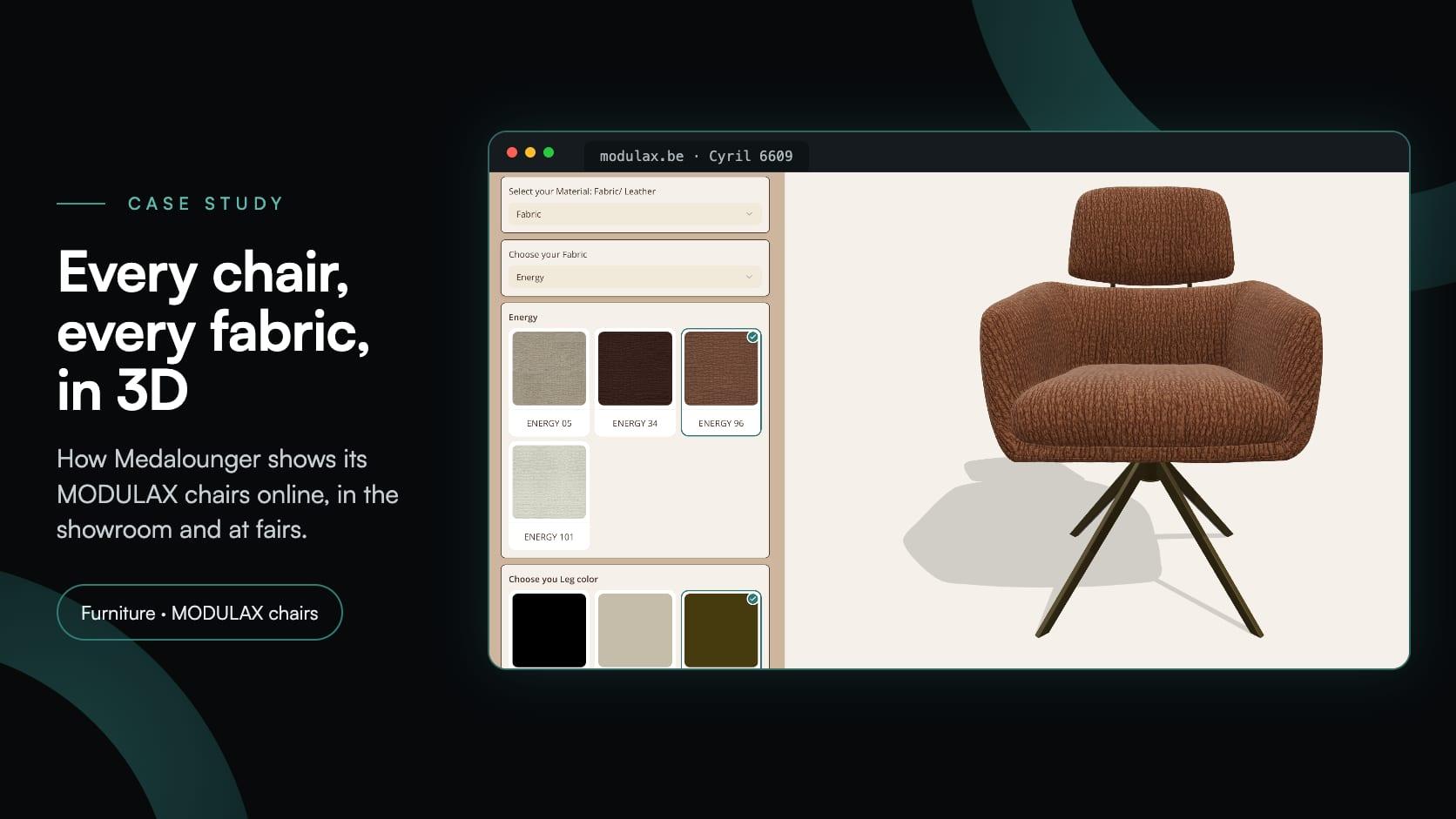
Medalounger
Medalounger, den belgiske producent af MODULAX-møbler, udviklede 51 stolkonfiguratorer baseret på ét bibliotek med 161 materialer til sit website, showroom og sin stand på møbelmesser.
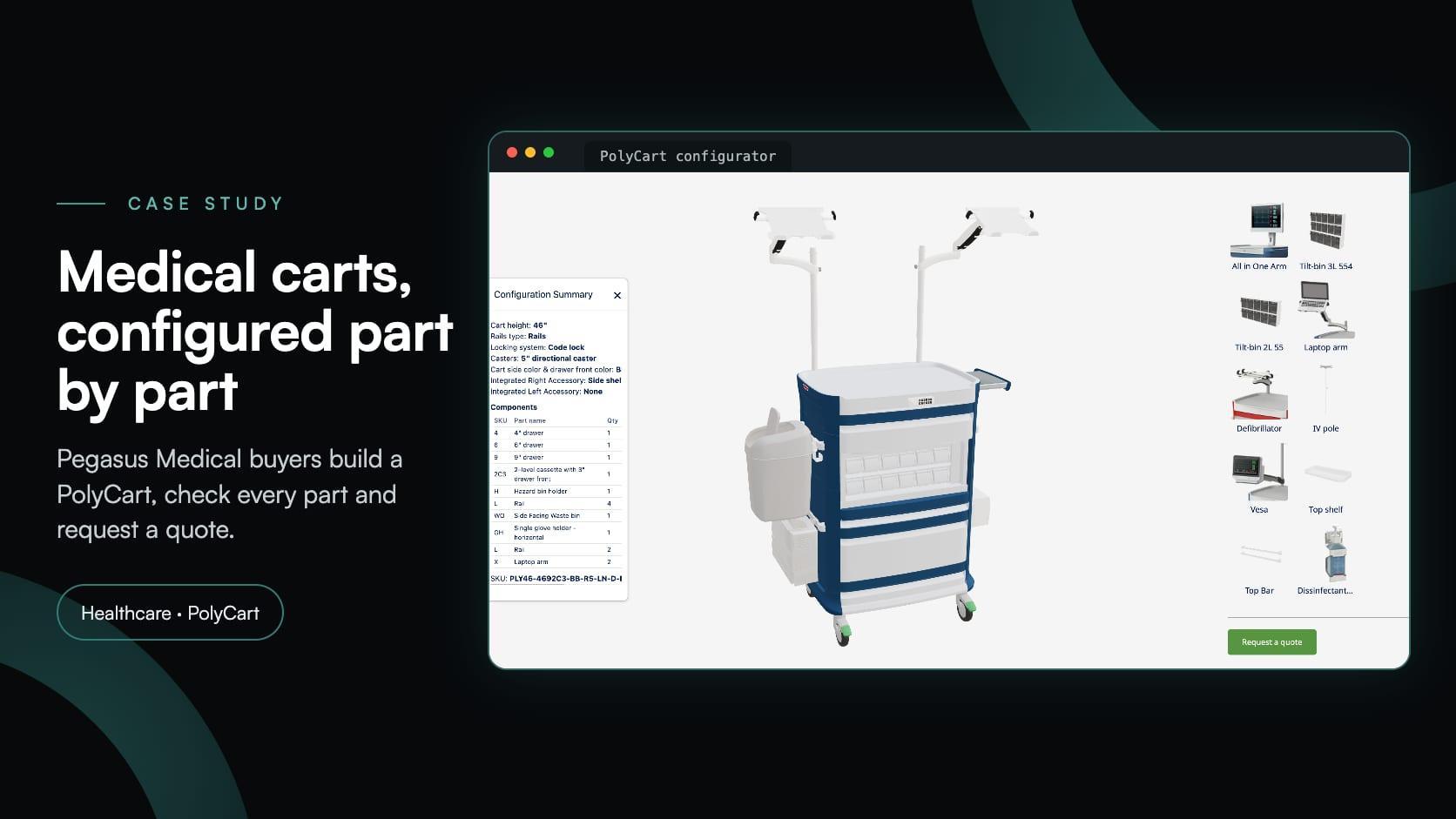
Pegasus Medical
Pegasus Medical ønskede, at købere kunne konfigurere PolyCart-medicinske vogne i 3D og anmode om et tilbud uden at betale for specialudviklet software. Simplio3D hjalp med opsætningen; deres team driver den nu.
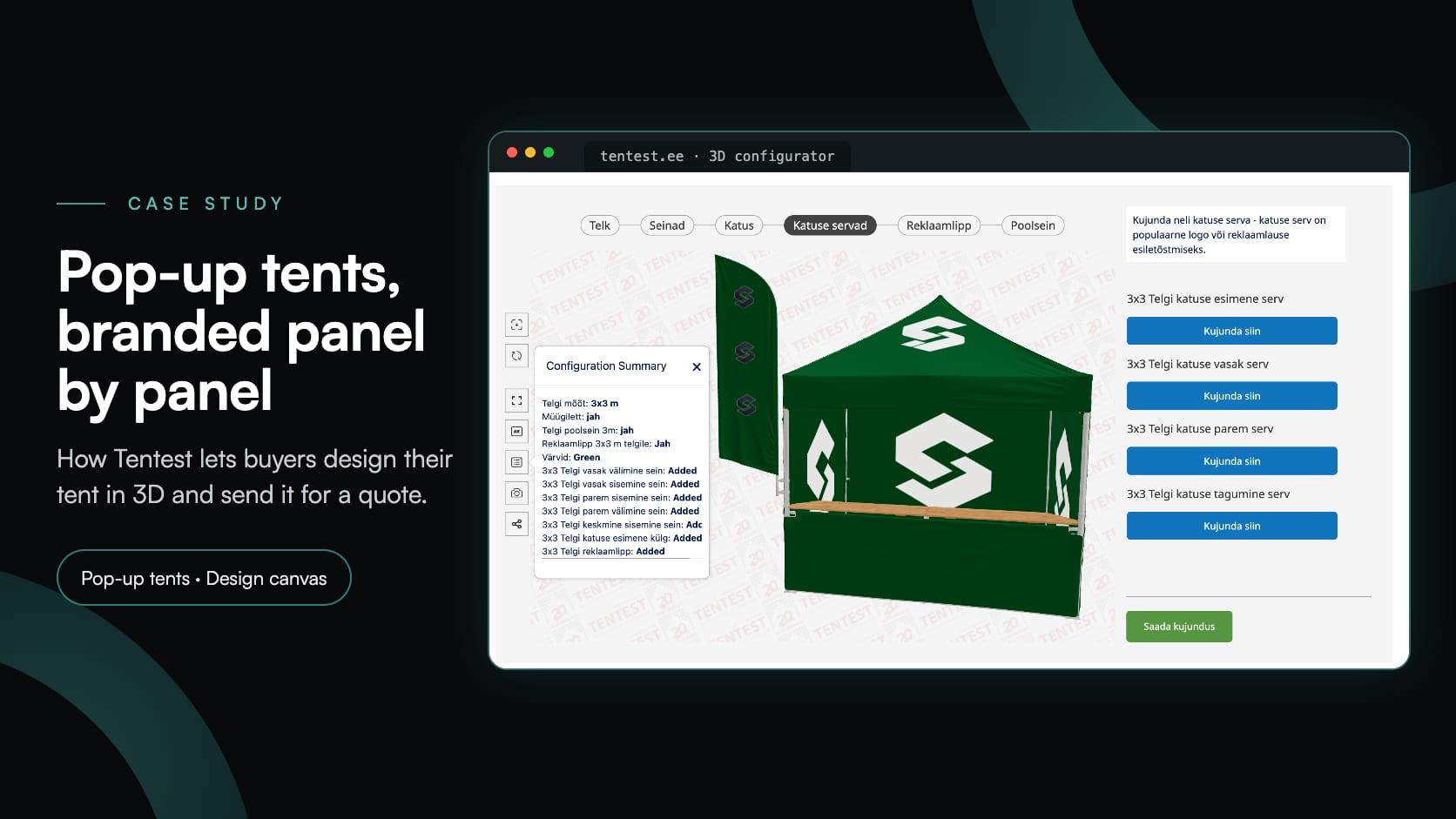
Tentest
Tentest, en estisk producent af pop-up-telte i Scandipro Group, byggede sin egen 3D-konfigurator: seks teltstørrelser, et designlærred med logo-upload på hver panel, AR og en tilbudsanmodning.
Her betyder det en konfigurator, der er bygget med hjælp fra AI. Du beskriver produktet, og AI planlægger og opretter projektet: materialer, indstillingsblokke, regler, en pris og en formular. Kunderne, der bruger den, ser en almindelig konfigurator.
Nej. Den kan kun bruge aktiver, der allerede findes i dit bibliotek, og den kan læse deres delnavne. Du uploader din egen model, importerer en gratis model fra et onlinebibliotek eller starter fra 3D Model Library.
Nej, og det er heller ikke hensigten. Det er et første udkast: strukturen er på plads, og du gennemgår og finpudser det, før kunderne ser det. Intet bliver offentliggjort, før du selv aktiverer deling.
Nej. Grundprisen, produktlinket til butikken og betalingstilstanden afventer hver især din godkendelse. I AI-assistenten og tilknyttede AI-værktøjer bliver prissætning, SKU'er, sletninger og masseredigeringer til forslag, som du kan anvende.
Generering med AI, AI-assistenten og AI-forbindelser er tilgængelige på alle betalte abonnementer, inklusive Starter, samt i den 30-dages Pro-prøveperiode. Modulære projekter er ikke tilgængelige på Starter.
Ja, hvis butikken allerede er forbundet: Den kan søge i dine produkter og foreslå linket. Den kan ikke forbinde en butik for dig eller læse butikkens adgangsoplysninger. Det forbliver hos dig i Dashboard → Integrations eller i din Shopify-administration.
Dokumentationen indeholder en trinvis opsætning til Claude, Claude Desktop, Claude Code, Cursor og VS Code med GitHub Copilot. Alt, hvad et forbundet værktøj læser, sendes til værktøjets AI-udbyder, så giv kun den adgang, det har brug for.
Editoren, som kladden åbnes i: indstillingsblokke, betinget logik og priser, du kan ændre manuelt.
Hvad en produktkonfigurator er, hvordan den fungerer, og hvor den anvendes.
Beslutningerne i rækkefølge, fra krav til lancering, og hvor AI hjælper.
Guides, vejledninger og nyheder fra Simplio3D-teamet.
Simplio3D er inkluderet i Gartner Innovation Insight for Visual Configuration Report
I 2020 Innovationsindsigt for Visual Configuration rapporten er Simplio3D inkluderet for første gang på listen over leverandører af visuel konfiguration som en softwareløsning til produktkonfiguration.
Top 10 Bedste Produktkonfigurator Software i 2026 (Fordele & Ulemper Sammenligning)
En praktisk sammenligning af ti produktkonfigurator platforme — hvad hver enkelt er virkelig bygget til, hvordan de adskiller sig i visualisering, prislogik og integration, og hvordan man kan lave en kortliste uden at spilde tid.
Produktkonfigurator MCP: Forbind Claude, Cursor og VS Code med Simplio3D
MCP-connectors gør det muligt for Claude, Cursor eller VS Code at arbejde med dine rigtige Simplio3D-projekter. Se, hvad en forbundet agent kan læse og ændre, hvordan godkendelse fungerer, og hvordan du forbinder en.
Simplio3D anerkendt af G2 som High Performer og Easiest Admin
Vi er stolte af at annoncere, at Simplio3D er blevet anerkendt af G2, den førende platform for softwareanmeldelser, og har modtaget både High Performer-badge og Easiest Admin-badge i G2 Grid.
Forberedelse af 3D-modeller til Simplio3D: En praktisk guide
Struktur, UV-mapping, optimering og pivoter — de fire ting, der afgør, om en 3D-model bliver en fungerende konfigurationsværktøj eller en fejlfinding.
Ejer en 3D-produktkonfigurator for at øge salget og generere tilbud direkte fra dit websted


