

配置器的表现取决于其底层模型。即使在准备不充分的网格之上构建了完美的选项逻辑和定价,最终仍可能出现部件无法重新着色、雕刻图案跨接缝拉伸,或产品缩放后变成无法制造的形态。
为 Simplio3D 准备模型并不只是导出文件。模型需要具备清晰的结构,让配置器能够定位正确部件;正确的映射,让纹理和客户图稿准确贴合;合理的优化,以便在浏览器中流畅运行;以及正确的格式,以便平台读取。
本指南将按照重要性顺序讲解四个关键步骤,以及那些通常发现得太晚的细节。
决定模型能否正常使用的四个步骤
请按顺序完成——每一步都会限制下一步。
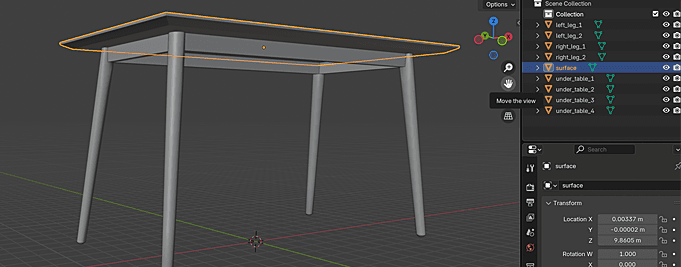
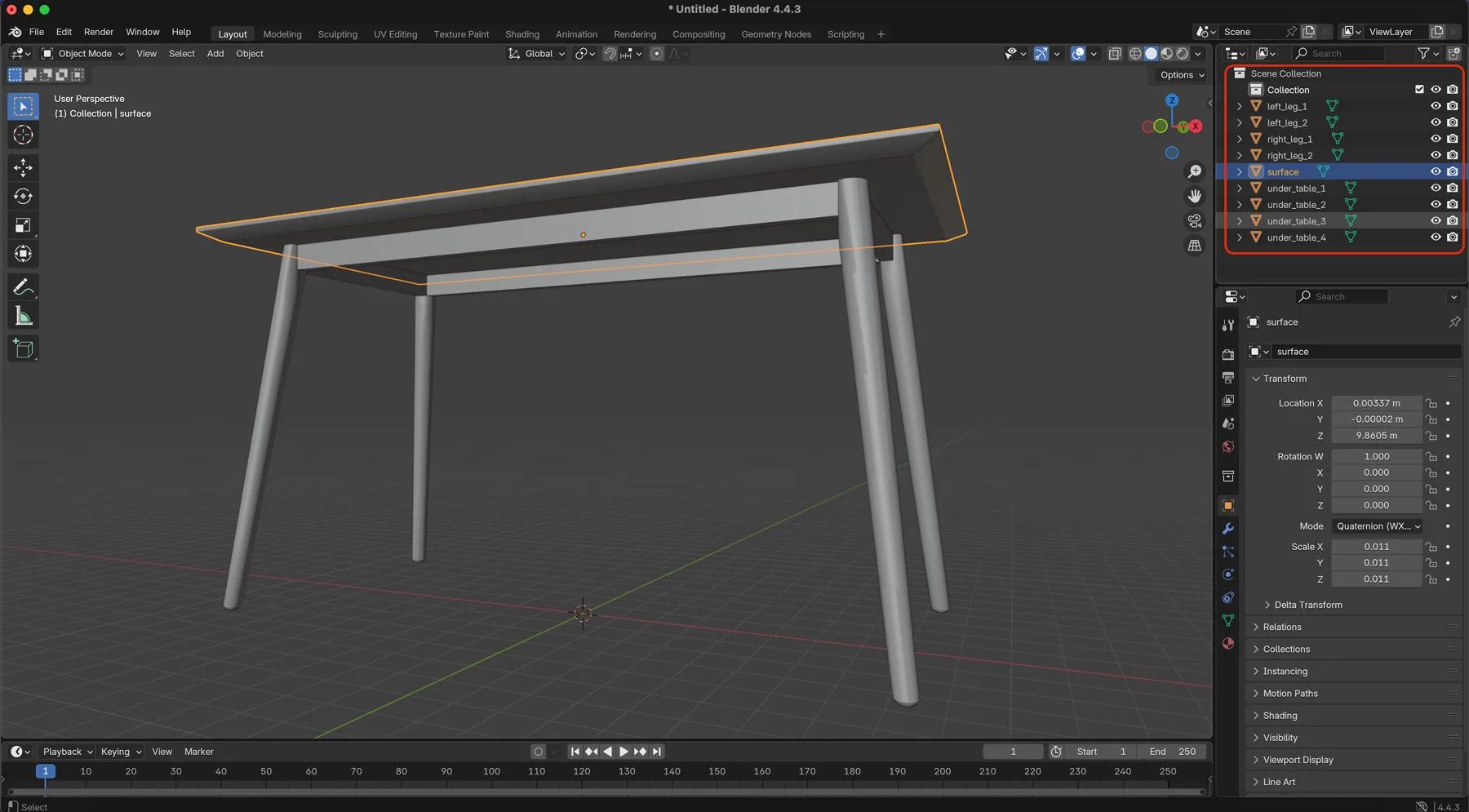
整理并标记组件
在您的 3D 编辑器中,通过合理命名和拆分部件来构建模型结构。这决定了用户如何与每个部件交互:例如,一把厨房刀拆分为“刀刃”和“刀柄”后可分别进行配置;而作为单一焊接网格的同一把刀则无法做到。清晰的命名还能显著加快复杂产品的配置器设置速度。
用于纹理和客户上传内容的 UV 映射
UV 映射不仅用于纹理。它也是实现图片上传和文字雕刻的基础。对于上传和文字模块,映射必须为正方形——即 1:1 的宽高比——否则图案会发生变形。请有目的地进行映射:仅突出用户实际会交互的区域,例如雕刻位置和图片区域。
针对实时渲染进行优化
模型在浏览器中运行,因此需相应控制资源预算。请使用针对网页优化的 .glb 或 .gltf 格式,或使用 .obj。通过 LOD 技术减少多边形数量,将模型居中放置在原点 (0,0,0),并避免使用组等不受支持的结构。如有需要,可进行高精度雕刻,但请为配置器导出低分辨率版本。
有意识地设置中心轴
枢轴位置决定了部件在缩放或旋转时的表现。若设置错误,调整尺寸后的柜体会向错误方向延展,旋转部件也可能围绕自身外部的点旋转。请在上传前修正,而不是之后再设法补救。
为何 UV 映射决定您能提供哪些选项
这是最容易被低估的一步。UV 坐标决定渲染器如何将平面图像包裹到三维表面上。没有 UV 坐标,材质无处附着;UV 处理不当,则所有内容都会出现在错误的位置。
Simplio3D 的两项功能直接依赖于此:
- 图像上传:客户可提供自己的图稿——SVG、PNG、JPEG 或 WebP——并将其应用到产品上。
- 文本输入:使用选定字体将自定义文字渲染到模型上。
两者都要求目标区域具有正方形、1:1 的 UV 映射。拉伸的 UV 岛会导致图稿拉伸,后续再怎么配置也无法修复。
实用建议是带着明确目的进行映射。不要将整个产品均匀展开,而应为客户会进行装饰的区域——如雕刻区域、印刷面板和徽标位置——分配充足且不失真的 UV 空间,其余模型部分则使用剩余空间。
准备可正确缩放的模型
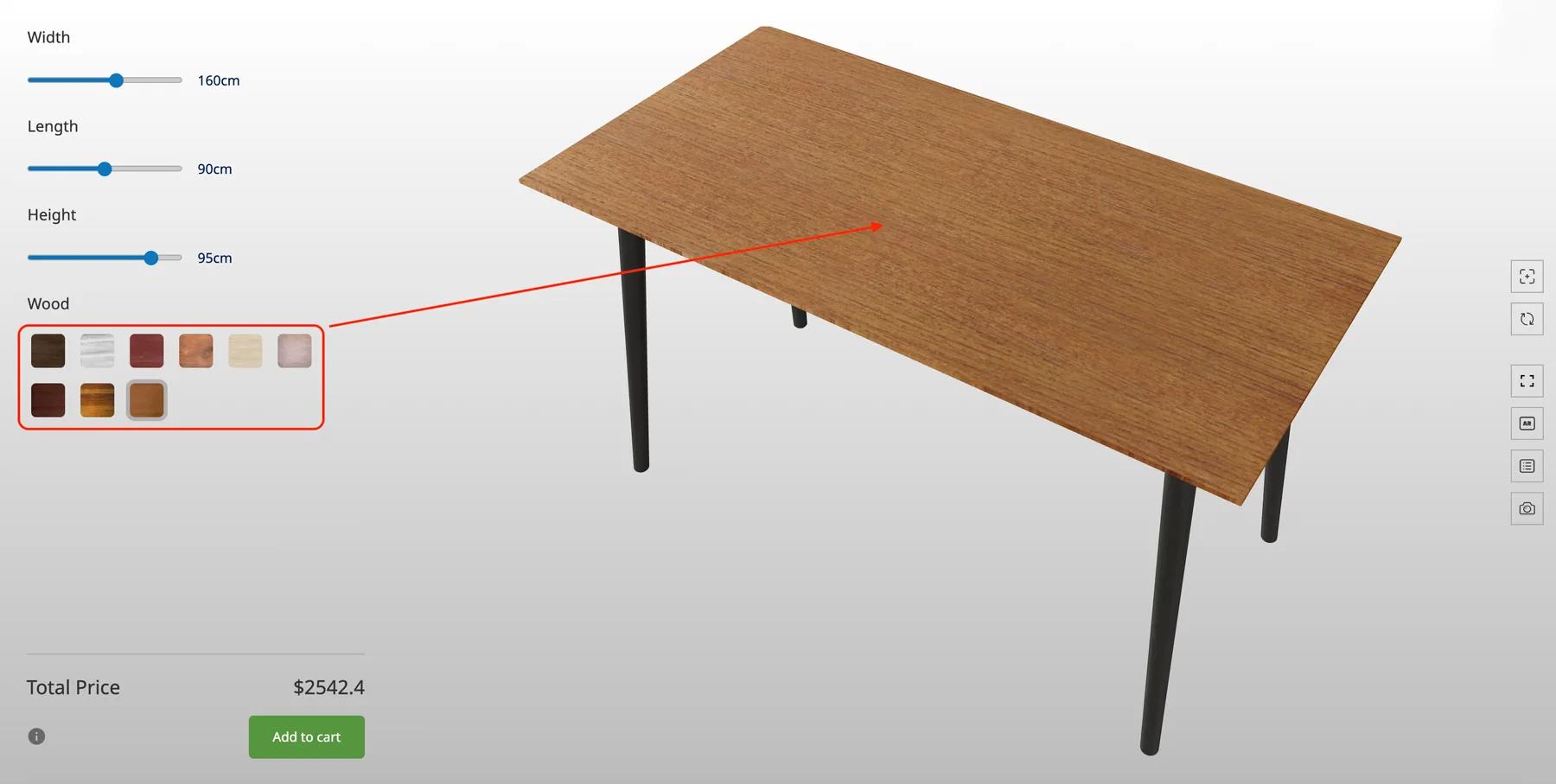
尺寸驱动型产品——桌子、橱柜、衣柜、置物架,以及窗户、门、棚屋和屋顶等建筑构件——依赖于数值输入选项块;当客户输入数值时,该选项块会沿 X、Y 或 Z 轴缩放模型。
缩放会暴露模型中所有取巧之处。有两点尤为重要:
- 分离不能拉伸的部件。柜体可以缩放,但把手不应缩放。如果它们共用一个网格,就会同时缩放,导致把手变形。
- 正确设置每个部件的枢轴。部件会围绕自身原点调整尺寸,因此枢轴位置不正确会造成错位,而非朝预期方向延展。
在上传前做好这两点,缩放行为就会变得可预测。若处理不当,再多的配置也无法让产品的 1800 mm 版本看起来与 1200 mm 版本一致。
节省后续时间的细节
对您的素材进行分类
从一开始就将 3D 素材和纹理整理到不同类别中。这样可让材质管理更轻松,并且之后可以按类别批量添加到配置器中,而无需逐一添加。
在平台中修正方向
方向问题——例如导入后上下颠倒或发生旋转——可直接在 Simplio3D 中修正,因此即使导出轴设置不当,也无需返回 3D 编辑器重新处理。
先转换 CAD 文件
.step 和 .stl 等 CAD 格式通常需要先进行转换才能使用。Blender、Rhino 和 SketchUp 都能处理;为获得最佳网页性能,请导出为 .glb 或 .gltf。
保留高细节主模型
在源文件中雕刻并保留细节,然后为配置器导出一个减面版本。可使用 Blender 的 Decimate 修改器或网格压缩工具进行精简。
文件格式及其适用场景
Simplio3D 支持导入多种文件格式;但它们并非都同样适合使用。
| 格式 | 适用场景 | 说明 |
|---|---|---|
| GLB | 面向网页的默认选择 | 将几何体、材质和纹理打包为单个二进制文件——针对实时渲染优化 |
| GLTF | 适用于资源保持独立的网页交付 | 与 GLB 相同的现代流程,使用外部纹理文件 |
| FBX | 从 DCC 工具导入 | 广泛受支持;如条件允许,交付时请转换为 GLB |
| OBJ | 简单的静态几何体 | 不支持现代材质模型——预计需要在平台中重建材质 |
| STL | 来自 CAD 和打印工作流程的几何体 | 仅包含几何体:无 UV、无材质。在可配置之前需要进行准备 |
| DAE | 传统交换格式 | 支持;新项目建议优先使用 GLB 或 GLTF |
| ZIP | 模型及其纹理文件 | 当纹理文件与网格模型一同提供时非常方便 |
上传前检查清单
- 部件已清晰分离,并根据计划构建的选项进行命名
- 已完成 UV 映射,所有上传或雕刻区域均采用正方形 1:1 映射
- 多边形数量已降低至浏览器可轻松处理的水平
- 模型已居中于原点,所有需要缩放或旋转的部件均已正确设置枢轴
- 尽可能导出为 .glb 或 .gltf;已移除组和不受支持的构造
- 纹理已按类别整理,并与您构建材质的方式相匹配
上传前逐项完成这份清单,大多数配置器设置工作就会变成组装,而非排查问题。
AI 的作用
模型准备仍是一项专业工作——没有任何工具能凭空生成拓扑合理且枢轴正确的网格。但模型进入平台后,Simplio3D 可以根据产品描述生成可用的配置器,为您提供初始结构而非空白项目;其 AI 助手还可以审核现有配置器的选项覆盖情况及条件逻辑缺口。
对于管理大型产品目录的团队,MCP 服务器可让 Claude 等助手通过具有范围限制的令牌连接,并直接检查 3D 模型和项目——非常适合确认一批新上传的模型是否以一致的方式完成配置。
常见问题
在可选情况下,请使用 GLB 或 GLTF。两者均针对网页进行了优化;GLB 将几何体、材质和纹理整合到单个文件中。OBJ、FBX、STL、DAE 和 ZIP 压缩包也受支持。
几乎总是 UV 映射的问题。上传和文本模块需要在目标区域使用正方形 1:1 的 UV 映射——无论源图像如何,拉伸的 UV 岛都会导致图案被拉伸。
没有一个固定数字,因为这取决于设备。实用的做法是保留高细节主模型,并为配置器导出经过减面的版本,利用 LOD 技术减少不可见区域的细节。
只需拆分您希望单独控制的部件。任何需要独立颜色、材质、可见性开关或独立缩放的对象,都必须是单独的部件,并且正确设置枢轴点。
可以。您可直接在平台中调整方向,因此即使导出轴不匹配,也无需返回 3D 编辑器重新处理。
可以。模型版本管理会替换 3D 文件,同时保留围绕该文件构建的配置。
相关文章

产品配置器如何构建(2026 工作流程)
决定配置器项目成败的关键决策——明确需求、选择项目类型、构建选项、逻辑与定价,以及如今 AI 在哪些环节承担工作。