

Voltar ao blog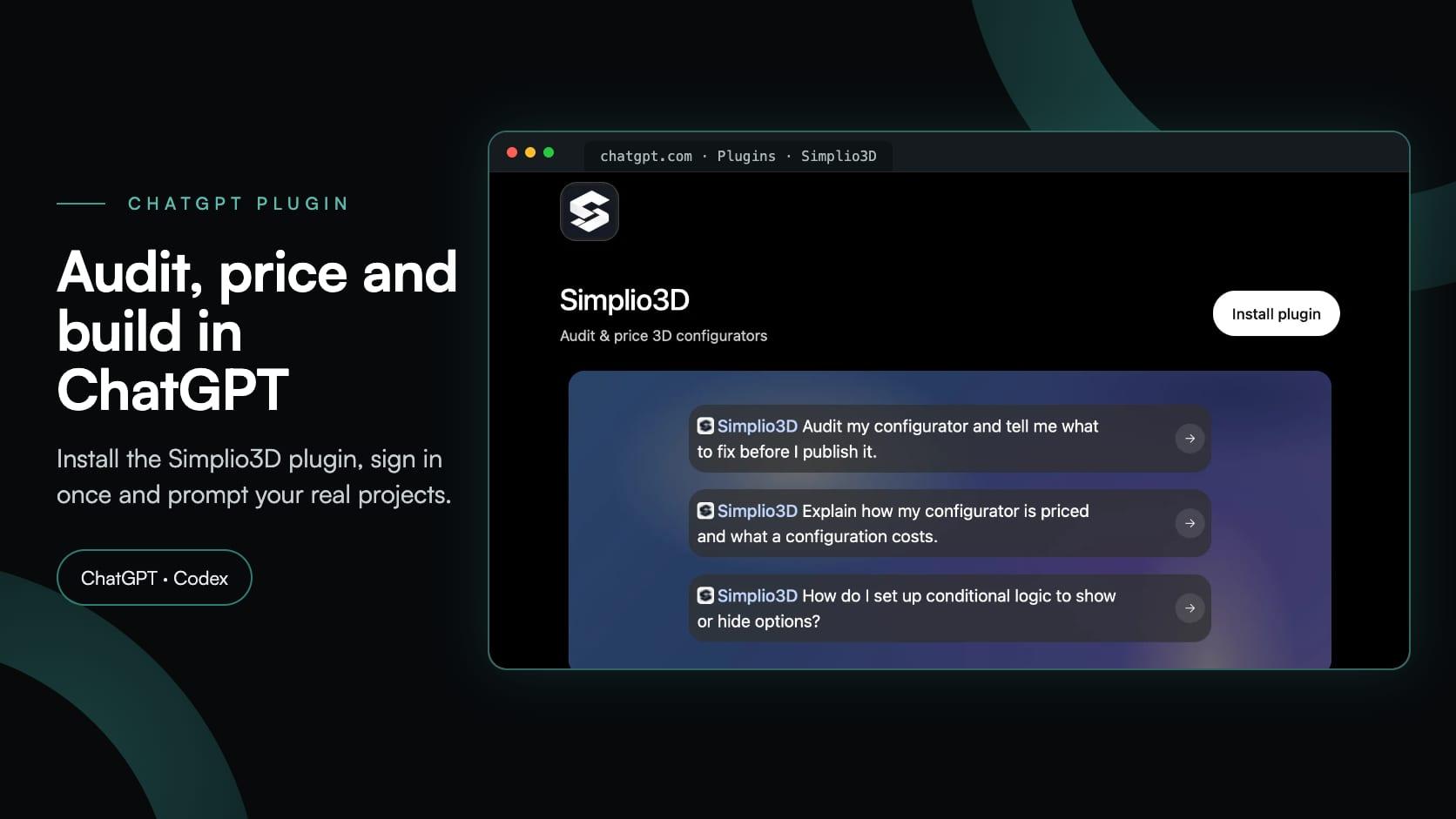
chatgptmcpaitutorial
O Plugin Simplio3D para ChatGPT: um tutorial passo a passo
Simplio3D·
Simplio3D agora tem um plugin oficial no diretório de Plugins do ChatGPT. O plugin Simplio3D para ChatGPT liga o ChatGPT ao seu espaço de trabalho Simplio3D, para que responda com base nos seus configuradores reais, em vez de capturas de ecrã e listas de opções que, de outra forma, teria de colar numa conversa. Peça-lhe para auditar um projeto antes de o publicar, explicar porque é que uma opção está oculta ou calcular o custo de uma configuração. Conceda acesso de escrita e ele poderá criar e alterar projetos na mesma conversa.
Este tutorial acompanha todos os ecrãs da configuração, desde encontrar o plugin até aprovar o respetivo acesso em Simplio3D, e depois realiza uma primeira auditoria. Termina com prompts para criar e gerir configuradores, bem como com as decisões que continuam nas suas mãos.
Simplio3D publica o plugin no diretório de plugins da OpenAI, partilhado pelo ChatGPT e pelo Codex. Ao instalá-lo, dá ao ChatGPT duas coisas:
https://app.simplio3d.ai/mcp. MCP, ou Model Context Protocol, é o padrão aberto que as aplicações de IA usam para chamar ferramentas externas. Claude, Cursor e VS Code ligam-se ao mesmo servidor, com o mesmo início de sessão, permissões e regras de aprovação: não existe uma integração separada para o ChatGPT.Não é instalado nada no seu computador e o plugin não guarda chaves nem palavras-passe de API. Simplio3D verifica todos os pedidos com base no seu plano, na sua função no espaço de trabalho e no acesso que aprovou.
| Habilidade | O que faz | Experimente perguntar |
|---|---|---|
| Navegação no espaço de trabalho | Encontra projetos, opções, materiais e modelos 3D pelos nomes que utiliza, mostra o que um assistente de IA alterou ou propôs e explica mensagens de ligação e permissões | “Liste os meus projetos Simplio3D.” |
| Auditoria do configurador | Audita um projeto área por área, desde alvos e regras 3D até preços, SKUs e o formulário de orçamento, e indica onde corrigir cada problema no editor | “Audite o meu configurador e diga-me o que corrigir antes de o publicar.” |
| Diagnóstico de opção oculta | Determina por que motivo uma opção, variante ou peça 3D está oculta para um determinado conjunto de escolhas, com base nas próprias regras do projeto | “Porque não consigo selecionar o perfil P120 no meu configurador de janelas?” |
| Verificação de alvos 3D | Confirma que todas as peças às quais uma opção, regra ou animação se refere existem no ficheiro do modelo e explica a cena 3D | “As minhas opções apontam para peças que existem no modelo?” |
| Preços e CPQ | Explica como é definido o preço de um projeto, incluindo margem, escalões de quantidade, descontos, encargos, envio e impostos; calcula o preço de uma configuração no servidor da Simplio3D e verifica SKUs | “Quanto custa a cadeira Eames com madeira de nogueira e couro preto?” |
| Prontidão para publicação | Indica se está pronto ou não para publicação, com uma lista do que corrigir primeiro. Nunca publica | “O meu configurador de camisolas desportivas está pronto para publicar?” |
| Ajuda da Simplio3D | Responde a perguntas sobre como fazer com base na documentação oficial e inclui um link para a página utilizada | “Como configuro a lógica condicional para mostrar ou ocultar opções?” |
As capturas de ecrã abaixo seguem a mesma numeração.
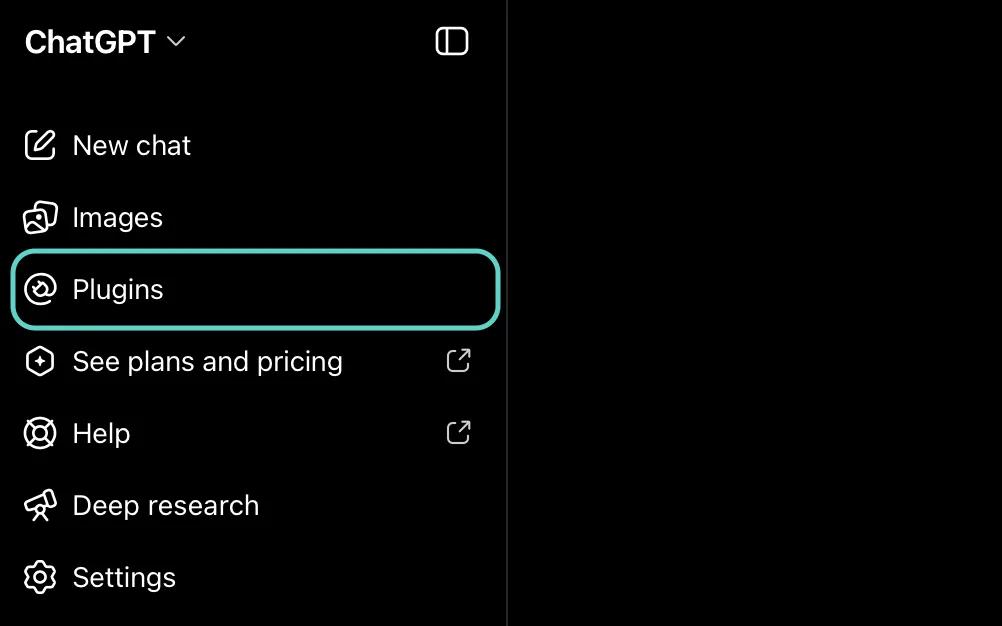
Na barra lateral do ChatGPT, clique em Plugins.
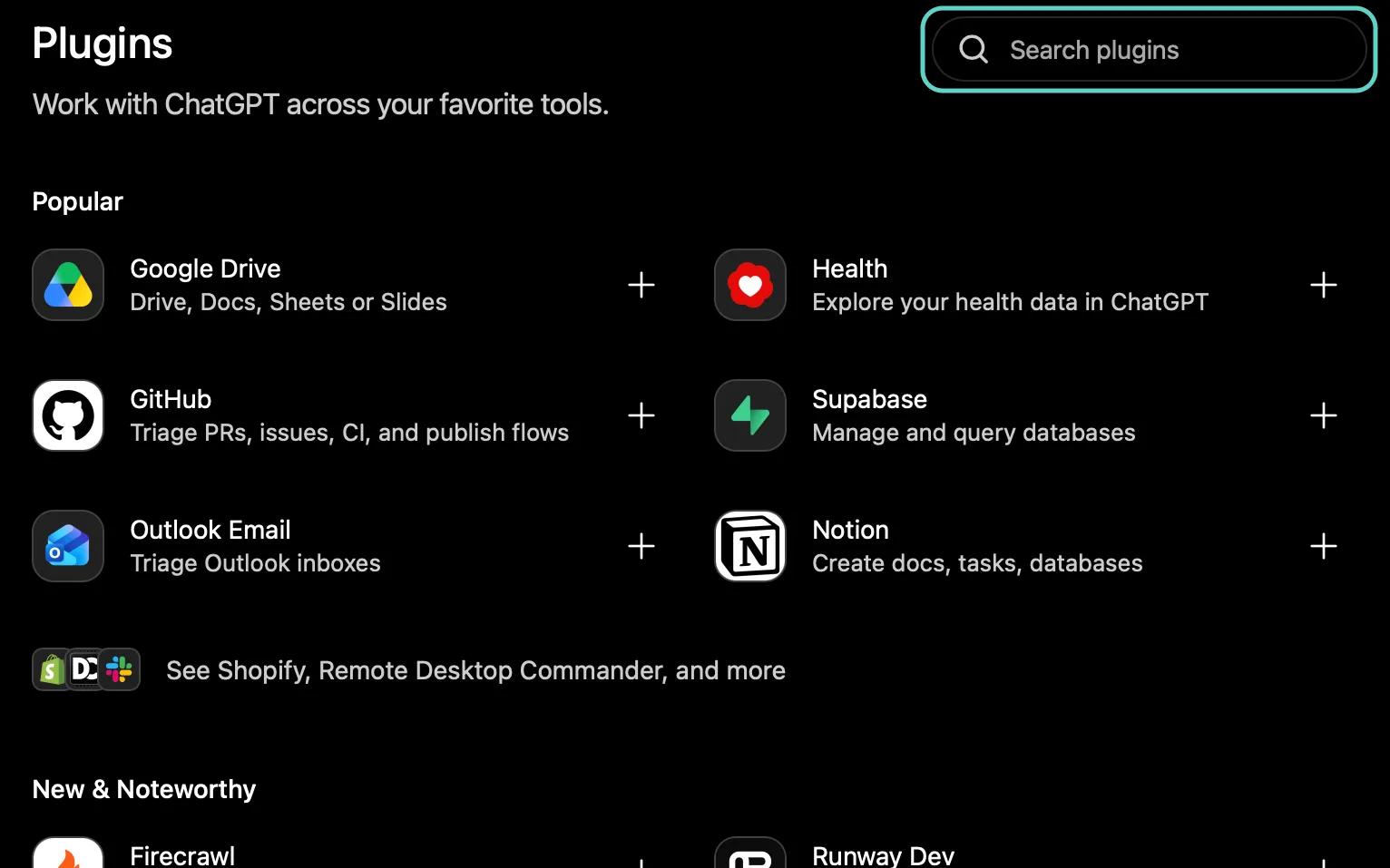
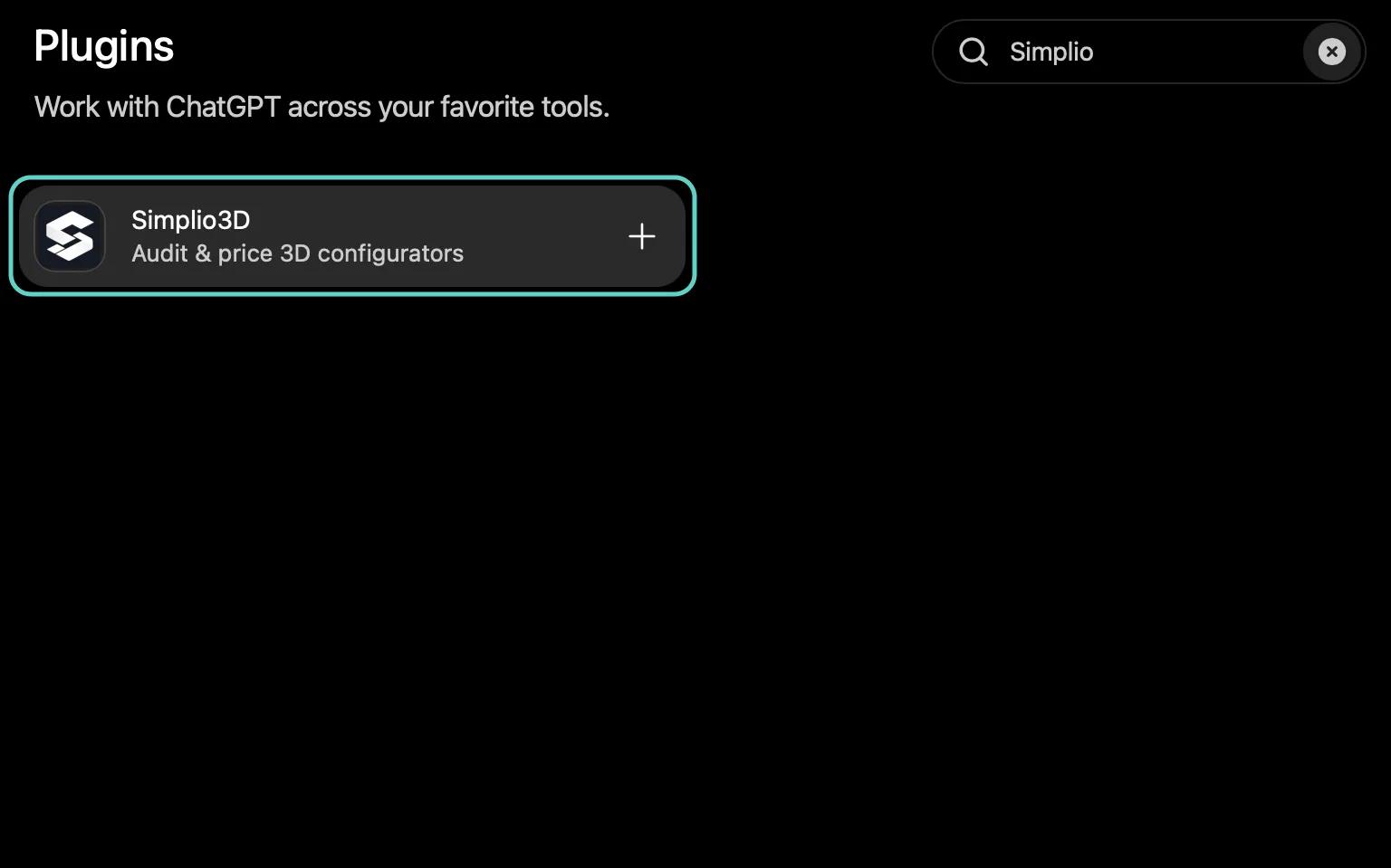
Introduza Simplio3D em Pesquisar plugins e, em seguida, clique no resultado: Simplio3D, audite e defina preços para configuradores 3D.
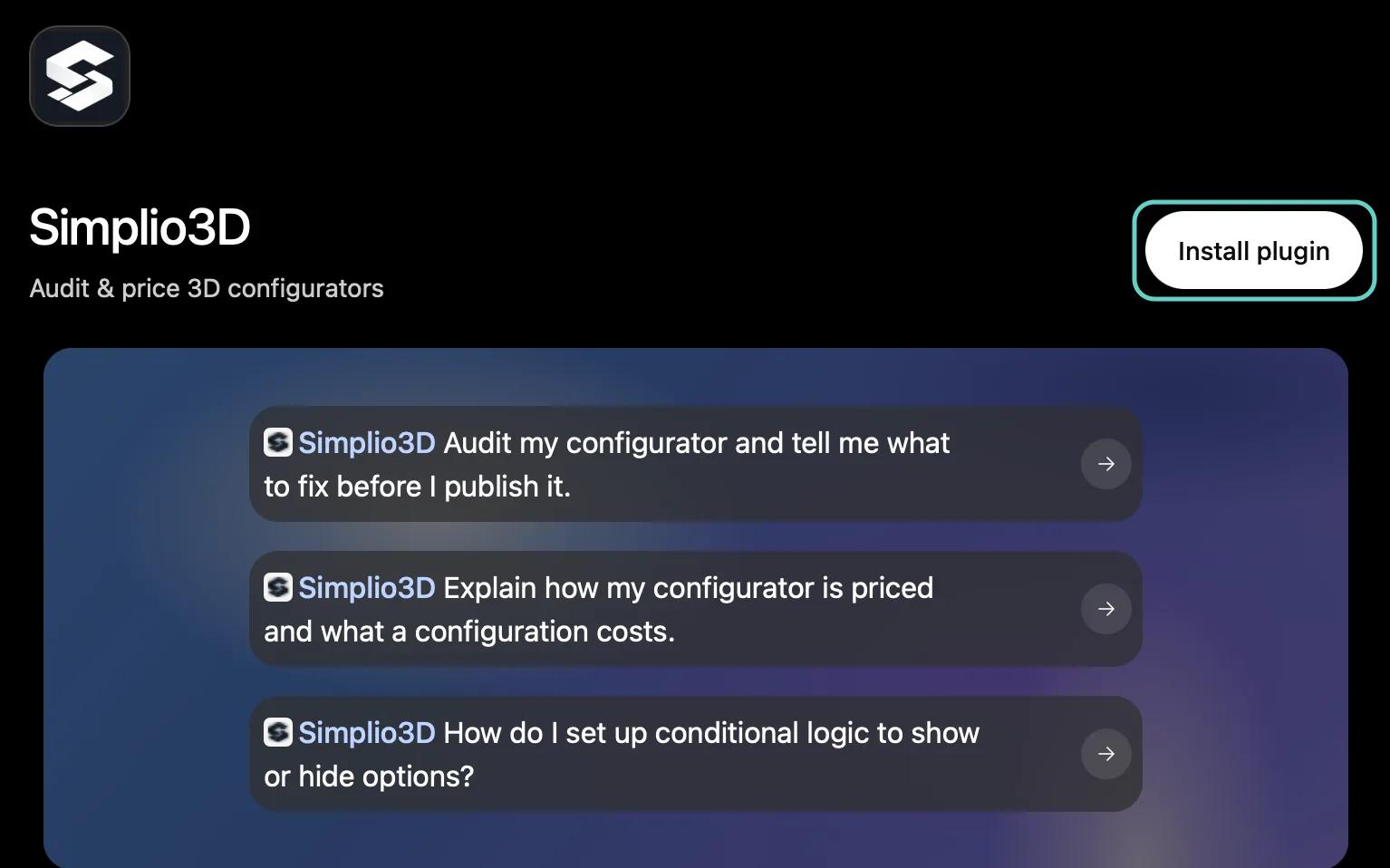
A página do plugin descreve o que ele faz e sugere três prompts. Clique em Instalar plugin.
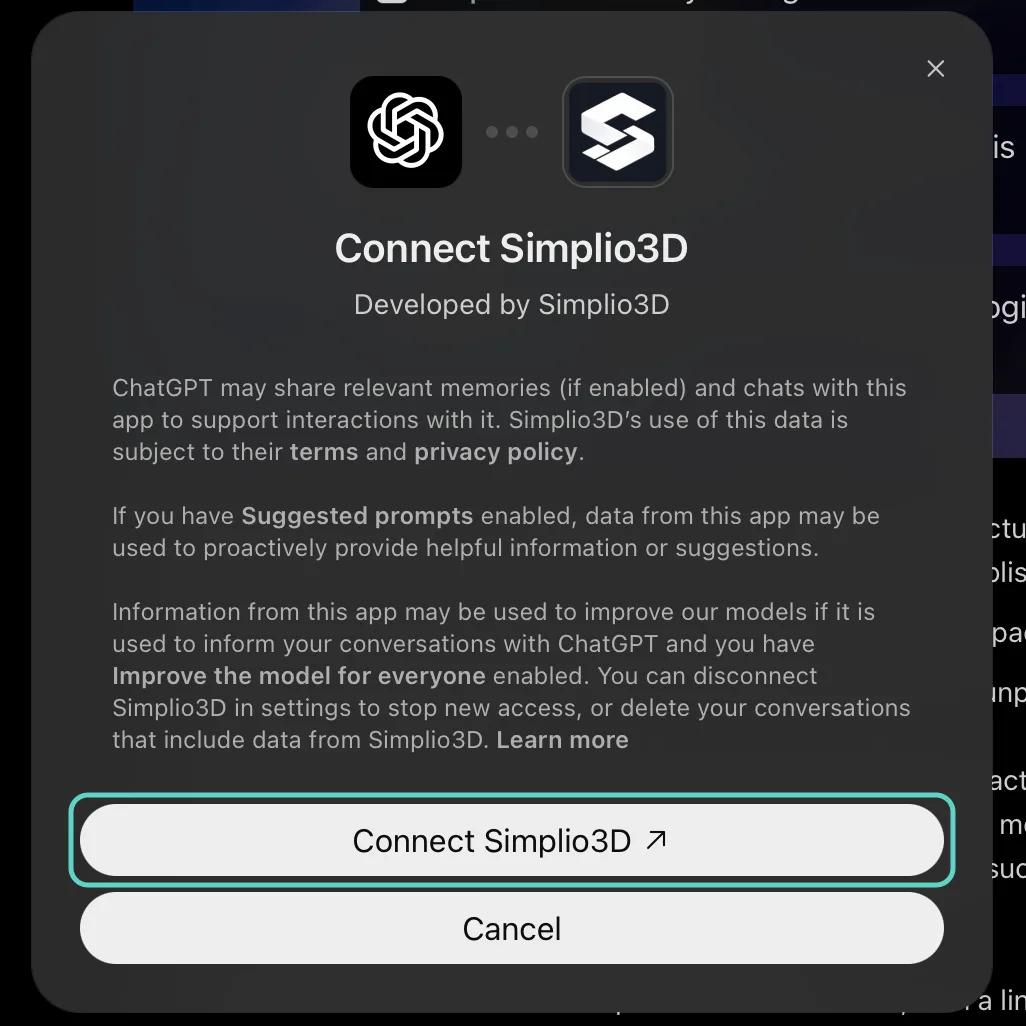
O ChatGPT explica o que partilha com o plugin. Clique em Conectar Simplio3D, e uma página do Simplio3D abre num novo separador.
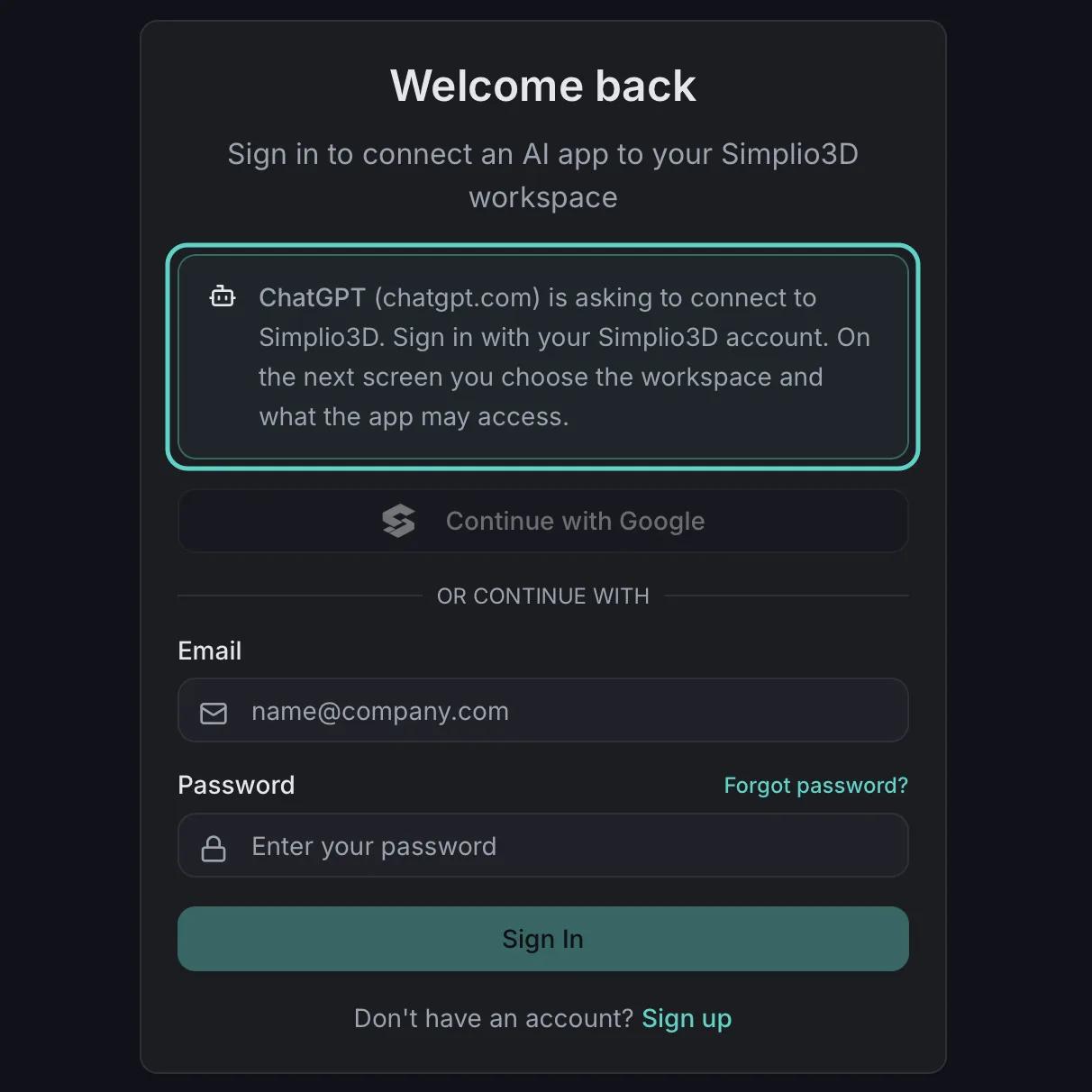
Inicie sessão com a sua conta Simplio3D, com o Google ou com o seu e-mail e palavra-passe. A página identifica o ChatGPT como a aplicação que solicita a ligação. Nunca introduz a sua palavra-passe do Simplio3D no próprio ChatGPT.
Selecione o espaço de trabalho em que o ChatGPT deve trabalhar. O acesso de leitura já está selecionado. Selecione o acesso de escrita para tudo o que o ChatGPT deve criar ou alterar, conforme explica a secção seguinte, e depois clique em Autorizar.
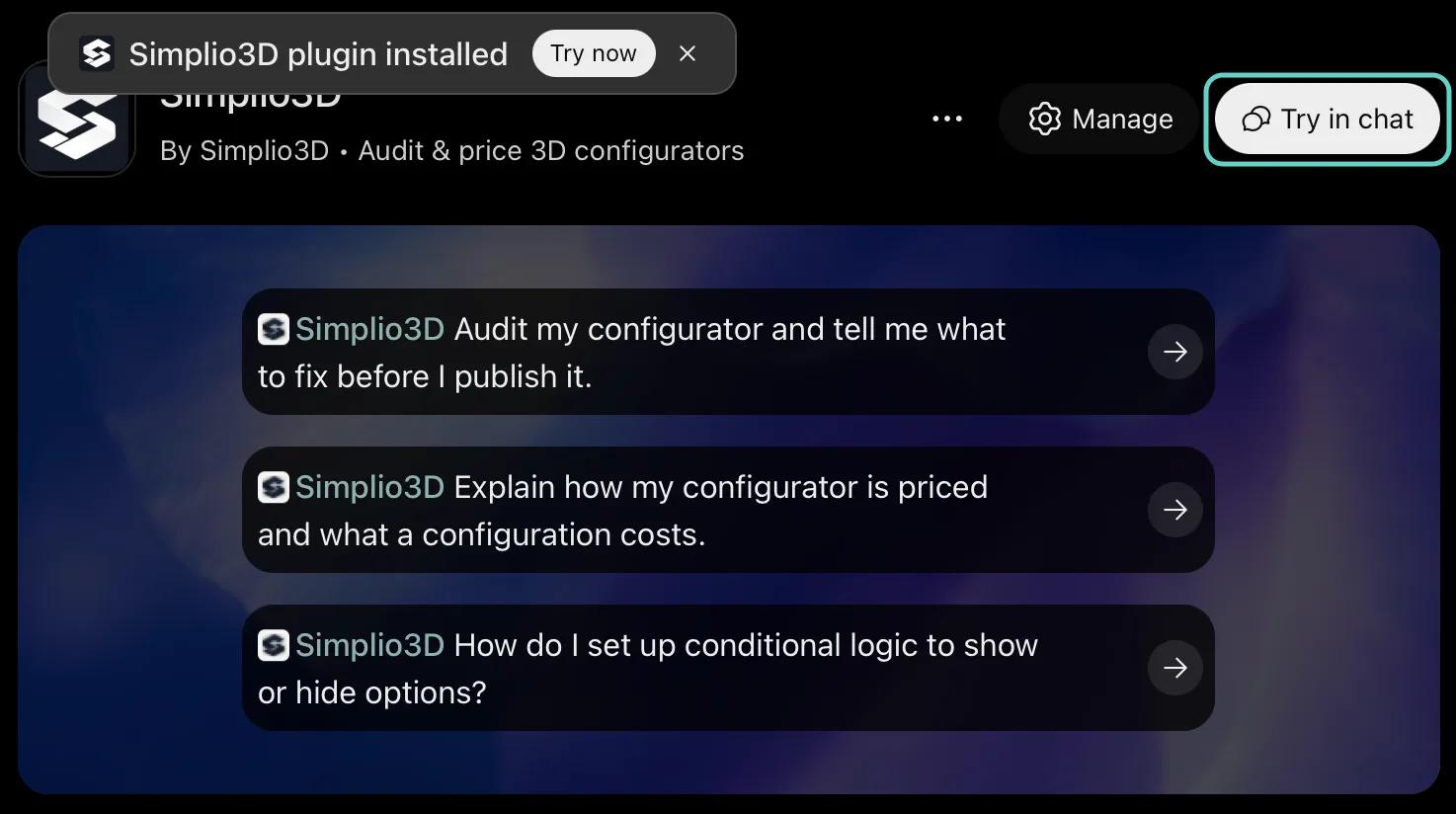
De volta ao ChatGPT, a página do plugin mostra Simplio3D como instalado. Clique em Experimentar no chat ou numa das sugestões de comandos.
Depois de iniciar sessão, a página de aprovação de Simplio3D pergunta que espaço de trabalho o ChatGPT deve utilizar e o que pode fazer nele. O acesso de leitura já vem selecionado. Os pedidos de orçamento de clientes e a lista de produtos da sua loja permanecem desativados até os selecionar, assim como todo o acesso de escrita. Com esta predefinição, o ChatGPT pode auditar, explicar, calcular preços e responder a perguntas, razão pela qual a página do plugin descreve Simplio3D como sendo apenas de leitura.
Para criar e gerir configuradores no ChatGPT, selecione o acesso de escrita para as áreas que pretende alterar e clique em Autorizar. Nas capturas de ecrã abaixo, todas as caixas estão selecionadas; só precisa das áreas que planeia utilizar.
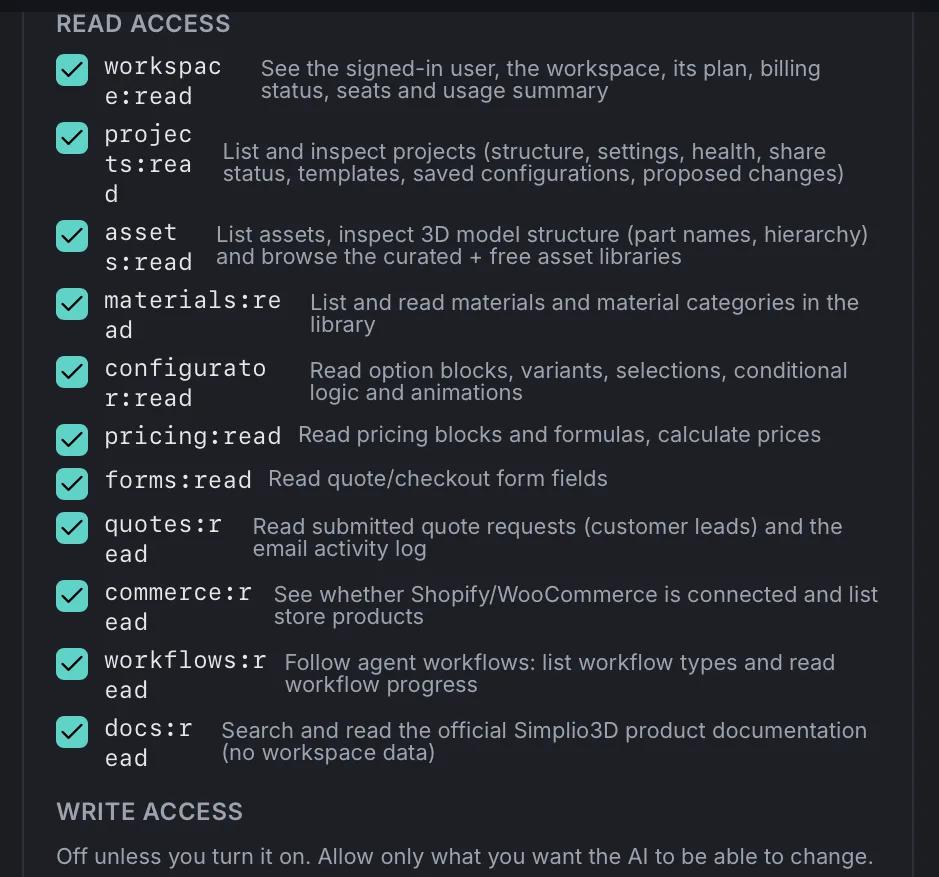
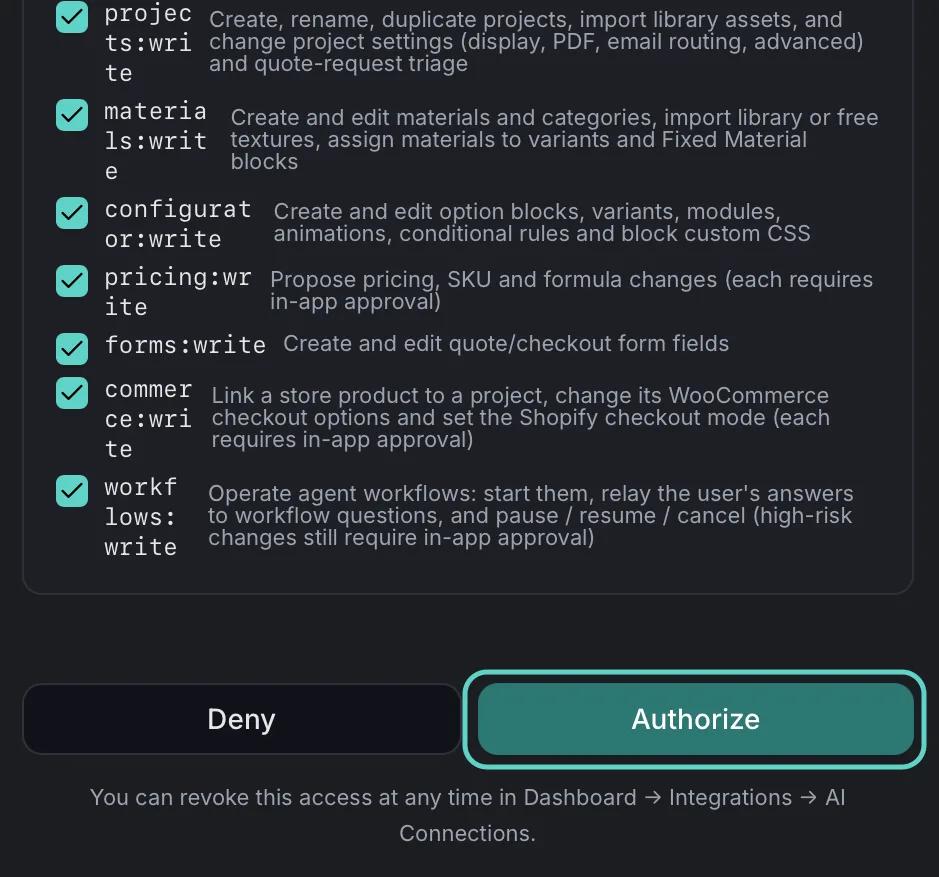
| Área | Acesso de leitura (selecionado para si) | Acesso de escrita (se o selecionar) | Selecione a escrita para que o ChatGPT possa |
|---|---|---|---|
| Projetos | Lista os projetos e lê as respetivas definições, estrutura 3D, estado de integridade e partilha | Cria, muda o nome e duplica projetos, copia modelos, importa modelos da biblioteca e altera as definições do projeto | Configure um novo configurador |
| Configurador | Lê blocos de opções, variantes, regras condicionais e animações | Adiciona e edita blocos de opções, variantes, regras e módulos | Adicione opções e regras para mostrar/ocultar |
| Materiais | Lê a biblioteca de materiais e as respetivas categorias | Cria, importa e atribui materiais | Adicione acabamentos, tecidos e cores |
| Formulários | Lê os campos do formulário de orçamento e pagamento | Adiciona e edita campos do formulário | Crie o formulário de orçamento |
| Preços | Lê blocos e fórmulas de preços e calcula preços | Propõe alterações de preços, SKU e fórmulas, que aprova em Simplio3D | Sugerir preços |
| Fluxos de trabalho | Segue tarefas de IA em várias etapas | Inicia, responde, pausa e cancela-as | Crie a partir de um briefing ou execute uma tarefa longa |
| Loja | Desativado por padrão: se Shopify ou WooCommerce está conectado e os respetivos produtos | Propõe um link de produto ou modo de checkout, que você aprova | Vincule um configurador a um produto da loja |
| Pedidos de orçamento | Desativado por padrão: pedidos de orçamento dos clientes e o registo de e-mails | Sem acesso de escrita | Nada: conceda acesso de leitura apenas se o ChatGPT precisar ver os seus leads |
| Espaço de trabalho, recursos 3D, documentação | O seu plano e licenças, a biblioteca de recursos e a estrutura do modelo, a documentação oficial | Sem acesso de escrita | Nada: estes permanecem apenas para leitura |
Para a maioria das criações, selecione Projetos, Configurador, Materiais e Formulários. Adicione Preços se o ChatGPT deve sugerir preços e Fluxos de trabalho para tarefas mais longas, como uma criação a partir de um briefing. Selecione Pedidos de orçamento apenas se o ChatGPT deve ler os seus contactos: aquilo que lê passa a fazer parte da conversa no ChatGPT, e os pedidos de orçamento incluem os nomes e os dados de contacto dos seus clientes.
O acesso é definido para cada ligação. Para o alterar, desligue Simplio3D nas definições do ChatGPT, revogue a ligação antiga em Painel → Integrações → Ligações de IA e ligue novamente com as caixas pretendidas.
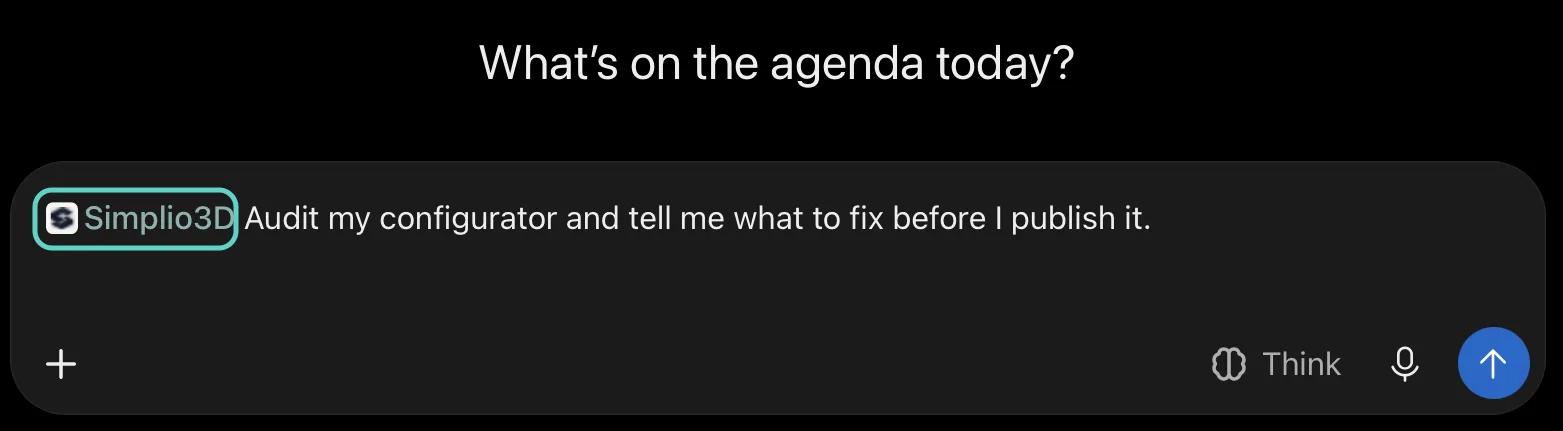
Na página do plugin, clique em Experimentar no chat ou num dos três prompts sugeridos. O ChatGPT abre uma nova conversa com Simplio3D associado à sua mensagem, apresentado como uma etiqueta Simplio3D no início da caixa. A primeira sugestão é um bom teste à ligação: “Audite o meu configurador e diga-me o que devo corrigir antes de o publicar.”
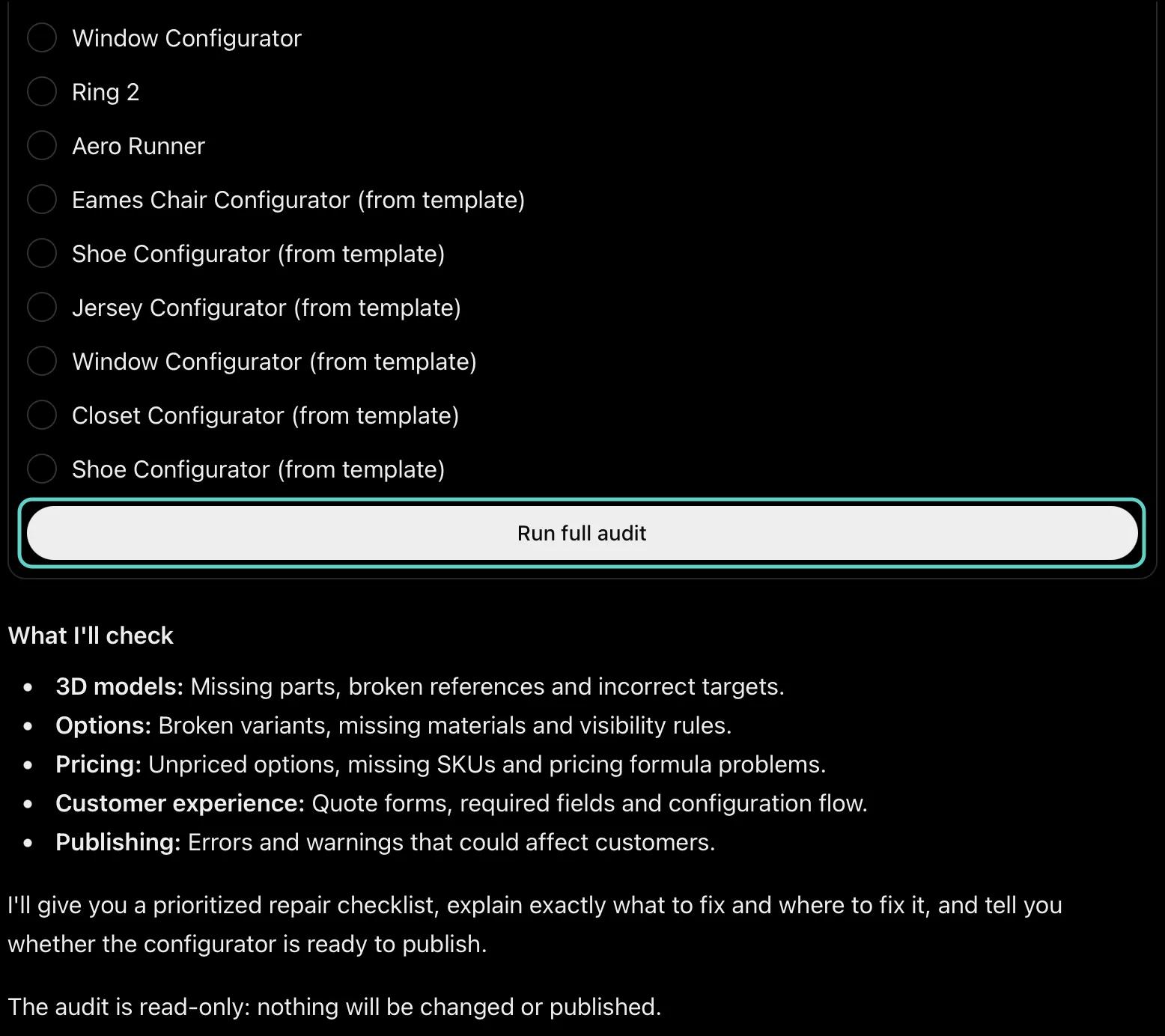
O ChatGPT apresenta os projetos do espaço de trabalho que ligou e pergunta qual pretende auditar. Escolha um e selecione Executar auditoria completa. A auditoria abre os ficheiros do modelo 3D e verifica todas as peças às quais as suas opções e regras se referem, bem como as opções, regras e materiais, os preços e SKUs, o formulário de orçamento e tudo o que possa impedir o funcionamento do projeto para os clientes. Os resultados são devolvidos agrupados por área: o que está errado em linguagem simples, onde se encontra no editor, como corrigir e quais as correções que são limpezas seguras e quais exigem uma decisão sua. No final, o ChatGPT informa se o configurador está pronto para publicação.
A auditoria é apenas de leitura, por isso nada é alterado ou publicado. Se tiver concedido acesso de escrita, peça ao ChatGPT para efetuar uma correção e ele poderá fazê-la na mesma conversa. As outras duas sugestões mostram o restante lado de leitura: “Explique como é calculado o preço do meu configurador e quanto custa uma configuração” percorre os blocos de preços e calcula um preço, e “Como configuro lógica condicional para mostrar ou ocultar opções?” responde com base na documentação de Simplio3D, com uma ligação para a página.
Com o acesso de escrita concedido, o ChatGPT utiliza as mesmas ferramentas de Simplio3D que as funcionalidades de IA do painel, pelo que tudo o que criar será um projeto normal que pode abrir e editar no editor. Existem quatro formas de iniciar um novo configurador:
A gestão funciona da mesma forma: mude o nome, reordene ou amplie as opções, adicione regras e campos de formulário e pergunte o que a IA alterou até agora.
| Pergunte ao ChatGPT | O que recebe | Acesso de que necessita |
|---|---|---|
| «Com que modelos Simplio3D posso começar?» | O catálogo atual de modelos, com a categoria e o tipo de projeto de cada modelo | Ler (assinalado para si) |
| “Crie um configurador a partir do modelo Closet e chame-o de Roupeiro Nogueira.” | Um novo projeto não publicado com a cena, as opções, os preços e o formulário do modelo | Projetos (escrita) |
| “Adicione uma opção de Puxadores ao Roupeiro Nogueira com Latão, Preto e Cromado.” | Um novo bloco de opções com três variantes | Configurador (escrita) e Materiais para criar ou atribuir os acabamentos |
| “Mostre a opção Espelho apenas quando Portas de correr estiver selecionado.” | Uma regra de mostrar/ocultar que pode abrir e editar como qualquer outra | Configurador (escrita) |
| “Adicione os campos Empresa e Telefone ao formulário de orçamento.” | Dois novos campos de formulário | Formulários (escrita) |
| “Defina o preço base do Armário de Nogueira como 1.450.” | Uma proposta que aprova ou rejeita em Alterações de IA no Simplio3D | Preços (escrita) |
| “O que alterou no Armário de Nogueira hoje?” | O histórico de alterações da IA: o que foi aplicado, proposto ou desfeito e o que ainda pode ser desfeito | Ler (assinalado para si) |
| “O Guarda-roupa Walnut está pronto para publicar?” | Um veredito de pronto ou não pronto e uma lista de tarefas. A publicação continua sob o seu controle | Ler (assinalado para si) |
Indique o nome do projeto em cada pedido e peça as evidências quando for relevante, como qual regra oculta uma opção ou em que partes um material é aplicado. O ChatGPT lê o seu projeto guardado, por isso uma edição que fez no editor há instantes é apresentada assim que for guardada.
O acesso de escrita permite que o ChatGPT crie, mas as decisões que afetam os clientes continuam consigo:
Os preços são calculados no servidor de Simplio3D, com quaisquer ressalvas transmitidas, e a Pré-visualização em direto continua a ser a palavra final.
Sim. Simplio3D publica-o no diretório de Plugins do ChatGPT, onde aparece como desenvolvido por Simplio3D. Ele liga-se ao próprio servidor da Simplio3D, e inicia sessão na própria página da Simplio3D, que identifica o ChatGPT como a aplicação que está a pedir ligação.
Starter, Pro e Enterprise, bem como a avaliação de 30 dias, numa conta com um endereço de e-mail confirmado. No Starter, o ChatGPT segue as regras do plano no painel de controlo, pelo que não pode criar projetos Modulares nem duplicar um projeto.
Apenas se você permitir. A conexão solicita acesso de leitura, como descrito na listagem. Marque o acesso de escrita para uma área na página de aprovação do Simplio3D e o ChatGPT poderá criar e alterar projetos nela, pedindo sua confirmação antes de modificar ou remover qualquer coisa.
Não. Ele não pode publicar, compartilhar nem excluir um projeto. Alterações de preço, SKU e fórmulas, exclusões, edições em massa e links para a loja tornam-se apenas propostas, que você pode aprovar ou descartar em Alterações de IA no painel do Simplio3D.
Desconecte o Simplio3D nas configurações do ChatGPT e revogue a conexão em Painel → Integrações → Conexões de IA: desconectar apenas no ChatGPT não a revoga no Simplio3D. Para alterar o acesso, conecte-se novamente pela página do plugin e marque as opções desejadas. Em um espaço de trabalho de equipe, uma licença de Visualizador permite apenas leitura.
Não. Você inicia sessão no Simplio3D e aprova o acesso na página do próprio Simplio3D. Você nunca insere uma chave, um token ou uma senha no ChatGPT.
Apenas o que o ChatGPT envia para uma ferramenta do Simplio3D: o nome da ferramenta e os seus dados de entrada, como o nome de um projeto ou um novo preço. O Simplio3D mantém as alterações efetuadas e um registo de 30 dias das chamadas de ferramentas que regista os nomes dos dados de entrada, não os seus valores. A janela de ligação do ChatGPT explica o que a OpenAI partilha e mantém.
Sim. O mesmo plugin liga o ChatGPT e o Codex, o agente de programação da OpenAI, ao Simplio3D. Cada aplicação tem a sua própria ligação, que pode consultar e revogar separadamente em Ligações de IA.
O plugin do Simplio3D para Claude liga-se ao mesmo servidor e adiciona competências de criação e materiais, para que o Claude possa criar um configurador a partir de um pedido.
Todos os outros clientes MCP, do Cursor ao VS Code com GitHub Copilot, conectam-se com um token com escopo definido. O guia abrange cada um deles.
Gerar com IA cria um rascunho de configurador a partir de uma breve descrição na página Projetos, sem precisar de uma conta de IA própria.
Guias, tutoriais e notícias da equipe Simplio3D.
Como um Configurador de Produto é Construído (Fluxo de Trabalho 2026)
As decisões que determinam se um projeto de configurador terá sucesso — definindo os requisitos, escolhendo o tipo de projeto, construindo opções, lógica e preços, e onde a IA agora faz o trabalho.
Simplio3D Reconhecido pelo G2 como um Alto Desempenho e o Mais Fácil de Administrar
Estamos orgulhosos em anunciar que Simplio3D foi reconhecido pelo G2, a principal plataforma de avaliações de software, recebendo tanto o selo de Alto Desempenho quanto o selo de Mais Fácil de Administrar no G2 Grid.
Plugin de Configurador de Produto Simplio3D para WordPress
Incorpore um configurador de produto 3D em WordPress e permita que os clientes adicionem seu produto configurado diretamente ao carrinho do WooCommerce — com o preço calculado pelas suas próprias regras.
Simplio3D está incluído no Relatório de Insight de Inovação da Gartner para Configuração Visual
No relatório de Insight de Inovação de 2020 para configuração visual, Simplio3D é incluído pela primeira vez na lista de fornecedores de configuração visual como um provedor de soluções de software para configuração de produtos.
Top 10 Melhores Softwares de Configurador de Produtos em 2026 (Comparação de Prós e Contras)
Uma comparação prática de dez plataformas de configurador de produtos — para que cada uma é realmente construída, como elas diferem em visualização, lógica de preços e integração, e como fazer uma lista sem desperdiçar um quarto.
Tenha um configurador de produtos 3D para impulsionar vendas e gerar propostas diretamente do seu site.
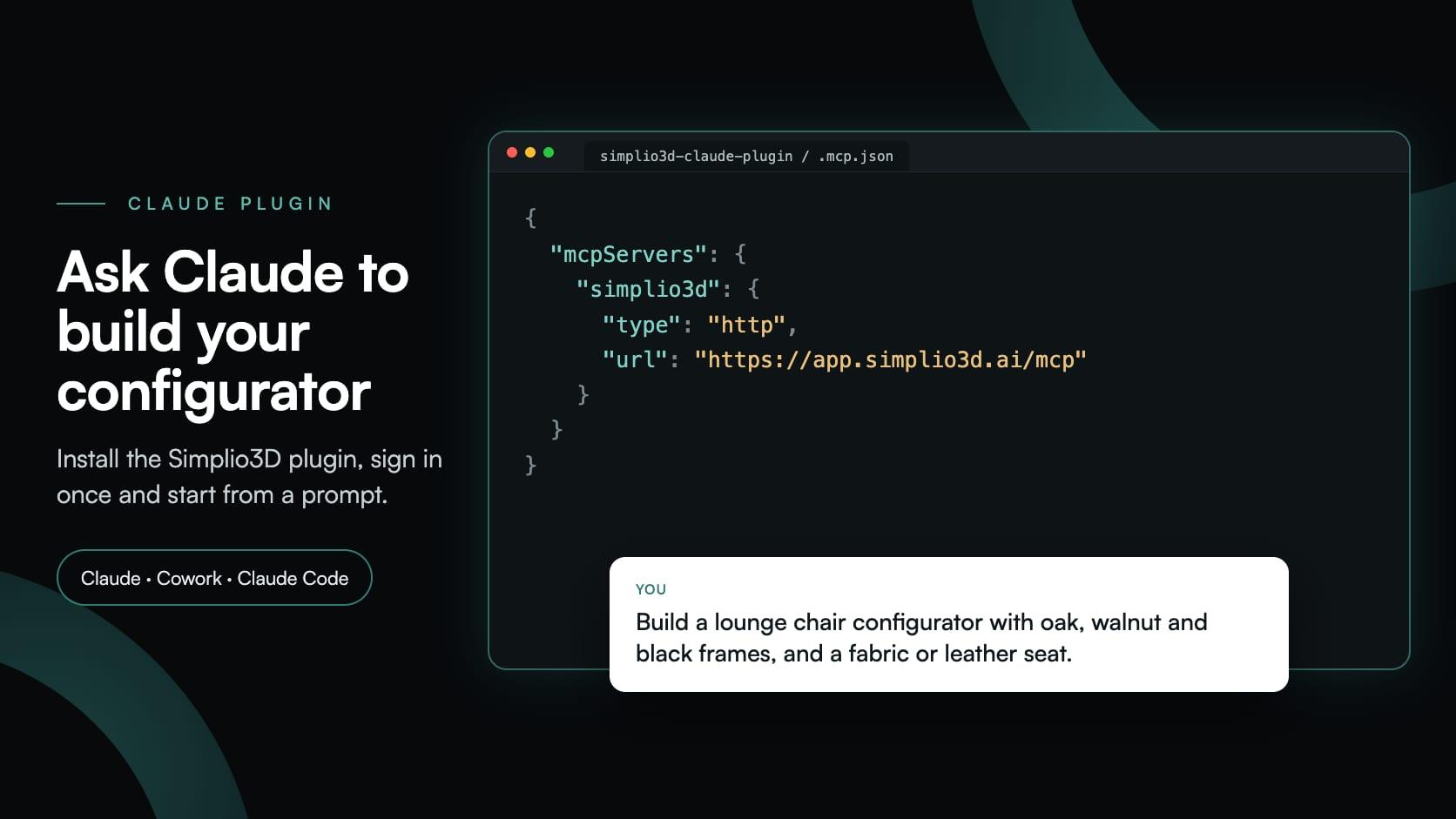
Instale o plugin Simplio3D no Claude, inicie sessão uma vez e crie o seu primeiro configurador de produtos 3D a partir de um prompt: configuração, permissões, os primeiros prompts e o que fica nas suas mãos.
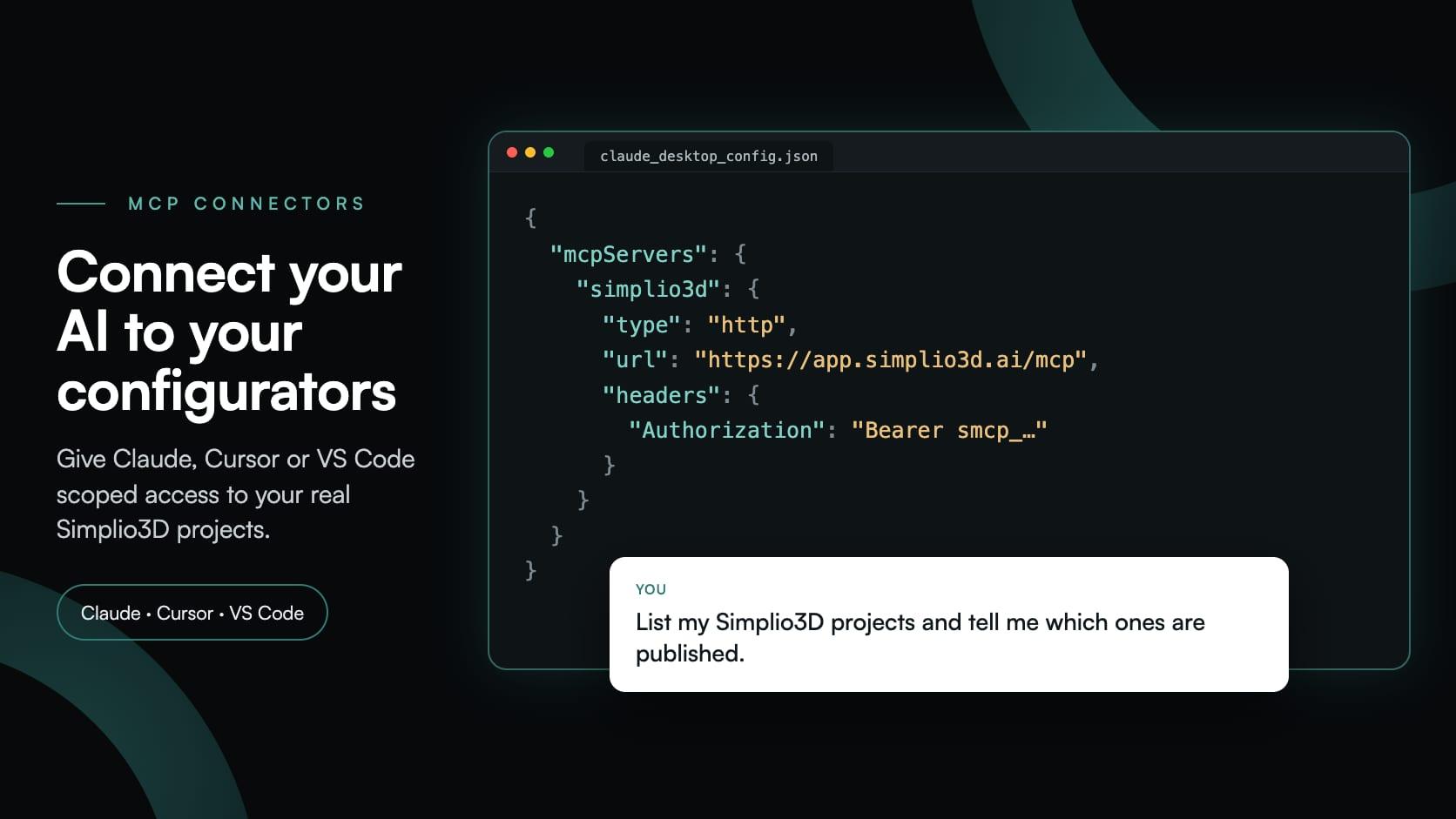
Os conectores MCP permitem que Claude, Cursor ou VS Code trabalhem com os seus projetos reais do Simplio3D. Saiba o que um agente conectado pode ler e alterar, como funciona a aprovação e como conectar um.
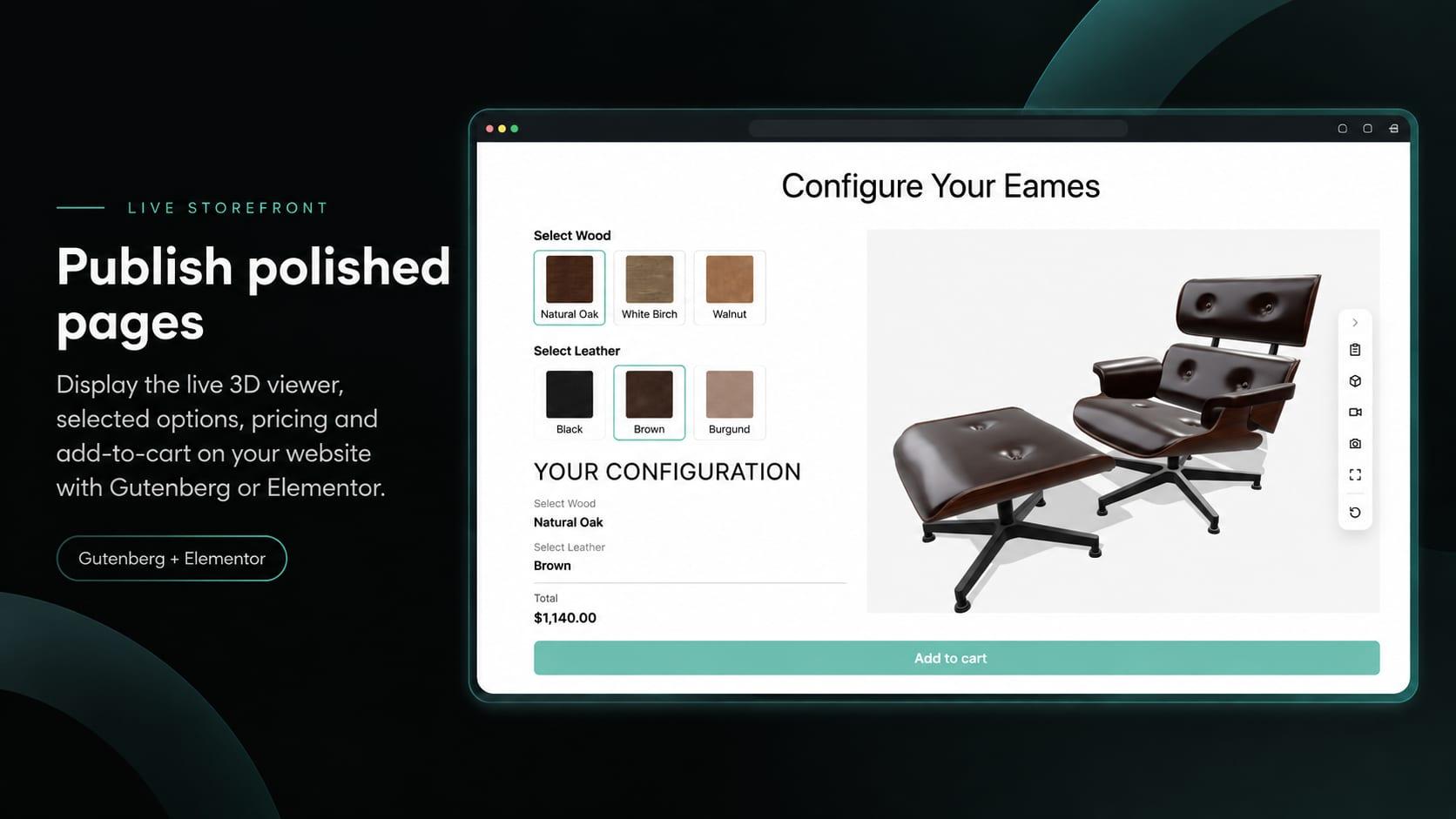
Coloque o visualizador Simplio3D, as opções, o preço, o resumo e o botão Adicionar ao carrinho no Elementor com o widget Shortcode gratuito: encontre os seus IDs, crie o layout e ligue WooCommerce.