

Materjalid ja viimistlused
Iga viimistlust võrreldakse esmalt teie materjalide teegiga. Kui olemas on väga sarnane nimi, peatub koostamine ja küsib, kas seda soovite uuesti kasutada.
tehisintellektil põhinev konfiguraatori koostaja
Ütle Simplio3D-le, mida müüd, ning selle tehisintellekt kavandab ja loob sinu teegis olevate 3D-mudelite ümber konfiguraatori: materjalid, valikud, reeglid, hind ja vorm. Vaatad plaani üle, kinnitad kõik rahaga seotud muudatused ning avaldad konfiguraatori, kui see on valmis.
Krediitkaarti pole vaja
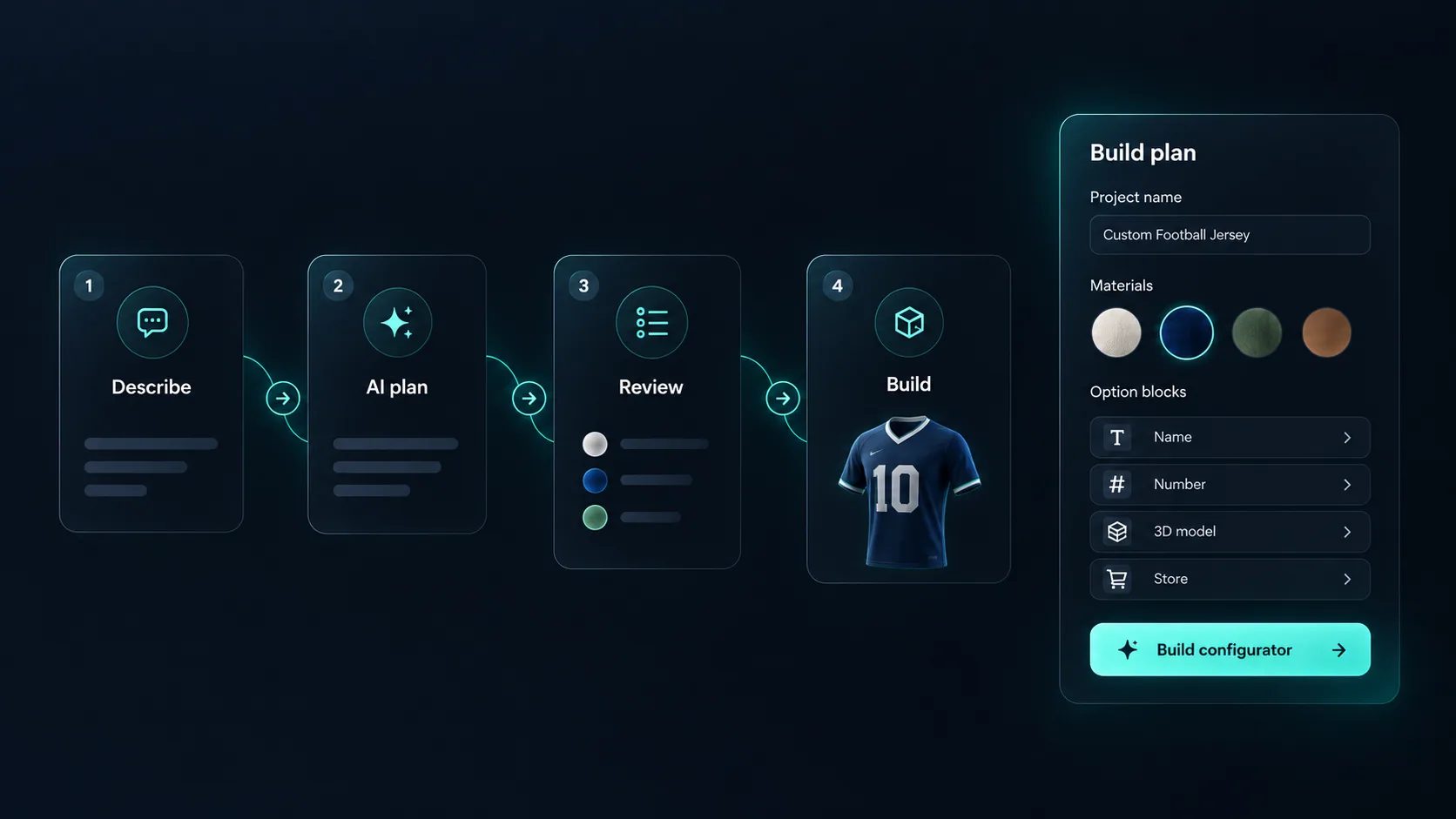
Iga viimistlust võrreldakse esmalt teie materjalide teegiga. Kui olemas on väga sarnane nimi, peatub koostamine ja küsib, kas seda soovite uuesti kasutada.
Teie kirjeldatud valikud, näiteks raami viimistlus või istmekate, seadistatakse plokkidena, mida teie kliendid kasutavad.
Lihtsad valikutevahelised reeglid, mis on plaanis loetletud, et saaksite kustutada kõik, mida te ei soovi.
Pakutakse teie plaanis oleva summa ja valuutaga. Enne rakendamist ootab see teie heakskiitu.
Vajalikud vormiväljad, et konfiguratsioon jõuaks teieni päringuna.
Kui Shopify või WooCommerce on juba ühendatud, pakub see välja tootelinki ja kassarežiimi, mõlemad teie kinnitamiseks.
Vaadake, kuidas kasutajad hindavad Simplio3D peamiste tarkvara ülevaatuste platvormide peal.

4.6/5

4.3/5

9.5/10
Viis sammu, alustades valikust „Loo tehisintellektiga” oma projektide lehel.
Ütle, mida müüd, näiteks „lamamistooli konfiguraator tamme-, pähklipuu- ja mustade raamide ning kangast või nahast istmega”.
Buildi plaani paneel täitub vestluse käigus: projekti nimi ja tüüp, 3D-mudelid, materjalid, valikuplokid, reeglid, hinnastamine, vorm ja poe kassaprotsess. Eemaldage kõik, mida te ei soovi.
Kui mudelit või tekstuuri pole veel teie teegis, laadige see üles samast dialoogist. See lisatakse teie tavapärasesse varade teeki.
Kontrollnimekiri märgib iga etapi tehtuks. See peatub, kui vajab teilt vastust, ning uuesti iga muudatuse puhul, mis vajab kinnitust.
Avage mustand redaktoris, et kinnitada 3D-sihtimine ning kohandada variante ja hinnastust. Jätkake käsitsi või küsige AI-assistendilt.
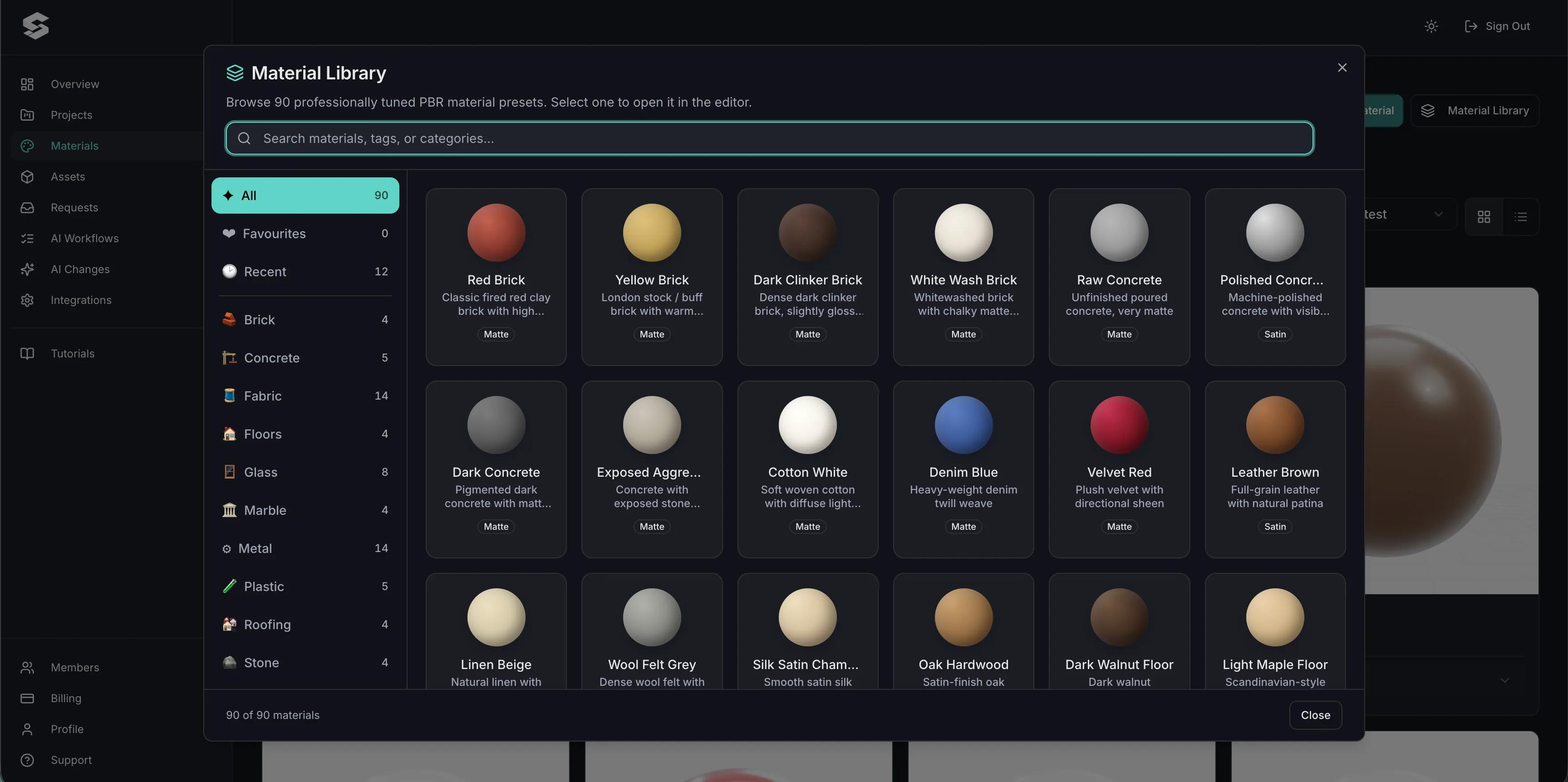
AI töötab teie teegis juba olevate mudelite, tekstuuride ja graafikaga. Kui mudel puudub, annab see sellest teada ja pakub üleslaadimist, selle asemel et lisada midagi mitteseotud. Mudeli puhul, mida teil veel pole, saate üles laadida oma failid või importida tasuta mudeli veebiteegist, näiteks Poly Haven, Sketchfab või Smithsonian.
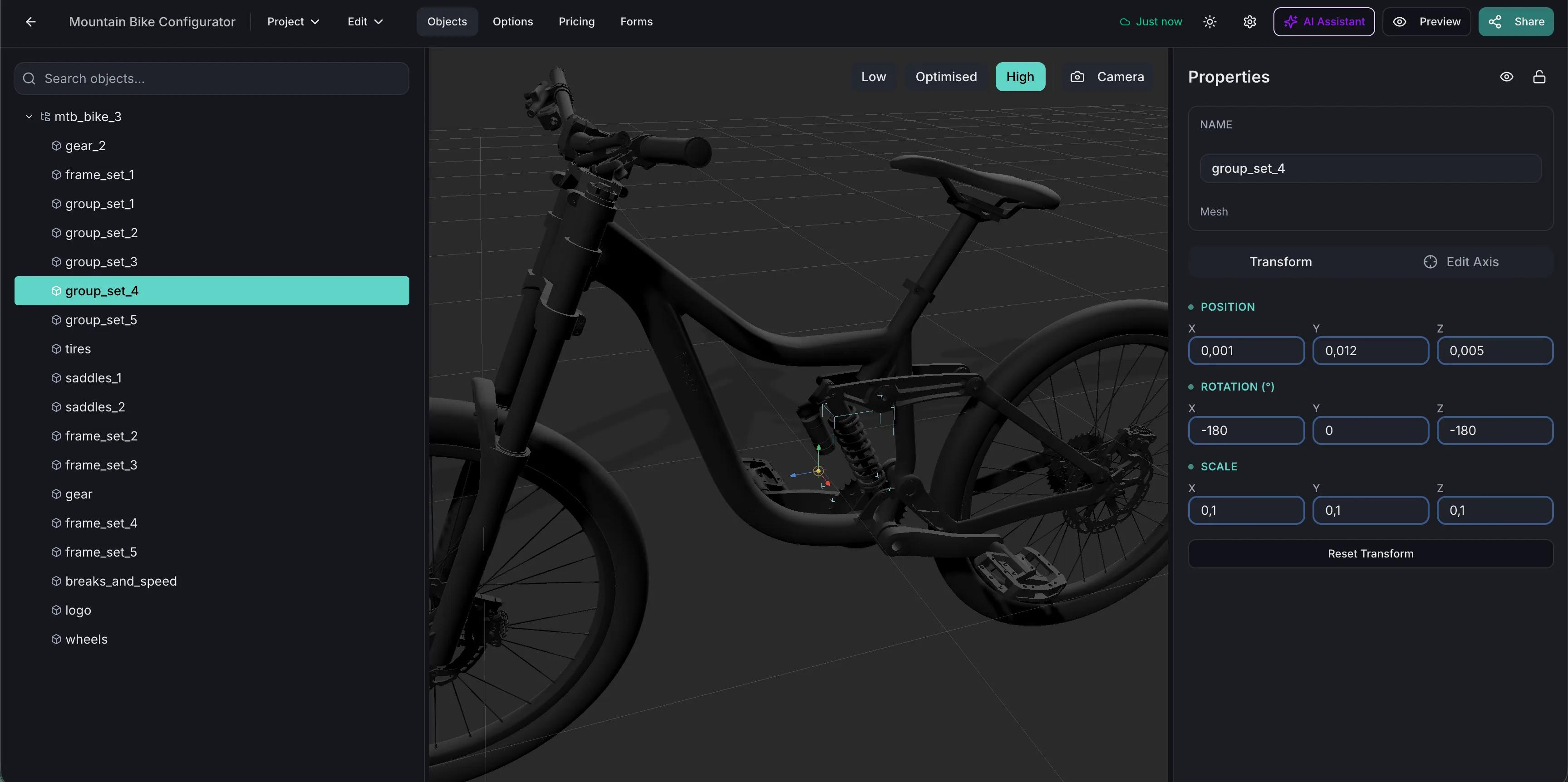
Projekti sees loeb assistent teie plokke, reegleid ja isegi 3D-faili osade nimesid. Paluge tal „lisada suuruse valik” või „auditeerida seda konfiguraatorit” ning audit annab teile seisukorraskoori koos kõigi leidudega, mis on jaotatud turvalisteks parandusteks ja teie otsust nõudvateks valikuteks. Tundlikud muudatused ootavad teie kinnitust ning enamiku muudatustest saab tagasi võtta.
Saate plaani ise muuta ning teie tehtud muudatused on assistendi soovitustest ülimuslikud.
| Etapp | Tehisintellekt | Teie |
|---|---|---|
| Projekt ja 3D-mudelid | Planeerib projekti teie teegis olevate mudelite põhjal | Lisab kõik puuduvad mudelid |
| Materjalid | Kasutab ära selle, mida tuvastab, ja loob ülejäänu | Valige see, kui sarnane materjal on juba olemas |
| Valikud ja reeglid | Loob plokid ning plaanis kuvamise või peitmise reeglid | Kinnitage redaktoris 3D sihtimine |
| Baashind | Määrab summa ja valuuta | Rakenda või lükka tagasi |
| Salvestage tootelink ja kassarežiim | Pakub need välja, kui pood on juba ühendatud | Rakenda või lükka tagasi ning ühenda pood ise |
| Modulaarne seadistus | Lisab mooduleid ning loob materjalid ja hinnastuse | Viimistle mooduli variandid ja klõpsuküljed käsitsi |
| Avaldamine | Mitte kunagi | Lülitage jagamine sisse, kui see on valmis |
Ühendage Claude, Cursor või VS Code MCP kaudu. Ühendus algab kirjutuskaitstuna, kirjutusõigus märgitakse iga valdkonna jaoks eraldi ning suure riskiga muudatused muutuvad alati ainult ettepanekuteks, mille saate juhtpaneelil rakendada.
Tootekonfiguraatori MCP-juhendClaude’i Simplio3D-plugin lisab ühenduse ja seitse oskust, et Claude saaks lähteülesande põhjal luua, projekti auditeerida ja kontrollida, kas see on avaldamiseks valmis.
Claude’i plugina õpetusNeed konfiguraatorid on loodud käsitsi, ilma AI-koostajata. Need näitavad, mida platvorm suudab teha pärast projekti viimistlemist: toolide valik ühe materjaliteegiga, käru, mida haldab oma meeskond, ning telk, mille igal paneelil on disainilõuend.
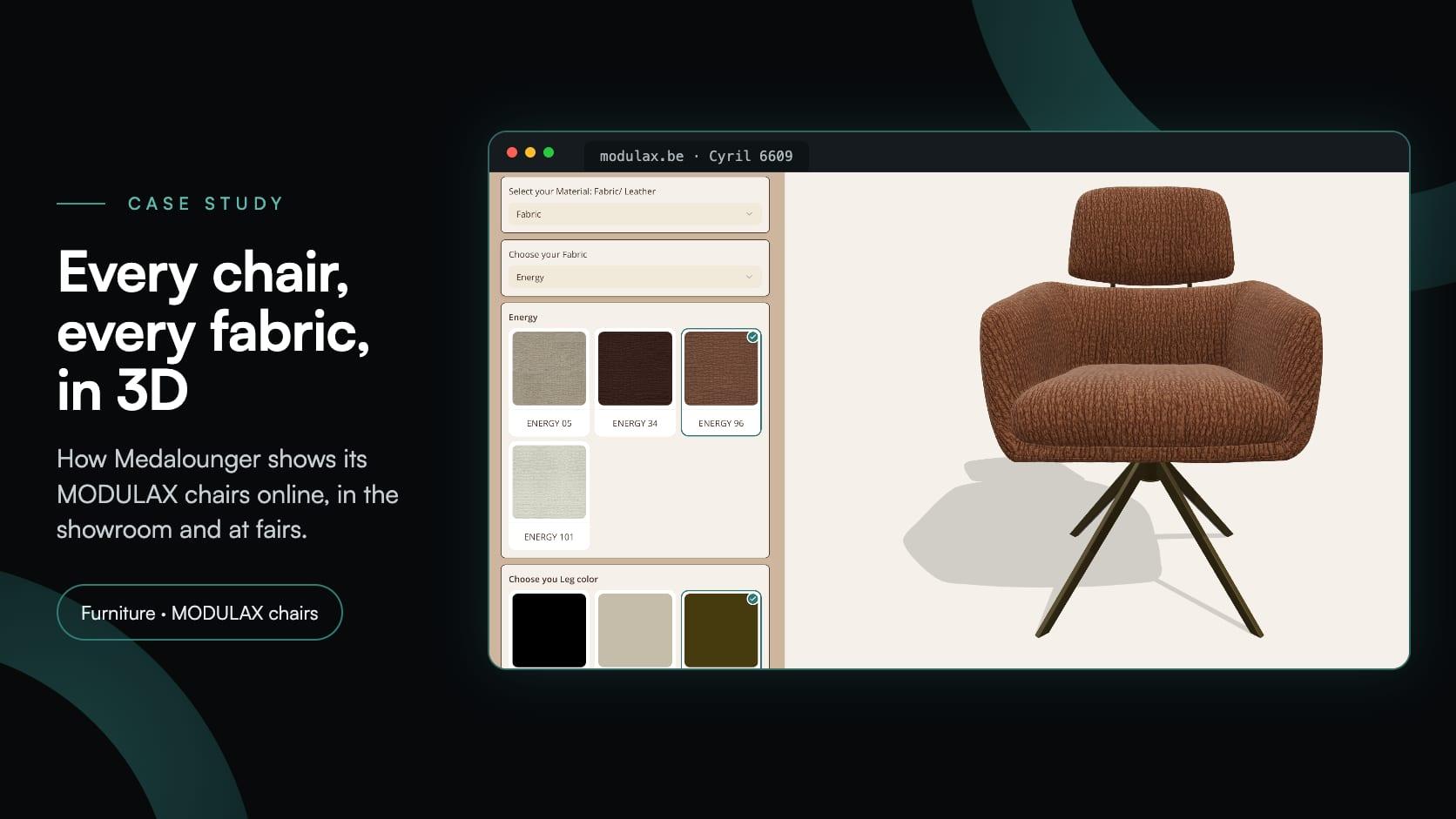
Medalounger
MODULAX mööbli Belgia tootja Medalounger lõi 51 toolikonfiguraatorit, mis kasutavad üht 161 materjalist koosnevat materjaliteeki, oma veebisaidi, müügisalongi ja mööblimesside stendi jaoks.
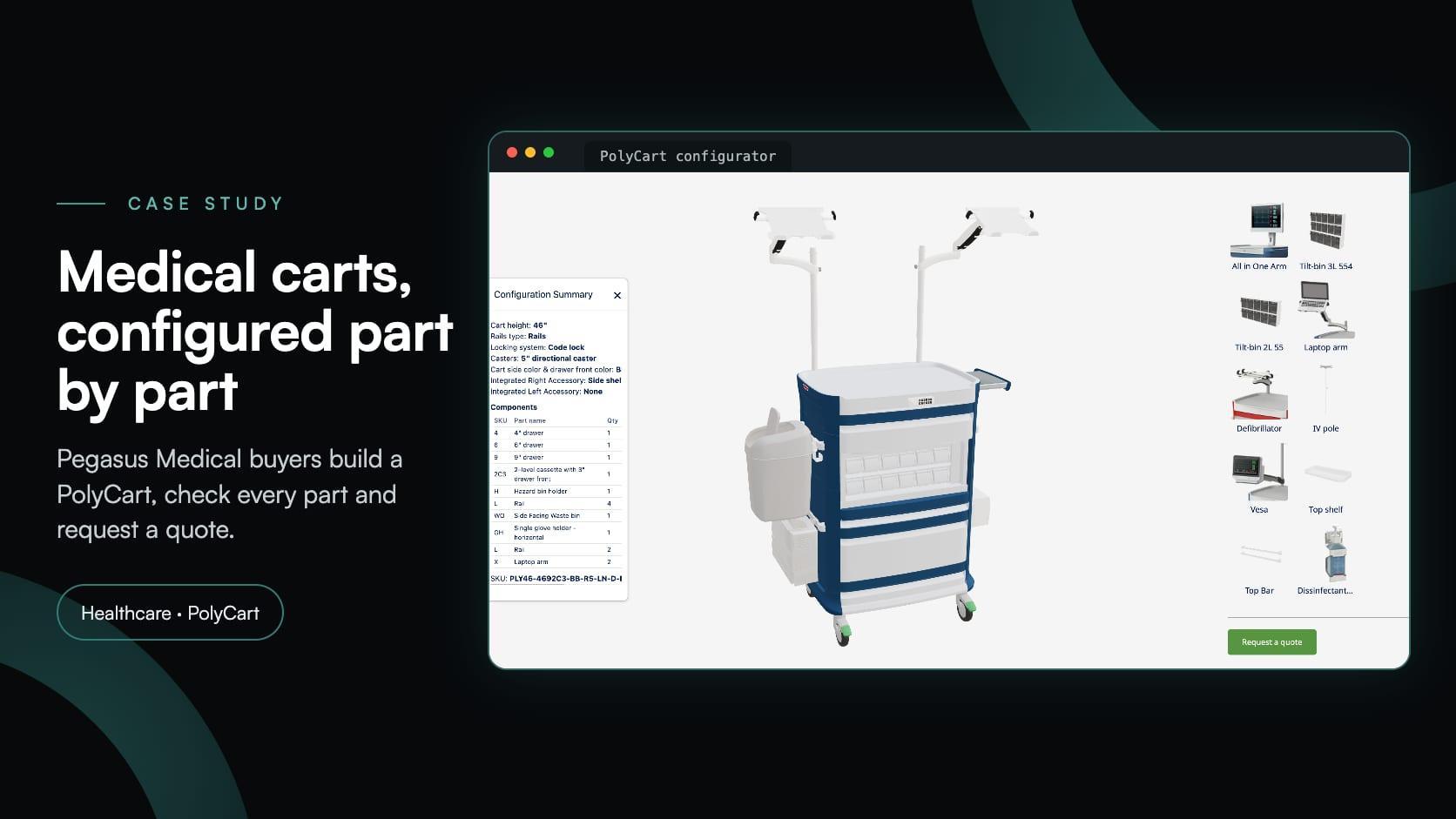
Pegasus Medical
Pegasus Medical soovis, et ostjad saaksid PolyCart meditsiinikärusid 3D-vaates seadistada ja hinnapakkumist küsida, ilma kohandatud tarkvara eest maksmata. Simplio3D aitas selle üles seada; nüüd haldab seda nende meeskond.
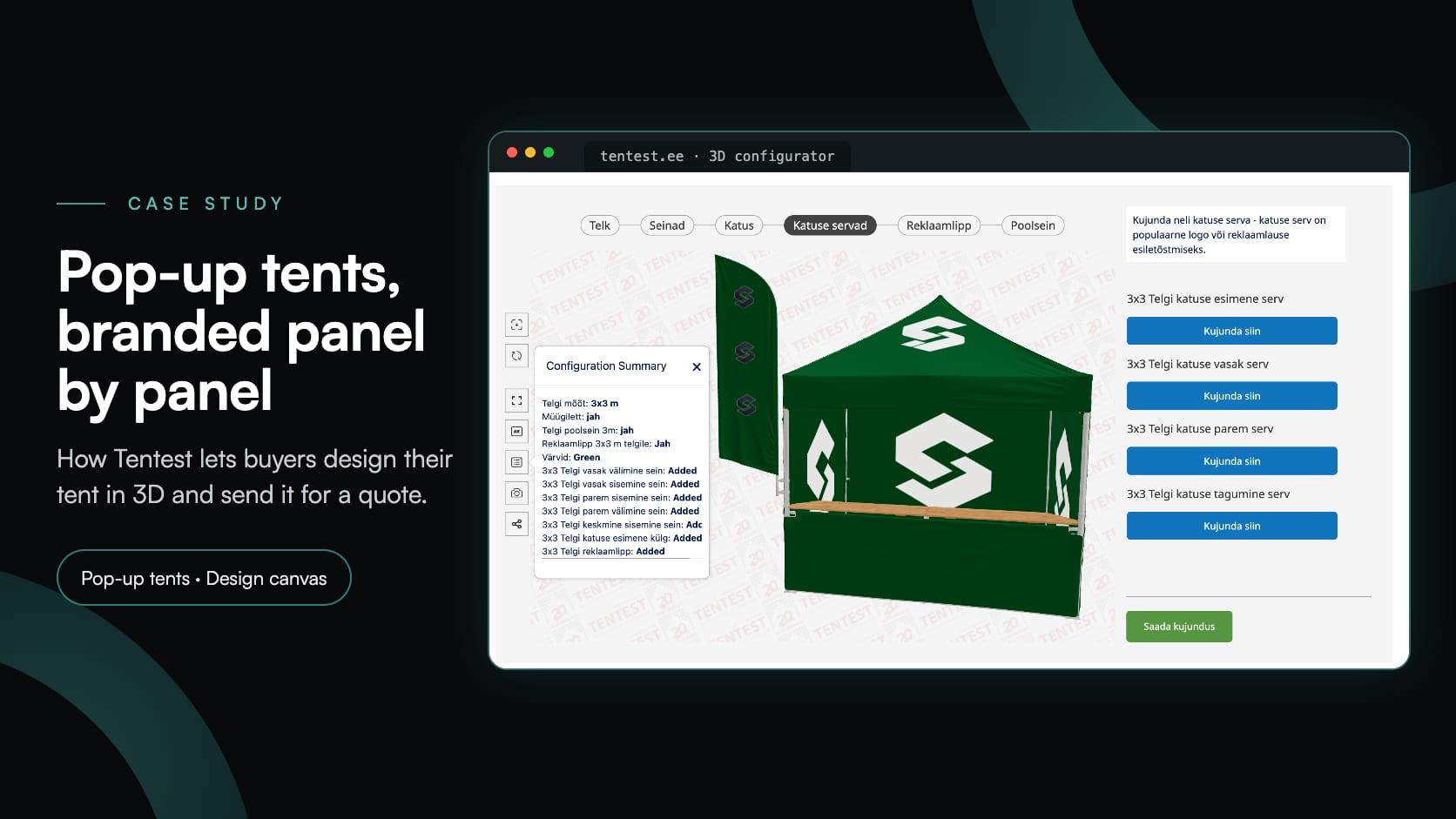
Tentest
Scandipro Groupi kuuluv Eesti pop-up telkide tootja Tentest lõi oma 3D-konfiguraatori: kuus telgisuurust, kujundusala koos logo üleslaadimise võimalusega igal paneelil, AR ja hinnapäring.
Siin tähendab see AI abil loodud konfiguraatorit. Kirjeldate toodet ning AI kavandab ja loob projekti: materjalid, valikuplokid, reeglid, hinna ja vormi. Seda kasutavad kliendid näevad tavalist konfiguraatorit.
Ei. See saab kasutada ainult teie teegis juba olemasolevaid varasid ning lugeda nende osade nimesid. Laadite üles oma mudeli, impordite tasuta mudeli veebiteegist või alustate 3D Model Library kaudu.
Ei, ja nii see ei peagi olema. See on esimene mustand: struktuur on paigas ning vaatate selle üle ja viimistlete enne, kui kliendid seda näevad. Midagi ei avaldata enne, kui ise jagamise sisse lülitate.
Ei. Baashind, poe toote link ja kassarežiim ootavad kõik teie heakskiitu. AI assistendis ja ühendatud AI-tööriistades muutuvad hinnastamine, SKU-d, kustutamised ja hulgitöötlused ettepanekuteks, mille teie rakendate.
Loo AI abil – AI-assistent ja AI-ühendused on saadaval igas tasulises paketis, sealhulgas Starteris, ning 30-päevases Pro prooviperioodis. Modulaarsed projektid ei ole Starteris saadaval.
Jah, kui pood on juba ühendatud: see saab otsida teie tooteid ja pakkuda lingi. See ei saa poodi teie eest ühendada ega poe sisselogimisandmeid lugeda. See jääb teie hallata Dashboard → Integrationsis või teie Shopify halduses.
Dokumentatsioon sisaldab samm-sammulisi seadistusjuhiseid Claude’i, Claude Desktopi, Claude Code’i, Cursori ja GitHub Copilotiga VS Code’i jaoks. Kõik, mida ühendatud tööriist loeb, saadetakse selle tööriista AI-teenuse pakkujale, seega andke ainult vajalikud juurdepääsuõigused.
Redaktor, milles mustand avaneb: valikuplokid, tingimuslik loogika ja hinnastamine, mida saate käsitsi muuta.
Mis on tootekonfiguraator, kuidas see töötab ja kus seda kasutatakse.
Otsused õiges järjekorras – nõuetest käivitamiseni – ja kuidas AI aitab.
Juhendid, õpetused ja uudised Simplio3D meeskonnalt.
Zakeke alternatiivid 2026. aastal: 7 tootekonfiguraatori võrdlus
Otsite Zakeke alternatiivi? Mida Zakeke praegu pakub, millal tasub selle juurde jääda ning seitsme alternatiivi võrdlus 3D, reeglite, poodide ja avaldatud hindade põhjal.
Simplio3D Toote Konfiguratsiooni Plugin WordPress jaoks
Sisestage 3D toote konfigurator WordPress ja laske klientidel lisada oma konfigureeritud toode otse WooCommerce ostukorvi — hinnaga, mille teie reeglid arvutasid.
Kuidas kasutada Elementor'is Simplio3D WordPress pluginat
Paiguta Simplio3D vaatur, valikud, hind, kokkuvõte ja nupp „Lisa ostukorvi” Elementorisse tasuta Shortcode'i vidina abil: leia oma ID-d, loo paigutus ja ühenda WooCommerce.
2026. aasta 10 parimat toote konfigureerimise tarkvara (plussid ja miinused)
Praktiline võrdlus kümne toote konfigureerimise platvormi vahel — milleks igaüks tõeliselt loodud on, kuidas nad erinevad visualiseerimise, hinnakujunduse loogika ja integreerimise osas ning kuidas koostada lühinimekiri, raiskamata aega.
3D mudelite ettevalmistamine Simplio3D jaoks: praktiline juhend
Struktuur, UV kaardistamine, optimeerimine ja pöörded — neli asja, mis otsustavad, kas 3D mudel muutub töötavaks konfiguratoriks või probleemide lahendamise harjutuseks.
Omage 3D-tootekonfigureerijat müügi suurendamiseks ja pakkumiste loomiseks otse oma veebisaidelt


