

Tagasi blogi juurde
mcpaiintegrationstutorial
Tootekonfiguraatori MCP: ühendage Claude, Cursor ja VS Code platvormiga Simplio3D
Simplio3D·
Küsige juba täna AI-assistendilt oma tootekonfiguraatori kohta ning see vastab selle põhjal, mida vestlusse kleebite: ekraanipilt, valikute loend, käsitsi sisestatud hind. MCP-konnektorid eemaldavad selle sammu. Konnektor annab assistendile otsese ja õigustega piiratud ühenduse teie Simplio3D kontoga, nii et see loeb tegelikku projekti (valikuplokke, tingimusreegleid, hinnavalemit, 3D-mudeli osade nimesid) ning vastab nende põhjal.
See juhend selgitab, mis on MCP-konnektor, mida ühendatud agent saab ja ei saa Simplio3D-s teha, kuidas riskantsed muudatused teie kontrolli alla jäävad ning kuidas ühendada Claude, Cursor või VS Code.
Model Context Protocol (MCP) on avatud standard AI-assistentide ühendamiseks väliste tööriistade ja andmetega. Sellel on kaks poolt. MCP-klient on AI-tööriist, mida juba kasutate, näiteks Claude, Cursor või VS Code. MCP-server on süsteem, millega assistent ühendub: see avaldab tööriistade loendi koos kirjelduse ja skeemiga, mida assistent saab vajaduse korral kasutada.
Konnektor on ühendus nende kahe vahel: serveri aadress ning autentimistunnus, mis määrab, kes ühendub ja millele tal on õigus ligi pääseda. Claude nimetab seda kohandatud konnektoriks; teised kliendid MCP-serveri kirjeeks. Simplio3D puhul on need alati samad kaks asja:
https://app.simplio3d.ai/mcpPärast ühendamist näeb assistent Simplio3D tööriistu oma tööriistade kõrval ning otsustab teie päringu põhjal, millal neid kasutada.
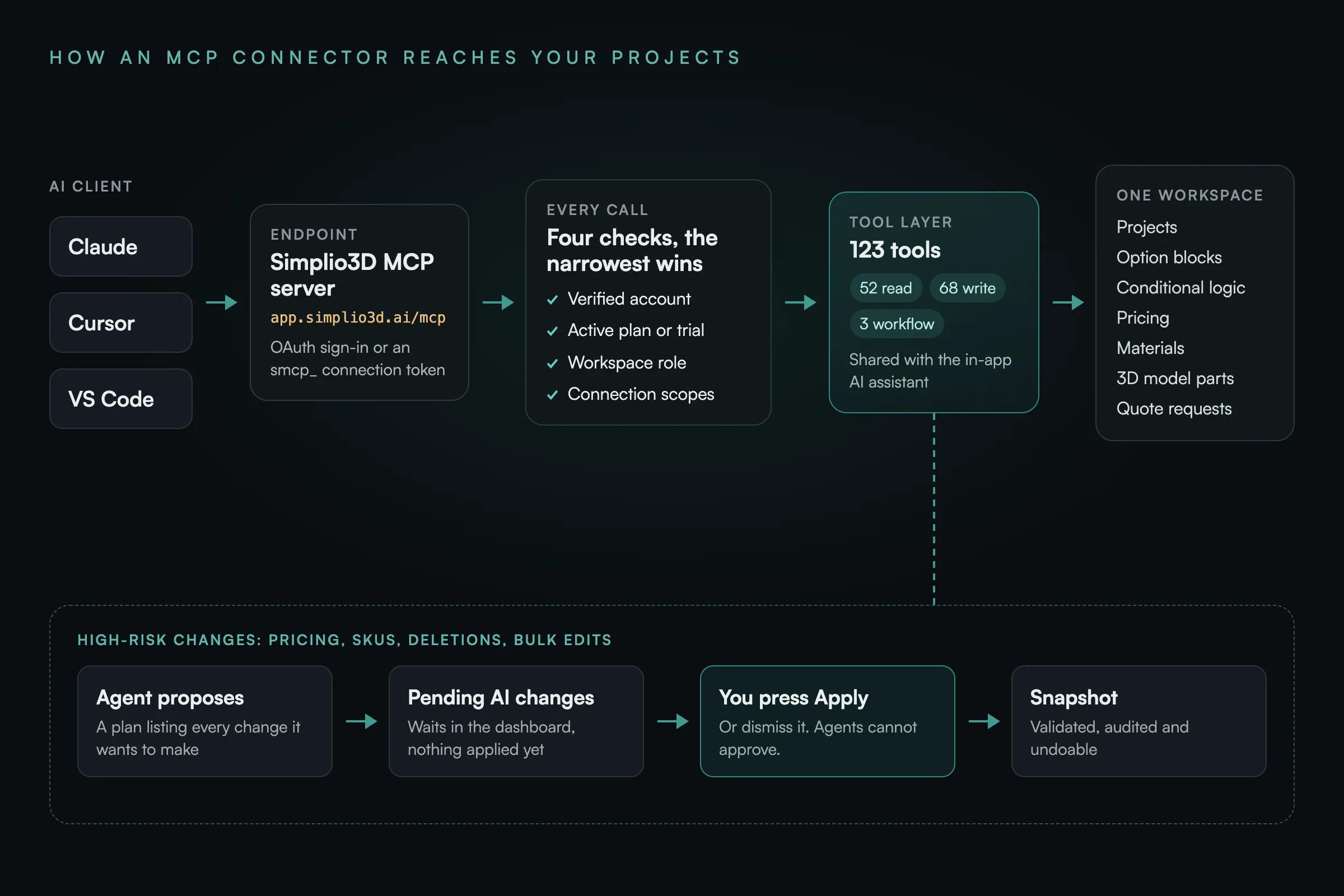
Simplio3D MCP-server pakub 123 tööriista: 52 lugemiseks, 68 kontrollitud kirjutamise mudeli alusel kirjutamiseks ja 3 agendi töövoogude käitamiseks. Need hõlmavad projekte, 3D-mudelite kontrollimist, materjale, valikuplokke, tingimusloogikat, hinnastamist, vorme, hinnapäringuid ja poega ühendamist. Praktikas saab ühendatud agent:
Kõik tööriistad koos vajaliku ulatuse ning lugemis- või kirjutamisõigusega on loetletud MCP tööriistade viites.
Mõned toimingud jäävad kättesaamatuks olenemata sellest, millised ulatused annate. Ühendatud agent ei saa projekti avaldada, jagamislinki luua ega manustamisseadeid muuta. See ei saa faile üles laadida ega projekti kustutada. See ei saa Shopify või WooCommerce poodi ühendada ega lahti ühendada ega lugeda poe juurdepääsuandmeid. Samuti ei saa see kunagi juurdepääsu andmebaasile, API võtmetele, veebikonksu saladustele ega jagatud vaate paroolidele: tööriistad tagastavad kureeritud kokkuvõtted, mitte töötlemata kirjed.
Ühendus saab näha ja kasutada ainult tööriistu, mida selle õiguste ulatused katavad. Alustage ainult lugemisõigusega ning lisage korraga üks kirjutusõigus vastavalt töö vajadusele.
| Õigus | Mida see võimaldab | Andke see, kui agent peaks |
|---|---|---|
| Tööruum (lugemine) | Teie tööruumi, paketi ja kasutuse ülevaade | Näitab, millist paketti kasutate ja kui palju sellest ära kasutate |
| Projektid (lugemine / kirjutamine) | Loetlege ja vaadake projekte; looge, nimetage ümber, dubleerige ning muutke turvalisi seadeid | Koostage oma projektide kohta aruandeid või seadistage uusi projekte |
| Varad (lugemine) | Loetlege varad ja vaadake mudeli osade nimesid ning hierarhiat | Rääkige oma mudelites olevatest võrkudest |
| Materjalid (lugemine / kirjutamine) | Lugege teeki; looge ja muutke materjale ning määrake need variantidele | Looge või korrastage oma materjalide teek |
| Konfiguraator (lugemine / kirjutamine) | Lugege ja koostage valikuplokke, variante ning tingimusreegleid | Looge või korraldage ümber ostjatele kuvatavad valikud |
| Hinnastamine (lugemine / kirjutamine) | Lugege hindu ja valemeid; tehke ettepanekuid hindade, SKU-de ja valemite muutmiseks | Töö hindadega. Iga hinnastuse muudatus on ettepanek, mille te heaks kiidate. |
| Vormid (lugemine / kirjutamine) | Lugege ja koostage pakkumise ning kassavormi välju | Looge või kohandage oma potentsiaalsete klientide vormi |
| Pakkumised (lugemine) | Esitatud pakkumistaotlused, sealhulgas kliendi andmed | Tehke kokkuvõte saabuvatest potentsiaalsetest klientidest. Need on kliendiandmed, seega andke juurdepääs teadlikult. |
| E-kaubandus (lugemine / kirjutamine) | Kas pood on ühendatud, selle tooted ning ettepanekud toote sidumiseks või kassarežiimi määramiseks | Seo projekt poe tootega. See ei anna kunagi poe juurdepääsuandmeid. |
| Töövood (lugemine / kirjutamine) | Järgi agendi töövooge; käivita need, vasta nende küsimustele, peata või tühista need | Käivita või jälgi pikemat tööd, näiteks projekti auditit |
| Dokumendid (lugemine) | Ametlik Simplio3D dokumentatsioon ilma tööruumi andmeteta | Vasta tootega seotud küsimustele koos allikaga |
Mitu väikest ühendust on turvalisemad kui üks ühendus, mis saab teha kõike. Andke hinnastust üle vaatavale assistendile oma ühendus lugemisõiguste ja hinnastuse kirjutusõigusega ning projektide loomiseks kasutatavale assistendile teine ühendus. Ühe tühistamine ei katkesta siis kunagi teist.
AI-l live-konfiguraatori muutmise lubamine toimib ainult siis, kui vigane muudatus ei jõua teie klientideni. Simplio3D käsitleb iga muudatust kolmes etapis: ettepanek, kinnitamine, hetkeseis.
Ettepanekud kehtivad lühikest aega. Kui projekt on pärast agendi ettepanekut muutunud, keeldutakse vanast ettepanekust, selle asemel et teie uuemad muudatused üle kirjutada; küsige agendilt uuesti.
Lisaks õnnestub tööriistakutse ainult siis, kui kõik neli kontrolli läbivad: konto e-posti aadress on kinnitatud, tööruumi omaniku pakett on aktiivne, kasutajakoha roll lubab toimingut ning ühendusel on vajalik õiguste ulatus. Kehtib kõige kitsam piirang. Näiteks Viewer-rolliga kasutajakoht ei saa kunagi muudatust teha ega kinnitada, olenemata ühenduse õiguste ulatustest.
Tokeni marsruut töötab igas kliendis. Kas kasutad Claude’i? Allolev OAuthi marsruut jätab tokeni vahele.
Ava Simplio3D-s Dashboard → Integrations → AI Connections ja kopeeri lehe ülaosas kuvatav MCP lõpp-punkt.
Klõpsa Create connection ja anna sellele seda kasutava tööriista nimi, näiteks „Claude Desktop” või „Cursor”. Eraldi ühendus iga tööriista jaoks teeb hilisema tühistamise lihtsaks.
Ühendus seotakse püsivalt siin valitud tööruumiga. Kahe tööruumi vahel töötamiseks loo ühendus kummastki tööruumist.
Alustage ainult lugemisõigusega ja lisage kirjutamisõigusi ükshaaval. Andke Quotes'i õigus ainult siis, kui agent peab nägema kliendiandmeid.
Token algab eesliitega smcp_ ja seda näidatakse ainult üks kord, mitte kunagi enam. Kleepige see koos lõpp-punktiga oma AI-tööriista, nagu on näidatud allolevas tabelis. Käsitlege seda nagu parooli: see kehtib 90 päeva ning saate seda igal ajal uuendada või tühistada.
Küsige midagi, millele saab vastata ainult teie konto: „Loetle minu Simplio3D projekti ja ütle, millised neist on avaldatud.” Kui vastuses nimetatakse teie tegelikke projekte, töötab ühendus.
Claude'i ühendamine ilma tokenita. Simplio3D on loetletud Claude'i konnektorite kataloogis. Avage Claude'is Kohanda → Konnektorid, otsige Simplio3D ja klõpsake Ühenda või valige Lisa kohandatud konnektor ning kleepige https://app.simplio3d.ai/mcp. Mõlemal juhul avab Claude Simplio3D sisselogimislehe ja nõusolekukuva, kus valite tööruumi ja ulatused; kirjutuskaitstud juurdepääs on teie jaoks juba märgitud. Seejärel ilmub ühendus samasse AI Connections loendisse märgistusega OAuth app ning saate seda seal nagu kõiki teisi uuendada või tühistada.
| AI-klient | Kuhu see lisada | Mida lisada |
|---|---|---|
| Claude (OAuth) | Kohanda → Ühendused: otsige Simplio3D või lisage kohandatud ühendus | Mitte midagi kataloogist; see on kohandatud ühenduse lõpp-punkti URL. Tokenit pole: selle asemel kinnitate Simplio3D nõusolekukuva. |
| Claude Desktop | Seaded → Arendaja → Muuda konfiguratsiooni (claude_desktop_config.json) | „simplio3d” HTTP-tüüpi server lõpp-punkti URL-i ja päisega Authorization: Bearer smcp_… |
| Claude Code | Teie terminal | claude mcp add --transport http simplio3d https://app.simplio3d.ai/mcp --header "Authorization: Bearer smcp_…" |
| Cursor | Ühe projekti jaoks ~/.cursor/mcp.json või .cursor/mcp.json | „simplio3d” server lõpp-punkti URL-i ja Authorizationi päisega |
| VS Code (GitHub Copilot) | .vscode/mcp.json | HTTP-server lõpp-punkti URL-iga, mis loeb tokeni parooliviibalt selle asemel, et seda faili salvestada |
| ChatGPT ja Codex | ChatGPT → Pluginad: otsige Simplio3D, seejärel installige plugin ja ühendage Simplio3D | Mitte midagi: plugin sisaldab konnektorit. Tokenit pole vaja: logite sisse saidil Simplio3D ja kinnitate juurdepääsu |
Nimetage projekt ja küsige tõendeid: „milline reegel selle peidab?” annab täpsema vastuse kui „miks see peidetud on?”.
| Küsi | Mida agent kontrollib | Mida vastuseks saad |
|---|---|---|
| „Auditeeri minu Oak Dining Table'i konfiguraatorit ja loetle kõik, mis on katki.” | Leiab projekti ja seejärel valideerib selle, sealhulgas 3D-mudeli osade nimed | Leidude tõsiduse järgi: puuduvate detailide sihtmärgid, kustutatud materjalid, reeglid, mis ei saa kunagi käivituda, ja hinnastamata variandid |
| „Miks on pähklipuu viimistlus peidetud, kui valin väikese pealispinna?” | See kontrollib valikuplokke ja tingimusreegleid ning seejärel hindab neid | Reegel, mis selle peidab, ja tingimus, mis sellele vastas |
| „Kas igal selle konfiguraatori variandil on hind?” | Hinnastamisplokid ja seejärel valideerimiskontroll | Hinnastamata variandid nime järgi koos hinnastamisplokiga, millesse igaüks kuulub |
| „Millised valikud sihivad osi, mida mudelis enam ei ole?” | Sihtmärgid, mille koostasite tegeliku geomeetria põhjal | Aegunud sihtmärgid loendis |
| „Kui palju maksaks suuremõõduline tamm?” | Valikuplokid ja seejärel serveripoolne hinnakalkulatsioon | Baashind, iga kohandus, maks ja kogusumma projekti valuutas |
| „Tehke kokkuvõte sel nädalal saadud hinnapäringutest.” | Hinnapäringud ja iga konfiguratsioon | Kontaktandmed, iga kliendi seadistatud valikud ja hind sel hetkel |
MCP-server ei ole eraldi juurde lisatud toode. Simplio3D’i sisseehitatud AI-assistent, teie automatiseerimiste jaoks mõeldud autentitud REST tööriista lõpp-punkt ja välised MCP-kliendid kasutavad kõik sama tööriistaregistrit, sama autentimise, õiguste ja auditilogi taga. Võimekus käitub ühtemoodi olenemata sellest, kust seda kutsute, ning ulatus või roll, mis selle ühes kohas blokeerib, blokeerib selle kõikjal.
See eristab MCP-d ka REST API ja SDK-st. SDK on teie enda koodi jaoks mõeldud tüübitud klient, mis autentitakse API võtmega, ning seda võtit ei aktsepteerita kunagi MCP lõpp-punktis. MCP on mõeldud AI-agentidele, kes autentitakse ühendusega, mille ulatuse määrate tööriistapõhiselt.
Kõik paketid: Starter, Pro ja Enterprise ning 30-päevane Pro prooviperiood, millega iga konto alustab. MCP-ühendused on Starteris sisaldunud alates 2026. aasta septembrist. Starteris järgib ühendatud agent samu paketireegleid nagu töölaud, seega ei saa see luua Modular-projekte ega projekti dubleerida.
Claude'is (menüü Customize → Connectors kaudu, töölauarakenduses või Claude Code'is), Cursoris ja VS Code'is koos GitHub Copilotiga on samm-sammulised juhised dokumentatsioonis Simplio3D. ChatGPT ja Codex ühenduvad ChatGPT pluginate kataloogis oleva plugina Simplio3D kaudu. Kõik muud kliendid, mis toetavad HTTP kaudu kaug-MCP-servereid OAuthi või bearer-tokeniga, saavad kasutada sama lõpp-punkti.
Ei. Avaldamine, jagamislingid ja manustamisseaded on täielikult kättesaamatud. Hinna-, SKU- ja valemimuudatused on alati ettepanekud, mis jäävad jaotisse Pending AI changes ootama, kuni rakendate need halduspaneelil.
Ei. See saab kontrollida, kas pood on ühendatud, kuvada selle tooteid ja teha ettepaneku siduda toode projektiga. Poe ühendamine või lahtiühendamine ning selle sisselogimisandmed jäävad töölauale.
Iga ühendus on seotud ühe tööruumiga. Teises tööruumis, näiteks meeskonna tööruumis, olev projekt näib olematuna; see tähendab, et piir toimib. Looge ühendus sellest tööruumist või küsige agendilt, millist tööruumi ta kasutab.
Serveripoolne arvutus katab tavapärased juhtumid, kuid mitte kõiki käitusaegseid toiminguid, näiteks ühikupõhist Number Input hinnastamist. Tulemus loetleb, mida see ei hinnanud. Eelvaade ja avaldatud jagamisvaade on määravad.
Jah. Looge iga tööriista jaoks eraldi ühendus, igaühel oma õiguste ulatusega. Ühe ühenduse tühistamine ei mõjuta kunagi teisi ning loend näitab, millal iga ühendus loodi ja viimati kasutati.
Kuidas projekt liigub 3D-mudelist valikute, tingimusloogika ja hinnastamiseni enne, kui agent seda üldse loeb.
Hinnaplokid ja valemiredaktor, mida ühendatud agent loeb ning mille alusel arvutab.
Looge tehisintellekti abil tootekirjelduse põhjal valikud, reeglid, hinnad ja vorm otse Simplio3D-is.
ChatGPT pluginate kataloogis olev plugin Simplio3D loob selle ühenduse teie eest ning pakub tokeni asemel juhendatud sisselogimist.
Juhendid, õpetused ja uudised Simplio3D meeskonnalt.
Simplio3D tunnustatud G2 poolt kõrge sooritusega lahendusena ja lihtsamini hallatavana
Meil on hea meel teatada, et Simplio3D on tunnustatud G2 poolt, juhtiva tarkvara ülevaatamise platvormi poolt, teenides nii High Performer märgi kui ka Easiest Admin märgi G2 Gridis.
Kuidas toote konfigureerija luuakse (2026 töövoog)
Otsused, mis määravad, kas konfigureerija projekt õnnestub — nõuete määratlemine, projekti tüübi valimine, valikute loomine, loogika ja hinnakujundus ning koht, kus AI nüüd tööd teeb.
Simplio3D on kaasatud Gartneri innovatsioonianalüüsisse visuaalse konfiguratsiooni aruandele
2020. aasta Innovatsiooni Ülevaates Visuaalse Konfiguratsiooni kohta on Simplio3D esmakordselt kaasatud visuaalse konfiguratsiooni teenusepakkujate nimekirja kui tarkvaralahenduste pakkuja toote konfiguratsiooniks.
Zakeke alternatiivid 2026. aastal: 7 tootekonfiguraatori võrdlus
Otsite Zakeke alternatiivi? Mida Zakeke praegu pakub, millal tasub selle juurde jääda ning seitsme alternatiivi võrdlus 3D, reeglite, poodide ja avaldatud hindade põhjal.
3D mudelite ettevalmistamine Simplio3D jaoks: praktiline juhend
Struktuur, UV kaardistamine, optimeerimine ja pöörded — neli asja, mis otsustavad, kas 3D mudel muutub töötavaks konfiguratoriks või probleemide lahendamise harjutuseks.
Omage 3D-tootekonfigureerijat müügi suurendamiseks ja pakkumiste loomiseks otse oma veebisaidelt

Simplio3D on nüüd saadaval poes Shopify App Store. Paigaldage rakendus, lisage plokkide abil oma teemale 3D-konfiguraator ning laske ostukorvil rakendada hind, mille teie konfiguraator arvutab.

Simplio3D-il on nüüd ChatGPT pluginate kataloogis ametlik plugin. Installige see, ühendage oma tööruum ja paluge ChatGPT-l oma 3D-konfiguraatoreid auditeerida, hinnastada, luua ja hallata.

Paigalda Simplio3D plugin Claude’i, logi üks kord sisse ja loo viipa abil oma esimene 3D-tootekonfiguraator: seadistamine, õigused, esimesed viibad ning see, mis jääb sinu hallata.