

Назад към блога
shopifyintegrationsproductnews
Приложението Simplio3D Shopify вече е в Shopify App Store
Simplio3D·
Simplio3D вече е в App Store на Shopify. Приложението Simplio3D Shopify, публикувано в apps.shopify.com/simplio3d от 11 ноември 2026 г., интегрира вашия 3D конфигуратор на продукти директно в Shopify. Инсталирате го от администраторския панел на Shopify, свързвате своя акаунт в Simplio3D и добавяте конфигуратора към темата си с блокове, които използват собствените шрифтове, цветове и бутони на магазина ви.
Купувачите избират материали, цветове, размери и текст, виждат всеки избор върху 3D модела и добавят конфигурирания продукт в количката с всички избрани опции. Тази публикация разглежда какво добавя приложението, как се инсталира, кои блокове можете да поставите в темата си, как конфигурираната цена достига до количката и колко струват плановете.
Има два начина да свържете Simplio3D с Shopify, а приложението в App Store на Shopify е препоръчителният вариант. Ето какво предлага:
Свързването на собственото ви приложение Shopify с Client ID и таен ключ продължава да работи за магазин, който притежавате. Таблицата по-долу сравнява двата варианта.
| Приложението Simplio3D за Shopify | Вашето собствено приложение Shopify | |
|---|---|---|
| Откъде да започнете | В Shopify: инсталирайте го от App Store на Shopify, след което го свържете от Приложения → Simplio3D | В Simplio3D: Табло за управление → Интеграции → Shopify, като използвате Client ID и secret на вашето приложение |
| Кои магазини | Всеки магазин, включително на клиент | Само магазин в същата организация Shopify като вашето приложение |
| На витрината на магазина | Блокове в редактора на темата или Simplio3D за всеки свързан продукт | Вграден фрагмент на продуктовата страница |
| Цена в количката | Цената Shopify на продукта или конфигурираната цена, избрана за всеки продукт. Работят също черновата на поръчката и, при Enterprise, количката със съвпадащ SKU | Връзка към количката на каталожната цена, чернова на поръчка с ръчно зададена цена или количка със съвпадащ SKU в Enterprise |
| Как плащате за Simplio3D | Starter или Pro във фактурата на вашия магазин в Shopify или абонаментът за Simplio3D, който вече имате | Вашият абонамент за Simplio3D |
Едно работно пространство в Simplio3D свързва само един магазин в Shopify едновременно. Ако създавате за няколко клиента, дайте на всеки клиентски магазин собствено работно пространство.
От Shopify App Store до конфигуратор на страницата на вашия продукт.
Отворете Simplio3D в Shopify App Store, щракнете върху „Инсталиране“ и изберете своя магазин. Shopify изброява разрешенията, които приложението изисква: прегледайте ги и ги одобрете.
Отворете Apps → Simplio3D в администраторския панел на Shopify и щракнете върху „Свързване на акаунт в Simplio3D“, за да влезете. Нови сте в Simplio3D? Вместо това щракнете върху „Създаване на безплатен акаунт“. Simplio3D се отваря в същия раздел на браузъра.
Изберете работното пространство, към което принадлежи този магазин, и щракнете върху „Свързване на магазин“. Ще се върнете в администраторския панел на Shopify, където свързването ще завърши след няколко секунди.
Когато приложението ви подкани, изберете Starter или Pro на страницата с планове на Shopify. Новият абонамент започва с 30-дневен безплатен пробен период. Ако вече плащате за Simplio3D с карта, няма да бъдете таксувани чрез Shopify.
Кликнете върху Свързване на продукт в приложението или отворете продукт и изберете Още действия → Персонализиране с Simplio3D. Изберете проекта Simplio3D и кликнете върху Свързване на проект.
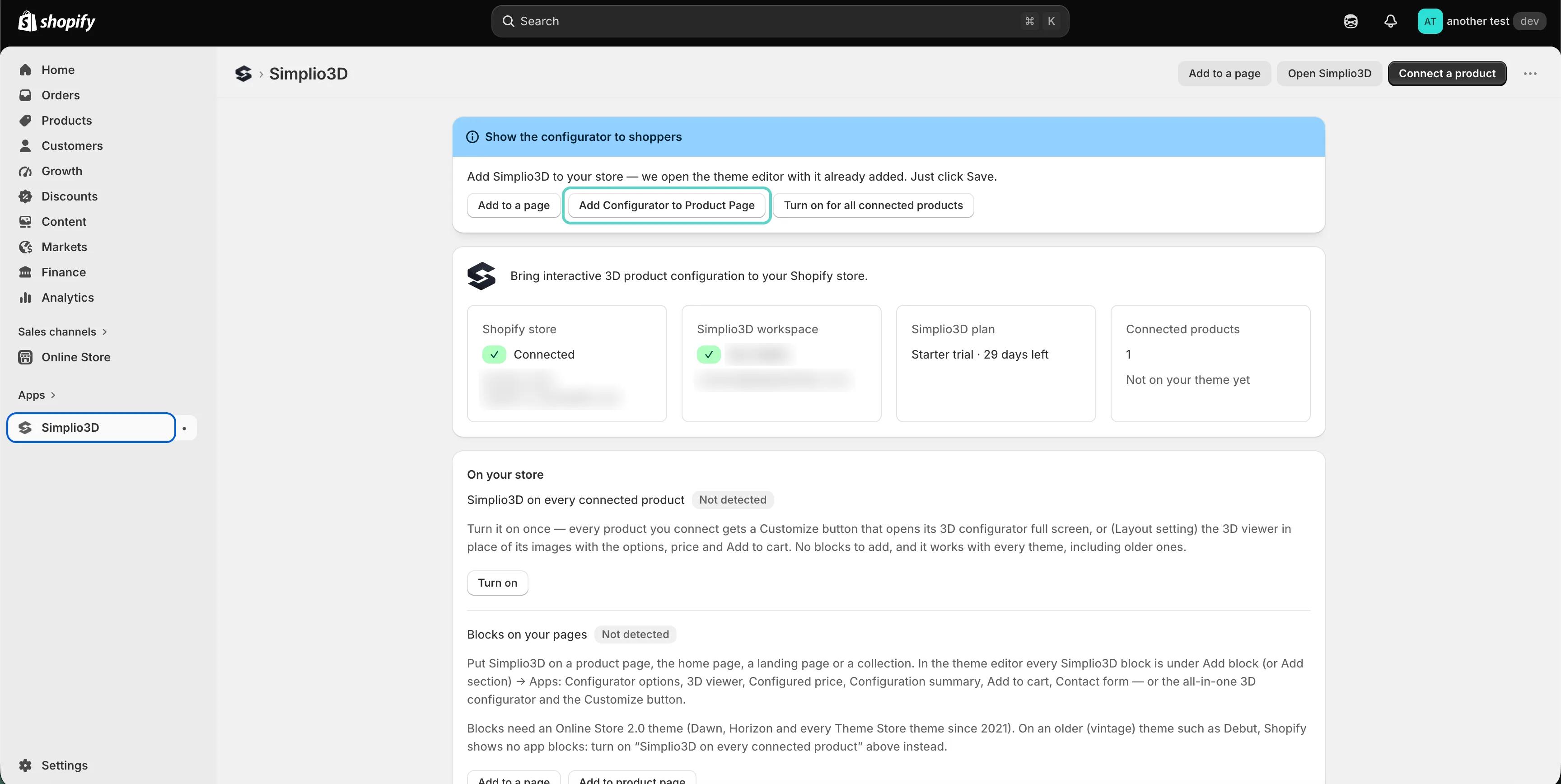
Кликнете върху Добавяне на конфигуратор към продуктовата страница. Редакторът на темата на Shopify се отваря с вече добавения блок с опции на конфигуратора до детайлите за продукта. Кликнете върху Запазване.
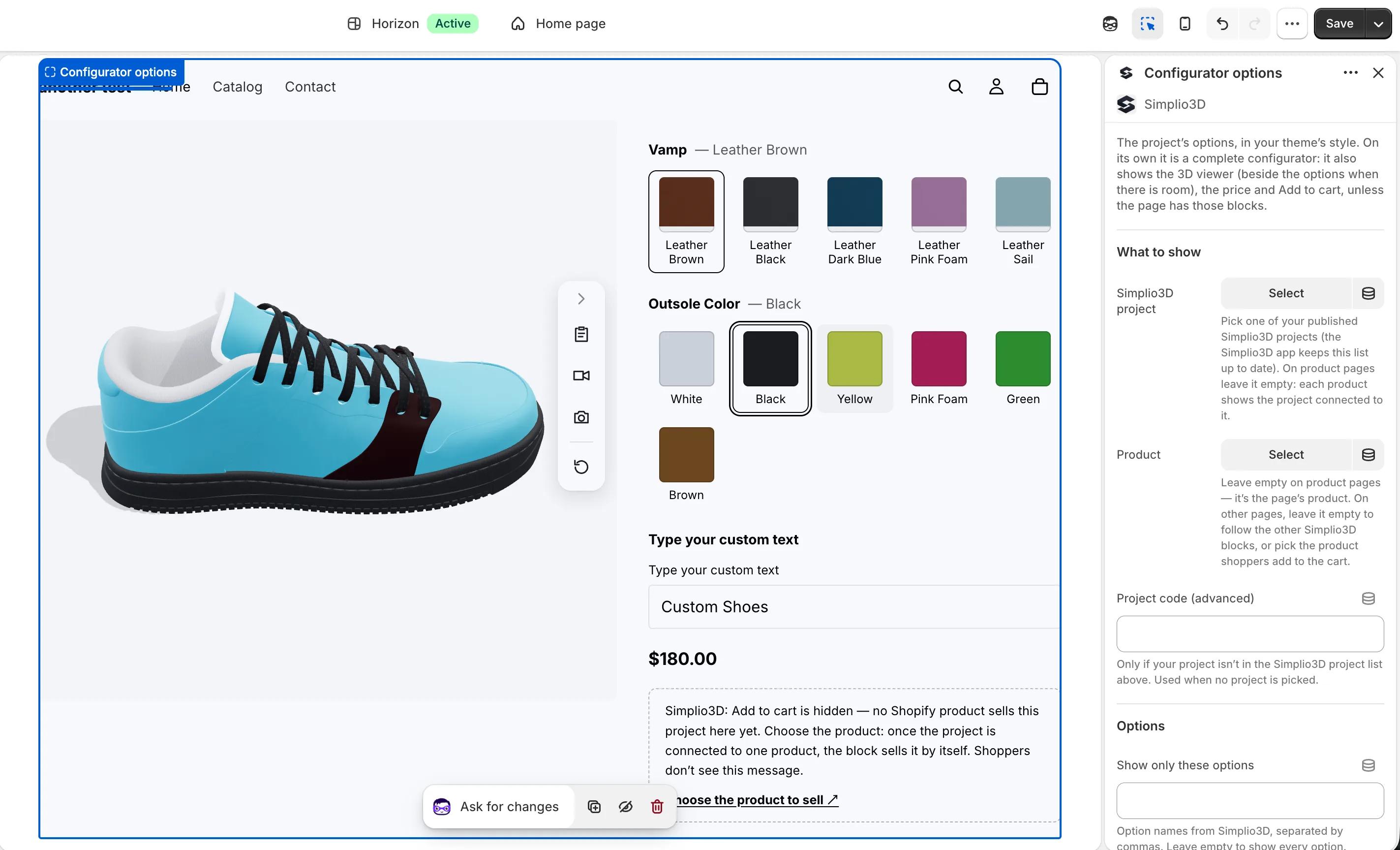
В редактора на теми всеки блок на Simplio3D се намира под Add block (или Add section) → Apps — на продуктови страници, началната страница, целеви страници и колекции. Блоковете се визуализират в стила на вашата тема и следват един след друг. На продуктова страница всеки от тях показва проекта, свързан с този продукт. На всяка друга страница избирате проекта еднократно в един блок, а останалите го следват.
Опции на конфигуратора представлява цялостен конфигуратор сам по себе си: показва и 3D визуализатора, цената и „Добави в количката“, като пропуска всеки от тези елементи, ако страницата вече го има като отделен блок, така че страницата никога да не показва две цени или два бутона.
| Блок | Какво показва | Какво можете да променяте |
|---|---|---|
| Опции на конфигуратора | Опциите на проекта в стила на вашата тема, с 3D визуализатора, цената и „Добавяне в количката“, освен ако страницата не съдържа тези блокове | Кои опции да се показват, всички разгънати или като акордеон, бутони или падащи менюта, както и размерът, формата и имената на мострите |
| 3D визуализатор | 3D моделът, на мястото на изображенията на продукта или там, където поставите блока | Ширина, височина на настолен компютър и мобилно устройство, радиус на ъглите, лентата с инструменти, AR, размери и фон |
| Конфигурирана цена | Цената на конфигурацията на клиента, която е цената, която той заплаща | Етикетът, размерът и данъчният ред |
| Обобщение на конфигурацията | Всеки избор, направен от клиента, и общата сума | Заглавието, стилът, мострите, общата сума и дали да се показва само това, което клиентът е променил |
| Добавяне в количката | Бутон, който добавя продукта с конфигурацията на клиента, като използва варианта и количеството от вашата тема | Етикетът, стилът, пълната ширина и дали купувачите отиват в количката или остават на страницата |
| Форма за контакт | Собствената форма Simplio3D на проекта, изпратена заедно с конфигурацията към Requests в Simplio3D | Заглавието, етикетът на бутона и съобщението след изпращане |
| 3D конфигуратор | Целият конфигуратор в една рамка, както в неговия линк за споделяне, със собствените бутони на проекта | Височината на настолни и мобилни устройства, радиусът на заобляне на ъглите и бутон „Добави в количката“ под него |
| Бутон „Персонализиране“ | Бутон, който отваря пълния конфигуратор на цял екран | Етикетът, стилът и пълната ширина |
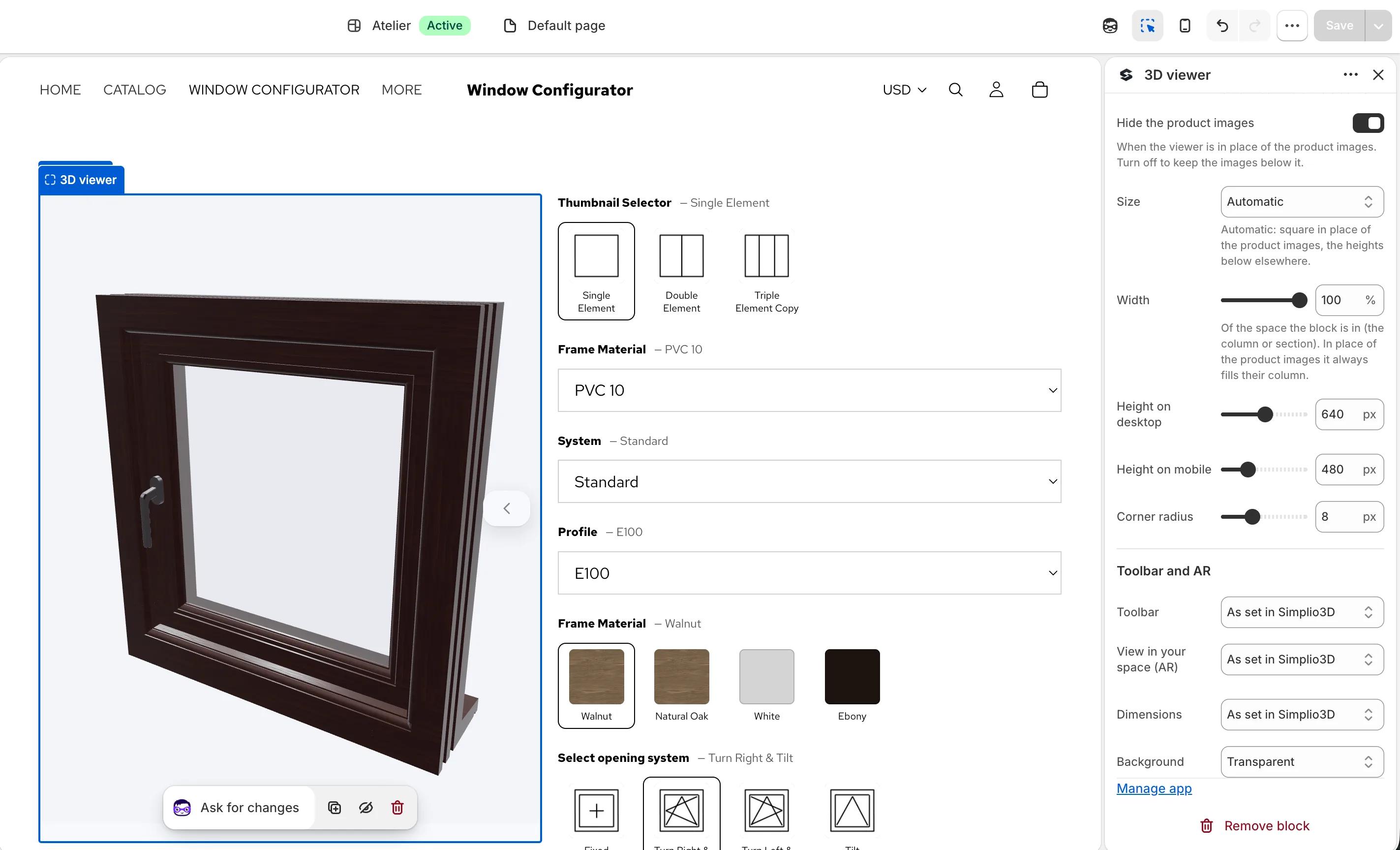
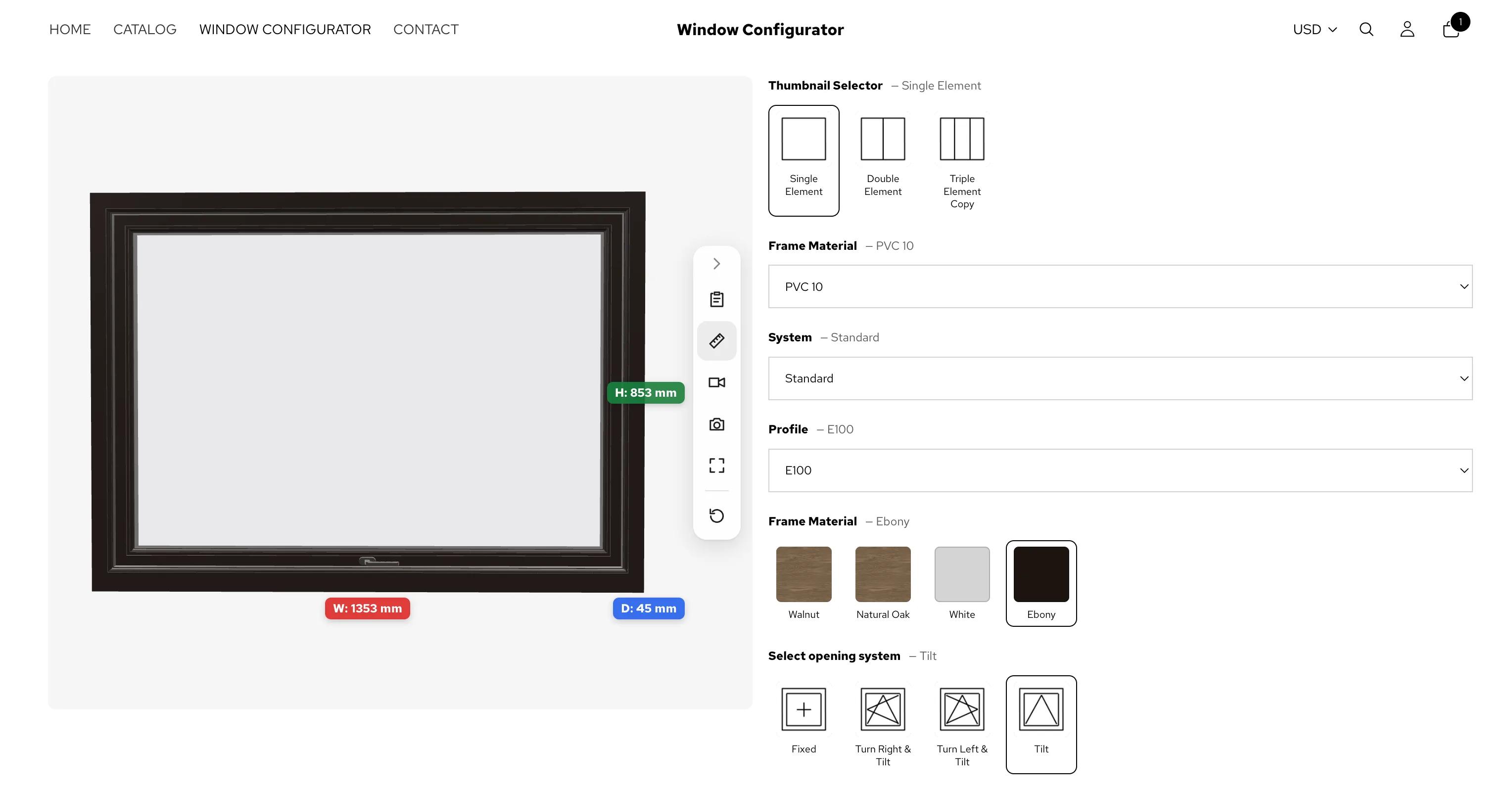
Тъй като блоковете за един продукт споделят една конфигурация, можете да създадете собствено оформление. Поставете 3D визуализатора на мястото на изображенията на продукта, конфигурираната цена под заглавието, а опциите, обобщението и „Добави в количката“ под тях. Един избор актуализира едновременно 3D изгледа, цената, обобщението и това, което добавя „Добави в количката“.
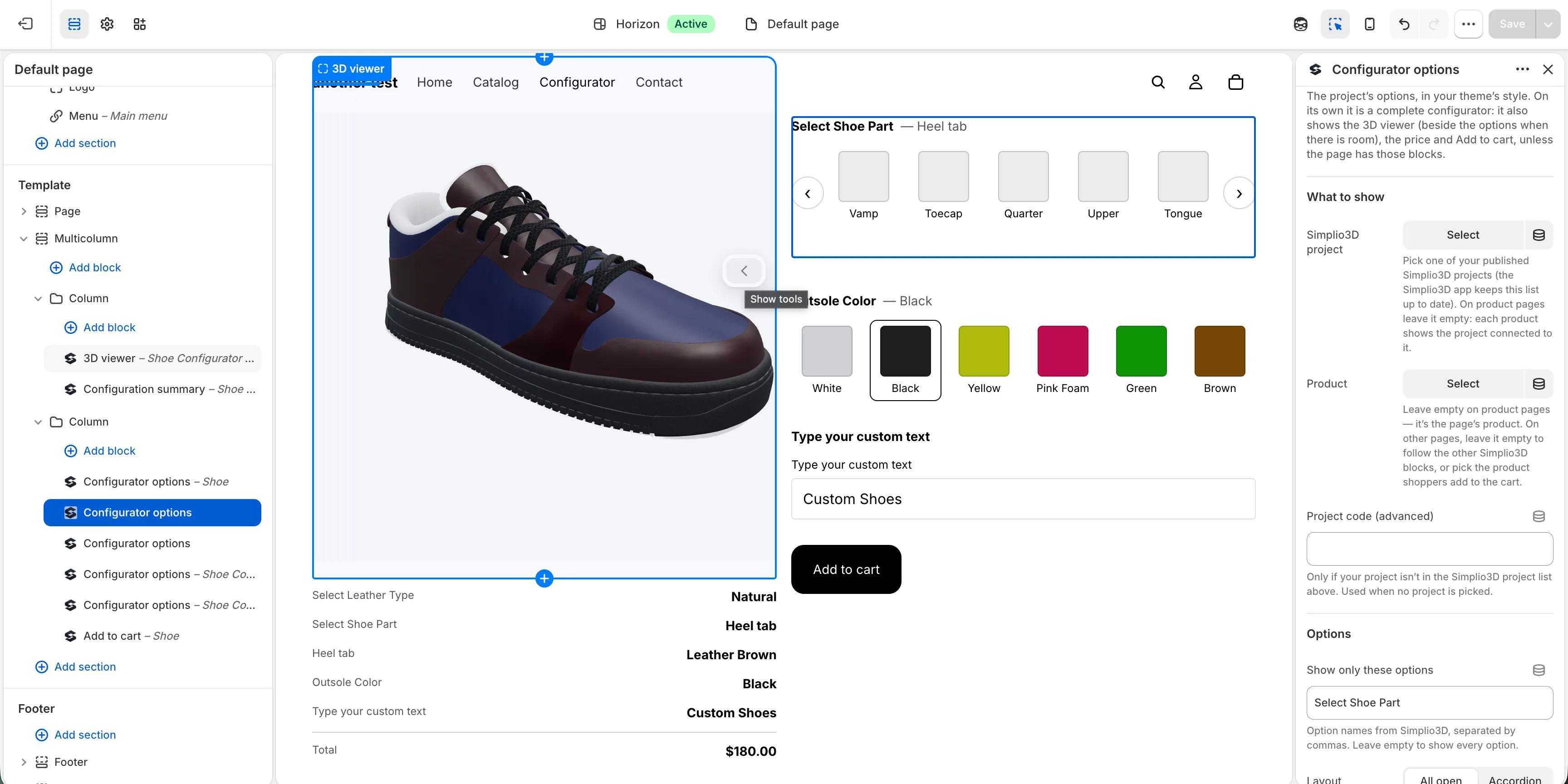
За продукт, който изисква целия конфигуратор, използвайте блока 3D конфигуратор, който го показва в една рамка точно както в споделения му линк, или бутона за персонализиране, който го отваря на цял екран. Проектите Modular се отварят в пълния конфигуратор, защото там се разполагат модулите. В тема без блокове за приложения активирайте Simplio3D за всеки свързан продукт в приложението: всеки продукт, който свържете, получава бутон за персонализиране или 3D визуализатор с опциите на страницата, без да добавяте блок.
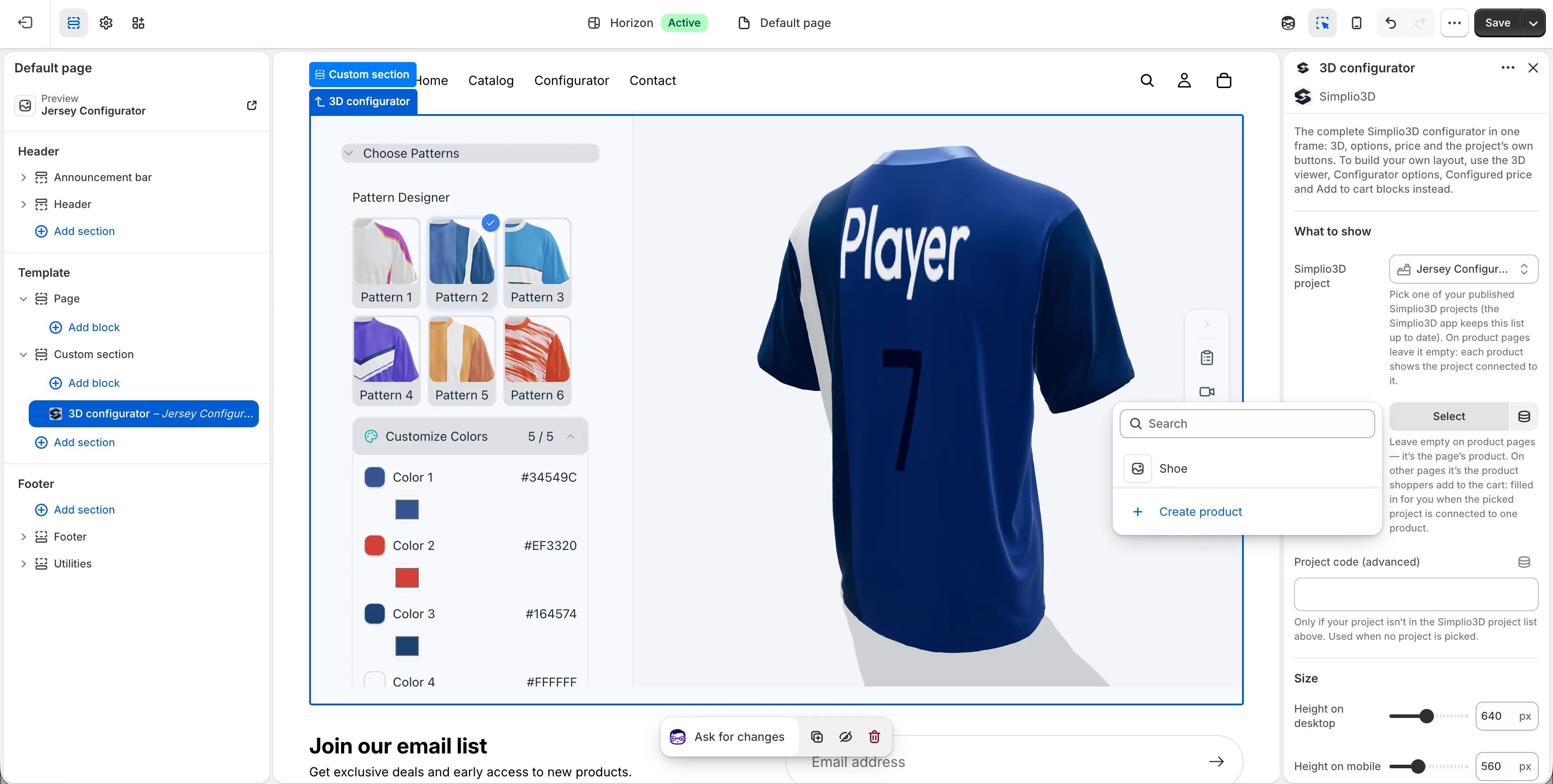
Всеки свързан продукт има една настройка Цена в количката, избрана в приложението Simplio3D под Manage до продукта:
Конфигурираната цена изисква проект Configurator с активирано ценообразуване и цени във валутата на вашия магазин. При първия избор на тази опция Shopify изисква още едно разрешение — за промяна на цената на артикулите в количката — и Цена и изображение в количката се активира. Simplio3D изчислява отново цената на избора на купувача на своя сървър, така че купувачът не може да я промени; ако цената не може да бъде таксувана, бутонът „Добави в количката“ се скрива, вместо продуктът да бъде продаден на грешна цена. Проектите Viewer и Modular използват цената на продукта в Shopify.
Същата карта запазва изображение на всяка конфигурация към поръчката като връзка в детайлите на реда. Плащането чрез Draft Order и, при Enterprise, количката със съвпадение по SKU продължават да работят с приложението за магазини, които получават цената си от Simplio3D по този начин.
С приложението Simplio3D Shopify избирате план за Simplio3D на собствената страница с планове на Shopify и го плащате чрез сметката на магазина си за Shopify. Можете по всяко време да преминавате между Starter и Pro или да отмените плана си от същата страница.
| План | Цена | Какво включва |
|---|---|---|
| Starter | $29 на месец или $290 на година | До 40 проекта, 2 членове на екипа, проекти Viewer и Configurator |
| Pro | 49 $ на месец или 490 $ на година | 140 проекта, 10 членове на екипа, модулни проекти, достъп до API и SDK |
Enterprise не се продава чрез приложението Shopify, а работно пространство, което вече има план Enterprise, го запазва. Ако вече плащате за Simplio3D с карта, приложението го показва и не начислява нищо чрез Shopify. За да прехвърлите този абонамент към сметката си за Shopify, отворете Фактуриране и план в таблото за управление на Simplio3D и изберете Прехвърляне на фактурирането към Shopify.
Агенциите и фрийлансърите никога не се нуждаят от паролата на клиента или от място в неговата организация в Shopify. Клиентът инсталира приложението Simplio3D в собствения си админ панел на Shopify. Всеки, който щракне върху Свързване на акаунт в Simplio3D, влиза в профила си и избира работното пространство: собственото на клиента или работно пространство на клиент, към което сте се присъединили с място за администратор. Всички, които могат да отворят приложението в този админ панел на Shopify, виждат проектите на свързаното работно пространство, затова свържете всеки магазин с работното пространство на съответния клиент.
В Shopify App Store на apps.shopify.com/simplio3d или чрез търсене на Simplio3D в App Store. То е публикувано под името Digital Artflow SRL, компанията зад Simplio3D.
Starter струва $29 на месец или $290 на година, а Pro – $49 на месец или $490 на година. И двата плана се таксуват към сметката ви за Shopify, а новият абонамент започва с 30-дневен безплатен пробен период, така че няма да бъдете таксувани до неговия край.
Не. Добавяте блоковете в редактора на темата на Shopify, а „Добавяне на конфигуратор към продуктова страница“ или „Добавяне към страница“ в приложението отваря редактора на темата с вече добавен блок. Не е необходимо да поставяте код.
Блоковете работят с всяка тема за Online Store 2.0, включително Dawn, Horizon и всяка тема от Theme Store от 2021 г. насам. При по-стара тема, като Debut, вместо това активирайте Simplio3D за всеки свързан продукт в приложението: работи с всяка тема.
То изисква разрешение за четене на продукти, за да ги свързва с вашите проекти и да проверява SKU, както и за създаване на чернови поръчки за плащане чрез Draft Order. Цената и изображението в количката добавят едно незадължително разрешение – трансформации на количката, което се премахва, когато изключите функцията. Приложението не изисква достъп до нито едно от защитените клиентски полета на Shopify: имена, имейли, телефонни номера и адреси.
Не. Магазин, който притежавате и който е свързан със собственото ви приложение Shopify, продължава да работи както досега. Инсталирайте приложението Simplio3D, когато ви е необходимо за магазина на клиент, искате блоковете за темата или искате стандартната количка да начислява зададената цена.
Да. Бутонът „Вижте в своето пространство“ в 3D визуализатора използва Quick Look на AR на iPhone и iPad и Scene Viewer на Android директно от страницата на вашия магазин. На компютър QR код отваря същия продукт и конфигурация на телефона на клиента.
Как 3D конфигураторът за продукти на Shopify се интегрира с вашия магазин — от блоковете за темата до черновите поръчки и количките със съответстващи SKU.
Плъгинът Simplio3D за WordPress създава страници за конфигуратор от вградени блокове, с цени от WooCommerce, проверени от Simplio3D.
Ръководства, уроци и новини от екипа на Simplio3D.
Как да използвате приставката Simplio3D WordPress в Elementor
Поставете визуализатора Simplio3D, опциите, цената, обобщението и бутона „Добави в количката“ в Elementor с безплатната джаджа Shortcode: намерете своите идентификатори, изградете оформлението и свържете WooCommerce.
Как се изгражда конфигуратор на продукти (Работен процес 2026)
Решенията, които определят дали проектът за конфигуратор ще бъде успешен — определяне на изискванията, избор на тип проект, изграждане на опции, логика и ценообразуване, и къде AI сега върши работата.
Подготовка на 3D модели за Simplio3D: Практическо ръководство
Структура, UV картографиране, оптимизация и pivot точки — четирите неща, които определят дали 3D моделът ще стане работещ конфигуратор или упражнение по отстраняване на проблеми.
Simplio3D Признат от G2 като висок изпълнител и най-лесен за администриране
С гордост обявяваме, че Simplio3D е признат от G2, водещата платформа за преглед на софтуер, като е спечелил както значката High Performer, така и значката Easiest Admin в G2 Grid.
Създайте конфигуратор с Claude: урок за плъгина Simplio3D
Инсталирайте плъгина Simplio3D в Claude, влезте в профила си еднократно и създайте първия си 3D конфигуратор на продукти чрез подкана: настройка, разрешения, първи подкани и какво остава във ваши ръце.
Притежавайте собствен 3D конфигуратор на продукти, за да увеличите продажбите и генерирайте предложения директно от вашия уебсайт

Търсите алтернатива на Zakeke? Вижте какво предлага Zakeke днес, кога си заслужава да останете и сравнение на седем алтернативи по отношение на 3D, правила, магазини и публикувани цени.

MCP конекторите позволяват на Claude, Cursor или VS Code да работят с вашите реални проекти в Simplio3D. Какво може да чете и променя свързаният агент, как работи одобрението и как да го свържете.

Вградете 3D конфигуратор на продукти в WordPress и позволете на клиентите да добавят конфигурирания си продукт директно в кошницата на WooCommerce — с цената, изчислена по вашите правила.