

Назад към блога
mcpaiintegrationstutorial
MCP за продуктов конфигуратор: Свържете Claude, Cursor и VS Code с Simplio3D
Simplio3D·
Попитайте AI асистент за вашия продуктов конфигуратор днес и той ще отговори според каквото поставите в чата: екранна снимка, списък с опции, цена, която сте изписали. MCP конекторите премахват тази стъпка. Конекторът предоставя на асистента директен достъп с разрешения до вашия акаунт в Simplio3D, така че той чете реалния проект (блоковете с опции, условните правила, формулата за ценообразуване, имената на частите в 3D модела) и отговаря въз основа на това.
Това ръководство обяснява какво представлява MCP конекторът, какво свързаният агент може и не може да прави в Simplio3D, как рисковите промени остават под ваш контрол и как да свържете Claude, Cursor или VS Code.
Model Context Protocol (MCP) е отворен стандарт за свързване на AI асистенти с външни инструменти и данни. Той има две страни. MCP клиент е AI инструментът, който вече използвате, например Claude, Cursor или VS Code. MCP сървър е системата, към която асистентът се свързва: тя публикува списък с инструменти, всеки с описание и схема, които асистентът може да извиква, когато въпросът го изисква.
Конекторът е връзката между двете: адресът на сървъра плюс идентификационни данни, които указват кой се свързва и до какво има достъп. Claude го нарича персонализиран конектор; други клиенти го наричат запис за MCP сървър. За Simplio3D това винаги са следните две неща:
https://app.simplio3d.ai/mcpСлед свързването асистентът вижда инструментите на Simplio3D наред със собствените си и решава кога да ги използва според вашата заявка.
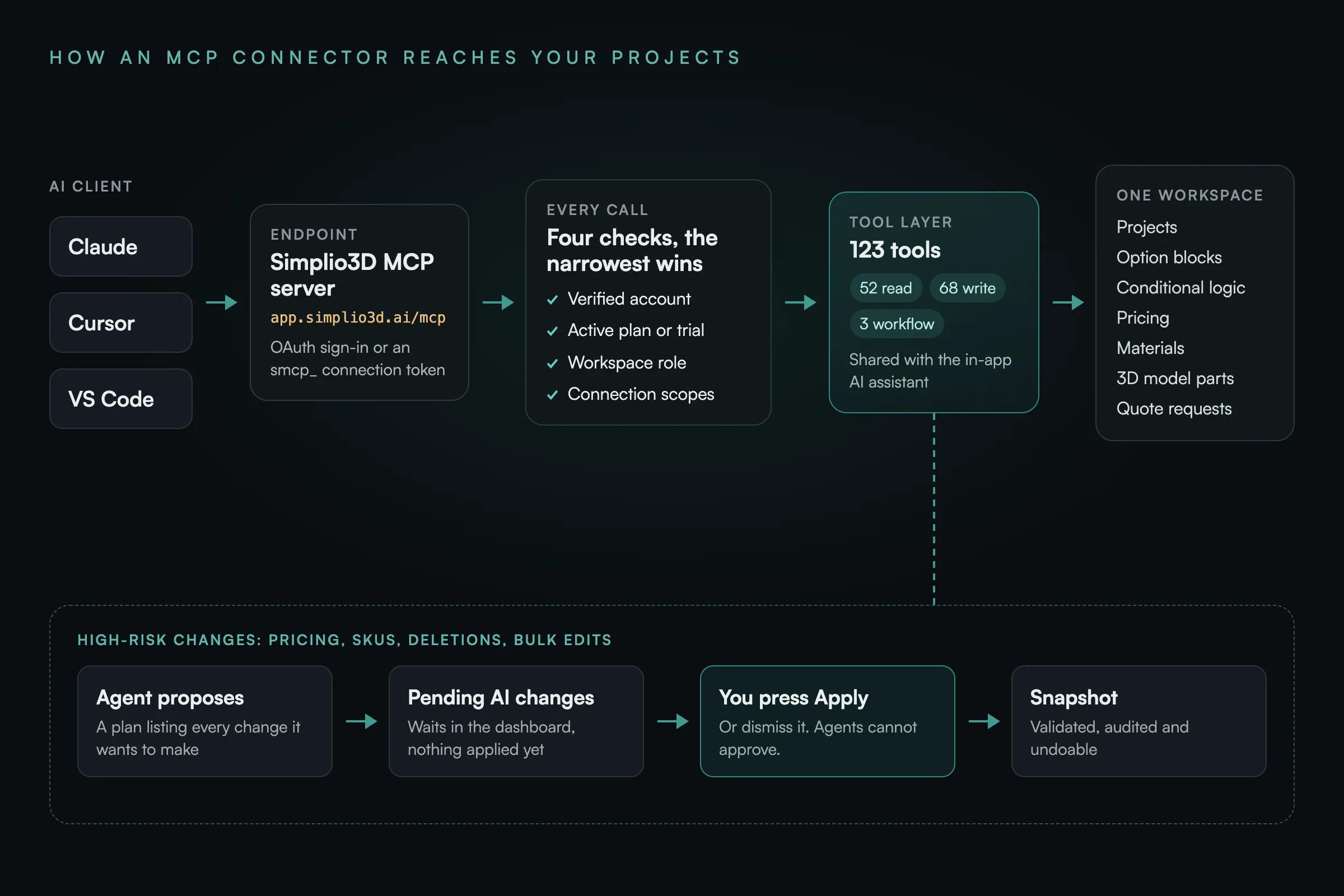
MCP сървърът на Simplio3D предоставя 123 инструмента: 52 за четене, 68 за запис в модел на контролиран запис и 3 за изпълнение на агентски работни потоци. Те обхващат проекти, проверка на 3D модели, материали, блокове с опции, условна логика, ценообразуване, формуляри, заявки за оферта и връзки с магазини. На практика свързаният агент може да:
Всеки инструмент, с необходимия му обхват и обозначение дали чете или записва, е описан в справочника за MCP инструменти.
Някои действия остават недостъпни независимо какви обхвати предоставяте. Свързаният агент не може да публикува проект, да създава връзка за споделяне или да променя настройките за вграждане. Не може да качва файлове или да изтрива проект. Не може да свързва или прекъсва връзка с магазин в Shopify или WooCommerce, нито да чете идентификационните данни на този магазин. Освен това никога не получава достъп до база данни, ключове за API, тайни за webhook или пароли за споделен изглед: инструментите връщат подбрани обобщения, а не необработени записи.
Една връзка може да вижда и извиква само инструментите, които нейните обхвати покриват. Започнете с достъп само за четене и добавяйте по един обхват за запис, когато задачата го изисква.
| Обхват | Какво позволява | Предоставете го, когато агентът трябва да |
|---|---|---|
| Работно пространство (четене) | Обобщение на работното ви пространство, плана и използването | Показва кой план използвате и каква част от него сте използвали |
| Проекти (четене / запис) | Изброяване и преглед на проекти; създаване, преименуване, дублиране и промяна на безопасни настройки | Получавайте информация за проектите си или създавайте нови |
| Ресурси (четене) | Изброяване на ресурси и преглед на имената и йерархията на частите в модел | Обсъждайте мрежите в моделите си |
| Материали (четене / запис) | Преглеждайте библиотеката; създавайте и редактирайте материали и ги присвоявайте към варианти | Създайте или подредете библиотеката си с материали |
| Конфигуратор (четене / запис) | Преглеждайте и създавайте блокове с опции, варианти и условни правила | Създайте или преструктурирайте опциите, които клиентите виждат |
| Ценообразуване (четене / запис) | Преглеждайте цени и формули; предлагайте промени в цените, SKU и формулите | Работете по ценообразуването. Всяко записване на цени е предложение, което одобрявате. |
| Формуляри (четене / запис) | Преглеждайте и създавайте полета за формуляри за оферти и плащане | Създайте или коригирайте формуляра си за запитвания |
| Оферти (четене) | Изпратени заявки за оферта, включително данни за клиентите | Обобщавайте входящите запитвания. Това са клиентски данни, затова предоставяйте достъп съзнателно. |
| Търговия (четене / запис) | Дали даден магазин е свързан, неговите продукти и предложения за свързване на продукт или задаване на режим на плащане | Свържете проект с продукт от магазина. Това никога не предоставя идентификационните данни на магазина. |
| Работни потоци (четене / запис) | Следвайте работните потоци на агента; стартирайте ги, отговаряйте на въпросите им, поставяйте ги на пауза или ги отменяйте | Стартирайте или наблюдавайте по-дълга задача, като например одит на проект |
| Документация (четене) | Официалната документация на Simplio3D, без данни от работното пространство | Отговаряйте на въпроси за продукта с източник |
Няколко малки връзки са по-безопасни от една, която може да прави всичко. Дайте на асистента, който преглежда ценообразуването, собствена връзка с обхвати за четене плюс запис за ценообразуване, а на този, който създава проекти — друга. Така отнемането на една връзка никога не прекъсва другата.
Позволяването на AI да редактира действащ конфигуратор работи само ако грешна редакция не може да достигне до вашите клиенти. Simplio3D обработва всеки запис в три стъпки: предложение, потвърждение, моментна снимка.
Предложенията са с кратък срок на валидност. Ако проектът е променен, откакто агентът е предложил нещо, старото предложение се отказва, вместо да презапише по-новите ви редакции; попитайте агента отново.
Освен това извикването на инструмент е успешно само когато преминат и четирите проверки: имейл адресът на акаунта е потвърден, планът на собственика на работното пространство е активен, ролята на мястото позволява действието и връзката притежава необходимия обхват. Прилага се най-ограничаващото условие. Например място с роля Viewer никога не може да прави или потвърждава промяна, независимо какви обхвати има неговата връзка.
Маршрутът с токен работи във всеки клиент. Използвате Claude? OAuth маршрутът по-долу премахва нуждата от токен.
В Simplio3D отидете на Dashboard → Integrations → AI Connections и копирайте MCP крайна точка, показана в горната част на страницата.
Щракнете върху Create connection и я наименувайте според инструмента, който ще я използва, например „Claude Desktop“ или „Cursor“. По една връзка за всеки инструмент улеснява разпознаването коя да отмените по-късно.
Връзката е трайно обвързана с работното пространство, което изберете тук. За да работите в две работни пространства, създайте връзка от всяко от тях.
Започнете с достъп само за четене и добавяйте обхвати за запис един по един. Предоставете достъп до Quotes само когато агентът трябва да вижда данни за клиентите.
Токенът започва с smcp_ и се показва само веднъж, никога повече. Поставете го във вашия AI инструмент заедно с крайната точка, както е показано в таблицата по-долу. Отнасяйте се към него като към парола: валиден е 90 дни и можете да го подмените или отмените по всяко време.
Задайте въпрос, на който само вашият акаунт може да отговори: „Избройте моите проекти в Simplio3D и ми кажете кои от тях са публикувани.“ Ако отговорът посочва реалните ви проекти, конекторът работи.
Свързване на Claude без токен. Simplio3D е включен в каталога с конектори на Claude. В Claude отворете Персонализиране → Конектори, потърсете Simplio3D и кликнете върху Свързване, или изберете Добавяне на персонализиран конектор и поставете https://app.simplio3d.ai/mcp. И в двата случая Claude отваря страницата за вход на Simplio3D и екран за съгласие, където избирате работното пространство и обхватите, като достъпът само за четене е предварително отметнат. След това връзката се появява в същия списък с AI връзки, обозначена като OAuth app, и можете да я подновите или отмените оттам, както всяка друга.
| AI клиент | Къде да го добавите | Какво да добавите |
|---|---|---|
| Claude (OAuth) | Персонализиране → Конектори: потърсете Simplio3D или изберете „Добавяне на персонализиран конектор“ | Нищо от директорията; използвайте URL адреса на крайната точка за персонализиран конектор. Без токен: вместо това одобрявате екрана за съгласие на Simplio3D. |
| Claude Desktop | Настройки → Разработчик → Редактиране на конфигурацията (claude_desktop_config.json) | Сървър „simplio3d“ от тип http с URL адреса на крайната точка и заглавка Authorization: Bearer smcp_… |
| Claude Code | Вашият терминал | claude mcp add --transport http simplio3d https://app.simplio3d.ai/mcp --header "Authorization: Bearer smcp_…" |
| Cursor | ~/.cursor/mcp.json или .cursor/mcp.json за един проект | Сървър „simplio3d“ с URL адреса на крайната точка и заглавката Authorization |
| VS Code (GitHub Copilot) | .vscode/mcp.json | HTTP сървър с URL адрес на крайна точка, който чете токена от подкана за парола, вместо да го съхранява във файла |
| ChatGPT и Codex | ChatGPT → Plugins: потърсете Simplio3D, след това инсталирайте плъгина и свържете Simplio3D | Нищо: плъгинът включва конектора. Не е нужен токен: влизате в Simplio3D и одобрявате достъпа |
Посочете името на проекта и поискайте доказателство: „кое правило го скрива?“ дава по-точен отговор от „защо е скрито?“.
| Попитайте | Какво проверява агентът | Какво получавате в отговор |
|---|---|---|
| „Проверете моя конфигуратор Oak Dining Table и избройте всичко, което не работи.“ | Намира проекта, след което го валидира, включително имената на частите в 3D модела | Констатации по сериозност: липсващи целеви части, изтрити материали, правила, които никога не могат да се задействат, варианти без цена |
| „Защо покритието Walnut е скрито, когато избера малкия плот?“ | Блоковете с опции и условните правила, след което ги оценява | Правилото, което го скрива, и условието, което е изпълнено |
| „Всеки вариант в този конфигуратор има ли цена?“ | Блоковете за ценообразуване, след което проверка за валидност | Вариантите без цена по име, заедно с блока за ценообразуване, към който принадлежи всеки |
| „Кои опции са насочени към части, които вече не съществуват в модела?“ | Целите, които сте създали спрямо реалната геометрия | Неактуалните цели, изброени |
| „Колко би струвал дъбът в големия размер?“ | Блоковете с опции, следвани от изчисляване на цената от страна на сървъра | Базовата цена, всяка корекция, данъкът и общата сума във валутата на проекта |
| „Обобщете заявките за оферта, които получихме тази седмица.“ | Заявките за оферта и всяка конфигурация | Данни за контакт, какво е конфигурирал всеки клиент и цената към съответния момент |
MCP сървърът не е отделен продукт, добавен допълнително. Вграденият AI асистент на Simplio3D, удостоверената крайна точка за инструменти REST за вашите собствени автоматизации и външните MCP клиенти използват един и същ регистър с инструменти, зад едно и също удостоверяване, разрешения и журнал за одит. Възможностите се държат по един и същ начин, независимо откъде ги извиквате, а обхват или роля, които ги блокират на едно място, ги блокират навсякъде.
Това е и разликата между MCP и REST API и SDK. SDK е типизиран клиент за вашия собствен код, удостоверяван с ключ API, и този ключ никога не се приема в крайната точка на MCP. MCP е предназначен за AI агенти, удостоверявани чрез връзка, за която задавате обхват за всеки инструмент.
Всички: Starter, Pro и Enterprise, както и 30-дневният пробен период на Pro, с който започва всеки акаунт. MCP конекторите са включени в Starter от септември 2026 г. При Starter свързаният агент следва същите правила на плана като таблото за управление, така че не може да създава Modular проекти или да дублира проект.
Claude (чрез Customize → Connectors, настолното приложение или Claude Code), Cursor и VS Code с GitHub Copilot разполагат с инструкции стъпка по стъпка в документацията на Simplio3D. ChatGPT и Codex се свързват чрез плъгина Simplio3D в директорията Plugins на ChatGPT. Всеки друг клиент, който поддържа отдалечени MCP сървъри през HTTP, с OAuth или bearer token, може да използва същия endpoint.
Не. Публикуването, връзките за споделяне и настройките за вграждане са изцяло недостъпни. Промените в цените, SKU и формулите винаги са предложения, които остават в „Чакащи AI промени“, докато не ги приложите в таблото за управление.
Не. Той може да види дали е свързан магазин, да изброи продуктите му и да предложи свързване на продукт с проект. Свързването или прекъсването на връзката с магазин, както и неговите идентификационни данни, остават в таблото за управление.
Всяка връзка е обвързана с едно работно пространство. Проект в друго работно пространство, например екипно работно пространство, изглежда като несъществуващ; това е действието на границата. Създайте връзка от това работно пространство или попитайте агента кое работно пространство използва.
Изчислението от страна на сървъра обхваща обичайните случаи, но не и всяко поведение по време на изпълнение, например ценообразуване за единица чрез Number Input. Резултатът изброява какво не е било изчислено. Preview и публикуваният споделен изглед са окончателният източник на информация.
Да. Създайте по една връзка за всеки инструмент, всяка със собствен обхват. Отмяната на една никога не засяга останалите, а списъкът показва кога е създадена и използвана за последно всяка връзка.
Как един проект преминава от 3D модел към опции, условна логика и ценообразуване, преди агентът изобщо да го прегледа.
Ценовите блокове и редакторът на формули, които свързаният агент чете и използва за изчисления.
Генерирайте с AI опциите, правилата, цената и формуляра от описание на продукта в Simplio3D.
Плъгинът Simplio3D в директорията Plugins на ChatGPT осъществява тази връзка вместо вас, с насочено влизане вместо токен.
Ръководства, уроци и новини от екипа на Simplio3D.
Как да използвате приставката Simplio3D WordPress в Elementor
Поставете визуализатора Simplio3D, опциите, цената, обобщението и бутона „Добави в количката“ в Elementor с безплатната джаджа Shortcode: намерете своите идентификатори, изградете оформлението и свържете WooCommerce.
Подготовка на 3D модели за Simplio3D: Практическо ръководство
Структура, UV картографиране, оптимизация и pivot точки — четирите неща, които определят дали 3D моделът ще стане работещ конфигуратор или упражнение по отстраняване на проблеми.
Simplio3D Плъгин за конфигуриране на продукти за WordPress
Вградете 3D конфигуратор на продукти в WordPress и позволете на клиентите да добавят конфигурирания си продукт директно в кошницата на WooCommerce — с цената, изчислена по вашите правила.
Simplio3D е включен в Gartner Innovation Insight за Visual Configuration Report
В доклада за иновации и прозорливост в визуалната конфигурация за 2020 г. Simplio3D е включен за първи път в списъка на доставчиците на визуална конфигурация като доставчик на софтуерни решения за конфигуриране на продукти.
Алтернативи на Zakeke през 2026 г.: сравнение на 7 продуктови конфигуратора
Търсите алтернатива на Zakeke? Вижте какво предлага Zakeke днес, кога си заслужава да останете и сравнение на седем алтернативи по отношение на 3D, правила, магазини и публикувани цени.
Притежавайте собствен 3D конфигуратор на продукти, за да увеличите продажбите и генерирайте предложения директно от вашия уебсайт

Simplio3D вече е в Shopify App Store. Инсталирайте приложението, добавете 3D конфигуратор към темата си чрез блокове и позволете на количката да начислява цената, изчислена от вашия конфигуратор.

Simplio3D вече има официален плъгин в директорията с плъгини на ChatGPT. Инсталирайте го, свържете работното си пространство и помолете ChatGPT да анализира, ценообразува, създава и управлява вашите 3D конфигуратори.

Инсталирайте плъгина Simplio3D в Claude, влезте в профила си еднократно и създайте първия си 3D конфигуратор на продукти чрез подкана: настройка, разрешения, първи подкани и какво остава във ваши ръце.