

Terug naar blog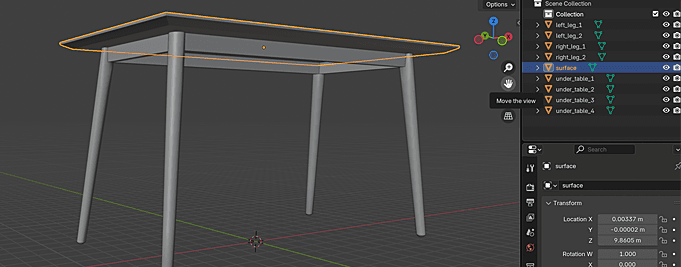
3d modelstutorialworkflow
3D-modellen voorbereiden voor Simplio3D: Een praktische gids
Simplio3D·
Een configurator is slechts zo goed als het model eronder. Je kunt perfecte optie-logica en prijsstelling bouwen bovenop een slecht voorbereid netwerk en toch eindigen met onderdelen die niet van kleur veranderen, gravures die over een naad lopen, of een product dat zich omzet in iets dat niemand kan vervaardigen.
Een model voorbereiden voor Simplio3D is niet alleen het exporteren van een bestand. Het moet gestructureerd zijn zodat de configurator de juiste onderdelen kan aanspreken, gemapt zodat texturen en klantkunst correct worden geplaatst, zodat het in een browser draait, en geformatteerd zodat het platform het kan lezen.
Deze gids behandelt de vier stappen die belangrijk zijn, in de volgorde waarin ze belangrijk zijn, plus de details die meestal te laat worden ontdekt.
Voer deze in volgorde uit — elke stap beperkt de volgende.
Structuur het model door delen logisch te benoemen en te scheiden in je 3D-editor. Dit bepaalt hoe gebruikers met elk deel kunnen interageren: een keukenmes dat is verdeeld in "blad" en "handvat" kan afzonderlijk worden geconfigureerd; hetzelfde mes als één gelaste mesh kan dat niet. Duidelijke benamingen versnellen ook de configuratorinstelling aanzienlijk bij complexe producten.
UV-mapping is niet alleen voor texturen. Het maakt het uploaden van afbeeldingen en het graveren van tekst überhaupt mogelijk. Voor Upload- en Tekstblokken moet de mapping vierkant zijn — een 1:1 beeldverhouding — anders zal het artwork vervormen. Map doelbewust: benadruk alleen de gebieden waar gebruikers daadwerkelijk mee interageren, zoals graveerplekken en afbeeldingszones.
Het model draait in een browser, dus houd rekening met het budget. Gebruik .glb of .gltf, die geoptimaliseerd zijn voor het web, of .obj. Minimaliseer polygonen met behulp van LOD-technieken, centreer het model op de oorsprong (0,0,0) en vermijd niet-ondersteunde constructies zoals groepen. Sculpt in hoge detail als dat nodig is, maar exporteer een versie met lagere resolutie voor de configurator.
Waar de pivot zich bevindt, bepaalt hoe een onderdeel zich gedraagt wanneer het wordt geschaald of gedraaid. Als dit verkeerd gaat, groeit een vergroot kast in de verkeerde richting, of draait een roterend onderdeel om een punt buiten zichzelf. Los het op voor uploaden in plaats van er later omheen te werken.
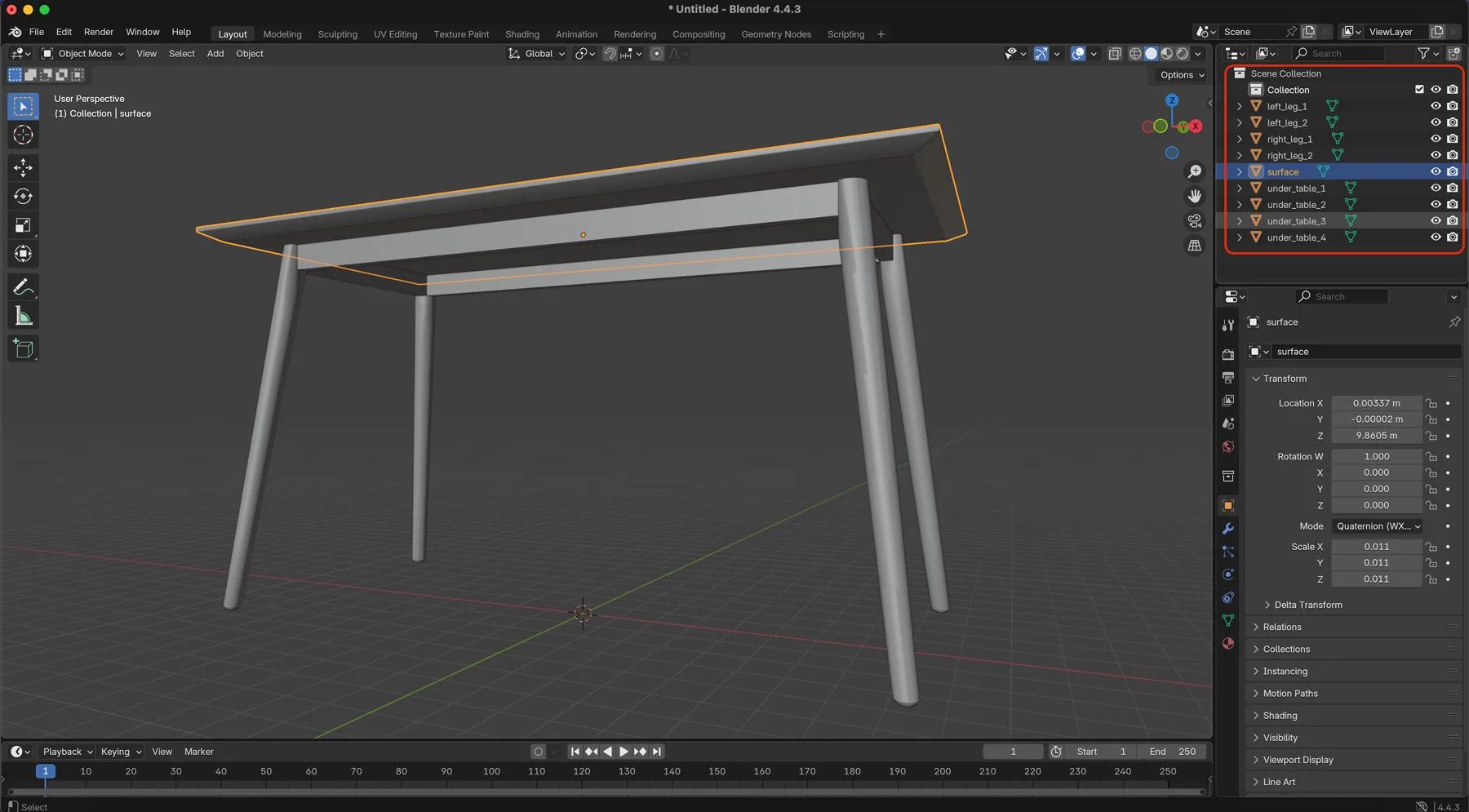
Dit is de stap die mensen onderschatten. UV-coördinaten vertellen de renderer hoe een plat beeld zich wikkelt om een driedimensionaal oppervlak. Zonder hen heeft een materiaal geen plek om te zitten; als ze slecht gedaan zijn, zit alles op de verkeerde plaats.
Twee Simplio3D functies zijn er direct van afhankelijk:
Beide vereisen vierkante, 1:1 UV-mapping op het doelgebied. Een uitgerekt UV-eiland produceert uitgerekt kunstwerk, en geen enkele configuratie kan dat achteraf oplossen.
Het praktische advies is om met intentie te mappen. In plaats van het hele product uniform uit te pakken, geef je genereuze, ongedistorte UV-ruimte aan de zones die klanten zullen versieren — het graveergebied, het printpaneel, de logo-positie — en laat de rest van het model nemen wat overblijft.
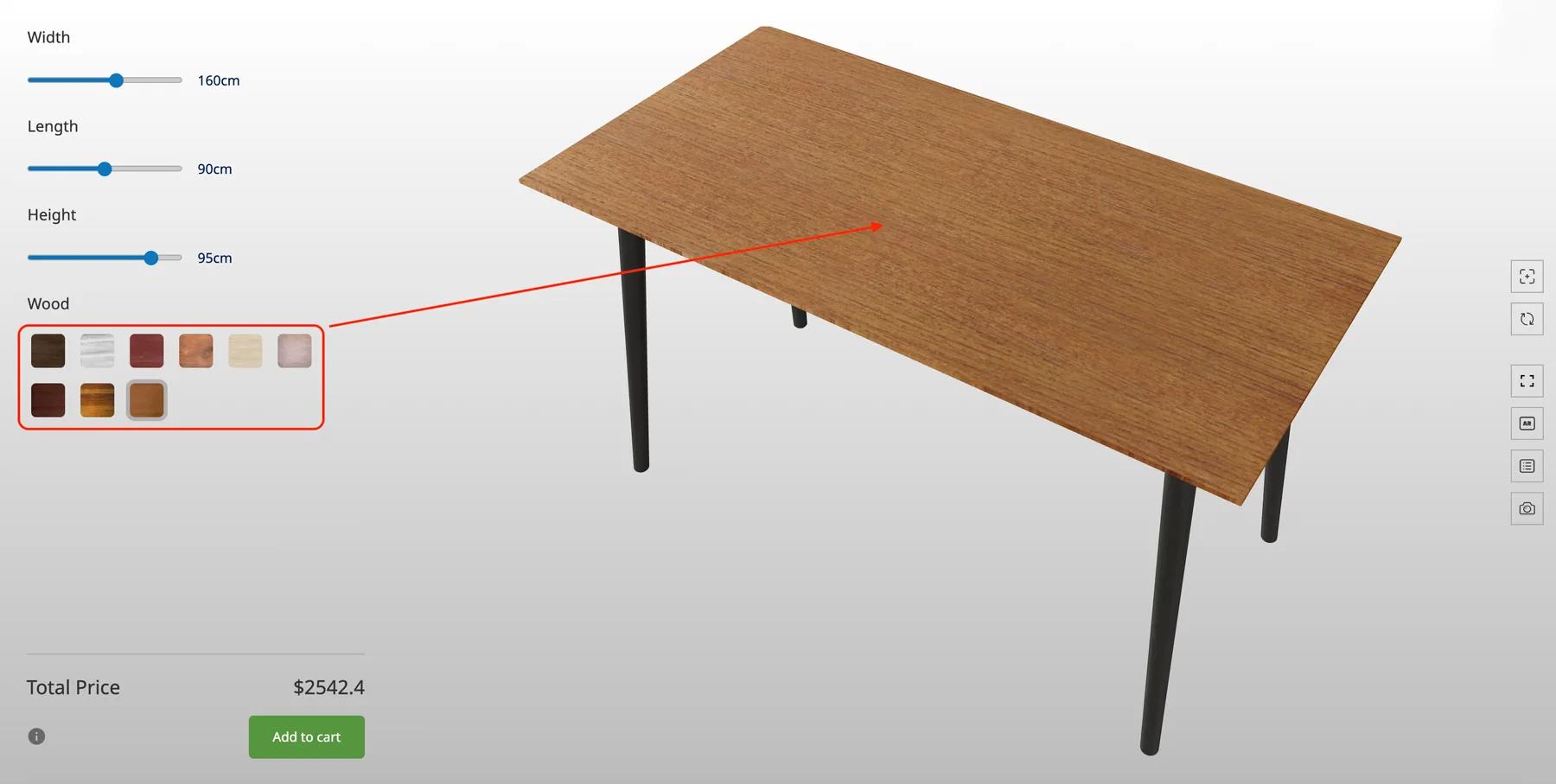
Dimensie-gedreven producten — tafels, kasten, kasten, planken en bouwelementen zoals ramen, deuren, schuren en daken — zijn afhankelijk van het Nummer Invoer optieblok, dat het model op de X-, Y- of Z-as schaalt naarmate de klant een waarde invoert.
Schaalvergroting onthult elke shortcut in een model. Twee dingen zijn belangrijk:
Als je beide goed krijgt voor uploaden, is het gedrag bij het vergroten voorspelbaar. Als je ze verkeerd krijgt, zal geen enkele configuratie ervoor zorgen dat een 1800 mm versie van het product eruitziet als de 1200 mm versie.
Organiseer 3D-middelen en texturen vanaf het begin in categorieën. Dit maakt het beheer van materialen eenvoudiger, en materialen kunnen dan per categorie in bulk aan een configurator worden toegevoegd in plaats van één voor één.
Oriëntatieproblemen — een ondersteboven of gedraaide import — kunnen direct in Simplio3D worden gecorrigeerd, zodat een slechte exportas niet betekent dat u een rondreis naar uw 3D-editor moet maken.
CAD-formatten zoals .step en .stl moeten meestal worden geconverteerd voordat ze nuttig zijn. Blender, Rhino en SketchUp kunnen dit allemaal; exporteer naar .glb of .gltf voor de beste webprestaties.
Sculpt en behoud detail in je bronbestand, exporteer vervolgens een gedecimeerde versie voor de configurator. Blender’s Decimate-modifier of een mesh-compressor doet de reductie.
Modelversiebeheer stelt je in staat om een bijgewerkt bestand in te wisselen terwijl je de configuratie die eromheen is gebouwd behoudt, zodat een productvernieuwing niet betekent dat je het project opnieuw moet opbouwen.
3D-modelversiesDe materiaallbibliotheek bevat recepten voor metalen, hout, stoffen, glas en kunststoffen. Je naamgeving hierop afstemmen maakt hergebruik binnen een productlijn veel sneller.
MateriaalvoorbeeldenSimplio3D importeert verschillende indelingen; ze zijn niet allemaal even goede keuzes.
| Indeling | Gebruik het voor | Opmerkingen |
|---|---|---|
| GLB | De standaardkeuze voor het web | Enkele binaire bestand met geometrie, materialen en texturen gebundeld — geoptimaliseerd voor realtime rendering |
| GLTF | Weblevering waarbij middelen gescheiden blijven | Zelfde moderne pijplijn als GLB met externe texturebestanden |
| FBX | Uitwisseling van DCC-tools | Breed ondersteund; converteer naar GLB voor levering waar mogelijk |
| OBJ | Eenvoudige statische geometrie | Geen modern materiaalmodel — verwacht dat je materialen in het platform opnieuw moet opbouwen |
| STL | Geometrie van CAD en printworkflows | Alleen geometrie: geen UV's, geen materialen. Moet worden voorbereid voordat het configureerbaar is |
| DAE | Legacy-uitwisseling | Ondersteund; GLB of GLTF heeft de voorkeur voor nieuw werk |
| ZIP | Een model plus zijn textuurbestanden | Handig wanneer texturen samen met het mesh worden verzonden |
Werk door die lijst voordat je uploadt en de meeste configurator-instellingen worden assemblage in plaats van probleemoplossing.
Modelvoorbereiding is nog steeds een ambachtelijke taak — niets genereert een goed getopologeerd, correct gepivoteerd netwerk uit het niets. Maar zodra het model in het platform is, kan Simplio3D een werkende configurator genereren uit een productbeschrijving, waardoor je een startstructuur krijgt in plaats van een leeg project, en zijn AI-assistent kan een bestaande configurator auditen op optie-dekking en hiaten in voorwaardelijke logica.
Voor teams die grote catalogi beheren, stelt de MCP-server een assistent zoals Claude in staat om verbinding te maken met een gescopeerde token en 3D-modellen en projecten direct te inspecteren — nuttig om te controleren of een batch nieuw geüploade modellen consistent is aangesloten.
GLB of GLTF waar mogelijk. Beide zijn geoptimaliseerd voor het web; GLB bundelt geometrie, materialen en texturen in één bestand. OBJ, FBX, STL, DAE en ZIP-archieven worden ook ondersteund.
Bijna altijd UV-mapping. Upload- en tekstblokken hebben vierkante, 1:1 UV-mapping nodig op het doelgebied — een uitgerekt UV-eiland produceert uitgerekte kunstwerken, ongeacht de bronafbeelding.
Er is geen enkel getal, omdat het afhangt van het apparaat. De praktische benadering is om een hooggedetailleerde master te behouden en een gedecimeerde versie voor de configurator te exporteren, met behulp van LOD-technieken om te verminderen waar detail niet zichtbaar zal zijn.
Alleen de onderdelen die je wilt controleren. Alles wat zijn eigen kleur, materiaal, zichtbaarheidsschakelaar of onafhankelijke schaling nodig heeft, moet een apart, goed gepivoteerd onderdeel zijn.
Ja. De oriëntatie kan direct op het platform worden aangepast, zodat een mismatch van de exportas geen rondreis naar je 3D-editor vereist.
Ja. Modelversiebeheer vervangt het 3D-bestand terwijl de configuratie eromheen behouden blijft.
Zodra het model is voorbereid, worden opties, voorwaardelijke logica en prijzen visueel samengesteld in de editor.
Waterloo Healthcare leverde CAD-bestanden die werden verwerkt en geëxporteerd naar .gltf voor renderprestaties.
Bezit een 3D-productconfigurator om verkopen te stimuleren en direct vanuit uw website offertes te genereren

What MCP connectors are and how to connect Claude, Cursor or VS Code to Simplio3D: scopes, approval for risky changes, and prompts that audit configurators.

Add a Simplio3D product configurator in Elementor with the free Shortcode widget: find your ids, build the layout, connect WooCommerce and fix common issues.

De beslissingen die bepalen of een configuratorproject succesvol is — het definiëren van de vereisten, het kiezen van het projecttype, het bouwen van opties, logica en prijsstelling, en waar AI nu het werk doet.