

Terug naar blog
shopifyintegrationsproductnews
De Simplio3D Shopify-app is nu beschikbaar in de Shopify App Store
Simplio3D·
Simplio3D is nu beschikbaar in de Shopify App Store. De Simplio3D Shopify-app, die sinds 11 november 2026 vermeld staat op apps.shopify.com/simplio3d, brengt uw 3D-productconfigurator rechtstreeks naar Shopify. U installeert de app vanuit uw Shopify-beheeromgeving, koppelt uw Simplio3D-account en voegt de configurator toe aan uw thema met blokken die de eigen lettertypen, kleuren en knoppen van uw winkel gebruiken.
Klanten kiezen materialen, kleuren, maten en tekst, zien elke keuze op het 3D-model en voegen het geconfigureerde product toe aan de winkelwagen met alle keuzes eraan gekoppeld. Dit bericht behandelt wat de app toevoegt, hoe u deze installeert, welke blokken u in uw thema kunt plaatsen, hoe de geconfigureerde prijs in de winkelwagen terechtkomt en wat de abonnementen kosten.
Er zijn twee manieren om Simplio3D met Shopify te verbinden, en de app in de Shopify App Store is de aanbevolen optie. Dit is wat de app biedt:
Uw eigen Shopify-app koppelen met een Client ID en secret blijft mogelijk voor een winkel die u bezit. De onderstaande tabel vergelijkt beide opties.
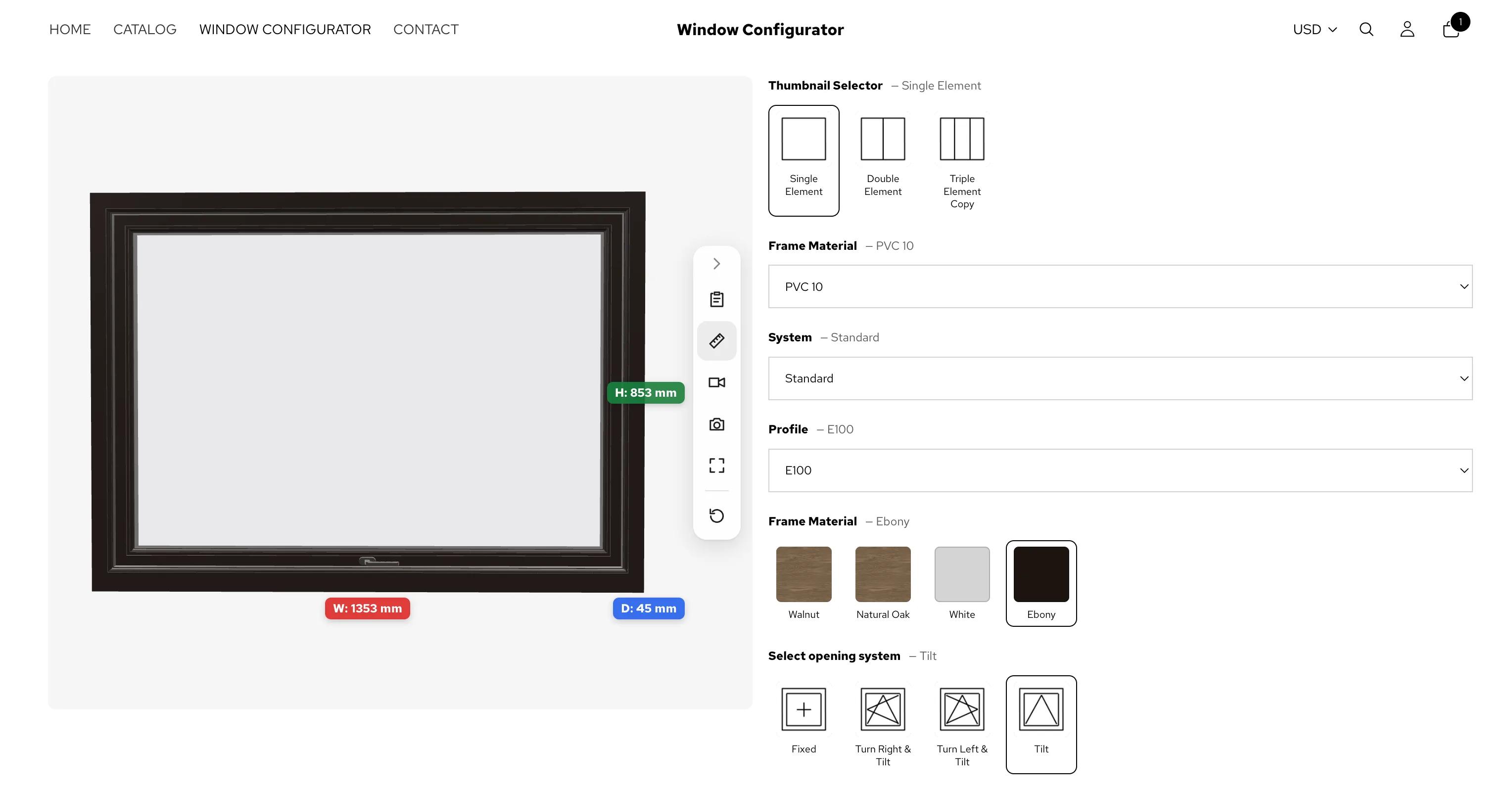
| De Simplio3D-app voor Shopify | Uw eigen Shopify-app | |
|---|---|---|
| Waar het begint | In Shopify: installeer de app via de App Store van Shopify en verbind deze vervolgens via Apps → Simplio3D | In Simplio3D: Dashboard → Integrations → Shopify, met de Client ID en secret van uw app |
| Welke winkels | Elke winkel, ook die van een klant | Alleen een winkel in dezelfde Shopify-organisatie als je app |
| In de webshop | Blokken in de thema-editor, of Simplio3D op elk gekoppeld product | Een insluitfragment op de productpagina |
| Prijs in de winkelwagen | De Shopify-prijs van het product of de geconfigureerde prijs, per product te kiezen. Conceptbestelling en, bij Enterprise, de SKU-gematchte winkelwagen werken ook | Een winkelwagenlink tegen de catalogusprijs, een conceptbestelling met een prijsoverschrijving of een SKU-gematchte winkelwagen op Enterprise |
| Hoe je voor Simplio3D betaalt | Starter of Pro op de Shopify-factuur van je winkel, of het abonnement op Simplio3D dat je al hebt | Je abonnement op Simplio3D |
Eén Simplio3D-werkruimte koppelt telkens één Shopify-winkel. Bouwt u voor meerdere klanten, geef dan elke klantwinkel een eigen werkruimte.
Van de Shopify App Store naar een configurator op je productpagina.
Open Simplio3D in de Shopify App Store, klik op Installeren en kies je winkel. Shopify vermeldt de machtigingen die de app vraagt: controleer ze en keur ze goed.
Open Apps → Simplio3D in je Shopify-beheeromgeving en klik op Simplio3D-account koppelen om in te loggen. Nieuw bij Simplio3D? Klik dan op Een gratis account aanmaken. Simplio3D wordt geopend in hetzelfde browsertabblad.
Selecteer de werkruimte waartoe deze winkel behoort en klik op Winkel koppelen. Je keert terug naar je Shopify-beheeromgeving, waar de koppeling binnen enkele seconden wordt voltooid.
Wanneer de app daarom vraagt, kies je Starter of Pro op de abonnementspagina van Shopify. Een nieuw abonnement begint met een gratis proefperiode van 30 dagen. Als je Simplio3D al met een kaart betaalt, worden er geen kosten in rekening gebracht via Shopify.
Klik in de app op Een product koppelen, of open een product en kies Meer acties → Aanpassen met Simplio3D. Selecteer het project Simplio3D en klik op Project koppelen.
Klik op Configurator toevoegen aan productpagina. De thema-editor van Shopify wordt geopend, met het blok Configuratoropties al toegevoegd naast de productdetails. Klik op Opslaan.
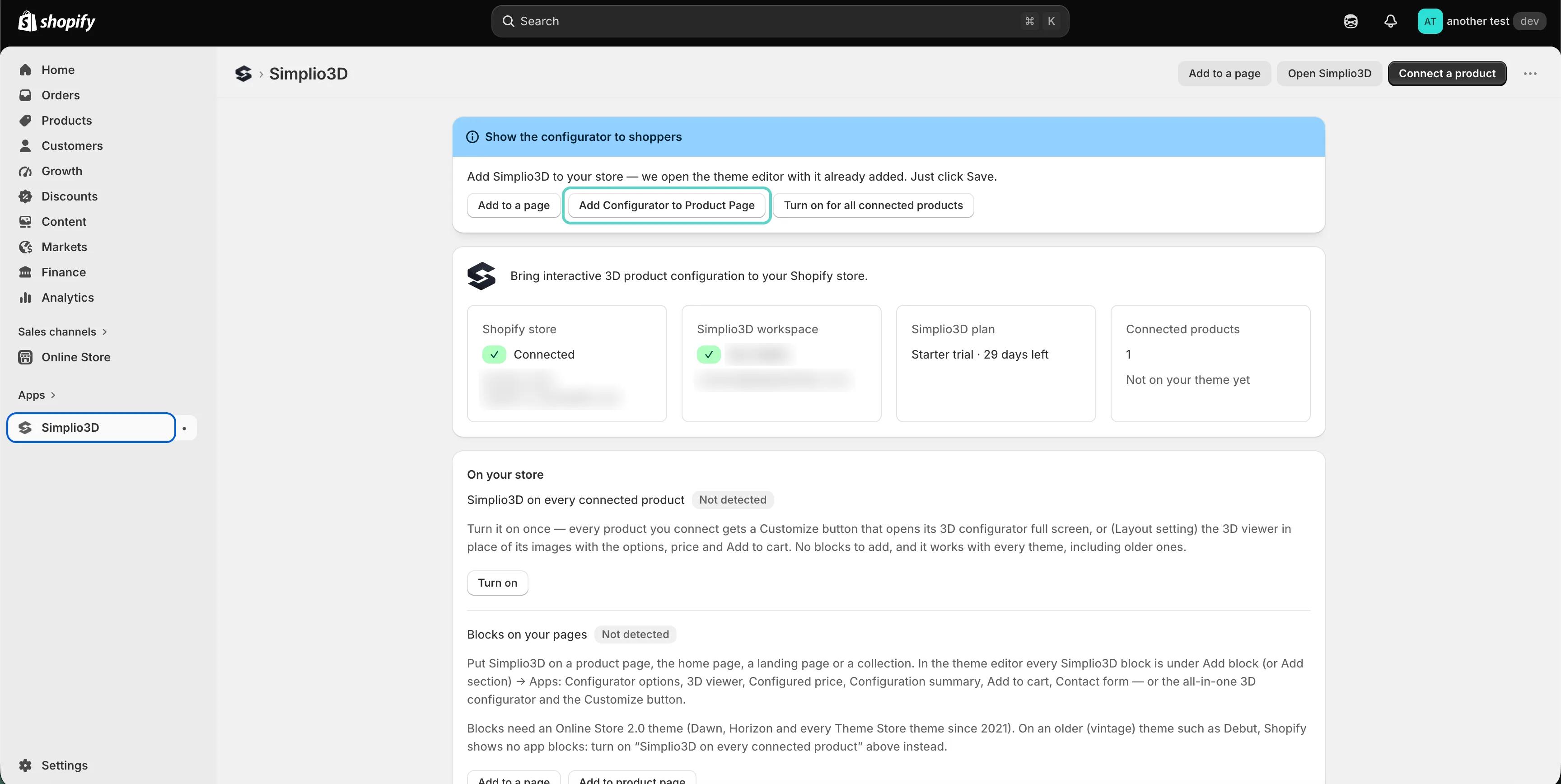
In de thema-editor vindt u elk Simplio3D-blok onder Blok toevoegen (of Sectie toevoegen) → Apps, op productpagina's, de homepage, landingspagina's en collecties. De blokken worden weergegeven in de stijl van uw thema en volgen elkaar. Op een productpagina toont elk blok het project dat aan dat product is gekoppeld. Op elke andere pagina kiest u het project één keer, in één blok, en de overige blokken volgen die keuze.
Configuratoropties is op zichzelf een volledige configurator: het toont ook de 3D-viewer, de prijs en Toevoegen aan winkelwagen, en laat onderdelen weg die de pagina al als afzonderlijk blok bevat, zodat een pagina nooit twee prijzen of twee knoppen toont.
| Blok | Wat het toont | Wat u kunt wijzigen |
|---|---|---|
| Configuratieopties | De opties van het project in de stijl van uw thema, met de 3D-viewer, de prijs en Toevoegen aan winkelwagen, tenzij de pagina die blokken al bevat | Welke opties u wilt tonen, alles open of als accordeon, knoppen of vervolgkeuzelijsten, en de grootte, vorm en namen van stalen |
| 3D-viewer | Het 3D-model, in plaats van de productafbeeldingen of waar u het blok plaatst | Breedte, hoogte op desktop en mobiel, hoekradius, de werkbalk, AR, afmetingen en de achtergrond |
| Geconfigureerde prijs | De prijs van de configuratie van de klant, oftewel de prijs die zij betalen | Het label, de maat en de belastingregel |
| Configuratieoverzicht | Elke keuze die de klant heeft gemaakt, en het totaalbedrag | De kop, de stijl, de kleurstalen, het totaalbedrag en of alleen moet worden weergegeven wat de klant heeft gewijzigd |
| Toevoegen aan winkelwagen | Een knop die het product met de configuratie van de klant toevoegt, met de variant en hoeveelheid van je thema | Het label, de stijl, de volledige breedte en of shoppers naar de winkelwagen gaan of op de pagina blijven |
| Contactformulier | Het eigen Simplio3D-formulier van het project, verzonden met de configuratie naar Requests in Simplio3D | De kop, het knoplabel en het bericht na het verzenden |
| 3D-configurator | De volledige configurator in één frame, zoals via de deellink, met de eigen knoppen van het project | Hoogte op desktop en mobiel, de hoekafronding en een knop Toevoegen aan winkelwagen eronder |
| Knop Aanpassen | Een knop die de volledige configurator op volledig scherm opent | Het label, de stijl en de volledige breedte |
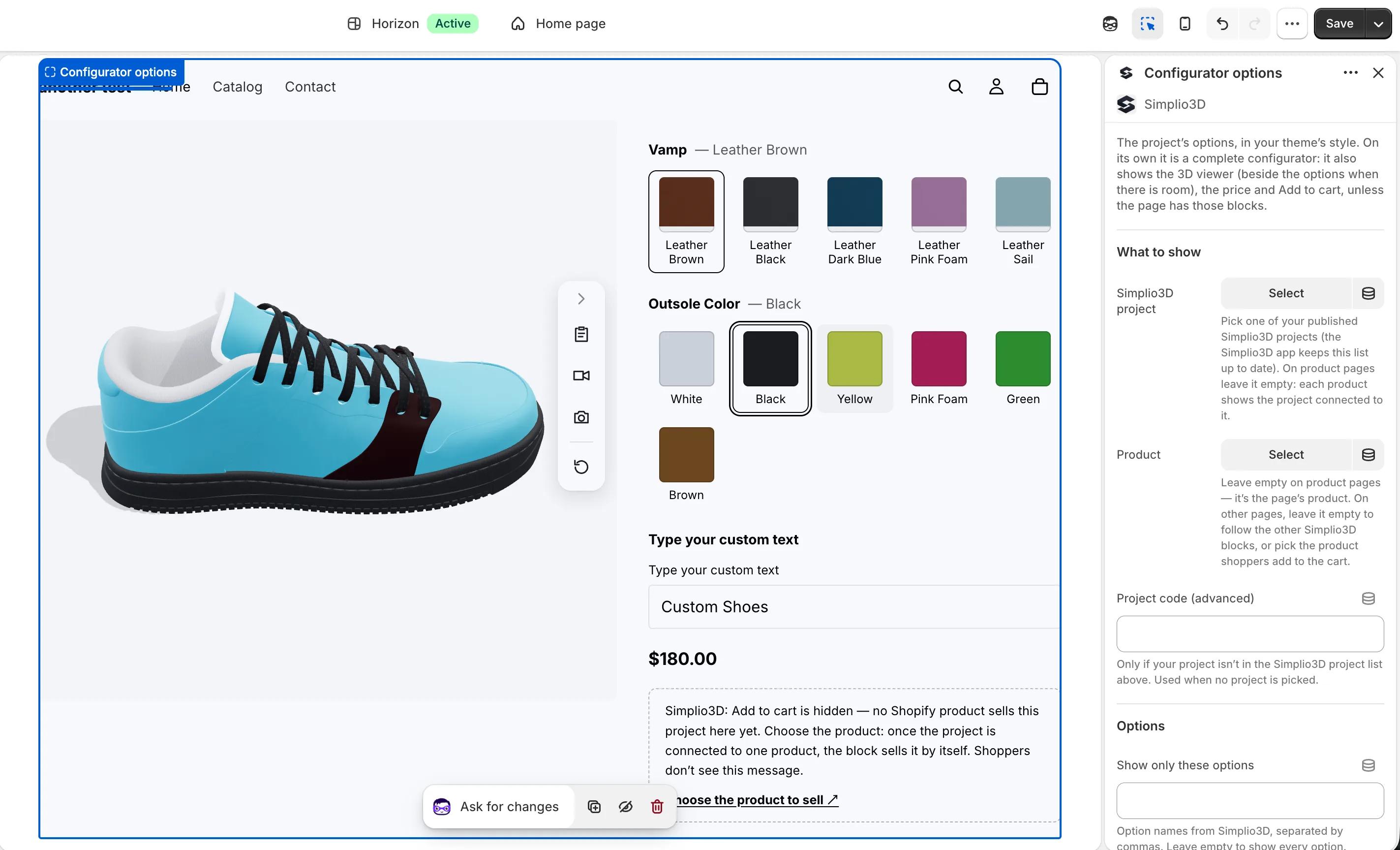
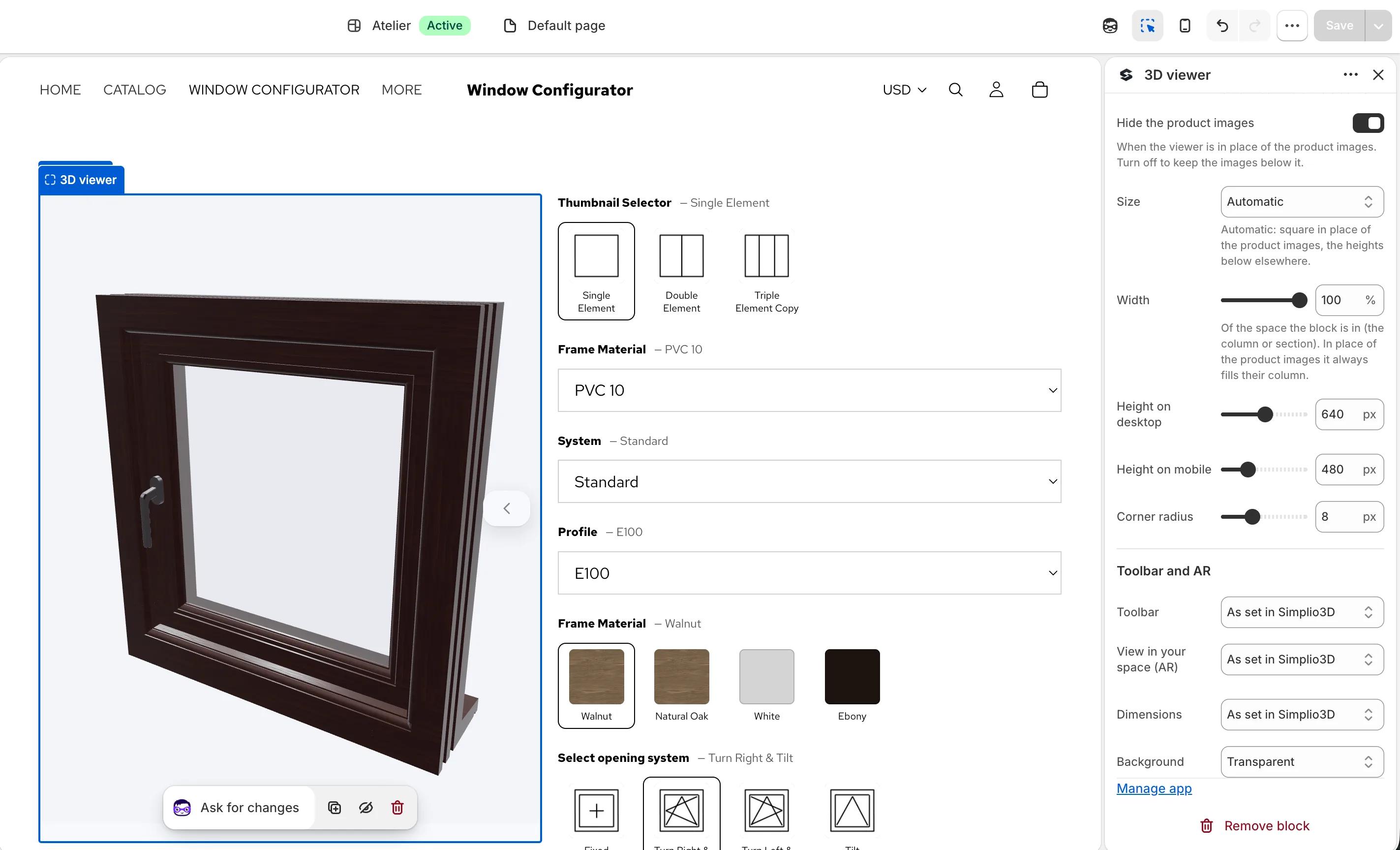
Omdat de blokken van één product dezelfde configuratie delen, kunt u uw eigen indeling maken. Plaats de 3D-viewer in plaats van de productafbeeldingen, de geconfigureerde prijs onder de titel en de opties, samenvatting en Toevoegen aan winkelwagen eronder. Een keuze werkt tegelijk de 3D-weergave, de prijs, de samenvatting en wat Toevoegen aan winkelwagen toevoegt bij.
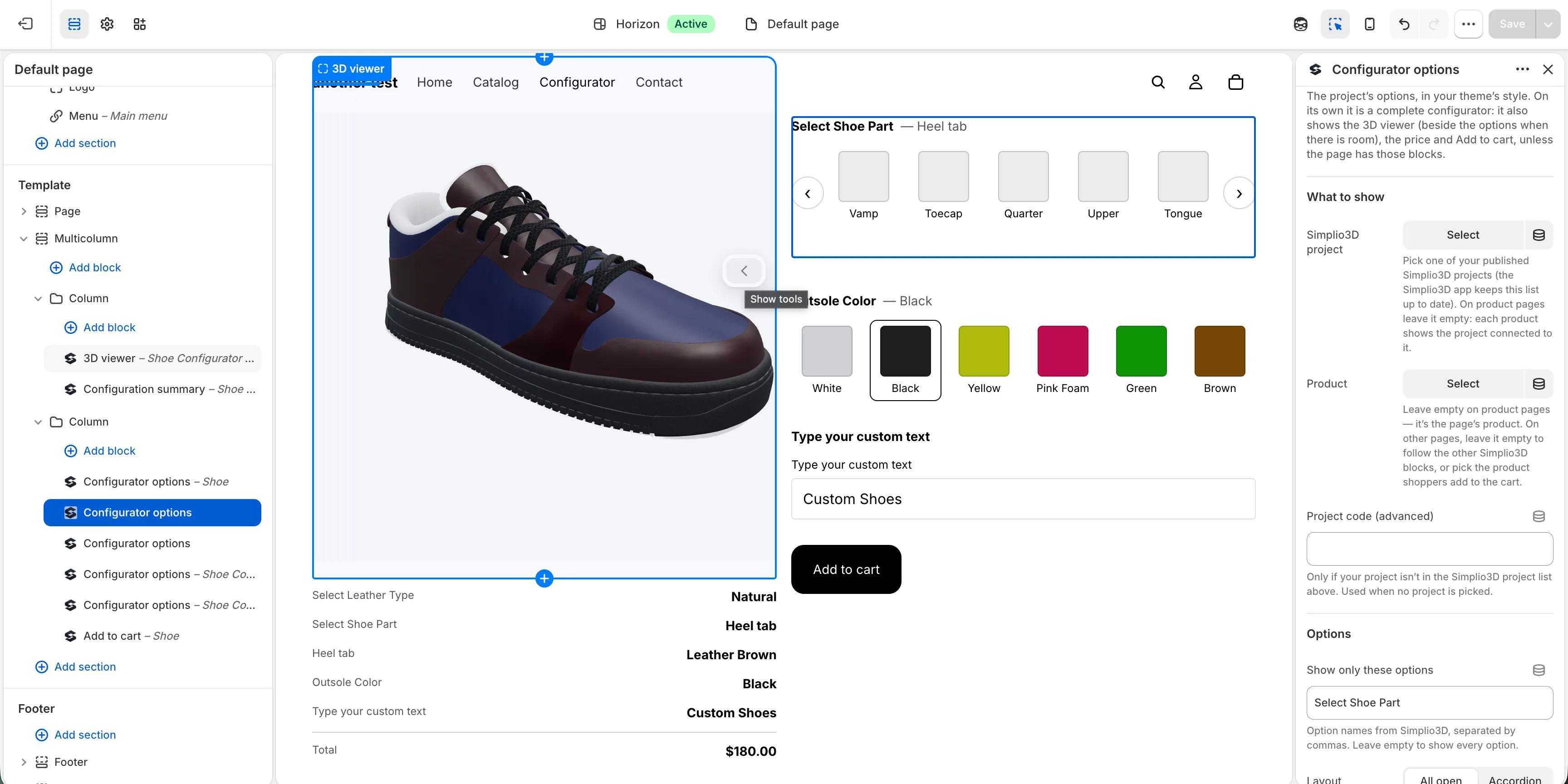
Gebruik voor een product dat de volledige configurator nodig heeft het blok 3D-configurator, dat deze in één kader toont precies zoals via de deellink, of de Aanpassen-knop, die deze schermvullend opent. Modular-projecten openen in de volledige configurator, omdat daar modules worden geplaatst. Schakel in de app Simplio3D in voor elk gekoppeld product in bij een thema zonder appblokken: elk product dat u koppelt krijgt dan een Aanpassen-knop, of de 3D-viewer met de opties op de pagina, zonder een blok toe te voegen.
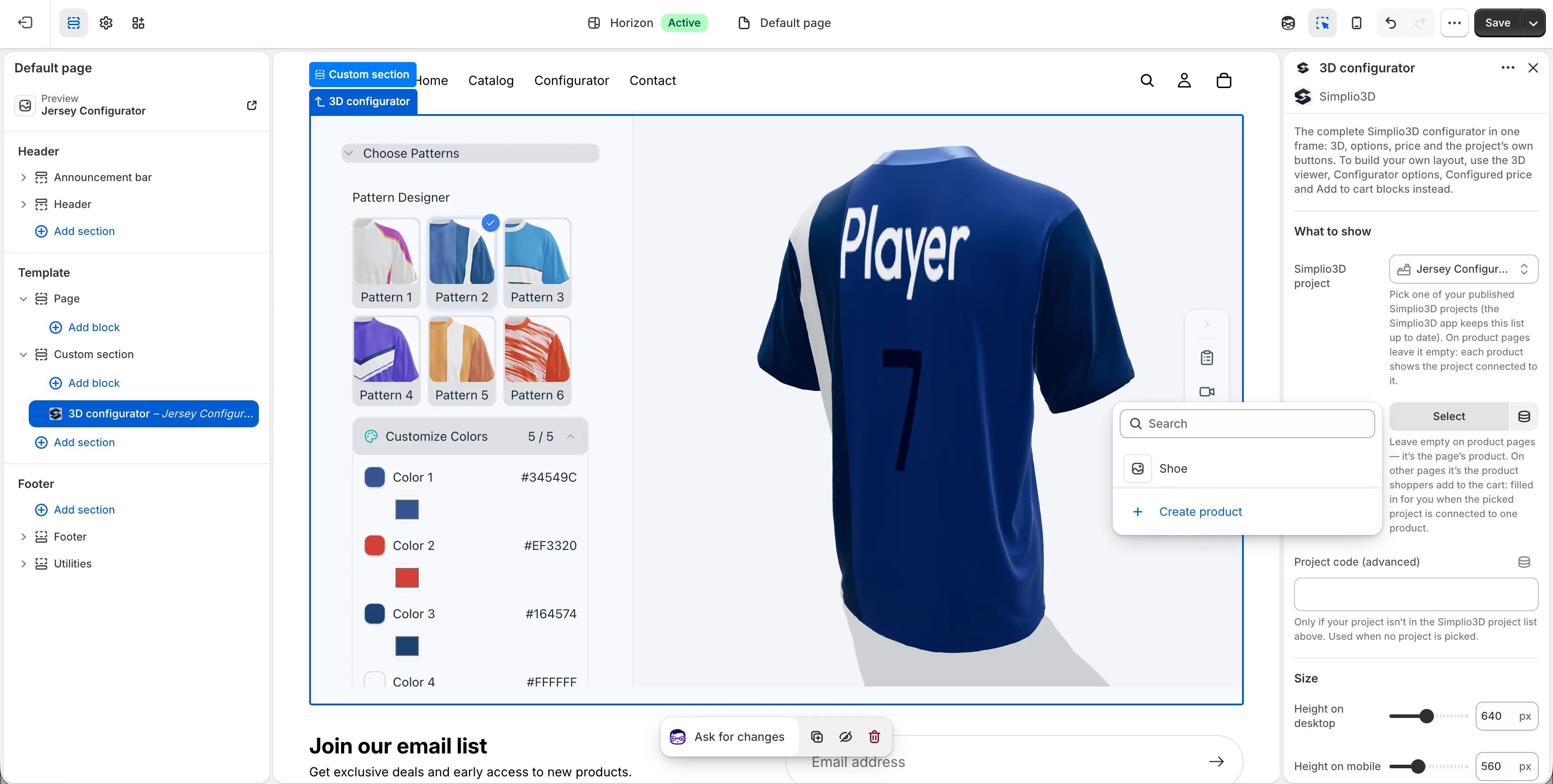
Elk gekoppeld product heeft één Prijs in de winkelwagen, die u kiest in de Simplio3D-app onder Beheren naast het product:
Voor de geconfigureerde prijs hebt u een Configurator-project nodig met ingeschakelde prijzen, geprijsd in de valuta van uw winkel. Wanneer u deze optie voor het eerst kiest, vraagt Shopify om één extra machtiging om de kosten van winkelwagenartikelen te wijzigen, en wordt Winkelwagenprijs en afbeelding ingeschakeld. Simplio3D berekent de keuzes van de klant opnieuw op zijn server, zodat een klant de prijs niet kan wijzigen. Kan de prijs niet worden berekend, dan wordt de knop Toevoegen aan winkelwagen verborgen in plaats van tegen een onjuiste prijs te verkopen. Viewer- en Modular-projecten gebruiken de Shopify-productprijs.
Met dezelfde kaart slaat u een afbeelding van elke configuratie op bij de bestelling, als link in de gegevens van de regel. Draft Order checkout en, bij Enterprise, de op SKU afgestemde winkelwagen blijven werken met de app voor winkels die op die manier hun prijs uit Simplio3D halen.
Met de Simplio3D Shopify-app kiest u een Simplio3D-abonnement op de eigen abonnementspagina van Shopify en betaalt u hiervoor via de Shopify-factuur van uw winkel. U kunt op dezelfde pagina op elk moment wisselen tussen Starter en Pro, of opzeggen.
| Abonnement | Prijs | Wat is inbegrepen |
|---|---|---|
| Starter | $29 per maand of $290 per jaar | Tot 40 projecten, 2 teamleden, Viewer- en Configurator-projecten |
| Pro | $49 per maand of $490 per jaar | 140 projecten, 10 teamleden, modulaire projecten, toegang tot API en SDK |
Enterprise wordt niet verkocht via de Shopify-app, en een workspace die al een Enterprise-abonnement heeft, behoudt dit. Als je Simplio3D al met een kaart betaalt, geeft de app dit aan en worden er geen kosten in rekening gebracht via Shopify. Om dat abonnement naar je Shopify-factuur over te zetten, open je Facturering & abonnement in het Simplio3D-dashboard en kies je Facturering overzetten naar Shopify.
Agencies en freelancers hebben nooit het wachtwoord van een klant of een seat in hun Shopify-organisatie nodig. De klant installeert de Simplio3D-app in zijn eigen Shopify-beheeromgeving. Wie op Simplio3D-account verbinden klikt, meldt zich aan en kiest de workspace: die van de klant zelf, of een workspace van een klant waaraan je hebt deelgenomen met een Admin-seat. Iedereen die de app in die Shopify-beheeromgeving kan openen, ziet de projecten van de verbonden workspace. Verbind daarom elke winkel met de workspace van die klant.
In de Shopify App Store op apps.shopify.com/simplio3d, of door in de App Store te zoeken naar Simplio3D. De app staat vermeld onder Digital Artflow SRL, het bedrijf achter Simplio3D.
Starter kost $29 per maand of $290 per jaar, en Pro kost $49 per maand of $490 per jaar. Beide worden gefactureerd via de Shopify-factuur van je winkel, en een nieuw abonnement begint met een gratis proefperiode van 30 dagen, dus er wordt niets in rekening gebracht totdat die eindigt.
Nee. Je voegt de blokken toe in de thema-editor van Shopify, en Configurator toevoegen aan productpagina of Toevoegen aan een pagina in de app opent de thema-editor met het blok al toegevoegd. Je hoeft geen code te plakken.
De blokken werken in elk Online Store 2.0-thema, waaronder Dawn, Horizon en elk Theme Store-thema sinds 2021. Gebruik je een ouder thema zoals Debut, schakel dan Simplio3D in voor elk gekoppeld product in de app: het werkt met elk thema.
De app vraagt toestemming om producten te lezen, ze aan je projecten te koppelen en SKU's te controleren, en om conceptbestellingen te schrijven voor afrekenen via Draft Order. Winkelwagenprijs en afbeelding voegt één optionele machtiging toe, cart transforms, die weer wordt ingetrokken wanneer je deze functie uitschakelt. De app vraagt geen toegang tot de beschermde klantvelden van Shopify: namen, e-mailadressen, telefoonnummers en adressen.
Nee. Een winkel waarvan u eigenaar bent en die is verbonden met uw eigen Shopify-app blijft werken zoals hij is. Installeer de Simplio3D-app wanneer u deze nodig hebt in de winkel van een klant, de themablokken wilt gebruiken of wilt dat de standaardwinkelwagen de ingestelde prijs berekent.
Ja. De knop ‘Bekijk in uw ruimte’ van de 3D-viewer gebruikt AR Quick Look op iPhone en iPad en Scene Viewer op Android, rechtstreeks vanaf de pagina van uw winkel. Op een computer opent een QR-code hetzelfde product en dezelfde configuratie op de telefoon van de shopper.
Hoe een Shopify 3D-productconfigurator in uw winkel past, van de themablokken tot conceptbestellingen en winkelwagens met bijpassende SKU's.
De Simplio3D-plugin voor WordPress bouwt configuratorpagina's op basis van native blokken, met WooCommerce-prijzen die door Simplio3D zijn geverifieerd.
Handleidingen, tutorials en nieuws van het Simplio3D-team.
Top 10 Beste Product Configurator Software in 2026 (Voor- en Nadelen Vergelijking)
Een praktische vergelijking van tien product configurator platforms — waarvoor elk daadwerkelijk is gebouwd, hoe ze verschillen in visualisatie, prijslogica en integratie, en hoe je een shortlist kunt maken zonder tijd te verspillen.
De Simplio3D WordPress-plugin gebruiken in Elementor
Plaats de Simplio3D-viewer, opties, prijs, samenvatting en knop Toevoegen aan winkelwagen in Elementor met de gratis Shortcode-widget: zoek uw ID's, bouw de lay-out en verbind WooCommerce.
Simplio3D Erkend door G2 als High Performer en Easiest Admin
We zijn trots aan te kondigen dat Simplio3D is erkend door G2, het toonaangevende platform voor softwarebeoordelingen, en zowel de High Performer-badge als de Easiest Admin-badge heeft verdiend in de G2 Grid.
Bouw een configurator met Claude: handleiding voor de Simplio3D-plugin
Installeer de Simplio3D-plugin in Claude, meld u eenmalig aan en bouw uw eerste 3D-productconfigurator met een prompt: installatie, machtigingen, de eerste prompts en wat u zelf in handen houdt.
Hoe een Productconfigurator Wordt Gebouwd (2026 Workflow)
De beslissingen die bepalen of een configuratorproject succesvol is — het definiëren van de vereisten, het kiezen van het projecttype, het bouwen van opties, logica en prijsstelling, en waar AI nu het werk doet.
Bezit een 3D-productconfigurator om verkopen te stimuleren en direct vanuit uw website offertes te genereren

Op zoek naar een alternatief voor Zakeke? Wat Zakeke vandaag biedt, wanneer blijven de moeite waard is, en zeven alternatieven vergeleken op 3D, regels, winkels en gepubliceerde prijzen.

Met MCP-connectors kunnen Claude, Cursor of VS Code werken met je echte Simplio3D-projecten. Lees welke gegevens een verbonden agent kan inzien en wijzigen, hoe goedkeuring werkt en hoe je er een verbindt.

Integreer een 3D productconfigurator op WordPress en laat klanten hun geconfigureerde product direct aan de WooCommerce winkelmand toevoegen — met de prijs die volgens jouw regels is berekend.