

Atpakaļ uz emuāru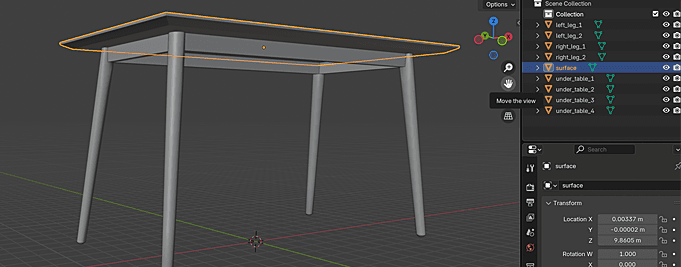
3d modelstutorialworkflow
3D modeļu sagatavošana Simplio3D: praktisks ceļvedis
Simplio3D·
Konfigurators ir tikai tik labs, cik labs ir tā pamatā esošais modelis. Varat izveidot nevainojamu opciju loģiku un cenu noteikšanu uz slikti sagatavota sieta, tomēr beigās iegūt detaļas, kuru krāsu nevar mainīt, gravējumu, kas izstiepjas pāri šuvei, vai produktu, kura izmēru maiņa rada kaut ko tādu, ko neviens nevarētu izgatavot.
Modeļa sagatavošana platformai Simplio3D nav tikai faila eksportēšana. Tam jābūt strukturētam, lai konfigurators varētu piekļūt pareizajām detaļām, kartētam, lai tekstūras un klientu dizaini tiktu novietoti pareizi, optimizētam, lai tas darbotos pārlūkprogrammā, un formatētam, lai platforma to varētu nolasīt.
Šajā ceļvedī aplūkoti četri svarīgākie soļi to nozīmīguma secībā, kā arī nianses, kuras parasti atklāj pārāk vēlu.
Veiciet tos šādā secībā — katrs no tiem nosaka ierobežojumus nākamajam.
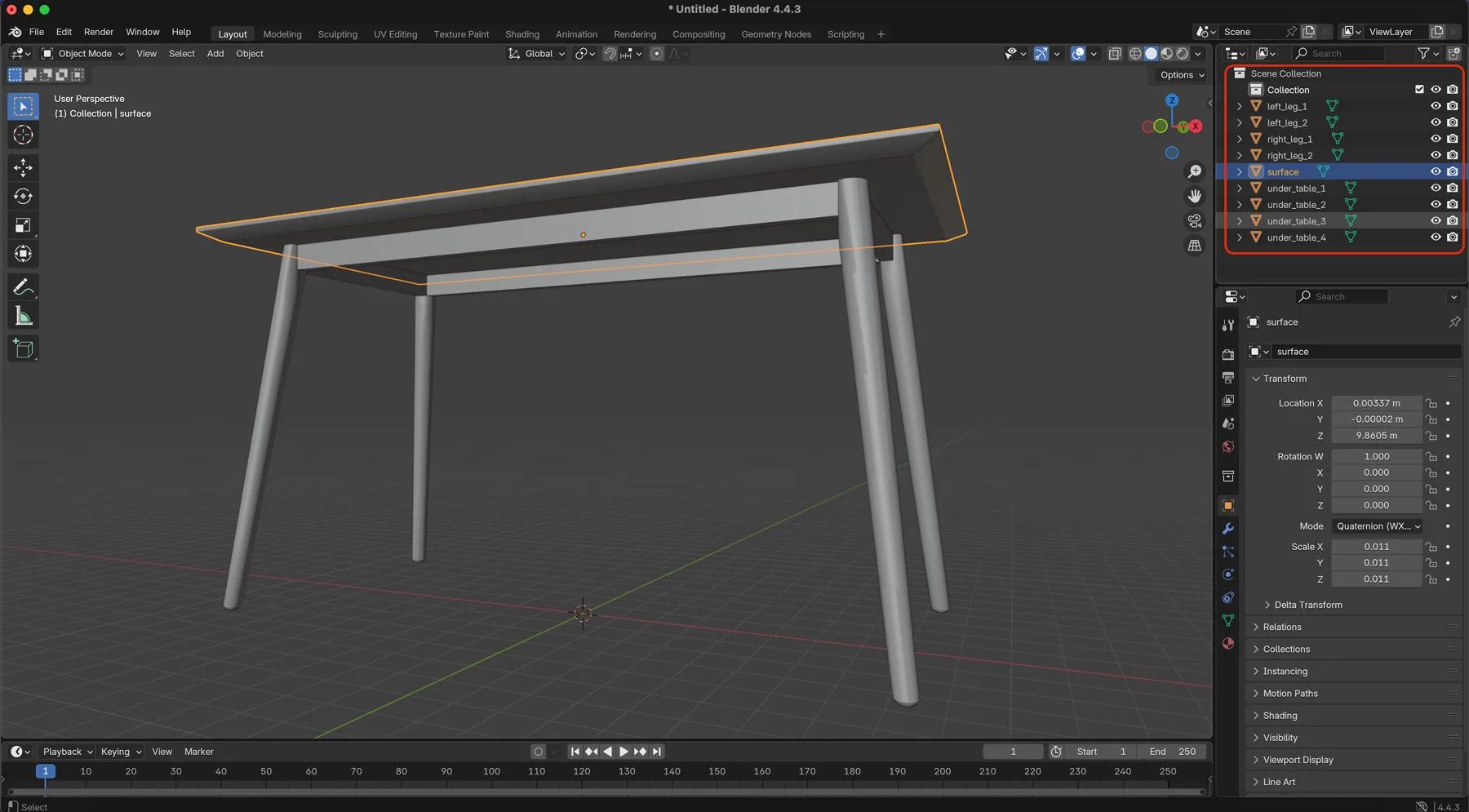
Strukturējiet modeli, loģiski nosaucot un atdalot tā daļas savā 3D redaktorā. Tas nosaka, kā lietotāji var mijiedarboties ar katru daļu: virtuves nazi, kas sadalīts „asmenī” un „rokturī”, var konfigurēt atsevišķi; to pašu nazi kā vienotu sametinātu tīklu — nevar. Skaidri nosaukumi arī ievērojami paātrina konfiguratora iestatīšanu sarežģītiem produktiem.
UV kartēšana nav paredzēta tikai tekstūrām. Tieši tā nodrošina attēlu augšupielādes un teksta gravēšanas iespēju. Upload un Text blokiem kartējumam jābūt kvadrātveida — ar 1:1 malu attiecību — pretējā gadījumā noformējums tiks deformēts. Veidojiet kartējumu apzināti: izceliet tikai tās zonas, ar kurām lietotāji patiešām mijiedarbojas, piemēram, gravēšanas vietas un attēlu zonas.
Modelis darbojas pārlūkprogrammā, tāpēc attiecīgi plānojiet resursu budžetu. Izmantojiet .glb vai .gltf formātus, kas ir optimizēti tīmeklim, vai .obj. Samaziniet poligonu skaitu, izmantojot LOD metodes, novietojiet modeli koordinātu sākumpunktā (0,0,0) un izvairieties no neatbalstītām konstrukcijām, piemēram, grupām. Ja nepieciešams, veidojiet skulpturēšanu ar augstu detalizāciju, bet konfiguratoram eksportējiet zemākas izšķirtspējas versiju.
Vieta, kur atrodas pagrieziena punkts, nosaka detaļas uzvedību, to mērogojot vai pagriežot. Ja tas ir iestatīts nepareizi, mainīta izmēra skapis palielinās nepareizā virzienā vai rotējošs komponents riņķo ap punktu ārpus sevis. Izlabojiet to pirms augšupielādes, nevis meklējiet risinājumus vēlāk.
Šo soli cilvēki bieži nenovērtē. UV koordinātas norāda renderēšanas sistēmai, kā plakans attēls tiek uzklāts uz trīsdimensiju virsmas. Bez tām materiālam nav, kur atrasties; ja tās ir izveidotas nekvalitatīvi, viss nonāk nepareizajā vietā.
No tā tieši ir atkarīgas divas Simplio3D funkcijas:
Abām nepieciešama kvadrātiska UV kartēšana proporcijā 1:1 mērķa zonā. Izstiepta UV sala rada izstieptu dizainu, un pēc tam to vairs nevar labot ar konfigurēšanu.
Praktiskais ieteikums ir kartēt mērķtiecīgi. Tā vietā, lai vienmērīgi izvērstu visu produktu, piešķiriet plašu, neizkropļotu UV telpu zonām, ko klienti dekorēs — gravējuma zonai, drukas panelim, logotipa vietai — un pārējai modeļa daļai atstājiet atlikušo telpu.
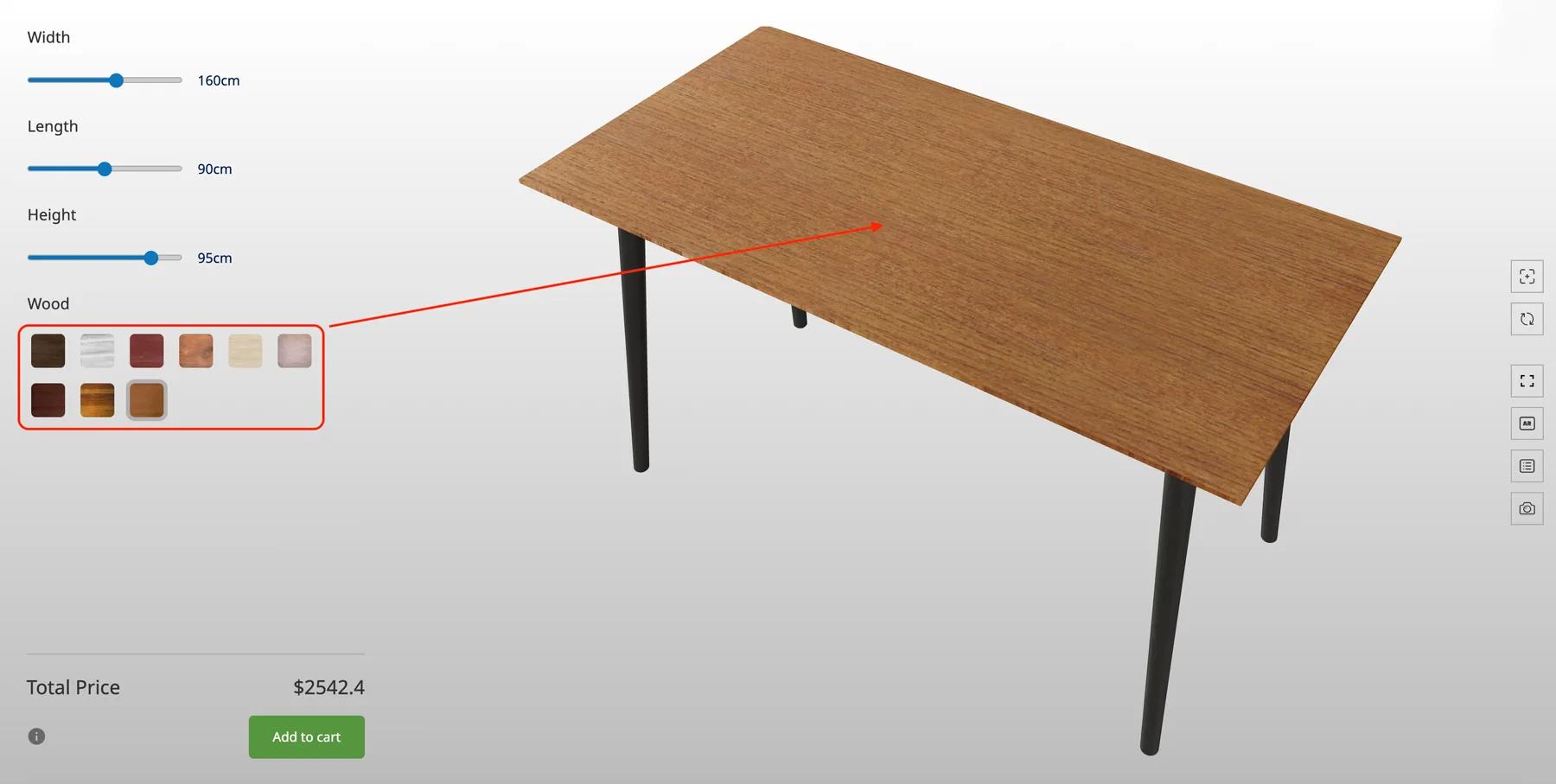
Produktiem ar izmēriem — galdiem, skapjiem, drēbju skapjiem, plauktiem un būvelementiem, piemēram, logiem, durvīm, nojumēm un jumtiem — tiek izmantots opciju bloks Number Input, kas mērogo modeli pa X, Y vai Z asi, klientam ievadot vērtību.
Mērogošana atklāj ikvienu modeļa saīsni. Svarīgas ir divas lietas:
Pirms augšupielādes pareizi izdariet abus, un izmēru maiņas darbība būs paredzama. Kļūdieties, un nekāda konfigurēšana neliks produkta 1800 mm versijai izskatīties kā 1200 mm versijai.
Jau no sākuma sakārtojiet 3D resursus un tekstūras kategorijās. Tas atvieglo materiālu pārvaldību, un pēc tam materiālus konfiguratoram var pievienot masveidā pēc kategorijas, nevis pa vienam.
Orientācijas problēmas — importēts modelis otrādi vai pagriezts — var labot tieši Simplio3D, tāpēc nepareiza eksporta ass nenozīmē, ka jādodas atpakaļ uz savu 3D redaktoru.
CAD formātus, piemēram, .step un .stl, parasti nepieciešams konvertēt, pirms tie kļūst lietojami. Blender, Rhino un SketchUp to visu spēj apstrādāt; optimālai veiktspējai tīmeklī eksportējiet uz .glb vai .gltf.
Veidojiet modeli un saglabājiet detalizāciju avota failā, pēc tam konfiguratoram eksportējiet vienkāršotu versiju. Blender Decimate modifikators vai tīklu kompresors veic šo samazināšanu.
Modeļa versiju pārvaldība ļauj nomainīt pret atjauninātu failu, vienlaikus saglabājot ap to izveidoto konfigurāciju, tāpēc produkta atjaunināšana nenozīmē projekta pārbūvi.
3D modeļu versijasMateriālu bibliotēkā ir pieejamas metālu, koksnes, audumu, stikla un plastmasas receptes. Nosaukumu saskaņošana ar tām ievērojami paātrina atkārtotu izmantošanu visā produktu klāstā.
Materiālu piemēriSimplio3D importē vairākus formātus; ne visi no tiem ir vienlīdz piemēroti.
| Formāts | Izmantojiet to | Piezīmes |
|---|---|---|
| GLB | Noklusējuma izvēle tīmeklim | Viens binārs fails ar ģeometriju, materiāliem un tekstūrām vienā pakotnē — optimizēts reāllaika renderēšanai |
| GLTF | Tīmekļa piegādei, kur resursi tiek saglabāti atsevišķi | Tā pati modernā darbplūsma kā GLB, izmantojot ārējos tekstūru failus |
| FBX | Apmaiņai no DCC rīkiem | Plaši atbalstīts; ja iespējams, piegādei konvertējiet uz GLB |
| OBJ | Vienkārša statiska ģeometrija | Nav moderna materiālu modeļa — paredziet materiālu atkārtotu izveidi platformā |
| STL | Ģeometrija no CAD un drukāšanas darbplūsmām | Tikai ģeometrija: bez UV koordinātēm un materiāliem. Pirms konfigurēšanas nepieciešama sagatavošana |
| DAE | Mantots apmaiņas formāts | Atbalstīts; jaunajiem projektiem ieteicams GLB vai GLTF |
| ZIP | Modelis kopā ar tā tekstūru failiem | Ērti, ja tekstūras tiek pievienotas kopā ar sietu |
Izpildiet šo sarakstu pirms augšupielādes, un lielākā daļa konfiguratora iestatīšanas kļūs par salikšanu, nevis problēmu novēršanu.
Modeļa sagatavošana joprojām ir amata prasme — nekas no nulles neģenerē labi topoloģizētu, pareizi centrētu sietu. Taču, kad modelis ir platformā, Simplio3D var ģenerēt funkcionējošu konfiguratoru no produkta apraksta, nodrošinot jums sākuma struktūru tukša projekta vietā, un tā AI asistents var auditēt esošu konfiguratoru, pārbaudot opciju pārklājumu un nepilnības nosacījumu loģikā.
Komandām, kas pārvalda lielus katalogus, MCP server ļauj tādam asistentam kā Claude izveidot savienojumu ar ierobežotas darbības pilnvaru un tieši analizēt 3D modeļus un projektus — tas ir noderīgi, lai pārbaudītu, vai nesen augšupielādētu modeļu kopa ir konfigurēta konsekventi.
Ja iespējams, izmantojiet GLB vai GLTF. Abi ir optimizēti tīmeklim; GLB vienā failā apvieno ģeometriju, materiālus un tekstūras. OBJ, FBX, STL, DAE un ZIP arhīvi arī tiek atbalstīti.
Gandrīz vienmēr — UV kartēšana. Augšupielādes un teksta blokiem mērķa zonā nepieciešama kvadrātiska UV kartēšana ar attiecību 1:1 — izstiepta UV sala radīs izstieptu dizainu neatkarīgi no avota attēla.
Nav viena konkrēta skaitļa, jo tas ir atkarīgs no ierīces. Praktiska pieeja ir saglabāt augstas detalizācijas pamatmodeli un konfiguratoram eksportēt decimētu versiju, izmantojot LOD metodes, lai samazinātu detalizāciju vietās, kur tā nebūs redzama.
Tikai tās detaļas, kuras vēlaties kontrolēt. Jebkurai detaļai, kurai nepieciešama sava krāsa, materiāls, redzamības pārslēgs vai neatkarīga mērogošana, jābūt atsevišķai detaļai ar pareizi iestatītu pagrieziena punktu.
Jā. Orientāciju var pielāgot tieši platformā, tāpēc eksporta asu neatbilstības dēļ nav jāatgriežas savā 3D redaktorā.
Jā. Modeļa versiju pārvaldība aizstāj 3D failu, vienlaikus saglabājot ap to izveidoto konfigurāciju.
Kad modelis ir sagatavots, opcijas, nosacījumu loģika un cenu noteikšana tiek vizuāli apkopota redaktorā.
Waterloo Healthcare nodrošināja CAD failus, kas tika apstrādāti un eksportēti uz .gltf, lai nodrošinātu labāku renderēšanas veiktspēju.
Izmantojiet savu 3D produktu konfiguratoru, lai veicinātu pārdošanu un ģenerētu piedāvājumus tieši no savas tīmekļa vietnes

What MCP connectors are and how to connect Claude, Cursor or VS Code to Simplio3D: scopes, approval for risky changes, and prompts that audit configurators.

Add a Simplio3D product configurator in Elementor with the free Shortcode widget: find your ids, build the layout, connect WooCommerce and fix common issues.

Lēmumi, kas nosaka, vai konfiguratora projekts būs veiksmīgs — prasību definēšana, projekta veida izvēle, opciju, loģikas un cenu izveide, kā arī jomas, kurās darbu tagad veic AI.