

Takaisin blogiin
mcpaiintegrationstutorial
Tuotekonfiguraattorin MCP: Yhdistä Claude, Cursor ja VS Code palveluun Simplio3D
Simplio3D·
Kysy AI-avustajalta tuotekonfiguraattoristasi jo tänään, niin se vastaa sen perusteella, mitä liität chattiin: kuvakaappauksen, valintaluettelon tai kirjoittamasi hinnan. MCP-liittimet poistavat tämän vaiheen. Liitin antaa avustajalle suoran, käyttöoikeuksilla rajatun yhteyden Simplio3D-tiliisi, joten se lukee todellista projektia (valintalohkot, ehdolliset säännöt, hinnoittelukaavan ja 3D-mallin osien nimet) ja vastaa niiden perusteella.
Tässä oppaassa kerrotaan, mikä MCP-liitin on, mitä yhdistetty agentti voi ja ei voi tehdä Simplio3D-palvelussa, miten riskialttiit muutokset pysyvät hallinnassasi sekä miten yhdistät Clauden, Cursorin tai VS Coden.
Model Context Protocol (MCP) on avoin standardi AI-avustajien yhdistämiseen ulkoisiin työkaluihin ja tietoihin. Siinä on kaksi osapuolta. MCP-asiakas on jo käyttämäsi AI-työkalu, kuten Claude, Cursor tai VS Code. MCP-palvelin on järjestelmä, johon avustaja yhdistyy: se julkaisee luettelon työkaluista, joilla kullakin on kuvaus ja skeema ja joita avustaja voi kutsua, kun kysymys niitä tarvitsee.
Liitin on näiden kahden välinen yhteys: palvelimen osoite sekä tunnistetieto, joka määrittää, kuka yhdistää ja mihin hänellä on oikeus. Claude kutsuu sitä mukautetuksi liittimeksi; muut asiakkaat kutsuvat sitä MCP-palvelinmerkinnäksi. Simplio3D-palvelussa kyse on aina samoista kahdesta asiasta:
https://app.simplio3d.ai/mcpKun yhteys on muodostettu, avustaja näkee Simplio3D-palvelun työkalut omien työkalujensa rinnalla ja päättää kysymyksesi perusteella, milloin niitä käytetään.
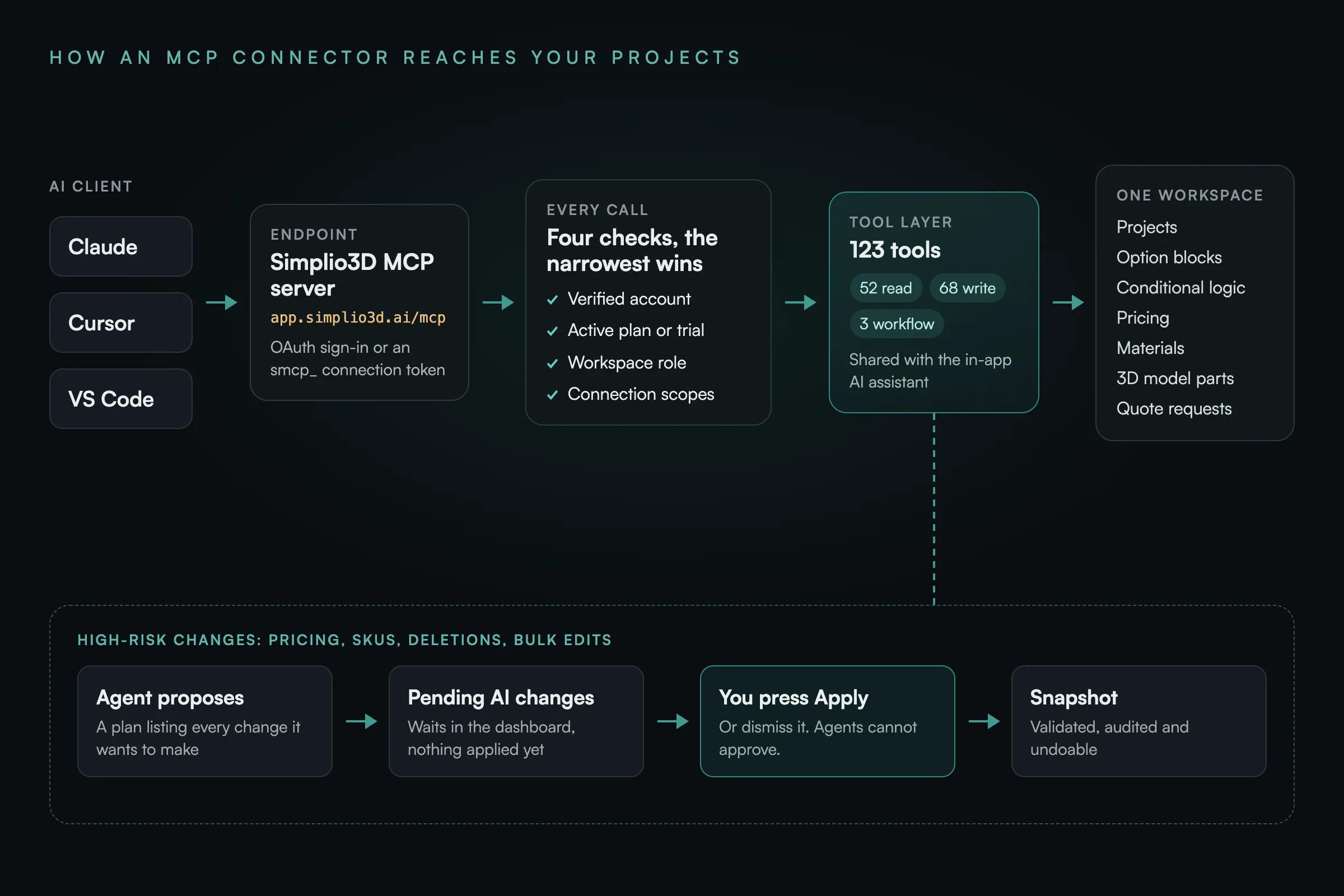
Simplio3D MCP -palvelin tarjoaa 123 työkalua: 52 lukuun, 68 hallitun kirjoitusmallin mukaiseen kirjoittamiseen ja 3 agenttityönkulkujen suorittamiseen. Yhdessä ne kattavat projektit, 3D-mallien tarkastuksen, materiaalit, valintalohkot, ehdollisen logiikan, hinnoittelun, lomakkeet, tarjouspyynnöt ja kauppayhteydet. Käytännössä yhdistetty agentti voi:
Kaikki työkalut sekä niiden tarvitsemat käyttöoikeudet ja tieto siitä, ovatko ne luku- vai kirjoitustyökaluja, on lueteltu MCP-työkalujen viiteoppaassa.
Jotkin toiminnot pysyvät saavuttamattomissa riippumatta myöntämistäsi käyttöoikeuksista. Yhdistetty agentti ei voi julkaista projektia, luoda jakolinkkiä tai muuttaa upotusasetuksia. Se ei voi ladata tiedostoja tai poistaa projektia. Se ei voi yhdistää tai katkaista Shopify- tai WooCommerce-kauppaa eikä lukea kyseisen kaupan tunnistetietoja. Se ei myöskään koskaan saa tietokantayhteyttä, API-avaimia, webhook-salaisuuksia tai jaetun näkymän salasanoja: työkalut palauttavat kuratoituja yhteenvetoja, eivät raakatietueita.
Yhteys voi nähdä ja kutsua vain ne työkalut, jotka kuuluvat sen käyttöoikeusalueisiin. Aloita vain luku -oikeuksilla ja lisää yksi kirjoitusoikeusalue kerrallaan työn tarpeiden mukaan.
| Käyttöoikeus | Mitä se sallii | Myönnä se, kun agentin tulee |
|---|---|---|
| Työtila (lukuoikeus) | Työtilasi, tilauksesi ja käyttösi yhteenveto | Kertoo, mikä tilaus sinulla on ja kuinka paljon käytät sitä |
| Projektit (luku / kirjoitus) | Luettele ja tarkastele projekteja; luo, nimeä uudelleen, kopioi ja muuta turvallisia asetuksia | Laadi raportteja projekteistasi tai luo uusia projekteja |
| Resurssit (luku) | Luettele resurssit ja tarkastele mallin osien nimiä ja hierarkiaa | Keskustele malliesi sisältämistä mesheistä |
| Materiaalit (luku / kirjoitus) | Lue materiaalikirjastoa; luo ja muokkaa materiaaleja sekä määritä ne varianteille | Rakenna tai siisti materiaalikirjastosi |
| Konfiguraattori (luku / kirjoitus) | Lue ja luo valintalohkoja, variantteja ja ehdollisia sääntöjä | Rakenna tai uudista asiakkaiden näkemät valinnat |
| Hinnoittelu (luku / kirjoitus) | Lue hinnat ja kaavat; ehdota muutoksia hinnoitteluun, SKU-koodeihin ja kaavoihin | Työskentele hinnoittelun parissa. Jokainen hinnoitteluun tehtävä muutos on ehdotus, jonka hyväksyt. |
| Lomakkeet (luku / kirjoitus) | Lue ja luo tarjous- ja kassalomakkeiden kenttiä | Luo tai muokkaa liidilomakettasi |
| Tarjoukset (luku) | Lähetetyt tarjouspyynnöt, mukaan lukien asiakastiedot | Tee yhteenveto saapuvista liideistä. Tämä on asiakasdataa, joten myönnä käyttöoikeus harkiten. |
| Kaupankäynti (luku / kirjoitus) | Onko kauppa yhdistetty, sen tuotteet sekä ehdotukset tuotteen yhdistämisestä tai kassatilaksi määrittämisestä | Yhdistä projekti kaupan tuotteeseen. Tämä ei koskaan myönnä käyttöoikeuksia kaupan tunnistetietoihin. |
| Työnkulut (luku / kirjoitus) | Seuraa agenttien työnkulkuja; käynnistä niitä, vastaa niiden kysymyksiin, keskeytä tai peruuta ne | Suorita tai valvo pidempää tehtävää, kuten projektin auditointia |
| Dokumentaatio (luku) | Virallinen Simplio3D-dokumentaatio ilman työtila-aineistoa | Vastaa tuotetta koskeviin kysymyksiin lähteen kera |
Useat pienet yhteydet ovat turvallisempia kuin yksi, joka voi tehdä kaiken. Anna hinnoittelua tarkistavalle avustajalle oma yhteys lukuoikeuksilla ja hinnoittelun kirjoitusoikeudella, ja projekteja rakentavalle avustajalle toinen yhteys. Kun peruutat yhden, se ei koskaan keskeytä toista.
AI:n salliminen muokata käytössä olevaa konfiguraattoria toimii vain, jos virheellinen muokkaus ei voi päätyä asiakkaillesi. Simplio3D käsittelee jokaisen kirjoituksen kolmessa vaiheessa: ehdota, vahvista, tallenna tilannekuva.
Ehdotukset ovat voimassa vain lyhyen aikaa. Jos projekti on muuttunut sen jälkeen, kun agentti ehdotti jotakin, vanha ehdotus hylätään sen sijaan, että se kirjoittaisi uudempien muokkaustesi päälle; pyydä agentilta uusi ehdotus.
Lisäksi työkalukutsu onnistuu vain, kun kaikki neljä tarkistusta menevät läpi: tilin sähköpostiosoite on vahvistettu, työtilan omistajan tilaus on aktiivinen, käyttäjäpaikan rooli sallii toiminnon ja yhteydellä on tarvittava käyttöoikeusalue. Tiukin rajoitus ratkaisee. Esimerkiksi Viewer-käyttäjäpaikka ei voi koskaan tehdä tai vahvistaa muutosta riippumatta siitä, mitkä käyttöoikeusalueet sen yhteydellä ovat.
Token-reitti toimii kaikissa asiakkaissa. Käytätkö Claudea? Alla oleva OAuth-reitti ohittaa tokenin.
Siirry kohteessa Simplio3D kohtaan Dashboard → Integrations → AI Connections ja kopioi sivun yläreunassa näkyvä MCP-päätepiste.
Napsauta Create connection ja nimeä yhteys sitä käyttävän työkalun mukaan, esimerkiksi ”Claude Desktop” tai ”Cursor”. Oma yhteys kullekin työkalulle tekee myöhemmin peruutettavan yhteyden tunnistamisesta helppoa.
Yhteys liitetään pysyvästi tässä valitsemaasi työtilaan. Jos haluat työskennellä kahdessa työtilassa, luo yhteys kummastakin.
Aloita vain luku -oikeuksilla ja lisää kirjoitusoikeusalueita yksi kerrallaan. Myönnä Quotes-oikeus vain, kun agentin tulee nähdä asiakkaan tiedot.
Tunnus alkaa merkkijonolla smcp_ ja näytetään vain kerran, ei koskaan uudelleen. Liitä se AI-työkaluusi päätepisteen kanssa alla olevan taulukon mukaisesti. Käsittele sitä kuin salasanaa: se on voimassa 90 päivää, ja voit uusia tai peruuttaa sen milloin tahansa.
Kysy jotain, johon vain tilisi voi vastata: ”Listaa Simplio3D-projektini ja kerro, mitkä niistä on julkaistu.” Jos vastaus nimeää oikeat projektisi, liitin toimii.
Claudeyn yhdistäminen ilman tunnusta. Simplio3D on listattu Clauden yhdistinhakemistossa. Avaa Claudessa Mukauta → Yhdistimet, hae Simplio3D ja napsauta Yhdistä, tai valitse Lisää mukautettu yhdistin ja liitä https://app.simplio3d.ai/mcp. Kummassakin tapauksessa Claude avaa Simplio3D:n kirjautumissivun ja suostumusnäytön, jossa valitset työtilan ja käyttöoikeudet; vain luku -käyttöoikeus on valittuna valmiiksi. Yhteys näkyy sen jälkeen samassa AI Connections -luettelossa merkinnällä OAuth-sovellus, ja voit vaihtaa tai peruuttaa sen siellä muiden yhteyksien tavoin.
| AI-asiakasohjelma | Mihin se lisätään | Mitä lisätään |
|---|---|---|
| Claude (OAuth) | Mukauta → Yhdistimet: hae Simplio3D tai valitse Lisää mukautettu yhdistin | Ei mitään hakemistosta; mukautetun yhdistimen päätepisteen URL-osoite. Ei tunnusta: hyväksyt sen sijaan Simplio3D-suostumusnäytön. |
| Claude Desktop | Asetukset → Kehittäjä → Muokkaa määritystä (claude_desktop_config.json) | Tyypiltään http oleva “simplio3d”-palvelin, jossa on päätepisteen URL-osoite ja Authorization: Bearer smcp_… -otsake |
| Claude Code | Komentorivisi | claude mcp add --transport http simplio3d https://app.simplio3d.ai/mcp --header "Authorization: Bearer smcp_…" |
| Cursor | ~/.cursor/mcp.json tai yhden projektin tapauksessa .cursor/mcp.json | “simplio3d”-palvelin, jossa on päätepisteen URL-osoite ja Authorization-otsake |
| VS Code (GitHub Copilot) | .vscode/mcp.json | HTTP-palvelin päätepisteen URL-osoitteella, joka lukee tunnuksen salasanakehotteesta sen sijaan, että se tallennettaisiin tiedostoon |
| ChatGPT ja Codex | ChatGPT → Lisäosat: hae Simplio3D, asenna sitten lisäosa ja yhdistä Simplio3D | Ei mitään: lisäosa sisältää yhdistimen. Ei tunnusta: kirjaudut sisään palveluun Simplio3D ja hyväksyt käyttöoikeuden |
Nimeä projekti ja pyydä perusteluja: ”mikä sääntö piilottaa sen?” tuottaa tarkemman vastauksen kuin ”miksi se on piilotettu?”.
| Kysy | Mitä agentti tarkistaa | Mitä saat takaisin |
|---|---|---|
| ”Tarkasta Oak Dining Table -konfiguraattorini ja listaa kaikki rikkoutunut.” | Etsii projektin ja validoi sen, mukaan lukien 3D-mallin osien nimet | Löydökset vakavuusasteittain: puuttuvien osien kohteet, poistetut materiaalit, säännöt, jotka eivät voi koskaan aktivoitua, sekä hinnattomat variantit |
| ”Miksi pähkinäviimeistely on piilotettu, kun valitsen pienen tason?” | Se tarkistaa vaihtoehtolohkot ja ehdolliset säännöt ja arvioi ne sitten | Sen piilottava sääntö ja täyttynyt ehto |
| ”Onko jokaisella tämän konfiguraattorin variantilla hinta?” | Hinnoittelulohkot ja sen jälkeen validointitarkistus | Hinnattomat variantit nimeltä sekä hinnoittelulohko, johon kukin kuuluu |
| ”Mitkä vaihtoehdot kohdistuvat osiin, joita ei enää ole mallissa?” | Kohteet, jotka loit todellista geometriaa vasten | Luettelo vanhentuneista kohteista |
| ”Mitä suurikokoinen tammi maksaisi?” | Valintalohkot ja sen jälkeen palvelinpuolen hintalaskenta | Perushinta, kukin muutos, vero ja kokonaishinta projektin valuutassa |
| ”Tee yhteenveto tällä viikolla saamistamme tarjouspyynnöistä.” | Tarjouspyynnöt ja kunkin kokoonpano | Yhteystiedot, kunkin asiakkaan tekemät määritykset ja hinta kyseisellä hetkellä |
MCP-palvelin ei ole erillinen päälle liitetty tuote. Simplio3D’n sisäänrakennettu AI-avustaja, omia automaatioitasi varten tarkoitettu todennettu REST-työkalupäätepiste sekä ulkoiset MCP-asiakkaat käyttävät kaikki samaa työkalurekisteriä saman todennuksen, käyttöoikeuksien ja tarkastuslokin takana. Ominaisuus toimii samalla tavalla riippumatta siitä, mistä sitä kutsut, ja käyttöalue tai rooli, joka estää sen yhdessä paikassa, estää sen kaikkialla.
Näin MCP eroaa myös palvelusta REST API ja SDK. SDK on tyypitetty asiakas omaa koodiasi varten, ja se todennetaan API-avaimella; tätä avainta ei koskaan hyväksytä MCP-päätepisteessä. MCP on tarkoitettu AI-agenteille, jotka todennetaan yhteydellä, jonka käyttöalue määritetään työkalukohtaisesti.
Kaikki niistä: Starter, Pro ja Enterprise sekä 30 päivän Pro-kokeilujakso, jonka jokainen tili saa aluksi. MCP-yhdistimet ovat sisältyneet Starteriin syyskuusta 2026 lähtien. Starterissa yhdistetty agentti noudattaa samoja tilaussääntöjä kuin hallintapaneeli, joten se ei voi luoda Modular-projekteja eikä monistaa projektia.
Claude (mukautuksen → yhdistimien kautta, työpöytäsovelluksessa tai Claude Codessa), Cursor ja VS Code GitHub Copilotilla tarjoavat vaiheittaiset ohjeet Simplio3D-dokumentaatiossa. ChatGPT ja Codex yhdistetään ChatGPT:n lisäosahakemistossa olevan Simplio3D-lisäosan kautta. Mikä tahansa muu asiakasohjelma, joka tukee etä-MCP-palvelimia HTTP:n kautta OAuthilla tai bearer-tokenilla, voi käyttää samaa päätepistettä.
Ei. Julkaiseminen, jakolinkit ja upotusasetukset eivät ole lainkaan käytettävissä. Hinnoittelun, SKU-tunnusten ja kaavojen muutokset ovat aina ehdotuksia, jotka odottavat kohdassa Odottavat AI-muutokset, kunnes hyväksyt ne hallintapaneelissa.
Ei. Se voi nähdä, onko kauppa yhdistetty, luetteloida sen tuotteet ja ehdottaa tuotteen liittämistä projektiin. Kaupan yhdistäminen tai yhteyden katkaiseminen sekä sen tunnistetiedot hallitaan edelleen hallintapaneelissa.
Jokainen yhteys on sidottu yhteen työtilaan. Toisessa työtilassa, kuten tiimin työtilassa, oleva projekti näyttää siltä, ettei sitä ole olemassa – näin raja toimii. Luo yhteys kyseisestä työtilasta tai kysy agentilta, mitä työtilaa se käyttää.
Palvelinpuolen laskenta kattaa tavallisimmat tapaukset, mutta ei kaikkia ajonaikaisia toimintoja, kuten yksikkökohtaista Number Input -hinnoittelua. Tuloksessa luetellaan kohdat, joita se ei arvioinut. Esikatselu ja julkaistu jaettu näkymä ovat ensisijaiset tiedonlähteet.
Kyllä. Luo yksi yhteys kutakin työkalua varten, ja määritä jokaiselle omat käyttöoikeusalueensa. Yhden yhteyden peruuttaminen ei koskaan vaikuta muihin, ja luettelosta näet, milloin kukin yhteys luotiin ja milloin sitä käytettiin viimeksi.
Miten projekti etenee 3D-mallista vaihtoehtoihin, ehdolliseen logiikkaan ja hinnoitteluun ennen kuin asiantuntija edes tarkastelee sitä.
Hintalohkot ja kaavaeditori, joita yhdistetty asiantuntija lukee ja joiden perusteella se laskee.
Luo tekoälyn avulla tuotteen kuvauksen pohjalta vaihtoehdot, säännöt, hinnat ja lomake suoraan palvelussa Simplio3D.
ChatGPT:n lisäosahakemistossa oleva Simplio3D-lisäosa muodostaa yhteyden puolestasi opastetulla kirjautumisella tunnuksen sijaan.
Oppaita, ohjeita ja uutisia Simplio3D-tiimiltä.
3D-mallien valmistelu Simplio3D-palvelua varten: käytännön opas
Rakenne, UV-kartoitus, optimointi ja kääntöpisteet – neljä asiaa, jotka ratkaisevat, muuttuuko 3D-malli toimivaksi konfiguraattoriksi vai ongelmanratkaisuprojektiksi.
Näin käytät Simplio3D WordPress -lisäosaa Elementorissa
Sijoita Simplio3D-katselin, valinnat, hinta, yhteenveto ja Lisää ostoskoriin -painike Elementoriin maksuttomalla Shortcode-widgetillä: etsi tunnuksesi, rakenna asettelu ja yhdistä WooCommerce.
Zakeke-vaihtoehdot vuonna 2026: 7 tuotemäärittelijää vertailussa
Etsitkö vaihtoehtoa Zakekelle? Mitä Zakeke tarjoaa nykyisin, milloin sen käytössä kannattaa pysyä ja miten seitsemän vaihtoehtoa vertautuvat 3D-ominaisuuksien, sääntöjen, verkkokauppojen ja julkaistujen hintojen osalta.
Simplio3D-tuotekonfiguraattorilisäosa alustalle WordPress
Upota 3D-tuotekonfiguraattori alustalle WordPress ja anna asiakkaiden lisätä määrittämänsä tuote suoraan WooCommerce-ostoskoriin – hintaan, joka lasketaan omien sääntöjesi mukaan.
Miten tuotekonfiguraattori rakennetaan (työnkulku 2026)
Päätökset, jotka ratkaisevat konfiguraattoriprojektin onnistumisen – vaatimusten määrittely, projektityypin valinta, vaihtoehtojen, logiikan ja hinnoittelun rakentaminen sekä se, missä tekoäly tekee työn nykyään.
Ota käyttöön 3D-tuotekonfiguraattori, joka kasvattaa myyntiä ja luo tarjouksia suoraan verkkosivustoltasi

Simplio3D on nyt saatavilla Shopify App Storessa. Asenna sovellus, lisää 3D-konfiguraattori teemaan lohkojen avulla ja anna ostoskorin veloittaa konfiguraattorisi laskema hinta.

Simplio3D-palvelulla on nyt virallinen lisäosa ChatGPT:n lisäosahakemistossa. Asenna se, yhdistä työtilasi ja pyydä ChatGPT:tä auditoimaan, hinnoittelemaan, rakentamaan ja hallinnoimaan 3D-konfiguraattoreitasi.

Asenna Simplio3D-lisäosa Claudeen, kirjaudu sisään kerran ja rakenna ensimmäinen 3D-tuotekonfiguraattorisi kehotteen avulla: käyttöönotto, käyttöoikeudet, ensimmäiset kehotteet ja se, mikä pysyy sinun hallinnassasi.