

Terug naar casestudies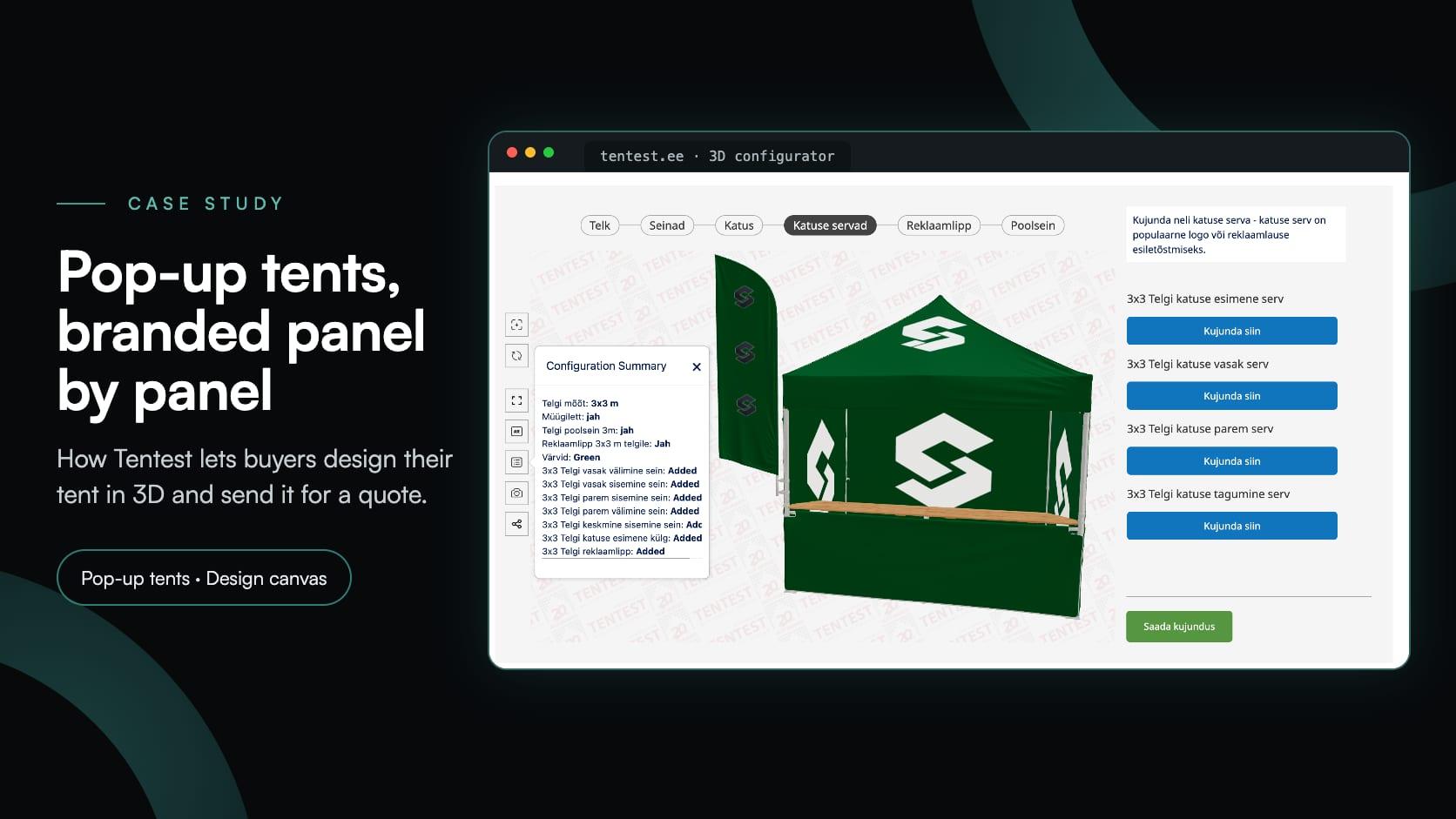
Building productsbuilding productstentsquotingarpersonalisation
Tentest: een 3D-configurator voor pop-uptenten met een ontwerpcanvas op elk paneel
Tentest·
Tentest Trade OÜ produceert en levert sinds 2002 vouwtenten, parasols, luifels en PVC-hallen en noemt zichzelf de grootste onderneming op dit gebied in Estland. Het personeel assembleert en controleert de producten op de locatie in Peetri, aan de rand van Tallinn, en het bedrijf maakt deel uit van Scandipro Group, dat bedrijven en wederverkopers in Estland, Finland, Zweden en Letland onder het merk Scandipro samenbrengt. Tentest bedrukt zijn tenten ook: met het logo, de kleuren en de boodschap van de klant, via thermotransfer voor kleinere logo's en teksten, of digitaal over de volledige stof, van het dak tot de wanden.
In 2025 voegde Tentest een vouwtentconfigurator toe aan tentest.ee, waar kopers die bedrukte tent zelf in 3D ontwerpen en een offerte aanvragen. Het eigen team van Tentest bouwde alles in Simplio3D: de tenten in zes formaten, de regels tussen de opties, een ontwerpcanvas met afbeeldingsupload op elk bedrukbaar paneel, een augmented-realityweergave en het offerteaanvraagformulier. De configurator werd zonder enige integratie op de website geplaatst.
| Onderdeel | Details |
|---|---|
| Klant | Tentest Trade OÜ uit Peetri, nabij Tallinn, Estland: pop-uptenten, parasols, zonneschermen en PVC-hallen sinds 2002, en onderdeel van Scandipro Group |
| Website | tentest.ee, een WordPress-site in het Ests en Engels |
| Configurator | Bedrukte pop-uptenten in zes formaten, van 3 × 3 m tot 4 × 8 m, met maximaal zestien te ontwerpen panelen |
| Ontwikkeld door | Tentest’ eigen team, in Simplio3D: de 3D-tenten, opties, regels, ontwerpvlakken en het offerteformulier |
| Integratie | Geen. De configurator is op één pagina geïntegreerd en eindigt met een offerteaanvraag |
| Live sinds | 2025, op de eigen pagina van tentest.ee |
| Wat de koper ziet | De tent in 3D, een ontwerpcanvas voor elk bedrukbaar paneel, een AR-weergave en een knop Saada kujundus (ontwerp verzenden) |
Een bedrukte tent wordt voor één klant gemaakt. Kopers moesten hun eigen logo en kleuren op de tent kunnen zien voordat ze een prijs opvroegen.
De wanden aan de binnen- en buitenkant, elke zijde van het dak, de dakranden, de reclamevlag en de halve wand kunnen allemaal bedrukt worden, dus elk onderdeel had een eigen ontwerp nodig.
Tenten van 3 × 3 m tot 4 × 8 m, elk met eigen panelen en alleen de extra's die dat formaat biedt, zoals een verkoopbalie.
Klanten leveren hun eigen logo's en slogans aan, dus de configurator moest geüploade afbeeldingen en vrije tekst ondersteunen, niet alleen keuzes uit een lijst.
De ontwerpers van Tentest beoordelen elk ontwerp voordat ze een offerte uitbrengen, dus elke aanvraag moest het volledige ontwerp en de contactgegevens van de koper bevatten.
Een tool die het eigen team van Tentest kon bouwen en aanpassen, zonder een ontwikkelproject of een integratie die onderhouden moet worden.
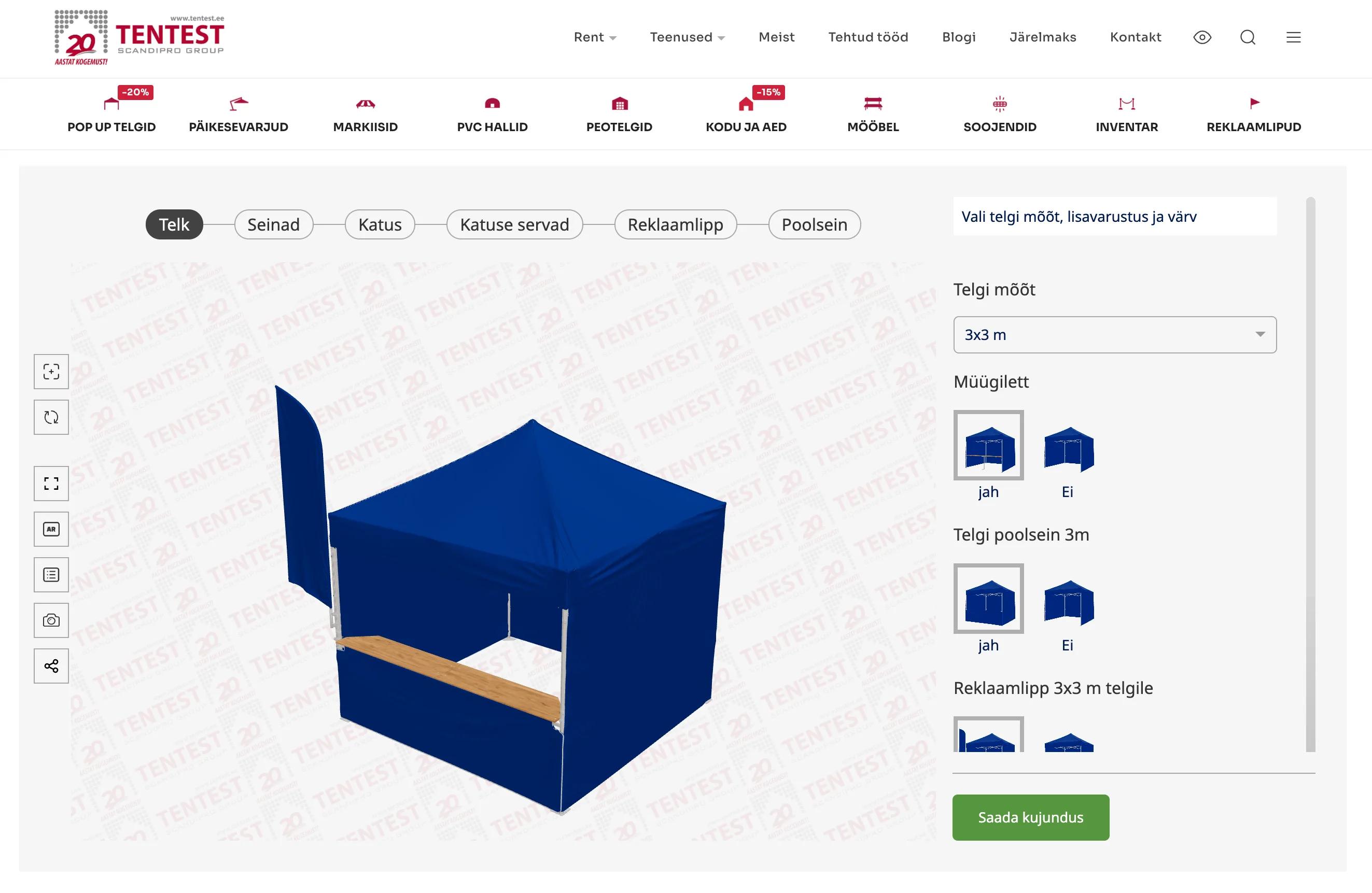
De configurator heeft een eigen pagina op tentest.ee, onder een gids in vier stappen: ontwerp de tent, verstuur het ontwerp, vraag Tentest als iets niet duidelijk is en bekijk de videogids. Ook de Tentest-pagina over bedrukte reclametenten linkt ernaartoe. De configurator is in het Ests en bovenaan de 3D-weergave staan zes stappen: Telk (tent), Seinad (wanden), Katus (dak), Katuse servad (dakranden), Reklaamlipp (reclamevlag) en Poolsein (halve wand). Een korte toelichting boven de opties legt elke stap uit.
In de eerste stap wordt de tent ingesteld. Een keuzelijst biedt zes formaten, van 3 × 3 m tot 4 × 8 m, en het 3D-model verandert mee. Met afbeeldingskeuzes voeg je een verkoopbalie, een halve wand en een reclamevlag toe of verwijder je deze, terwijl het model elk onderdeel toont of verbergt zodra het wordt gekozen. Acht kleurstalen omvatten blauw, groen, geel, oranje, grijs, wit, zwart en rood; via een kleurenwiel open je een kiezer voor elke andere kleur, tot op de hexcode nauwkeurig.
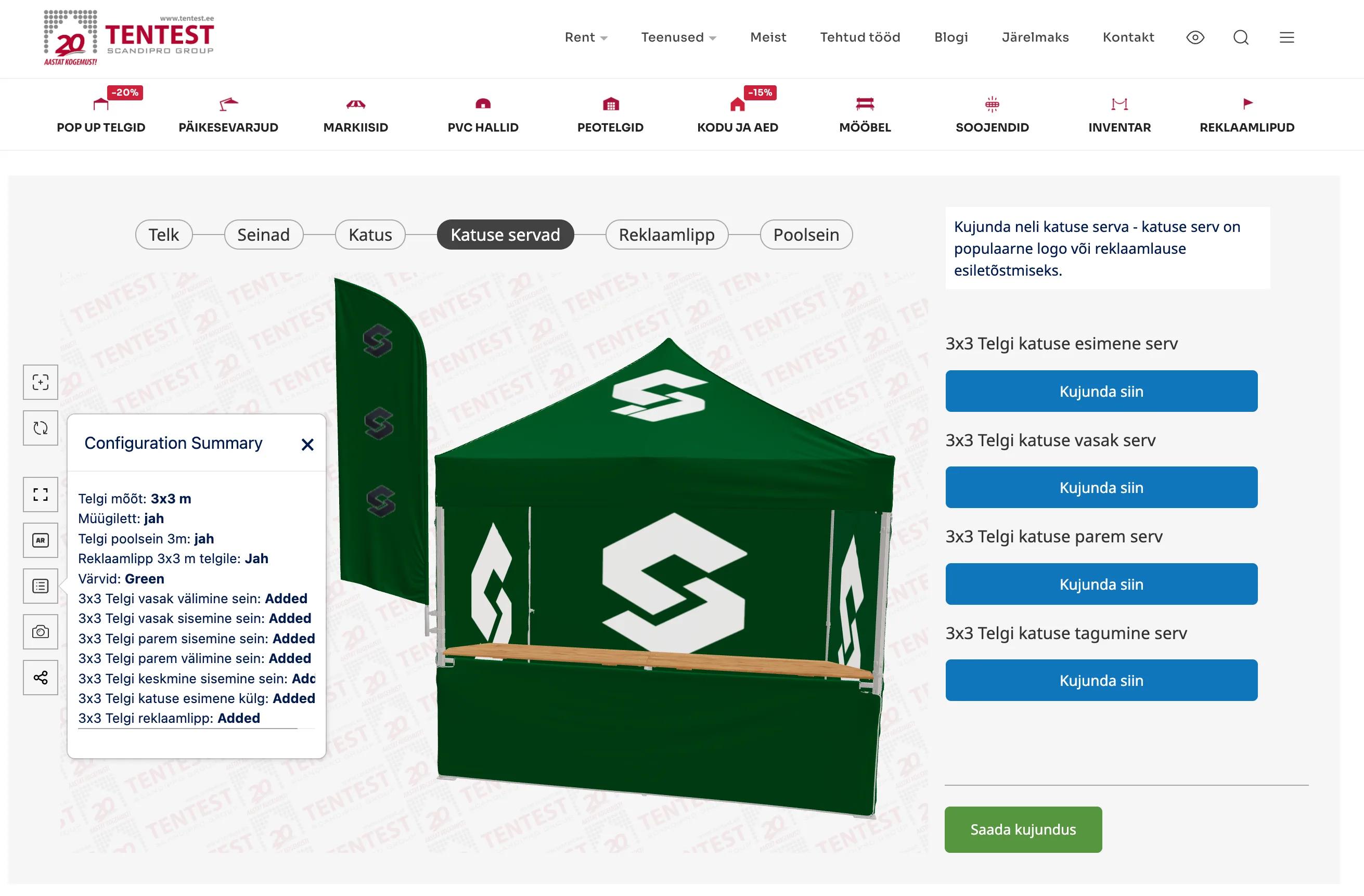
De volgende vijf stappen gaan over bedrukking. Elk bedrukbaar onderdeel van de tent heeft een eigen knop Kujunda siin (hier ontwerpen): de linker-, rechter- en achterwanden, aan de binnen- en buitenzijde; de vier zijden van het dak; de vier dakranden, die volgens de toelichting van de configurator een populaire plek zijn voor een logo of slogan; de vlag; en de halve wand.
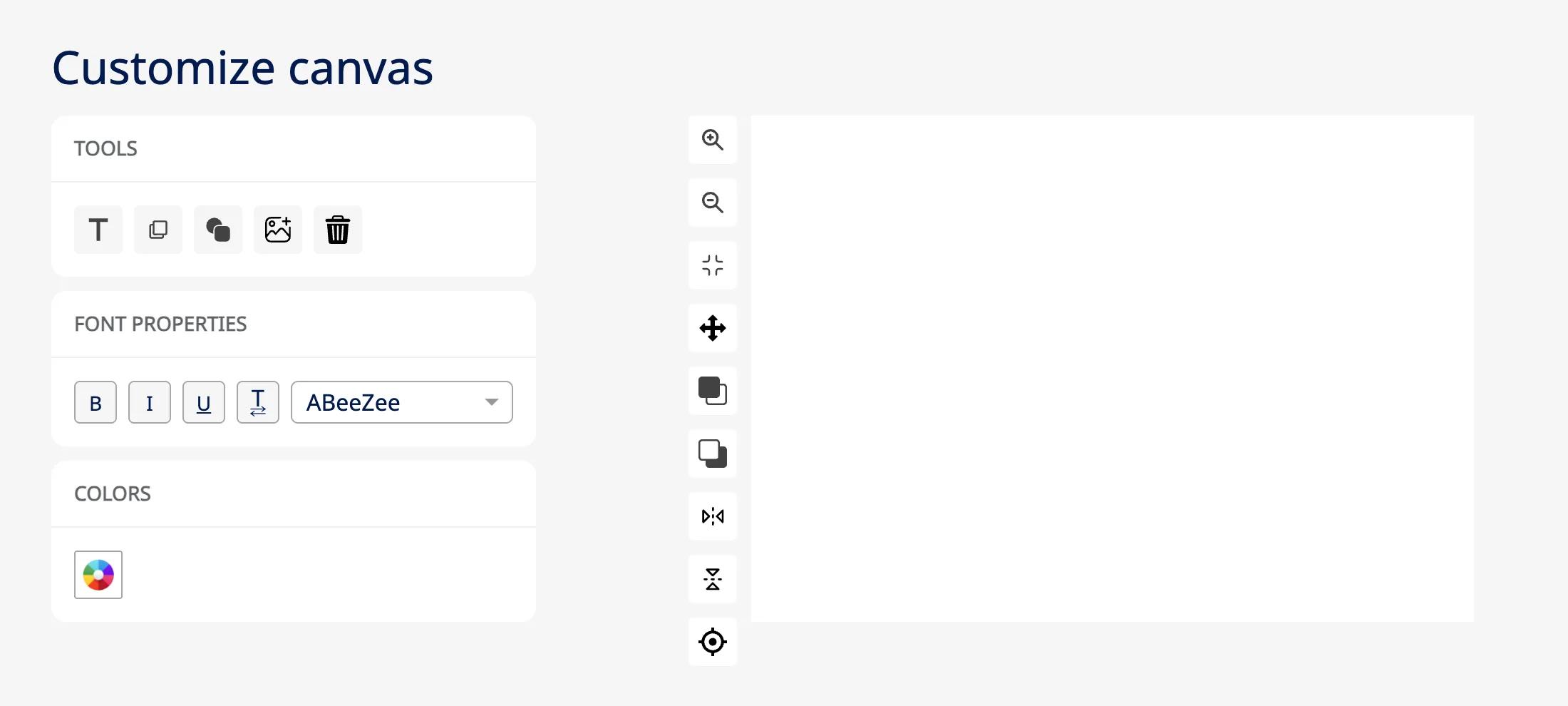
Elke knop Kujunda siin opent dezelfde editor, Customize canvas, afgestemd op de vorm van het paneel: een lange strook voor een dakrand, een grote rechthoek voor een wand. Tentest voegde een dergelijk canvas toe aan elk bedrukbaar onderdeel van de tent, waardoor één tent er maximaal zestien heeft.
Door op OK te drukken, wordt het ontwerp in 3D op de tent geplaatst. Het configuratieoverzicht vermeldt vervolgens elk paneel met een ontwerp als Toegevoegd, zodat de koper kan controleren of er niets ontbreekt voordat het ontwerp wordt verstuurd.
Voorwaardelijke logica zorgt ervoor dat de configurator aansluit op wat Tentest produceert. Het tentformaat bepaalt welke opties verschijnen:
Kies een ander formaat en de opties die daar niet bij passen worden verborgen, terwijl de te ontwerpen panelen overschakelen naar die van het nieuwe formaat. Ga terug naar 3 × 3 m en de balie en halve wand verschijnen opnieuw. De ja-of-neekeuzes werken ook op het model: door de balie, halve wand of vlag uit te schakelen, wordt dat onderdeel in 3D verborgen.
Zes stappen, in de volgorde waarin de configurator ze toont. De afmeting die in de eerste stap wordt gekozen, bepaalt de panelen in de overige stappen.
| Stap | Wat de koper kiest |
|---|---|
| Telk (tent) | Afmeting: 3 × 3, 3 × 4,5, 3 × 6, 4 × 4, 4 × 6 of 4 × 8 m. Extra's, elk ja of nee: verkoopbalie (3 × 3 m), halve wand (3 × 3 en 4 × 4 m) en reclamevlag (elke afmeting). Kleur: blauw, groen, geel, oranje, grijs, wit, zwart of rood, of een willekeurige kleur uit de kleurkiezer |
| Seinad (wanden) | Een ontwerp voor elk van de zes wandpanelen: links, rechts en achter, aan de binnen- en buitenkant |
| Katus (dak) | Een ontwerp voor elke zijde van het dak: voor, links, rechts en achter |
| Dakrand (dakranden) | Een ontwerp voor elk van de vier dakranden, een populaire plek voor een logo of slogan |
| Reclamevlag (vlag) | Een ontwerp voor de reclamevlag in het gekozen formaat |
| Halve wand (half wall) | Een ontwerp voor de halve wand, voor tenten van 3 × 3 m en 4 × 4 m |
Een werkbalk naast de 3D-weergave bevat de weergavetools: de camera resetten, opnieuw beginnen, volledig scherm, het configuratieoverzicht, een schermafbeelding, een deellink en AR. Op een computer toont de knop AR een QR-code. Wanneer die met een telefoon wordt gescand, opent de geconfigureerde tent in augmented reality, zodat de koper deze op locatie kan bekijken voordat het ontwerp wordt verstuurd. Meer over AR en delen: de 3D-productviewer.
Kies in de stap Telk (tent) een van de zes formaten, voeg de verkoopbalie, halve wand en vlag toe of verwijder ze waar het formaat deze opties heeft, en kies een kleur.
Druk op Kujunda siin (hier ontwerpen) op een willekeurige wand, dakzijde, dakrand, de vlag of de halve wand. Voeg tekst, vormen en een geüpload logo toe op het canvas en druk vervolgens op OK.
Draai de tent om elke zijde te bekijken. In het overzicht staat elk ontworpen paneel als Toegevoegd vermeld en met de knop AR verschijnt de tent op een telefoon.
Saada kujundus (het ontwerp versturen) opent een kort formulier: bedrijfsnaam en e-mailadres, met indien nodig een telefoonnummer en opmerkingen.
De ontwerpers van Tentest controleren het ontwerp en sturen een prijsopgave.
De configurator van Tentest toont geen prijzen en heeft geen checkout. Elke bedrukte tent wordt door de ontwerpers van Tentest gecontroleerd voordat deze geprijsd wordt, dus de laatste stap is een aanvraag. Saada kujundus (verzend het ontwerp) opent een kort formulier, Verstuur uw gegevens, waarin om de bedrijfsnaam en een e-mailadres wordt gevraagd; een telefoonnummer en aanvullende informatie zijn optioneel. De aanvraag bereikt Tentest samen met de configuratie en het ontwerp van de tent, waarna de ontwerpers deze controleren en een prijsopgave versturen. Als iets niet duidelijk is, nodigt de pagina kopers uit om te schrijven, te bellen of de showroom te bezoeken.
Deze keuze hield de opzet ook eenvoudig. Er is geen webshop om te koppelen en geen plug-in om te installeren: de configurator is ingesloten in een WordPress-pagina op tentest.ee, en de Engelse versie van de pagina toont dezelfde configurator.
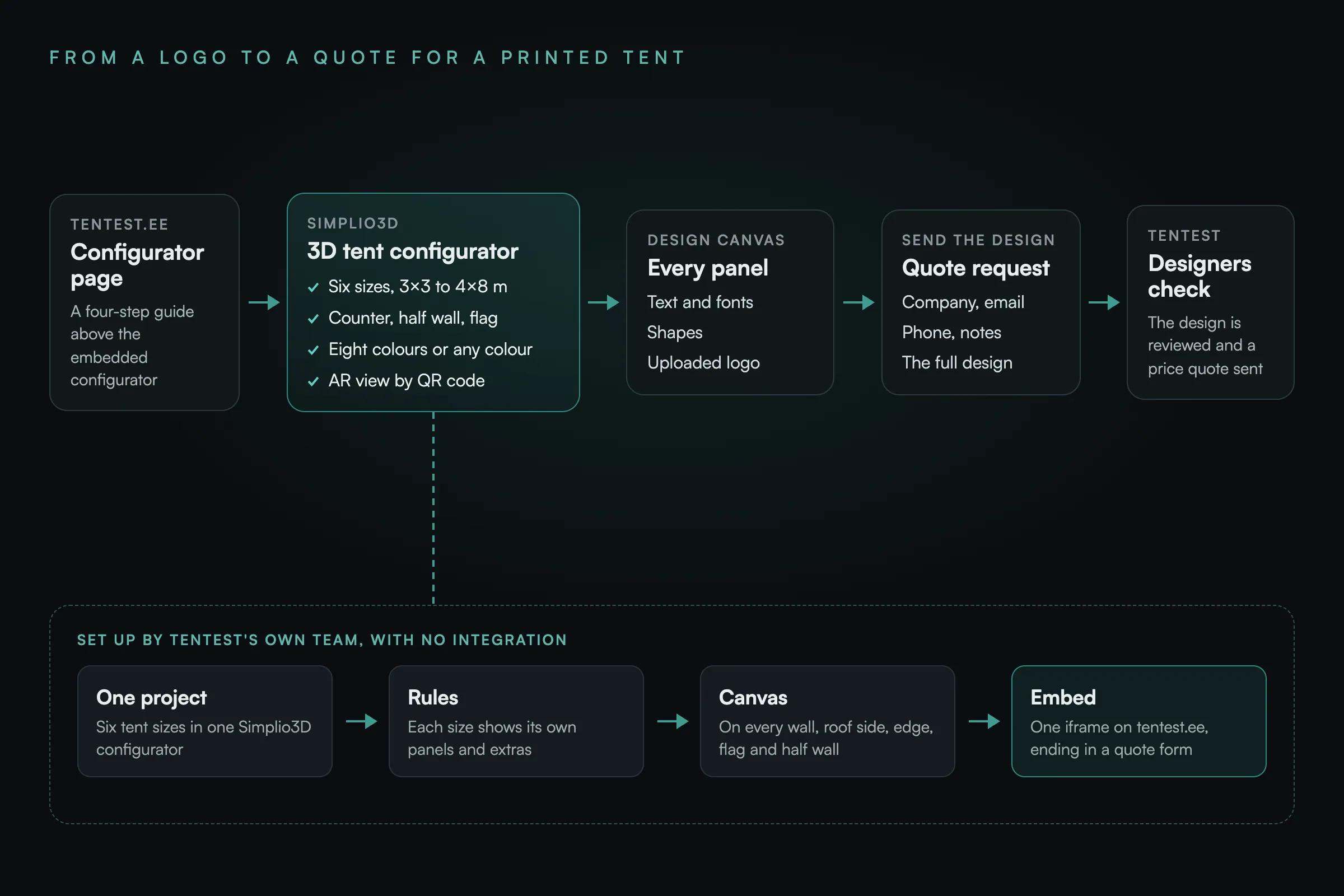
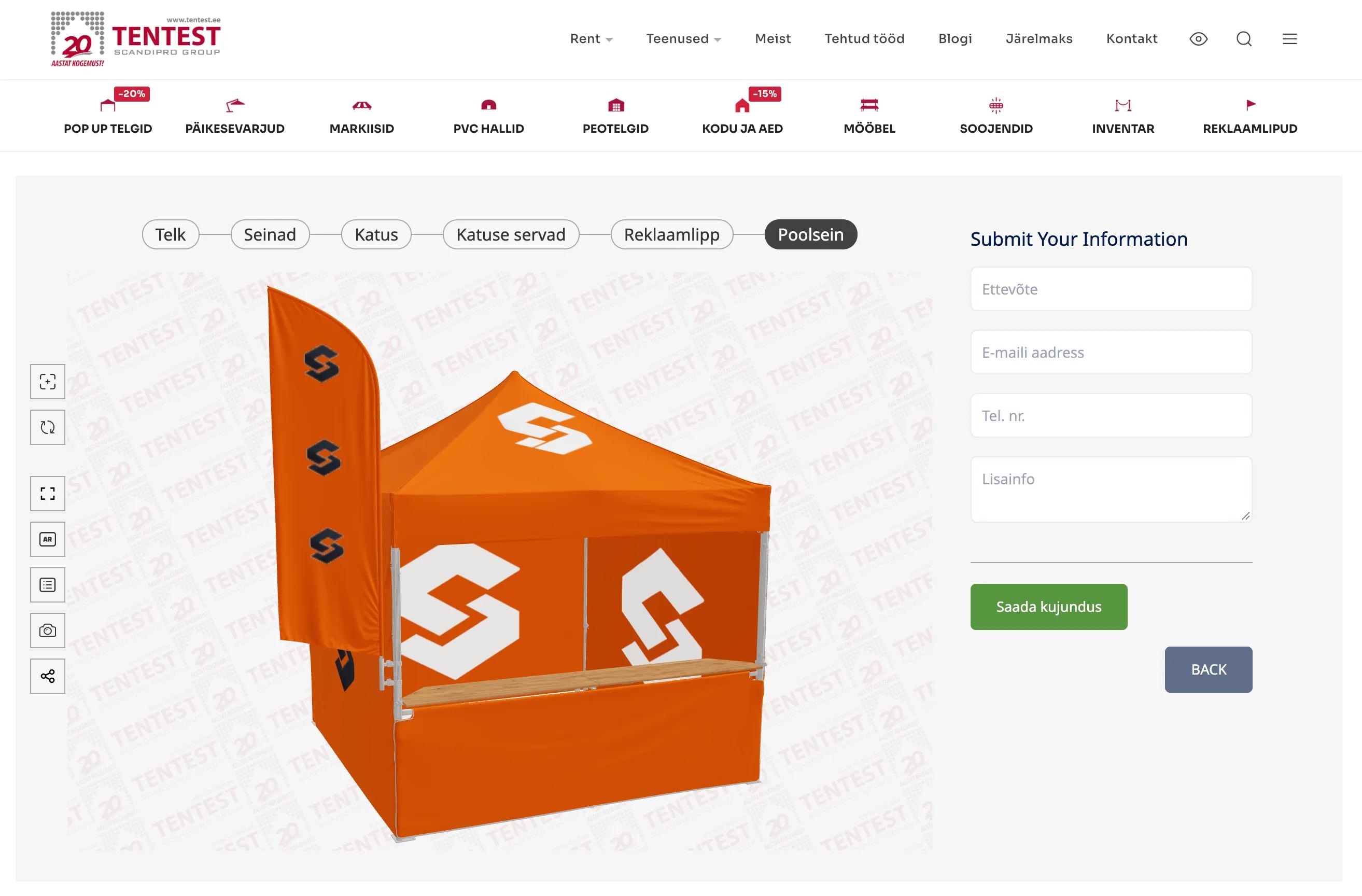
Klanten plaatsen hun eigen logo, tekst en kleuren op elk paneel en zien de afgewerkte tent in 3D of in AR voordat ze een prijs aanvragen.
Elke aanvraag bereikt Tentest met de afmetingen, extra's en kleur van de tent, plus het ontwerp voor elk paneel, zodat de ontwerpers het kunnen controleren en een offerte kunnen maken.
Tentest heeft deze zonder ontwikkelaar gebouwd, waardoor het aanpassen van een afmeting, kleur of bedrukbaar paneel volledig in eigen handen is.
Ik heb de volledige configurator zelf opgezet: de zes tentformaten, de kleuren, een ontwerpcanvas op elk paneel en het offerteformulier aan het einde. Klanten kunnen nu hun eigen logo uploaden, het op het dak, de wanden of de vlag plaatsen en de afgewerkte tent in 3D en zelfs in augmented reality bekijken voordat ze deze naar ons sturen. Voor een bedrijf van onze omvang was het betaalbaar, en wanneer ik een technische vraag had, reageerde het supportteam van Simplio3D snel en was het oprecht behulpzaam. De ontwerpen die ons bereiken, zijn al uitgewerkt, zodat onze ontwerpers ze kunnen controleren en de offerte kunnen voorbereiden.
Een 3D-tool waarin een koper de afmetingen, extra's en kleur van een pop-uptent kiest en de bedrukte panelen ontwerpt, waarna de tent wordt besteld of een offerte wordt aangevraagd. Die van Tentest draait in de browser op tentest.ee en eindigt met een offerteaanvraag.
Nee. Het eigen team van Tentest bouwde de configurator in Simplio3D en integreerde deze in de WordPress-website. Omdat deze eindigt met een offerteaanvraag, hoeft er geen webshop of checkout te worden gekoppeld.
Ja. Het ontwerpcanvas op elk paneel beschikt over een uploadtool voor afbeeldingen zoals een logo, naast tekst met keuze uit lettertypen, vormen, kleuren en lagen.
Met voorwaardelijke logica gekoppeld aan de tentmaat. De verkoopbalie verschijnt alleen bij de tent van 3 × 3 m en de halve wand alleen bij 3 × 3 m en 4 × 4 m. De te ontwerpen wanden, dakzijden en dakranden horen altijd bij de gekozen maat. Als je een extra uitschakelt, wordt deze ook verborgen in het 3D-model.
Ja. Op een computer toont de knop AR een QR-code. Een telefoon die deze scant, opent de geconfigureerde tent in augmented reality.
Elke bedrukte tent wordt door de ontwerpers van Tentest gecontroleerd voordat er een prijs wordt bepaald. De configurator verzamelt het ontwerp en de gegevens van de koper, waarna Tentest een offerte stuurt.
Geen enkel onderdeel van deze sectie maakt deel uit van de hierboven beschreven Tentest-configurator, die op een eerdere versie van Simplio3D draait. Voor een tentenproducent die nu begint:
Hoe Iberica Stone kopers een premium stenen tafel laat ontdekken in 3D en AR, waarna ze een offerte kunnen aanvragen.
Hoe Fill it Forward klanten herbruikbare waterflessen in 3D laat personaliseren, waarbij bestellingen rechtstreeks in het ERP-systeem terechtkomen.
Overspanning, lengte, hoogte, bekleding en openingen, geprijsd volgens de keuze van de klant.
Bezit een 3D-productconfigurator om verkopen te stimuleren en direct vanuit uw website offertes te genereren
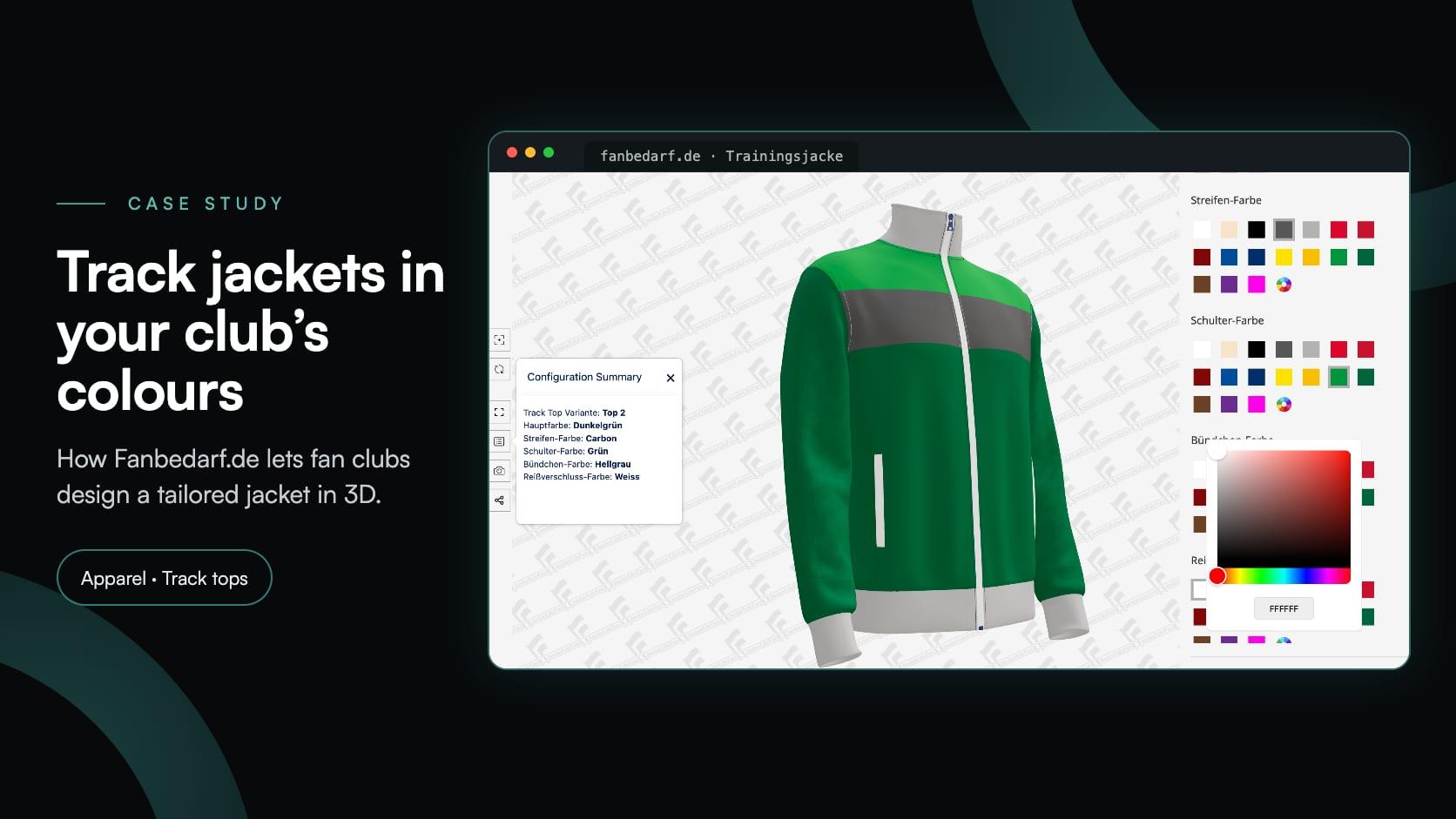
Fanbedarf.de, een atelier voor clubkleding in Neurenberg, heeft een 3D-jasconfigurator toegevoegd: vier modellen trainingsjacks, 17 stofkleuren voor elk onderdeel van de jas en een vrijblijvende aanvraag.
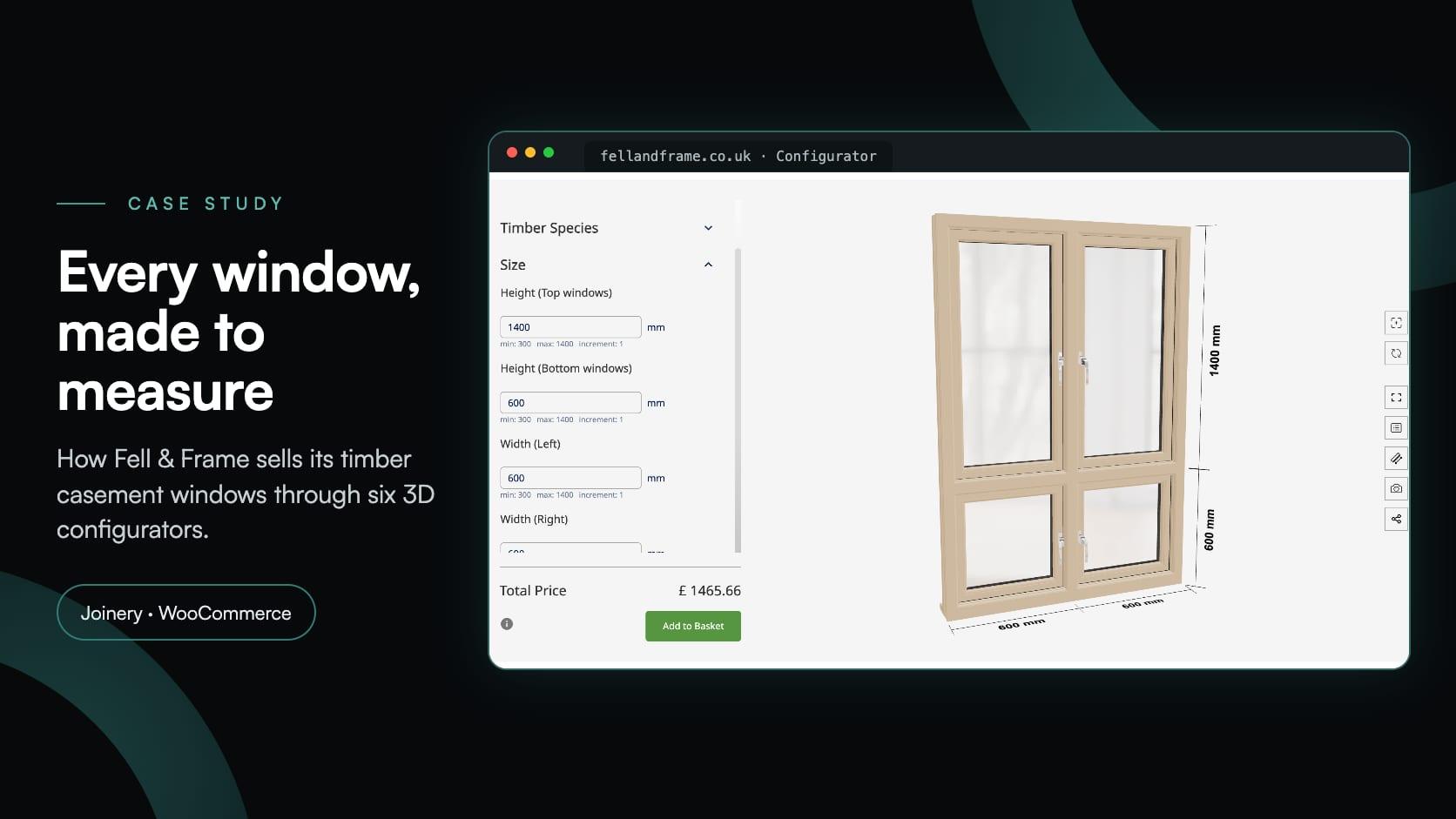
Fell & Frame, een schrijnwerkerij uit Carlisle, bouwde in Simplio3D zijn eigen configurator voor houten ramen. Kopers bepalen de afmetingen van zes typen draairamen tot op de millimeter nauwkeurig en voegen deze toe aan de winkelmand van WooCommerce.
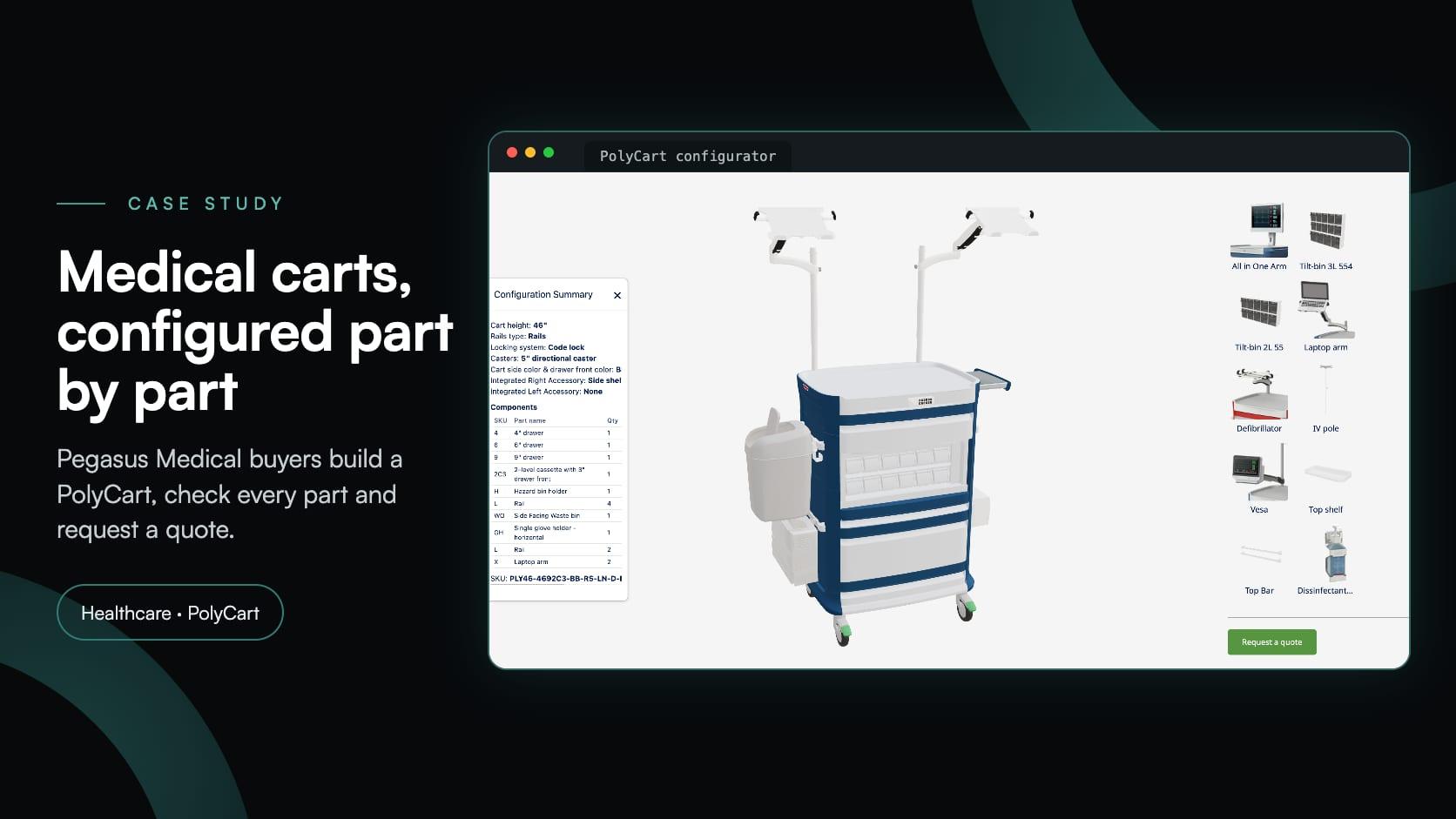
Pegasus Medical wilde kopers PolyCart-medische karren in 3D laten configureren en een offerte laten aanvragen, zonder te betalen voor maatwerksoftware. Simplio3D hielp bij de inrichting; hun team beheert het nu zelf.