

Grįžti į tinklaraštį
shopifyintegrationsproductnews
Programėlė Simplio3D Shopify jau pasiekiama Shopify App Store
Simplio3D·
Simplio3D dabar pasiekiama Shopify App Store. Simplio3D Shopify programėlė, nuo 2026 m. lapkričio 11 d. pateikiama adresu apps.shopify.com/simplio3d, leidžia integruoti jūsų 3D produktų konfigūratorių tiesiai į Shopify. Įdiekite ją iš savo Shopify administravimo skydelio, prijunkite savo Simplio3D paskyrą ir pridėkite konfigūratorių prie temos naudodami blokus, kuriuose naudojami jūsų parduotuvės šriftai, spalvos ir mygtukai.
Pirkėjai gali pasirinkti medžiagas, spalvas, dydžius ir tekstą, matyti kiekvieną pasirinkimą 3D modelyje bei įdėti sukonfigūruotą produktą į krepšelį kartu su visais pasirinkimais. Šiame įraše apžvelgiama, ką programėlė suteikia, kaip ją įdiegti, kokius blokus galite įtraukti į temą, kaip sukonfigūruota kaina perduodama į krepšelį ir kiek kainuoja planai.
Yra du būdai prijungti Simplio3D prie Shopify, o programėlė Shopify App Store yra rekomenduojamas pasirinkimas. Ji suteikia:
Savo Shopify programėlės prijungimas naudojant Client ID ir slaptąjį raktą vis dar veikia jums priklausančioje parduotuvėje. Toliau pateiktoje lentelėje palyginami abu būdai.
| Simplio3D programėlė, skirta Shopify | Jūsų nuosava Shopify programėlė | |
|---|---|---|
| Nuo ko pradėti | Sistemoje Shopify: įdiekite ją iš Shopify App Store, tada prijunkite per Apps → Simplio3D | Sistemoje Simplio3D: Dashboard → Integrations → Shopify, naudodami savo programėlės Client ID ir slaptąjį raktą |
| Kurios parduotuvės | Bet kuri parduotuvė, įskaitant kliento | Tik parduotuvė toje pačioje Shopify organizacijoje kaip jūsų programėlė |
| Parduotuvės vitrinoje | Blokai temos redaktoriuje arba Simplio3D prie kiekvieno prijungto produkto | Įterpimo fragmentas produkto puslapyje |
| Kaina krepšelyje | Produkto Shopify kaina arba sukonfigūruota kaina, pasirenkama kiekvienam produktui. Taip pat veikia juodraštinis užsakymas ir Enterprise plane – pagal SKU suderintas krepšelis | Krepšelio nuoroda su katalogo kaina, juodraštinis užsakymas su pakeista kaina arba SKU atitinkantis krepšelis naudojant Enterprise |
| Kaip mokate už Simplio3D | Starter arba Pro planas jūsų parduotuvės Shopify sąskaitoje arba jau turima Simplio3D prenumerata | Jūsų Simplio3D prenumerata |
Viena Simplio3D darbo sritis vienu metu prijungiama prie vienos Shopify parduotuvės. Jei kuriate keliems klientams, kiekvienai kliento parduotuvei skirkite atskirą darbo sritį.
Nuo Shopify App Store iki konfigūratoriaus jūsų produkto puslapyje.
Atidarykite Simplio3D Shopify App Store, spustelėkite Install ir pasirinkite savo parduotuvę. Shopify pateikia programėlės prašomų leidimų sąrašą: peržiūrėkite juos ir patvirtinkite.
Savo Shopify administravimo skydelyje atidarykite Programėlės → Simplio3D ir spustelėkite „Prijungti Simplio3D paskyrą“, kad prisijungtumėte. Dar nesinaudojate Simplio3D? Vietoje to spustelėkite „Sukurti nemokamą paskyrą“. Simplio3D bus atidaryta tame pačiame naršyklės skirtuke.
Pasirinkite darbo sritį, kuriai priklauso ši parduotuvė, ir spustelėkite „Prijungti parduotuvę“. Grįšite į savo Shopify administravimo skydelį, kuriame ryšys bus užbaigtas per kelias sekundes.
Kai programėlė paprašys, Shopify planų puslapyje pasirinkite „Starter“ arba „Pro“. Nauja prenumerata pradedama taikant 30 dienų nemokamą bandomąjį laikotarpį. Jei už Simplio3D jau mokate kortele, per Shopify nieko papildomai nebus nuskaičiuota.
Programėlėje spustelėkite Connect a product arba atidarykite produktą ir pasirinkite More actions → Customize with Simplio3D. Pasirinkite Simplio3D projektą ir spustelėkite Connect Project.
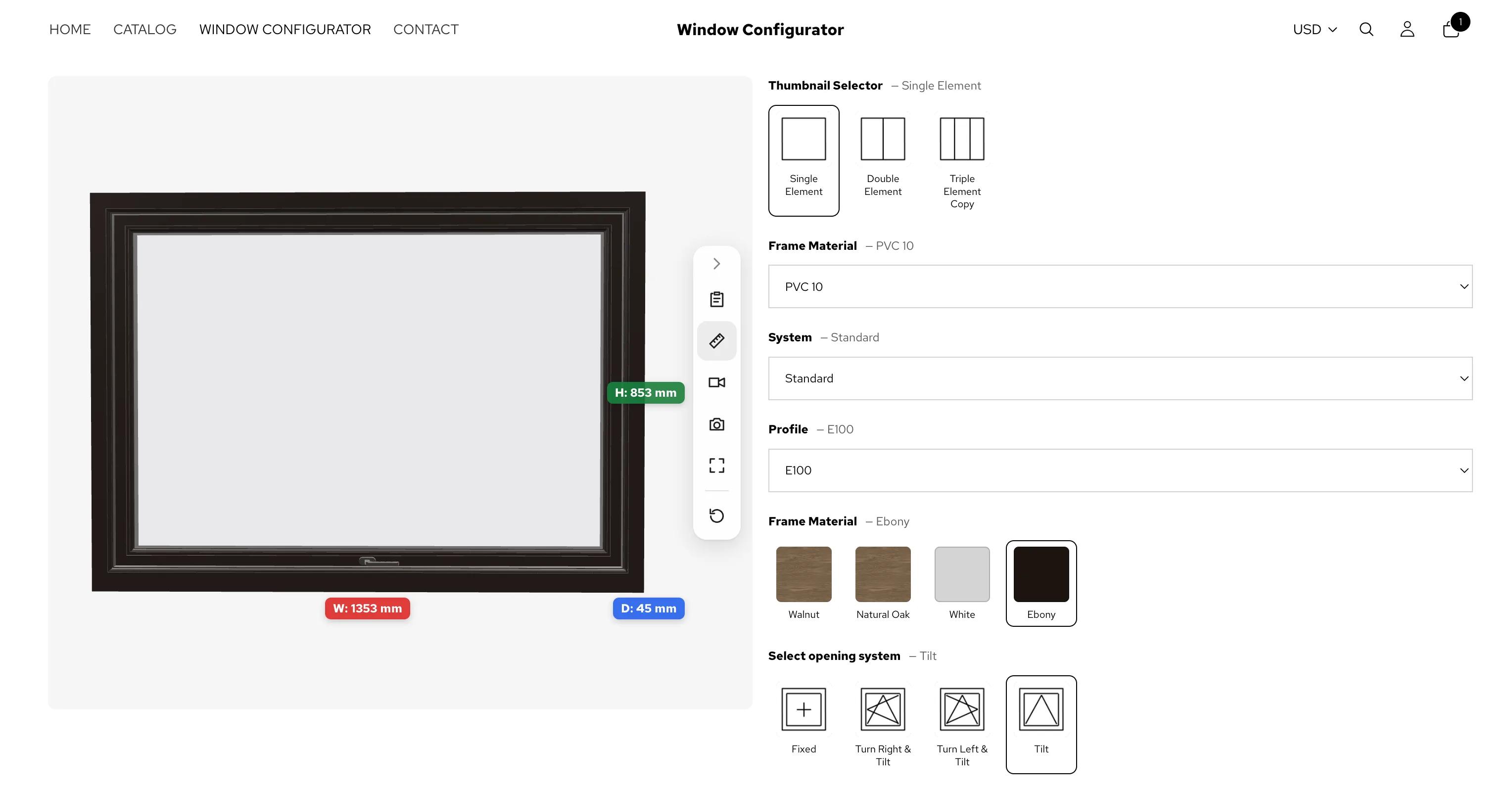
Spustelėkite Add Configurator to Product Page. Atsidarys Shopify temų redaktorius, kuriame šalia produkto informacijos jau bus pridėtas Configurator parinkčių blokas. Spustelėkite Save.
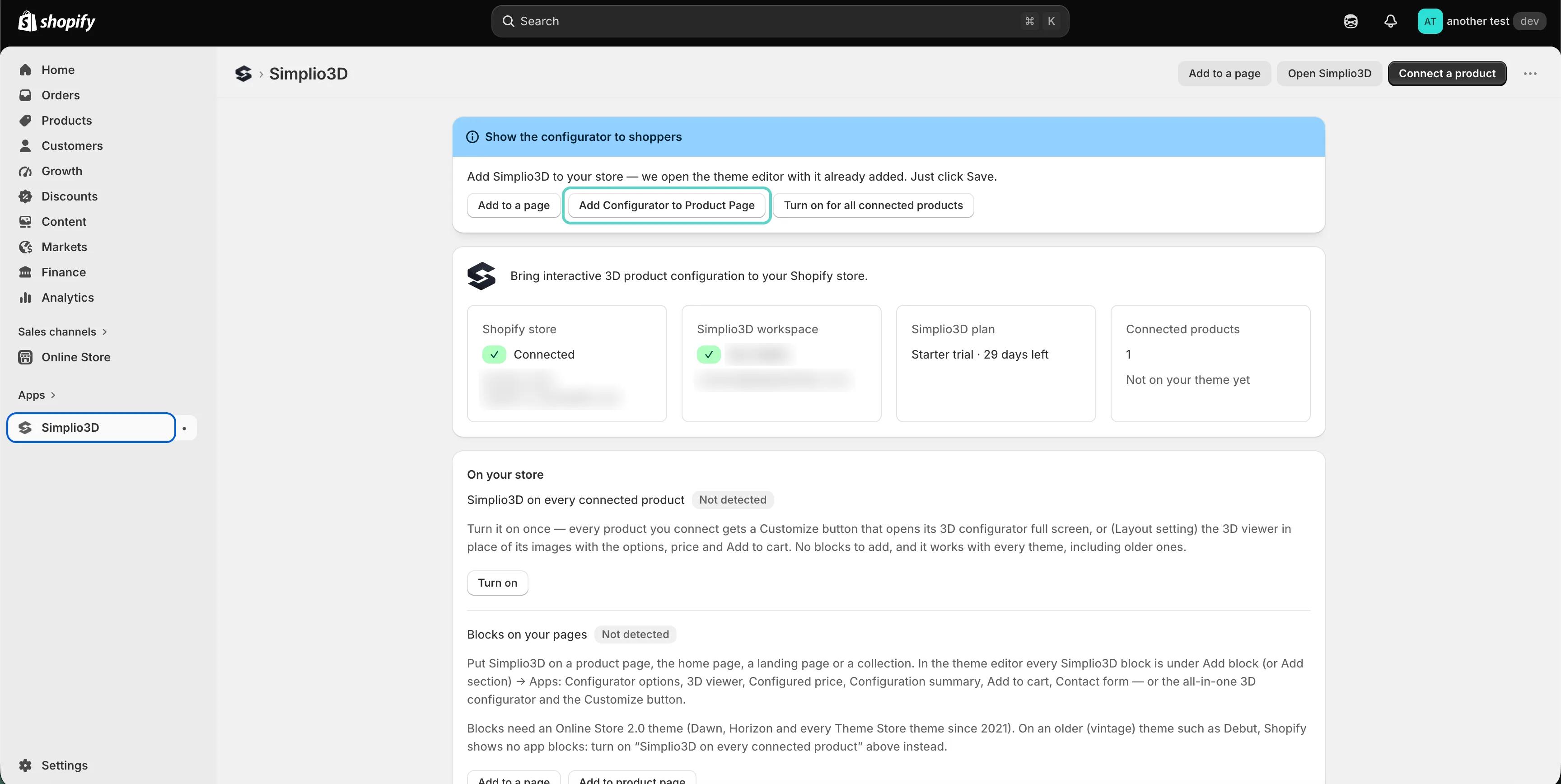
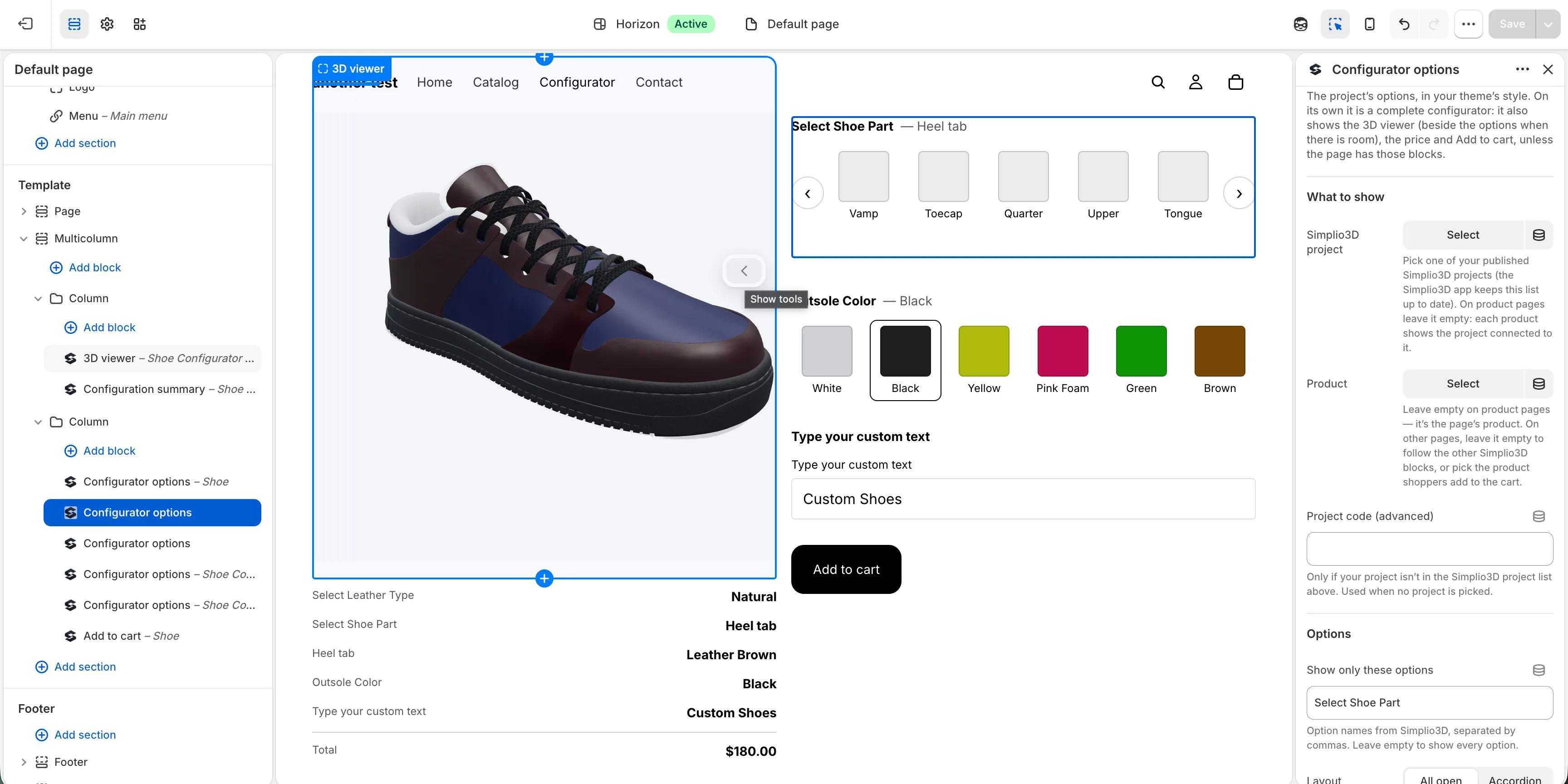
Temos redaktoriuje kiekvienas Simplio3D blokas yra skiltyje Add block (arba Add section) → Apps, produktų puslapiuose, pagrindiniame puslapyje, nukreipimo puslapiuose ir kolekcijose. Blokai atvaizduojami pagal jūsų temos stilių ir veikia kartu. Produkto puslapyje kiekvienas iš jų rodo prie to produkto prijungtą projektą. Bet kuriame kitame puslapyje projektą vieną kartą pasirenkate viename bloke, o kiti blokai jį perima.
Konfigūratoriaus parinktys yra visavertis konfigūratorius: jis taip pat rodo 3D peržiūrą, kainą ir mygtuką „Į krepšelį“, tačiau nerodo tų elementų, kurie puslapyje jau pateikti kaip atskiri blokai, todėl puslapyje niekada nebus dviejų kainų ar dviejų mygtukų.
| Blokas | Ką tai rodo | Ką galite keisti |
|---|---|---|
| Konfigūratoriaus parinktys | Projekto parinktys pagal jūsų temos stilių, su 3D peržiūros įrankiu, kaina ir mygtuku „Įdėti į krepšelį“, nebent puslapyje jau yra šie blokai | Kokias parinktis rodyti: visas išskleistas arba akordeono forma, mygtukus ar išskleidžiamuosius sąrašus, taip pat pavyzdžių dydį, formą ir pavadinimus |
| 3D peržiūros įrankis | 3D modelis – vietoje produkto vaizdų arba ten, kur įdedate bloką | Plotis, aukštis darbalaukyje ir mobiliuosiuose įrenginiuose, kampų spindulys, įrankių juosta, AR, matmenys ir fonas |
| Sukonfigūruota kaina | Pirkėjo konfigūracijos kaina, kurią jis moka | Etiketė, dydis ir mokesčio eilutė |
| Konfigūracijos suvestinė | Kiekvienas pirkėjo pasirinkimas ir bendra suma | Antraštė, stilius, spalvų pavyzdžiai, bendra suma ir nustatymas, ar rodyti tik tai, ką pakeitė pirkėjas |
| Įtraukti į krepšelį | Mygtukas, kuriuo į krepšelį įtraukiamas produktas su pirkėjo konfigūracija, naudojant jūsų temos variantą ir kiekį | Etiketė, stilius, visas plotis ir ar pirkėjai pereina į krepšelį, ar lieka puslapyje |
| Kontaktinė forma | Paties projekto Simplio3D forma, siunčiama kartu su konfigūracija į užklausas Simplio3D | Antraštė, mygtuko etiketė ir pranešimas po išsiuntimo |
| 3D konfigūratorius | Visas konfigūratorius viename rėmelyje, kaip ir jo bendrinimo nuorodoje, su nuosavais projekto mygtukais | Aukštis kompiuteriuose ir mobiliuosiuose įrenginiuose, kampų spindulys ir po juo esantis mygtukas „Į krepšelį“ |
| Mygtukas „Tinkinti“ | Mygtukas, atidarantis viso ekrano konfigūratorių | Etiketė, stilius ir visas plotis |
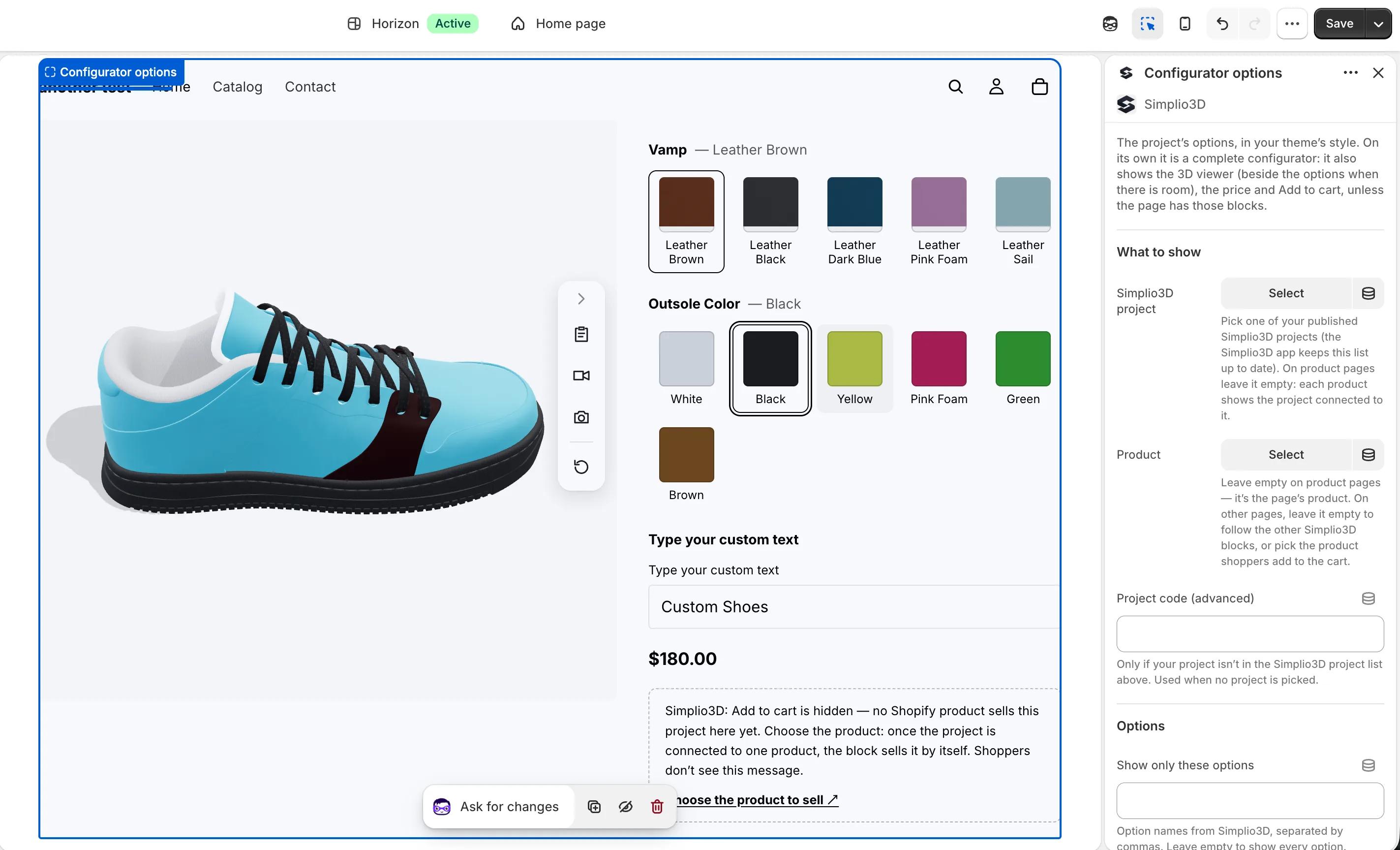
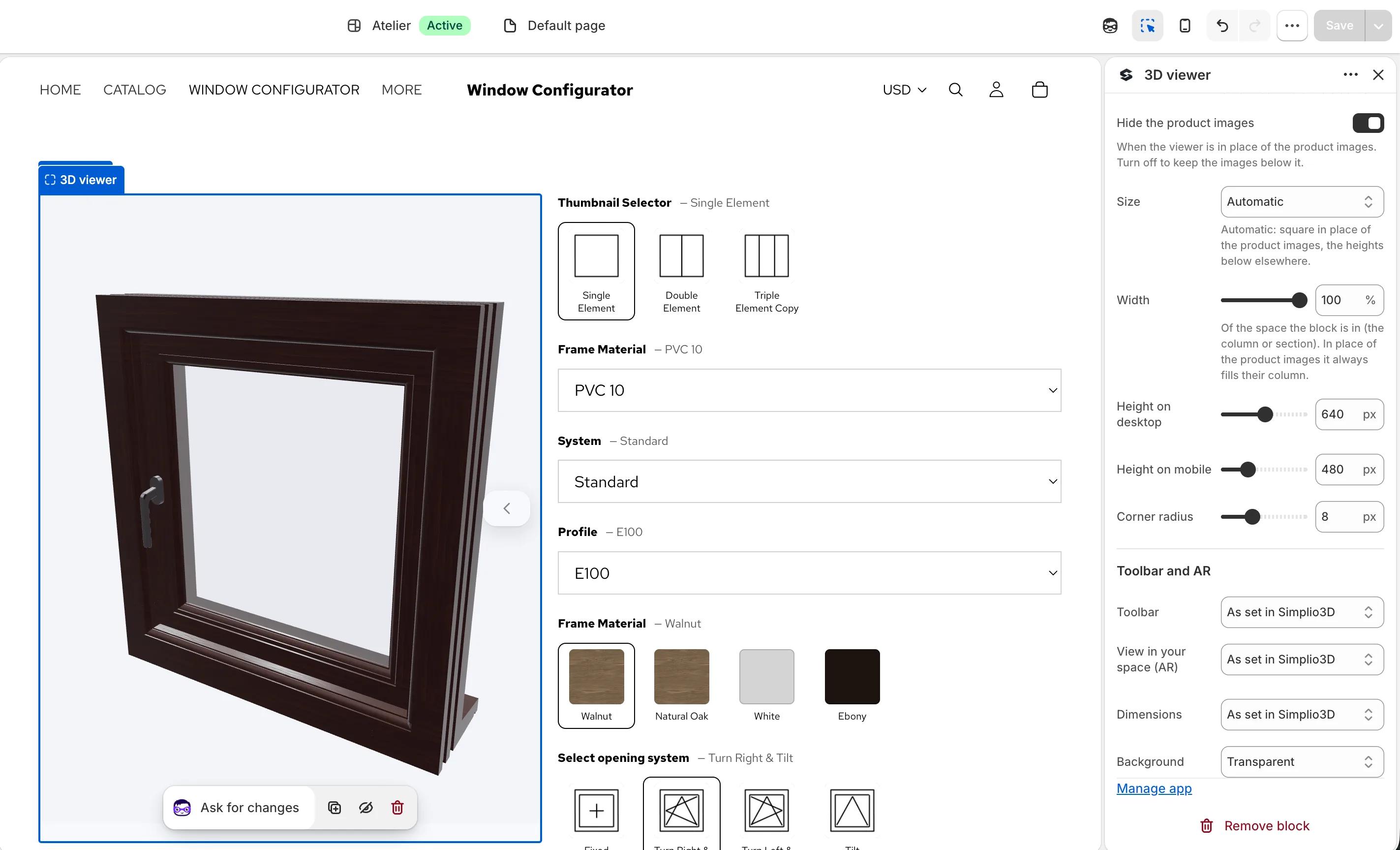
Kadangi vieno produkto blokai naudoja tą pačią konfigūraciją, galite kurti savo išdėstymą. Įdėkite 3D peržiūros priemonę vietoj produkto vaizdų, sukonfigūruotą kainą po pavadinimu, o parinktis, suvestinę ir mygtuką „Į krepšelį“ – po jais. Vienas pasirinkimas iškart atnaujina 3D vaizdą, kainą, suvestinę ir tai, ką prideda mygtukas „Į krepšelį“.
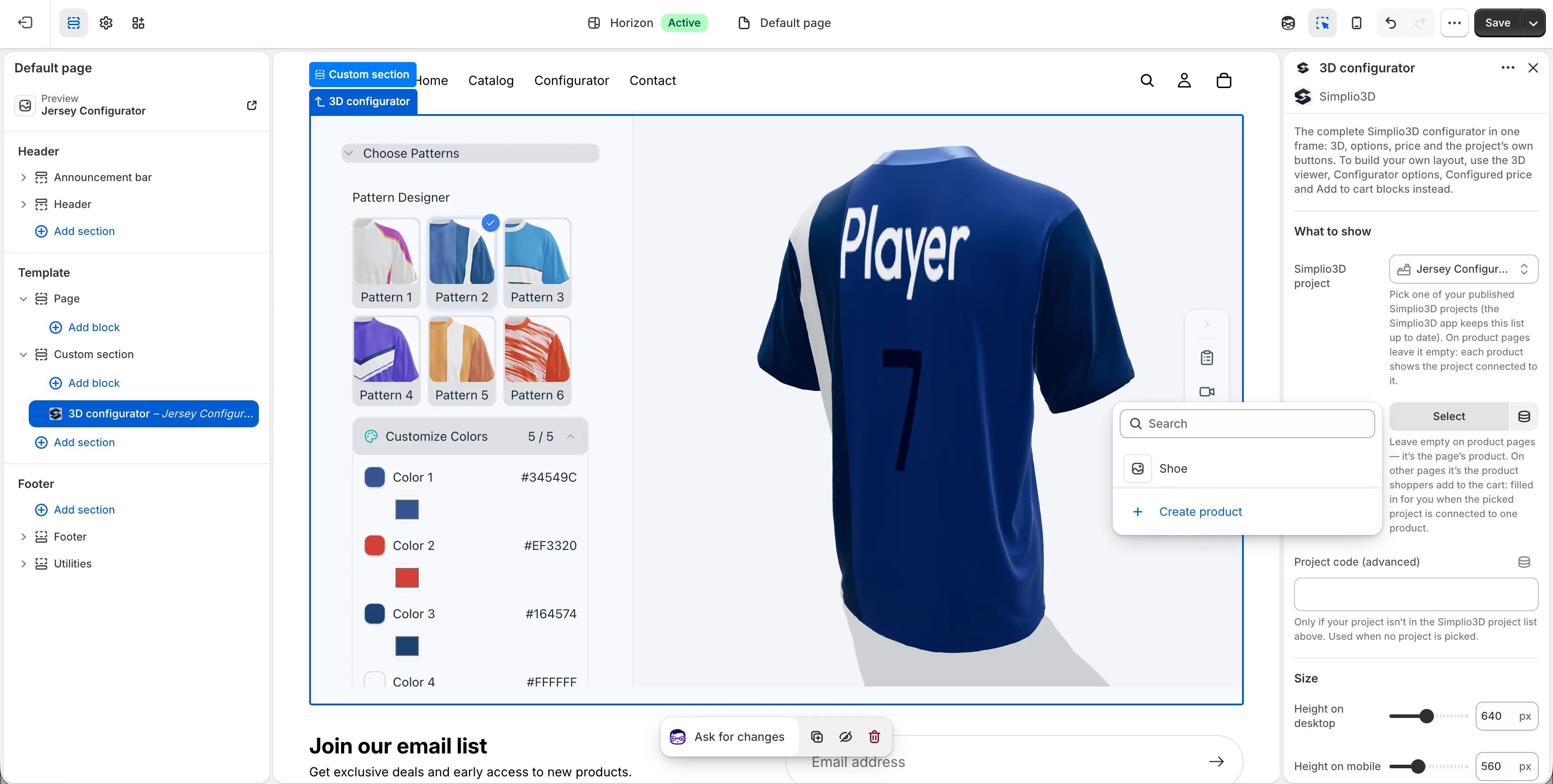
Produktui, kuriam reikia viso konfigūratoriaus, naudokite bloką 3D configurator, kuris jį rodo viename rėmelyje lygiai taip pat kaip bendrinimo nuorodoje, arba mygtuką Customize button, kuris atidaro jį per visą ekraną. Modular projektai atidaromi pilname konfigūratoriuje, nes būtent ten išdėstomi moduliai. Temose be programėlių blokų programėlėje įjunkite Simplio3D kiekviename prijungtame produkte: tuomet kiekvienas prijungtas produktas turės mygtuką „Customize“ arba puslapyje bus rodoma 3D peržiūra su parinktimis, nepridedant bloko.
Kiekvienas prijungtas produktas turi vieną Kaina krepšelyje parinktį, pasirenkamą Simplio3D programėlės skiltyje Manage šalia produkto:
Sukonfigūruotai kainai reikalingas Configurator projektas su įjungta kainodara ir kainomis jūsų parduotuvės valiuta. Pirmą kartą ją pasirinkus, Shopify paprašo dar vieno leidimo keisti krepšelio prekių kainas ir įjungiama funkcija Cart price and picture. Simplio3D pirkėjo pasirinkimus dar kartą įkainoja savo serveryje, todėl pirkėjas negali pakeisti kainos, o jei jos nepavyksta pritaikyti, mygtukas „Į krepšelį“ paslepiamas, užuot pardavus už neteisingą kainą. Viewer ir Modular projektams naudojama Shopify produkto kaina.
Toje pačioje kortelėje prie užsakymo išsaugomas kiekvienos konfigūracijos vaizdas kaip nuoroda eilutės informacijoje. Draft Order atsiskaitymas ir Enterprise plane SKU atitikimu pagrįstas krepšelis taip pat veikia su programėle parduotuvėms, kurios tokiu būdu kainą gauna iš Simplio3D.
Naudodami Simplio3D Shopify programėlę, Simplio3D planą pasirenkate Shopify planų puslapyje ir už jį mokate savo parduotuvės Shopify sąskaitoje. Tame pačiame puslapyje bet kuriuo metu galite pereiti nuo Starter prie Pro arba atvirkščiai, taip pat atšaukti planą.
| Planas | Kaina | Kas įtraukta |
|---|---|---|
| Pradinis | 29 $ per mėnesį arba 290 $ per metus | Iki 40 projektų, 2 komandos nariai, Viewer ir Configurator projektai |
| Pro | 49 USD per mėnesį arba 490 USD per metus | 140 projektų, 10 komandos narių, Modular projektai, prieiga prie API ir SDK |
Enterprise planas neparduodamas per Shopify programėlę, o darbo erdvė, kuri jau turi Enterprise planą, jį išlaiko. Jei už Simplio3D jau mokate kortele, programėlė tai nurodo ir per Shopify nieko neapmokestina. Norėdami perkelti šią prenumeratą į Shopify sąskaitą, Simplio3D valdymo skydelyje atidarykite Atsiskaitymas ir planas ir pasirinkite Perkelti atsiskaitymą į Shopify.
Agentūroms ir laisvai samdomiems specialistams niekada nereikia kliento slaptažodžio ar vietos jo Shopify organizacijoje. Klientas įdiegia Simplio3D programėlę savo Shopify administravimo aplinkoje. Asmuo, kuris spusteli Prijungti Simplio3D paskyrą, prisijungia ir pasirenka darbo erdvę: kliento nuosavą arba kliento darbo erdvę, prie kurios prisijungėte turėdami administratoriaus vietą. Visi, kurie gali atidaryti programėlę toje Shopify administravimo aplinkoje, mato prijungtos darbo erdvės projektus, todėl kiekvieną parduotuvę prijunkite prie to kliento darbo erdvės.
Shopify App Store parduotuvėje, adresu apps.shopify.com/simplio3d, arba App Store parduotuvėje ieškodami Simplio3D. Ji nurodyta kaip Digital Artflow SRL – įmonė, sukūrusi Simplio3D.
Starter kainuoja 29 USD per mėnesį arba 290 USD per metus, o Pro – 49 USD per mėnesį arba 490 USD per metus. Už abu planus atsiskaitoma per jūsų parduotuvės Shopify sąskaitą, o naujai prenumeratai taikomas 30 dienų nemokamas bandomasis laikotarpis, todėl iki jo pabaigos nieko nemokėsite.
Ne. Blokus pridedate Shopify temos redaktoriuje, o programėlėje pasirinkus „Pridėti konfigūratorių prie produkto puslapio“ arba „Pridėti prie puslapio“, atidaromas temos redaktorius su jau pridėtu bloku. Nereikia įklijuoti jokio kodo.
Blokai veikia su bet kuria Online Store 2.0 tema, įskaitant Dawn, Horizon ir kiekvieną Theme Store temą nuo 2021 m. Senesnėje temoje, pavyzdžiui, Debut, programėlėje kiekvienam prijungtam produktui įjunkite Simplio3D: ji veikia su kiekviena tema.
Ji prašo leidimo skaityti produktų duomenis, kad galėtų susieti juos su jūsų projektais ir tikrinti SKU, taip pat kurti užsakymų juodraščius, skirtus Draft Order atsiskaitymui. Krepšelio kainos ir paveikslėlio funkcijai reikalingas vienas pasirenkamas leidimas – krepšelio transformacijos; išjungus šią funkciją jis grąžinamas. Programėlė neprašo nė vieno iš Shopify apsaugotų klientų laukų: vardų, el. pašto adresų, telefono numerių ir adresų.
Ne. Jums priklausanti parduotuvė, susieta su jūsų Shopify programėle, ir toliau veikia kaip veikusi. Įdiekite Simplio3D programėlę, kai jos reikia kliento parduotuvėje, norite temos blokų arba norite, kad standartinis krepšelis taikytų sukonfigūruotą kainą.
Taip. 3D peržiūros priemonės mygtukas „Peržiūrėti savo erdvėje“ naudoja AR Quick Look iPhone ir iPad įrenginiuose bei Scene Viewer įrenginiuose su Android, tiesiai iš jūsų parduotuvės puslapio. Kompiuteryje QR kodas atidaro tą patį produktą ir konfigūraciją pirkėjo telefone.
Kaip Shopify 3D produktų konfigūratorius pritaikomas jūsų parduotuvei – nuo temos blokų iki Draft Orders ir su SKU suderintų krepšelių.
Simplio3D papildinys, skirtas WordPress, kuria konfigūratoriaus puslapius iš vietinių blokų, o WooCommerce kainas patvirtina Simplio3D.
Vadovai, pamokos ir naujienos iš Simplio3D komandos.
Kaip kuriamas produktų konfigūratorius (2026 m. darbo eiga)
Sprendimai, lemiantys, ar konfigūratoriaus projektas bus sėkmingas: reikalavimų apibrėžimas, projekto tipo pasirinkimas, parinkčių, logikos ir kainodaros kūrimas bei sritys, kuriose darbą dabar atlieka AI.
Sukurkite konfigūratorių su Claude: Simplio3D papildinio pamoka
Įdiekite Simplio3D papildinį į Claude, vieną kartą prisijunkite ir pagal užklausą sukurkite pirmąjį 3D produkto konfigūratorių: sąranka, leidimai, pirmosios užklausos ir tai, kas lieka jūsų rankose.
Praktinis dešimties produktų konfigūratorių platformų palyginimas: kam iš tiesų skirta kiekviena iš jų, kuo jos skiriasi vizualizavimo, kainodaros logikos ir integravimo srityse bei kaip sudaryti trumpąjį sąrašą neiššvaistant ketvirčio.
Kaip naudoti „Simplio3D WordPress“ įskiepį Elementor
Įdėkite Simplio3D peržiūros priemonę, parinktis, kainą, suvestinę ir mygtuką „Į krepšelį“ į Elementor naudodami nemokamą Shortcode valdiklį: raskite savo ID, sukurkite išdėstymą ir prijunkite WooCommerce.
Simplio3D įtraukta į Gartner Innovation Insight for Visual Configuration ataskaitą
2020 m. Innovation Insight for Visual Configuration ataskaitoje Simplio3D pirmą kartą įtraukta į vaizdinės konfigūracijos tiekėjų sąrašą kaip programinės įrangos sprendimų produktų konfigūravimui teikėja.
Naudokite 3D produktų konfigūratorių, kad didintumėte pardavimus ir generuotumėte pasiūlymus tiesiai iš savo svetainės

Ieškote „Zakeke“ alternatyvos? Ką „Zakeke“ siūlo šiandien, kada verta likti ir septynių alternatyvų palyginimas pagal 3D, taisykles, parduotuves ir viešai skelbiamas kainas.

MCP jungtys leidžia Claude, Cursor arba VS Code dirbti su jūsų tikraisiais Simplio3D projektais. Sužinokite, ką prijungtas agentas gali skaityti ir keisti, kaip veikia patvirtinimas ir kaip jį prijungti.

Įdiekite 3D produktų konfigūratorių svetainėje WordPress ir leiskite klientams įdėti sukonfigūruotą produktą tiesiai į WooCommerce krepšelį – už kainą, apskaičiuotą pagal jūsų nustatytas taisykles.