

Grįžti į tinklaraštį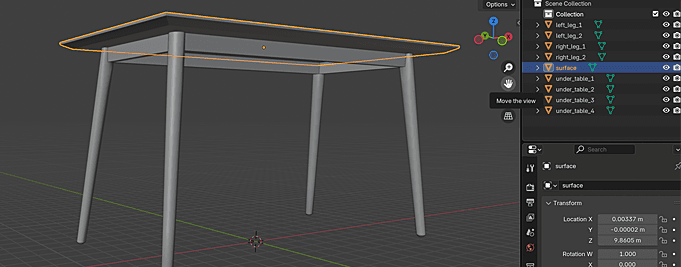
3d modelstutorialworkflow
3D modelių paruošimas sistemai Simplio3D: praktinis vadovas
Simplio3D·
Konfigūratorius yra toks geras, kaip ir modelis, kuriuo jis paremtas. Ant prastai paruošto tinklelio galite sukurti tobulą parinkčių logiką ir kainodarą, tačiau vis tiek susidurti su dalimis, kurių nepavyksta perdažyti, graviravimu, išsitęsiančiu per siūlę, arba produktu, kurio dydis pakeičiamas į tokį, kokio niekas negalėtų pagaminti.
Paruošti modelį Simplio3D platformai reiškia ne vien eksportuoti failą. Jis turi būti struktūruotas, kad konfigūratorius galėtų pasiekti reikiamas dalis, sumapintas, kad tekstūros ir klientų grafika būtų pritaikytos tinkamai, optimizuotas, kad veiktų naršyklėje, ir suformatuotas, kad platforma galėtų jį nuskaityti.
Šiame vadove aptariami keturi svarbiausi žingsniai jų svarbos tvarka bei detalės, kurios dažniausiai paaiškėja per vėlai.
Atlikite juos iš eilės — kiekvienas riboja kitą.
Savo 3D redaktoriuje struktūruokite modelį, logiškai pavadindami ir atskirdami jo dalis. Tai lemia, kaip naudotojai galės sąveikauti su kiekviena dalimi: virtuvinį peilį, padalytą į „ašmenis“ ir „rankeną“, galima konfigūruoti atskirai, o to paties peilio, sudaryto iš vieno suvirinto tinklelio, — ne. Aiškūs pavadinimai taip pat gerokai paspartina konfigūratoriaus nustatymą sudėtingiems produktams.
UV išvyniojimas skirtas ne vien tekstūroms. Būtent jis apskritai leidžia įkelti vaizdus ir graviruoti tekstą. Upload ir Text blokams išvyniojimas turi būti kvadratinis — 1:1 formato santykio — kitaip dizainas bus iškraipytas. Išvyniojimą planuokite tikslingai: pažymėkite tik tas vietas, su kuriomis naudotojai iš tiesų sąveikauja, pavyzdžiui, graviravimo vietas ir vaizdų zonas.
Modelis veikia naršyklėje, todėl atitinkamai planuokite jo sudėtingumą. Naudokite žiniatinkliui optimizuotus .glb arba .gltf formatus arba .obj. Mažinkite poligonų skaičių naudodami LOD metodus, centruokite modelį koordinačių pradžioje (0,0,0) ir venkite nepalaikomų konstrukcijų, pavyzdžiui, grupių. Jei reikia, modeliuokite itin detaliai, tačiau konfigūratoriui eksportuokite mažesnės raiškos versiją.
Nuo pasukimo taško vietos priklauso, kaip detalė elgiasi keičiant jos mastelį ar ją sukant. Suklydus, pakeitus spintelės dydį ji didės netinkama kryptimi, o besisukantis komponentas suksis aplink tašką už savo ribų. Ištaisykite tai prieš įkeldami modelį, užuot vėliau ieškoję apėjimo būdų.
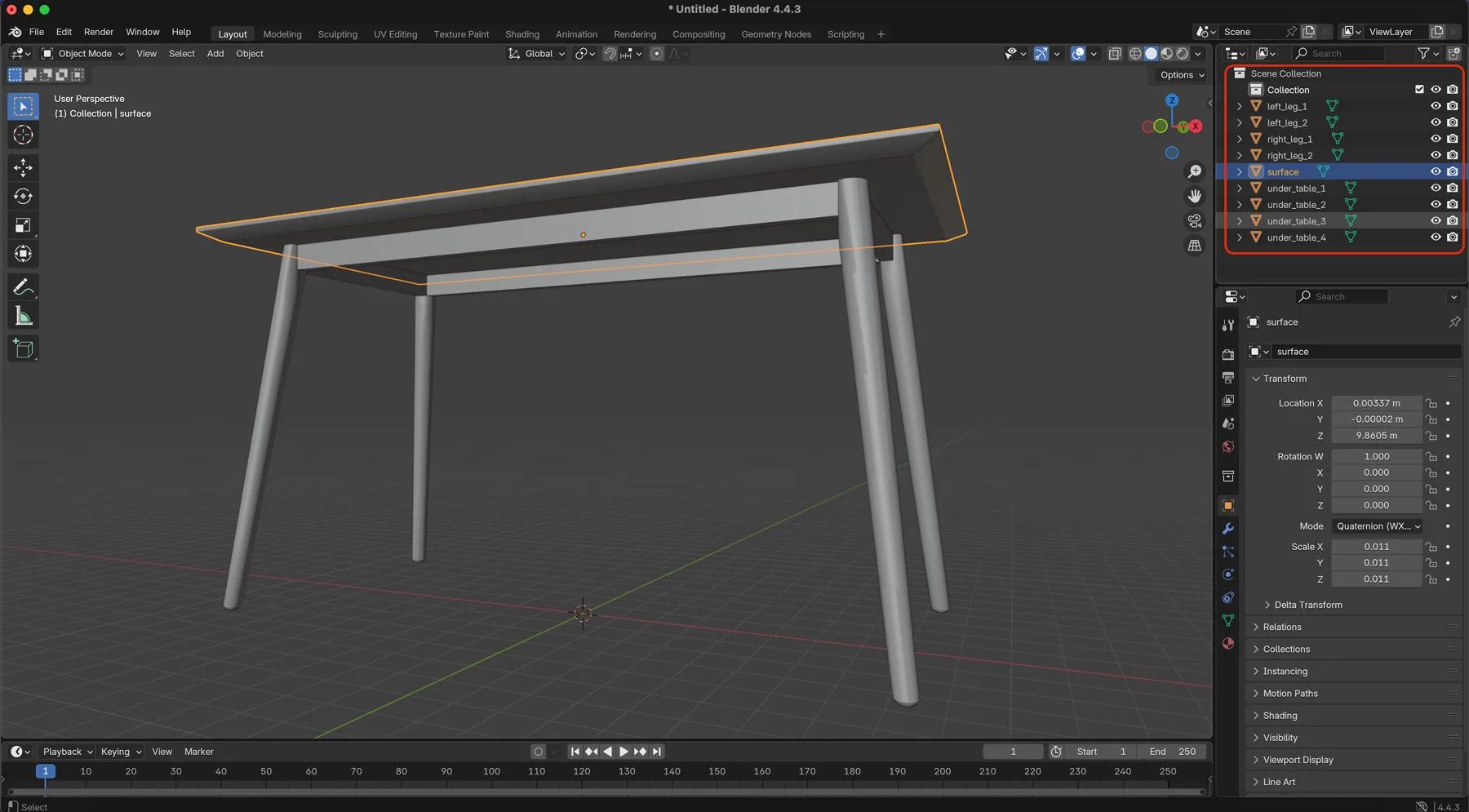
Tai žingsnis, kurio svarba dažnai nuvertinama. UV koordinatės nurodo atvaizdavimo sistemai, kaip plokščias vaizdas apgaubia trimatį paviršių. Be jų medžiaga neturi kur būti pritaikyta, o netinkamai jas paruošus, viskas atsiduria ne ten, kur reikia.
Nuo to tiesiogiai priklauso dvi Simplio3D funkcijos:
Abiem funkcijoms tikslinėje srityje reikia kvadratinės, 1:1 UV išklotinės. Ištempta UV sala lemia ištemptą grafiką, o vėliau to neištaisys jokia konfigūracija.
Praktinis patarimas – kurkite išklotinę tikslingai. Užuot vienodai išlankstę visą produktą, skirkite daug erdvės be iškraipymų zonoms, kurias klientai dekoruos – graviravimo vietai, spaudos skydeliui, logotipo pozicijai, – o likusiai modelio daliai palikite tai, kas lieka.
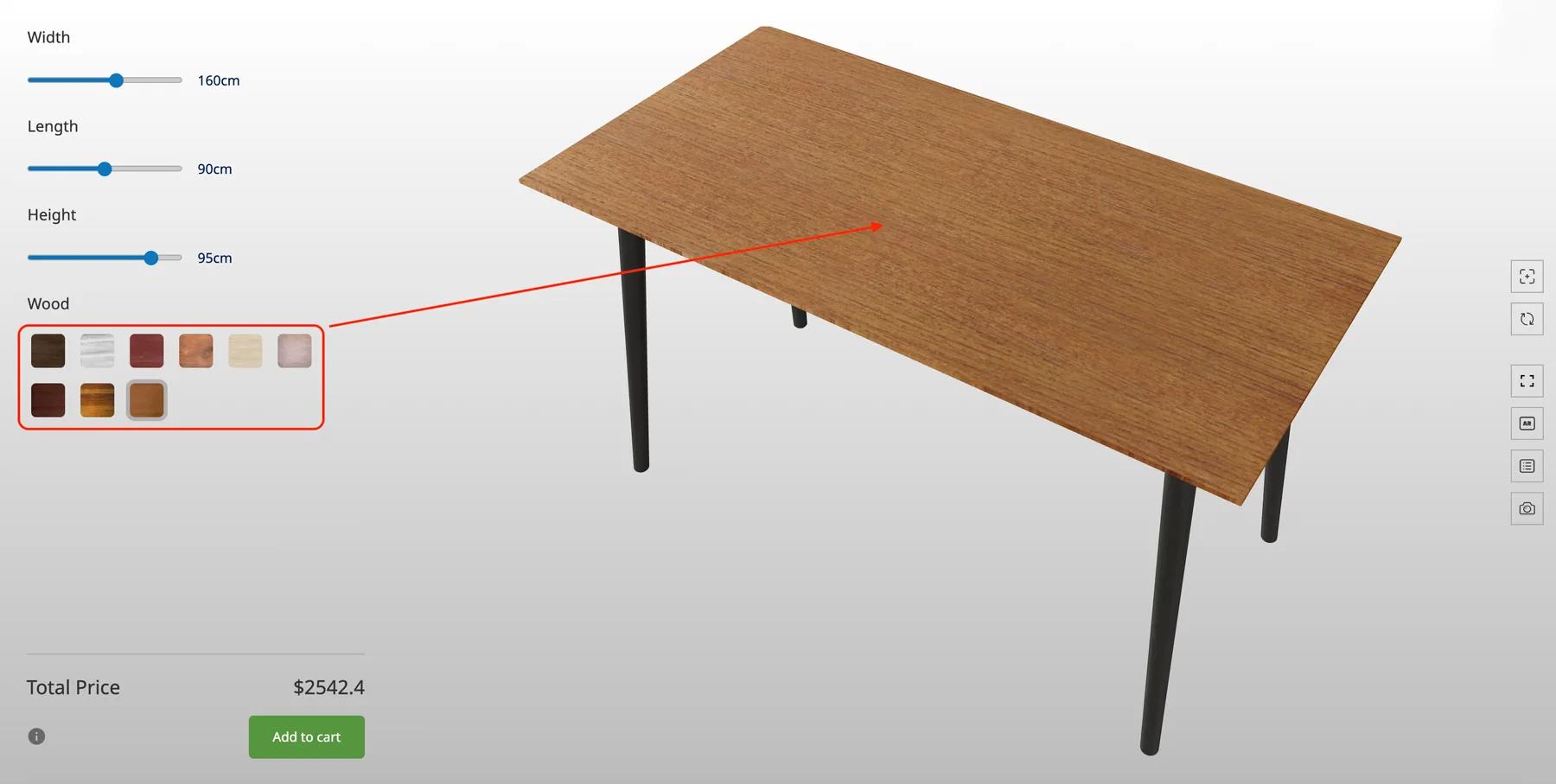
Produktai, kurių matmenys nustatomi pagal įvestį – stalai, spintelės, drabužių spintos, lentynų sistemos ir statybiniai elementai, tokie kaip langai, durys, sandėliukai bei stogai, – naudoja Number Input parinkčių bloką, kuris keičia modelio mastelį X, Y arba Z ašyje klientui įvedus reikšmę.
Mastelio keitimas išryškina kiekvieną modelio supaprastinimą. Svarbūs du dalykai:
Abu aspektus sutvarkykite prieš įkeldami modelį, ir dydžio keitimo elgsena bus nuspėjama. Suklyskite – ir jokia konfigūracija nepadės 1800 mm produkto versijai atrodyti taip pat kaip 1200 mm versijai.
Nuo pat pradžių suskirstykite 3D išteklius ir tekstūras į kategorijas. Taip lengviau valdyti medžiagas, o vėliau jas galima masiškai pridėti į konfigūratorių pagal kategorijas, o ne po vieną.
Orientacijos problemas – apverstą aukštyn kojomis ar pasuktą importuotą modelį – galima ištaisyti tiesiogiai Simplio3D, todėl dėl netinkamos eksporto ašies nereikės grįžti į 3D redaktorių.
CAD formatus, tokius kaip .step ir .stl, prieš naudojant paprastai reikia konvertuoti. Blender, Rhino ir SketchUp tai palaiko; siekdami geriausio našumo internete, eksportuokite į .glb arba .gltf.
Kurkite ir išlaikykite detales šaltinio faile, o tada eksportuokite supaprastintą versiją konfigūratoriui. Blender Decimate modifikatorius arba tinklelio glaudinimo įrankis sumažins modelio sudėtingumą.
Modelio versijavimas leidžia pakeisti failą atnaujinta versija, išlaikant aplink jį sukurtą konfigūraciją, todėl atnaujinant produktą nereikia iš naujo kurti projekto.
3D modelių versijosMedžiagų bibliotekoje pateikiami metalo, medienos, audinių, stiklo ir plastiko parametrai. Suderinus jų pavadinimus su savaisiais, pakartotinis naudojimas visame produktų asortimente tampa gerokai greitesnis.
Medžiagų pavyzdžiaiSimplio3D importuoja kelis formatus; ne visi jie yra vienodai tinkami pasirinkimai.
| Formatas | Naudokite jį | Pastabos |
|---|---|---|
| GLB | Numatytasis pasirinkimas žiniatinkliui | Vienas dvejetainis failas su geometrija, medžiagomis ir tekstūromis viename pakete – optimizuotas atvaizdavimui realiuoju laiku |
| GLTF | Pateikimas žiniatinklyje, kai ištekliai lieka atskiri | Tas pats modernus procesas kaip ir GLB, naudojant išorinius tekstūrų failus |
| FBX | Importavimas iš DCC įrankių | Plačiai palaikomas; kai įmanoma, pateikimui konvertuokite į GLB |
| OBJ | Paprasta statinė geometrija | Nėra šiuolaikinio medžiagų modelio — tikėkitės, kad medžiagas reikės atkurti platformoje |
| STL | Geometrija iš CAD ir spausdinimo darbo eigų | Tik geometrija: nėra UV išklotinių ir medžiagų. Prieš konfigūruojant reikia paruošti |
| DAE | Pasenęs keitimosi formatas | Palaikoma; naujiems darbams rekomenduojama naudoti GLB arba GLTF |
| ZIP | Modelis kartu su jo tekstūrų failais | Patogu, kai tekstūros pateikiamos kartu su tinkleliu |
Atlikite šį sąrašą prieš įkeldami modelį, ir didžioji dalis konfigūratoriaus nustatymo taps surinkimu, o ne trikčių šalinimu.
Modelio paruošimas vis dar yra meistrystės reikalaujanti užduotis – niekas nesugeneruoja geros topologijos ir tinkamai nustatytų pasukimo taškų tinklelio iš nieko. Tačiau modelį įkėlus į platformą, Simplio3D gali sugeneruoti veikiantį konfigūratorių pagal produkto aprašymą, suteikdamas pradinę struktūrą vietoj tuščio projekto, o jo AI asistentas gali audituoti esamą konfigūratorių, įvertindamas parinkčių aprėptį ir sąlyginės logikos spragas.
Komandoms, valdančioms didelius katalogus, MCP serveris leidžia tokiam asistentui kaip Claude prisijungti naudojant ribotos apimties prieigos raktą ir tiesiogiai analizuoti 3D modelius bei projektus – tai naudinga tikrinant, ar naujai įkeltų modelių paketas sukonfigūruotas nuosekliai.
Kai įmanoma, naudokite GLB arba GLTF. Abu formatai optimizuoti žiniatinkliui; GLB sujungia geometriją, medžiagas ir tekstūras į vieną failą. OBJ, FBX, STL, DAE ir ZIP archyvai taip pat palaikomi.
Beveik visada tai yra UV išvyniojimas. Įkėlimo ir teksto blokams tikslinėje srityje reikia kvadratinio, 1:1 UV išvyniojimo – ištempta UV sala ištemps ir grafiką, nepriklausomai nuo pradinio vaizdo.
Vieno skaičiaus nėra, nes tai priklauso nuo įrenginio. Praktinis sprendimas – išsaugoti itin detalų pagrindinį modelį ir konfigūratoriui eksportuoti supaprastintą versiją, taikant LOD metodus detalėms mažinti ten, kur jos nebus matomos.
Tik tas dalis, kurias norite valdyti. Viskas, kam reikia atskiros spalvos, medžiagos, matomumo jungiklio ar nepriklausomo mastelio keitimo, turi būti atskira dalis su tinkamai nustatytu pasukimo tašku.
Taip. Orientaciją galima koreguoti tiesiogiai platformoje, todėl eksportavimo ašių neatitikimas nereikalauja grįžti į 3D redaktorių.
Taip. Modelio versijų valdymas pakeičia 3D failą, išsaugodamas aplink jį sukurtą konfigūraciją.
Paruošus modelį, parinktys, sąlyginė logika ir kainodara vizualiai sudedamos redaktoriuje.
Waterloo Healthcare pateikė CAD failus, kurie buvo apdoroti ir eksportuoti į .gltf, siekiant užtikrinti našų atvaizdavimą.
Naudokite 3D produktų konfigūratorių, kad didintumėte pardavimus ir generuotumėte pasiūlymus tiesiai iš savo svetainės

What MCP connectors are and how to connect Claude, Cursor or VS Code to Simplio3D: scopes, approval for risky changes, and prompts that audit configurators.

Add a Simplio3D product configurator in Elementor with the free Shortcode widget: find your ids, build the layout, connect WooCommerce and fix common issues.

Sprendimai, lemiantys, ar konfigūratoriaus projektas bus sėkmingas: reikalavimų apibrėžimas, projekto tipo pasirinkimas, parinkčių, logikos ir kainodaros kūrimas bei sritys, kuriose darbą dabar atlieka AI.